


Inhalt
Hauptinhalt
Über den Autor
Aktuelle Themen
Kann man gelöschte oder verlorene Partition wiederherstellen?
"Ich habe eine 500 GBSeagate HDD, welche als die externe HDD verwendet wird, und eine Partition auf der Festplatte wird jetzt als nicht zugeordnet gezeichnet. Viele wichtigen Daten werden auf der Partition gespeichert. Aber nach der Installation von Windows 7 wird den Speicherplatz als zugeordnet angezeigt. Wie kann ich das Problem lösen und die verlorenen Partition wiederherstellen?"
Viele Windows Benutzer haben die Erfahrungen mit dem Partitionsverlust. Eine Partition kann aufgrund von verschiedenen Fehler gelöscht werden, z.B., Benutzer haben eine Partition aus Versehen gelöscht. Deswegen wird die effektive Lösung für die Partitionwiederherstellung häufig benötigt. Die Veränderung des Betriebssystems, Virenangriff oder ein neu eingebautes Laufwerk könnten auch die Partitionen den nicht zugeordneten Speicherplatz auf der Festplatte machen. Deswegen wird die effektive Lösung für die Partitionwiederherstellung häufig benötigt, wenn Partition versehentlich gelöscht wurde oder verloren gegangen sind.
Außerdem ist ein anderer Benutzer auf von dem Problem betroffen, nach einer Partitionwiederherstellung vom nicht zugeordneten Speicherplatz, beschreibt er wie folgt: "Gibt es eine Software, welche möglicherweise die nicht zugewiesener Partition und gelöschte oder verlorene Partitionen wiederherstellen kann, aber suche ich eine kostenlose Software" Wenn Sie auch das Problem haben, dann kann dieser Artikel Ihnen helfen?
Wir werden Ihnen eine professionelle Software zur Partitionwiederherstellung vorstellen - EaseUS Partition Master. Es kann nicht nur verschwundene Partitionen wiederherstellen, sondern auch Partitionen auf einer Festplatte verwalten, z.B., Größe der Partition unter Windows 10 ändern und Festplatte unter Windows 10 partitionieren. Sie können den nicht zugeordneten Speicherplatz einfach zu einer Partition konvertieren.
Verlorene Partitionen mit EaseUS Partition Master wiederherstellen
EaseUS Partition Master bietet eine Funktion "Partition wiederherstellen". Sie können es in der oberen Toolbar finden.
Schritt 1. Starten Sie die Software.
Schritt 2. Wählen Sie die Festplatte, wo Sie eine oder mehrere Partitionen verloren haben. Dann klicken Sie auf "Partition wiederherstellen".
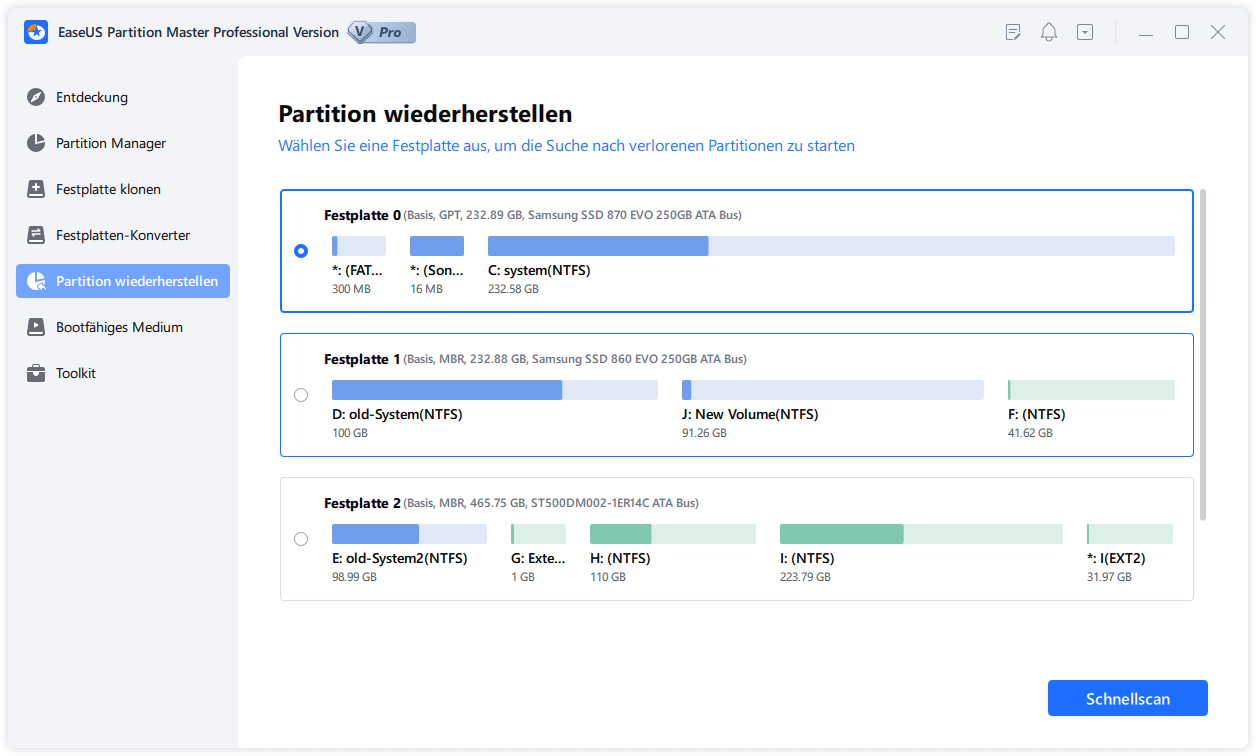
Schritt 3. Die Software wird den Speicherplatz scannen, um die verlorene Partition aufzufinden.
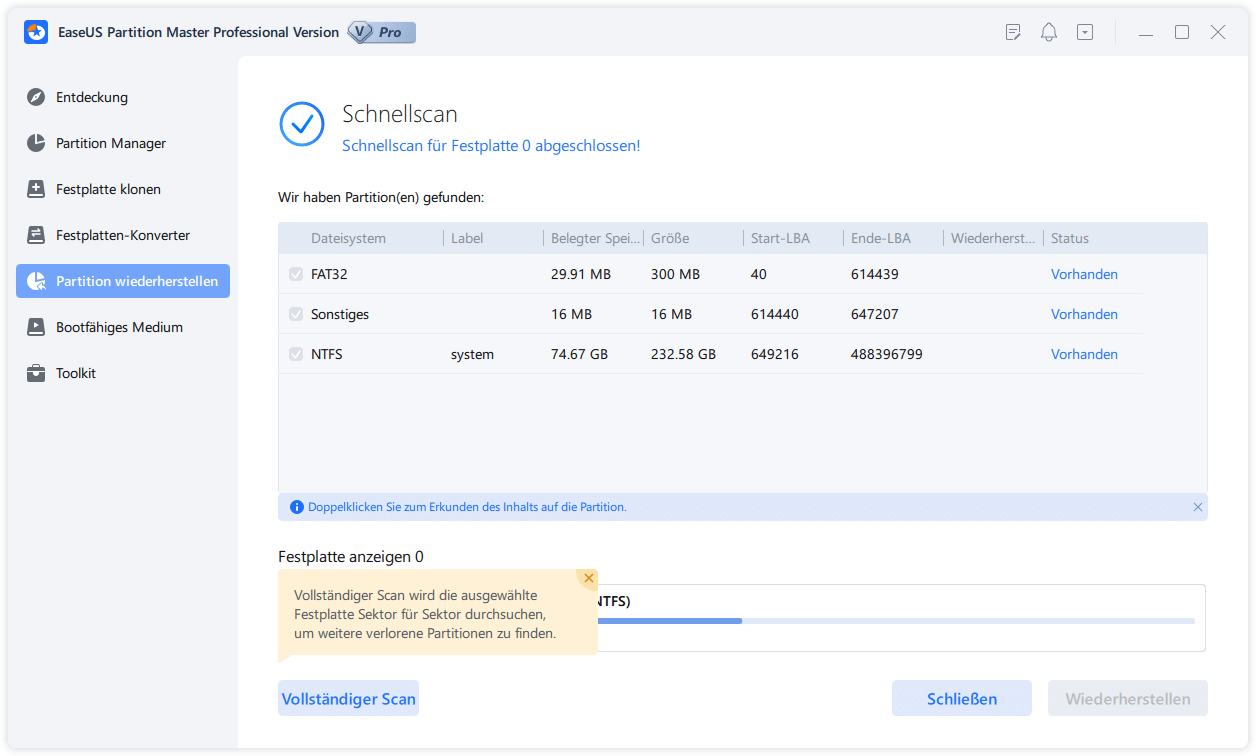
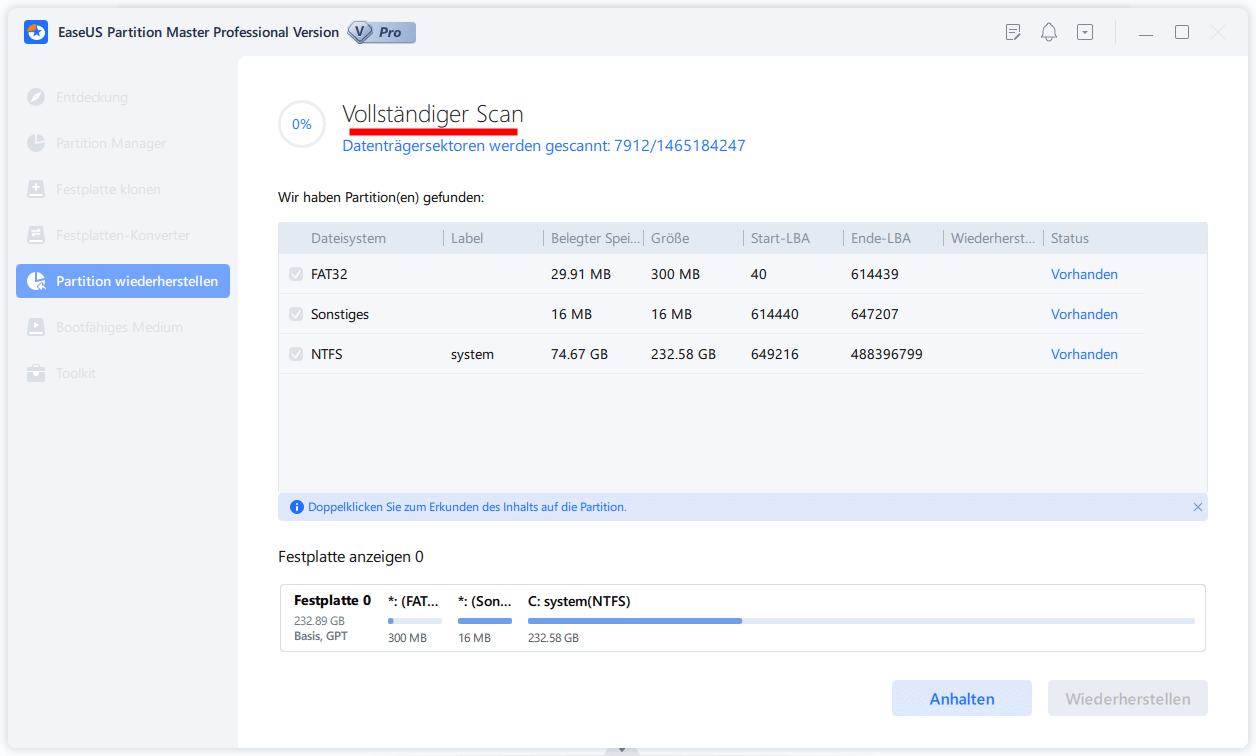
Schritt 4. Wenn Sie keine gewünschte Partition nach dem Schnell Scan gefunden haben, können Sie nochVollständiger Scan durchführen, um die verlorene Partition zu finden. Dann wählen Sie die benötigten Partition und klicken Sie auf "Weiter". Dann können Sie diese Partition wiederherstellen.
Wie können wir Ihnen helfen?
Über den Autor

Aktualisiert von Mako
Nach dem Studium der Germanistik ist Mako seit 2013 Teil des EaseUS-Teams und hat sich in den letzten 11 Jahren intensiv mit Software-Themen beschäftigt. Der Schwerpunkt liegt auf Datenrettung, Datenmanagement, Datenträger-Verwaltung und Multimedia-Software.
Geschrieben von Mako
Nach dem Studium der Germanistik ist Mako seit 2013 Teil des EaseUS-Teams und hat sich in den letzten 11 Jahren intensiv mit Software-Themen beschäftigt. Der Schwerpunkt liegt auf Datenrettung, Datenmanagement, Datenträger-Verwaltung und Multimedia-Software.
Produktbewertungen
-
Mir gefällt, dass die Änderungen, die Sie mit EaseUS Partition Master Free vornehmen, nicht sofort auf die Festplatten angewendet werden. So lässt sich viel leichter nachvollziehen, was nach allen Änderungen passieren wird. Ich finde auch, dass das gesamte Erscheinungsbild von EaseUS Partition Master Free alles, was Sie mit den Partitionen Ihres Computers machen, einfach wirken lässt.
Mehr Erfahren -
Partition Master Free kann Datenträger oder Partitionen vergrößern, verschieben, zusammenführen, migrieren und kopieren; in logische Laufwerke umwandeln, Bezeichnungen ändern, defragmentieren, Partitionen prüfen und durchsuchen - und vieles mehr. Ein Upgrade auf die Premium-Version fügt kostenlosen technischen Support und die Möglichkeit hinzu, dynamische Volumes zu vergrößern.
Mehr Erfahren -
Die Software erstellt keine Hot-Images Ihrer Laufwerke und führt auch keine Ausrichtung durch. Da sie jedoch mit einer Partitionsverwaltung gekoppelt ist, können Sie viele Aufgaben auf einmal erledigen, anstatt nur Laufwerke zu klonen. Sie können Partitionen verschieben, ihre Größe ändern, defragmentieren und mehr - zusätzlich zu den anderen Werkzeugen, die man von einem Klon-Tool erwartet.
Mehr Erfahren
Verwandte Artikel
-
Testbericht: Welche ist die beste Festplatte für NAS?
![author icon]() Mako/2026/06/18
Mako/2026/06/18 -
USB-Stick-Formatter kostenlos herunterladen [2026 Top 10]
![author icon]() Mako/2026/06/28
Mako/2026/06/28 -
Beste Alternative zu TreeSize: Tools zur Verwaltung des Speicherplatzes
![author icon]() Markus/2026/06/25
Markus/2026/06/25 -
HP Laptop von USB booten unter Windows 11/10 [Schritt-für-Schritt-Anleitung]
![author icon]() Markus/2026/07/05
Markus/2026/07/05
 Markus/2026/06/25








