


Inhalt
Hauptinhalt
Über den Autor
Aktuelle Themen

Aktualisiert von
MarkusAktualisiert am Aug 17, 2026
Dass beim PC-Start jedes Mal der BitLocker-Wiederherstellungsbildschirm erscheint, kann frustrierend sein, insbesondere wenn man nicht weiß, wo der Wiederherstellungsschlüssel gespeichert ist. Das Problem tritt häufig nach einem Windows-Update, einem BIOS-Reset, einem Hardware-Austausch oder einer Änderung der Secure-Boot-Einstellungen auf. Microsoft bietet zwar mehrere Speicherorte für den Wiederherstellungsschlüssel an, doch die manuelle Überprüfung jedes einzelnen kann zeitaufwendig und verwirrend sein.
Ein BitLocker-Wiederherstellungsschlüsselfinder vereinfacht den Vorgang, indem er nach vorhandenen Wiederherstellungsschlüsseln sucht und Ihnen hilft, wieder Zugriff auf Ihr verschlüsseltes Laufwerk zu erhalten. In dieser Anleitung erfahren Sie, was ein BitLocker-Wiederherstellungsschlüsselfinder ist, wie er funktioniert und wie Sie ihn verwenden, um Ihren Wiederherstellungsschlüssel unter Windows 11 und Windows 10 zu finden.
Was ist ein BitLocker-Wiederherstellungsschlüssel-Finder?
Ein BitLocker-Wiederherstellungsschlüssel ist ein eindeutiges 48-stelliges numerisches Kennwort, das bei Aktivierung der BitLocker-Verschlüsselung generiert wird. Windows fordert diesen Schlüssel möglicherweise an, wenn eine Sicherheitsänderung erkannt wird, z. B. nach einem TPM-Reset, einem Austausch des Motherboards, einem Firmware-Update oder wiederholten Startfehlern. Ohne den korrekten Wiederherstellungsschlüssel können Sie das verschlüsselte Laufwerk nicht entsperren.
Ein BitLocker-Wiederherstellungsschlüsselfinder ist ein Tool, das bereits gespeicherte Wiederherstellungsschlüssel aufspürt. Anstatt manuell Ihr Microsoft-Konto, USB-Laufwerke, Textdateien oder Ausdrucke zu überprüfen, durchsucht es automatisch alle verfügbaren Speicherorte und hilft Ihnen, den richtigen Schlüssel schneller zu finden.
- Hinweis :
- Ein BitLocker-Wiederherstellungsschlüsselfinder generiert, knackt oder umgeht keine BitLocker-Verschlüsselung. Er hilft lediglich dabei, bereits vorhandene Wiederherstellungsschlüssel zu finden.
Wenn Ihnen oder jemandem, den Sie kennen, diese Anleitung bei der Wiederherstellung eines BitLocker-geschützten Geräts hilft, teilen Sie sie gerne mit anderen, die möglicherweise auf dasselbe Problem stoßen.

Kostenloser Download des BitLocker Recovery Key Finders für Windows 11/10
Wenn Sie nach einer einfacheren Möglichkeit suchen, Ihren BitLocker-Wiederherstellungsschlüssel zu finden, bietet EaseUS Partition Master einen speziellen BitLocker Recovery Key Finder für Windows 11 und Windows 10 an.
Anstatt mehrere Speicherorte einzeln zu durchsuchen, scannt das Tool Ihren Computer automatisch nach lokal gespeicherten BitLocker-Wiederherstellungsschlüsseln. Falls Ihr Gerät nicht mehr startet, weil es im BitLocker-Wiederherstellungsbildschirm hängen bleibt, können Sie mit EaseUS auf einem anderen Windows-PC einen bootfähigen Rettungs-USB-Stick erstellen. Nach dem Starten vom USB-Stick kann die Software helfen, das verschlüsselte Systemlaufwerk zu entsperren und den Zugriff auf Windows wiederherzustellen.
Häufige Situationen, in denen der EaseUS BitLocker Recovery Key Finder hilft
- Sie haben vergessen, wo Ihr BitLocker-Wiederherstellungsschlüssel gespeichert wurde.
- Windows fragt beim Start wiederholt nach dem BitLocker-Wiederherstellungsschlüssel.
- Ihr PC befindet sich in einer BitLocker-Wiederherstellungsschleife.
- Die BitLocker-Wiederherstellung wird nach einem Windows-Update angezeigt.
- Eine Änderung im BIOS, TPM oder Secure Boot löst die BitLocker-Wiederherstellung aus.
- Sie müssen den Wiederherstellungsschlüssel für ein internes oder externes BitLocker-verschlüsseltes Laufwerk finden.
Für wen ist dieser BitLocker Recovery Key Finder gedacht?
- Privatanwender, die ihren BitLocker-Wiederherstellungsschlüssel verloren haben.
- IT-Experten, die mehrere verschlüsselte Geräte verwalten.
- Geschäftsanwender erhalten nach Hardwareänderungen wieder Zugriff.
- Jeder, der einen vorhandenen BitLocker-Wiederherstellungsschlüssel sichern oder überprüfen möchte, bevor Probleme auftreten.
So verwenden Sie den EaseUS BitLocker Recovery Key Finder
Je nachdem, ob Windows noch normal startet, gibt es zwei verschiedene Wiederherstellungsmethoden. Wählen Sie die für Ihre Situation passende Methode.
Fall 1. Windows startet normal
Am besten geeignet für
- Wiederherstellungsschlüssel für das Systemlaufwerk finden
- Auffinden des Wiederherstellungsschlüssels für eine externe Festplatte oder ein USB-Laufwerk
- Sichern Sie den Wiederherstellungsschlüssel, bevor Sie Windows neu installieren oder Hardware austauschen.
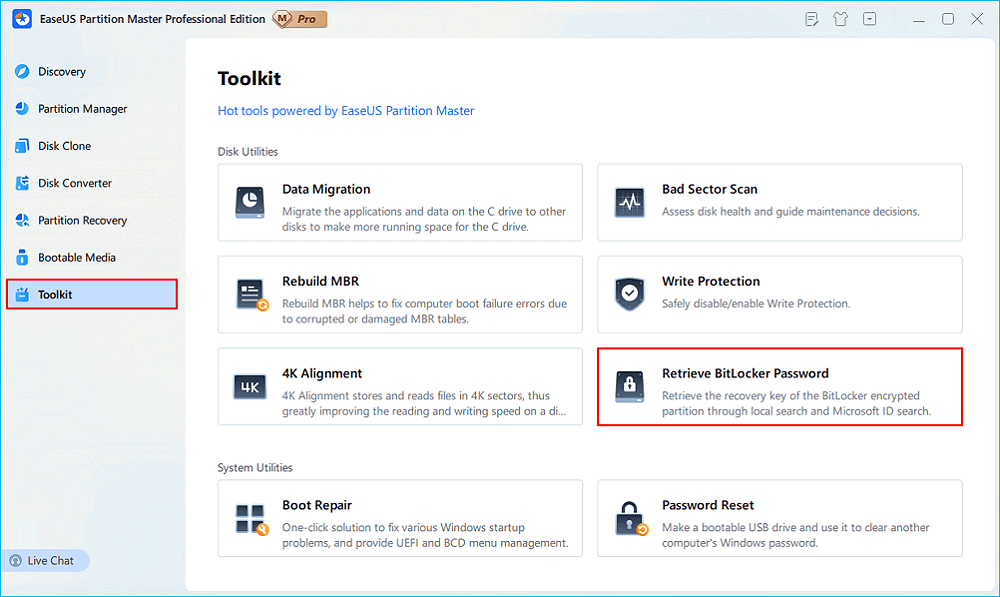
Schritt 1. Installieren und starten Sie EaseUS Partition Master. Wählen Sie unter der Registerkarte „Toolkit“ die Option „BitLocker-Passwort abrufen“.
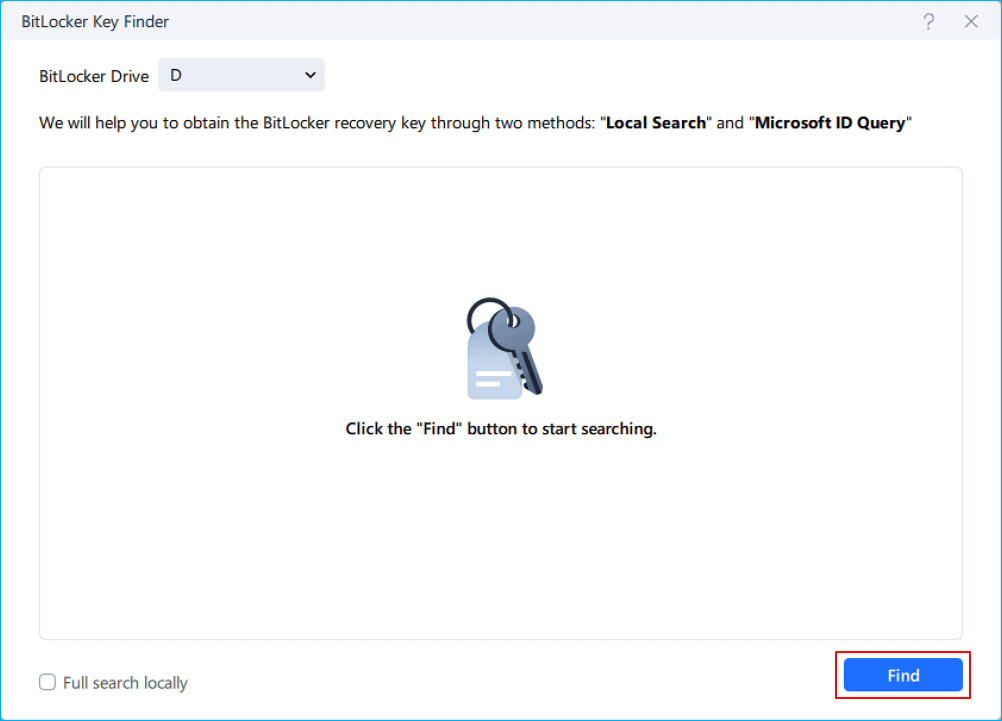
Schritt 2. Ihr verschlüsseltes Laufwerk wird automatisch erkannt. Klicken Sie auf die Schaltfläche „Suchen“, um den BitLocker-Wiederherstellungsschlüssel auf Ihrem verschlüsselten Laufwerk zu suchen.
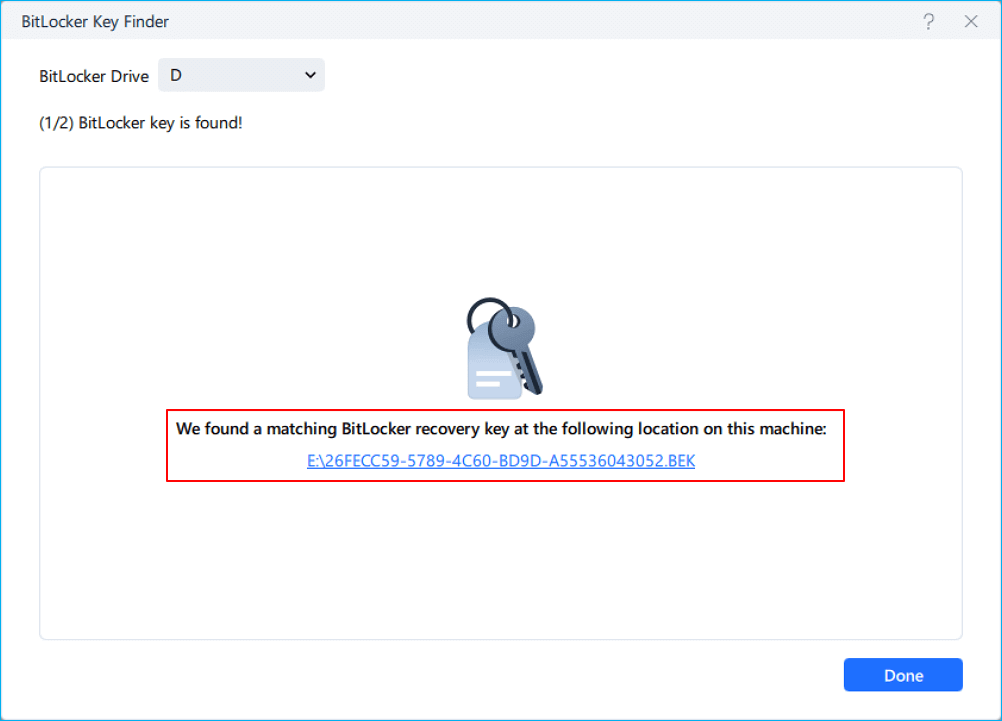
Schritt 3. Im nächsten Fenster sehen Sie den abgerufenen BitLocker-Wiederherstellungsschlüssel.
Fall 2. Windows kann nicht normal starten
Am besten geeignet für
- BitLocker-Wiederherstellungsbildschirm bei jedem Start
- BitLocker blauer Bildschirm
- BitLocker-Bootloop
- Windows kann aufgrund von BitLocker nicht auf den Desktop zugreifen.
Zubereitungen
- Ein weiterer funktionierender Windows-Computer
- Ein USB-Stick
- EaseUS Partition Master
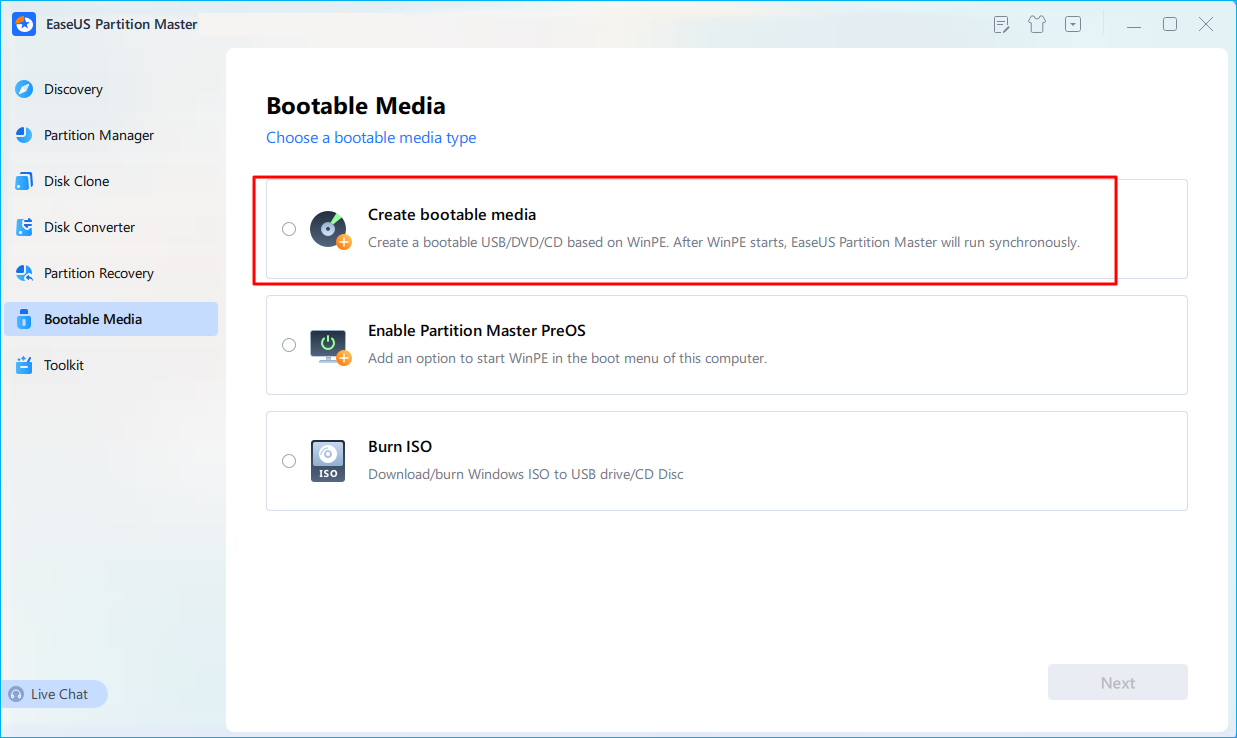
Schritt 1. Schließen Sie zunächst einen USB-Stick an den PC an, der ordnungsgemäß funktioniert. Starten Sie EaseUS Partition Master, navigieren Sie zum Abschnitt „Bootfähige Medien“ und klicken Sie auf „Bootfähige Medien erstellen“. Klicken Sie anschließend auf „Weiter“.
Schritt 2. Wählen Sie das gewünschte USB-Laufwerk aus und klicken Sie auf „Erstellen“, um fortzufahren. Sichern Sie Ihre Daten vorher, da dadurch alle Daten auf dem USB-Laufwerk gelöscht werden. Klicken Sie anschließend auf „Ja“, um die Warnung zu bestätigen. Verwenden Sie EaseUS erst wieder, wenn der Vorgang abgeschlossen ist.
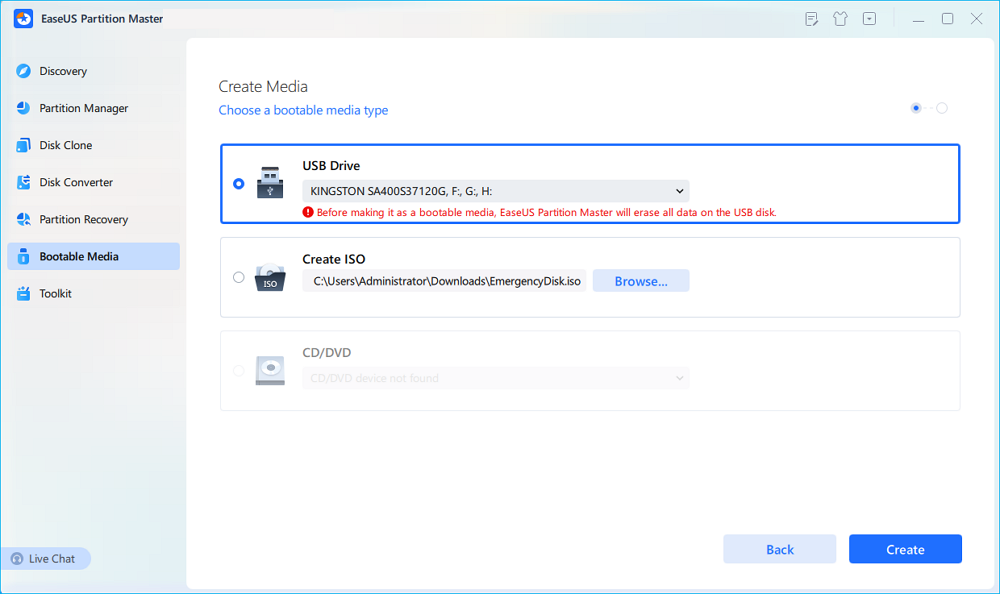
Schritt 3. Schließen Sie den bootfähigen USB-Stick an den BitLocker-verschlüsselten PC an und starten Sie den PC neu. Drücken Sie während des Neustarts die BIOS-Taste (F2/F8/F12/Entf/Esc), um ins BIOS zu gelangen und den bootfähigen USB-Stick als Startlaufwerk festzulegen. Der PC startet nun automatisch vom USB-Stick.
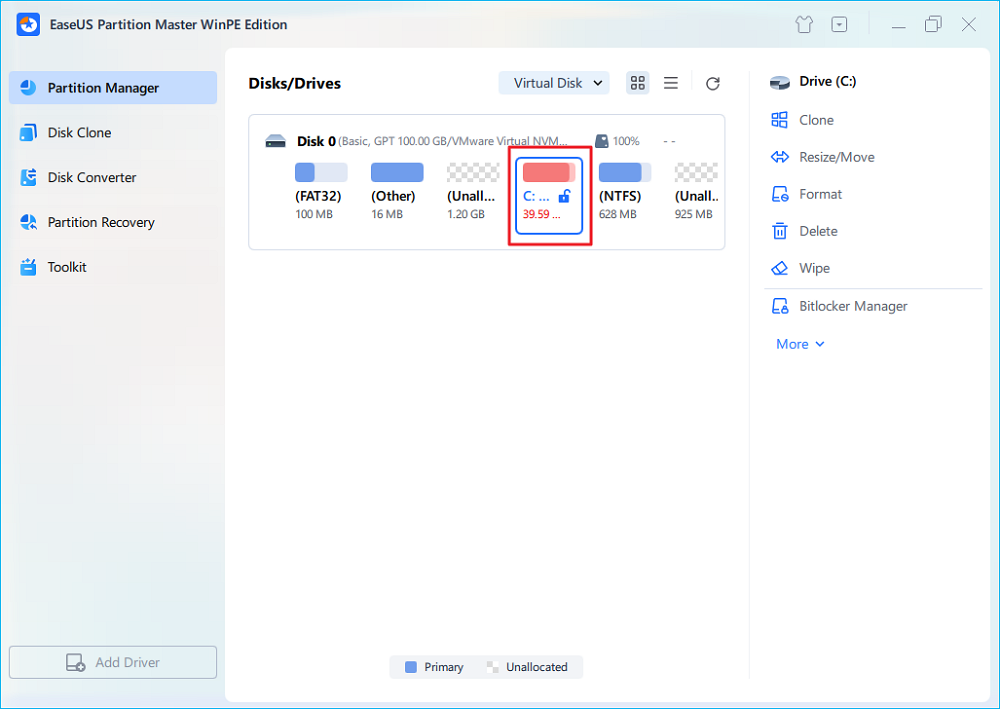
Schritt 4. EaseUS Partition Master entsperrt automatisch das BitLocker-verschlüsselte Laufwerk und Sie sehen ein "Entsperren"-Symbol.
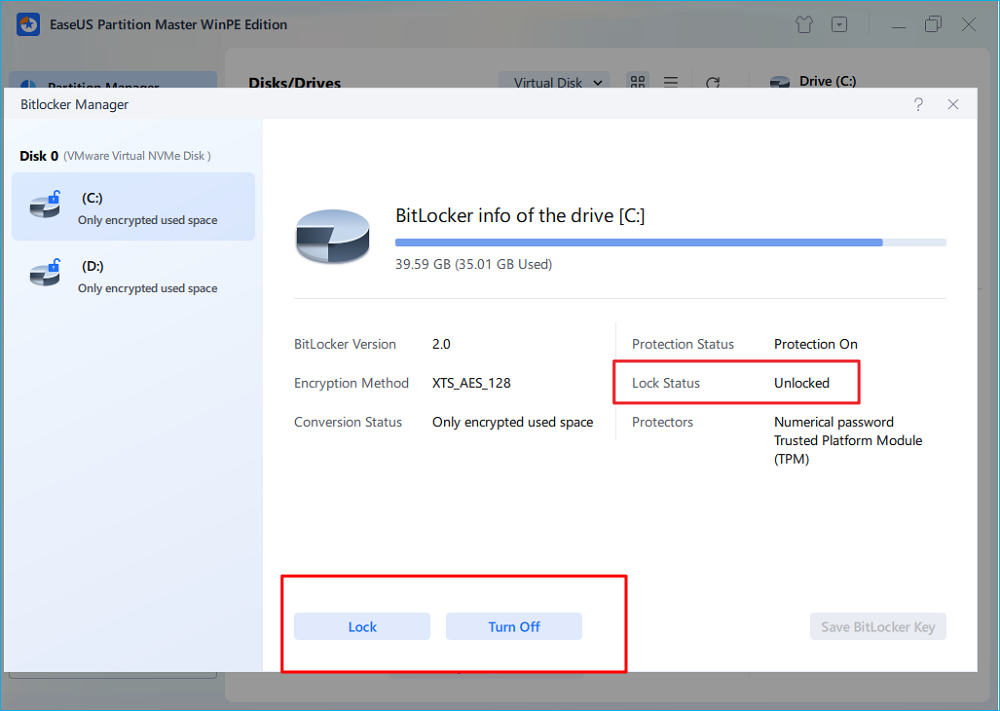
Schritt 5. Bewegen Sie den Mauszeiger über die BitLocker-Partition; Sie können weitere Informationen über diese Partition anzeigen und die BitLocker-Partition verwalten, z. B. sie sperren oder BitLocker deaktivieren.
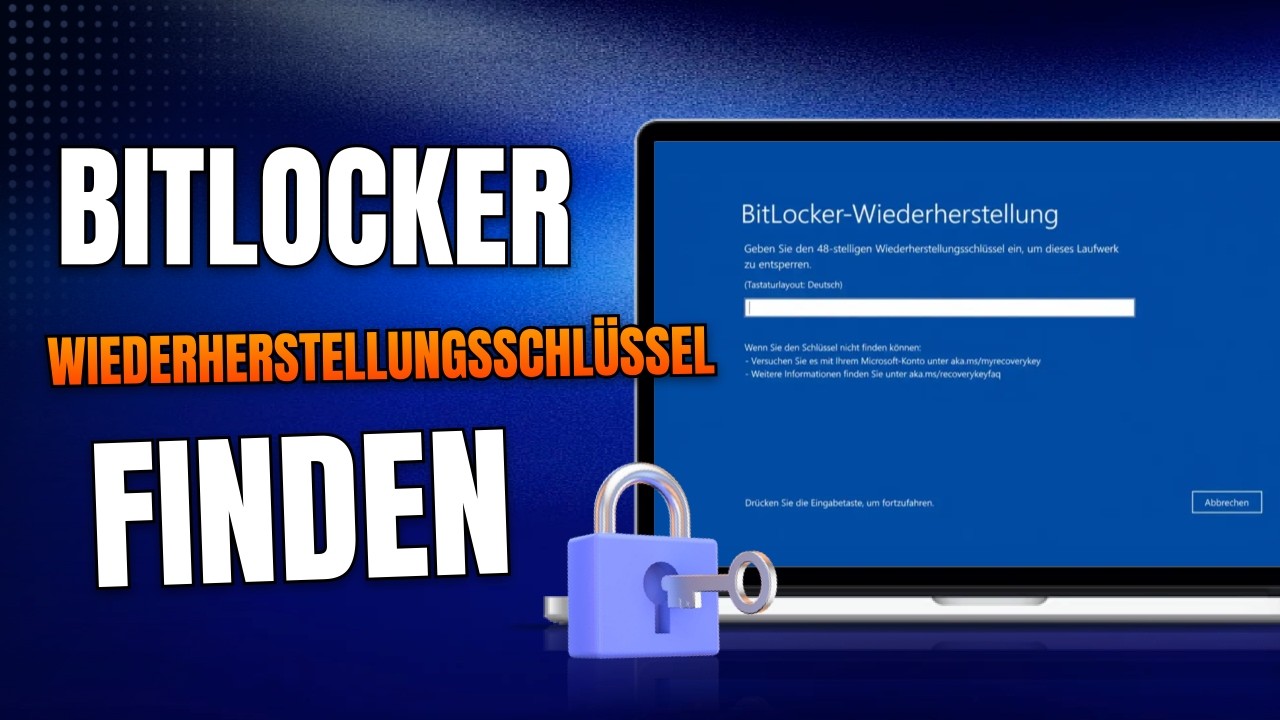
Video Tutorial – Wiederherstellungsschlüssel finden
Was passiert, wenn kein Wiederherstellungsschlüssel gefunden wird?
Wenn der BitLocker-Wiederherstellungsschlüsselfinder keinen Wiederherstellungsschlüssel finden kann, bedeutet dies in der Regel, dass der Schlüssel nicht auf dem aktuellen Gerät gespeichert ist oder nie gesichert wurde.
Bevor Sie aufgeben, prüfen Sie, ob der Schlüssel in einem anderen Microsoft-Konto, auf einem USB-Stick, in einem ausgedruckten Dokument oder in einer Textdatei gespeichert ist, die bei der erstmaligen Aktivierung von BitLocker erstellt wurde. Wenn der Computer Ihrem Arbeitsplatz oder Ihrer Schule gehört, hat der IT-Administrator Ihrer Organisation den Wiederherstellungsschlüssel möglicherweise in Microsoft Enterprise ID oder Active Directory gesichert.
Leider gibt es keine unterstützte Methode, ein BitLocker-verschlüsseltes Laufwerk ohne Formatierung zu entsperren, wenn sich an keinem Sicherungsort ein gültiger Wiederherstellungsschlüssel befindet. So schützt BitLocker Ihre Daten vor unberechtigtem Zugriff. Wenn Sie den BitLocker-Wiederherstellungsschlüssel nicht finden, die Festplatte aber weiterverwenden möchten, können Sie sie formatieren.
Fazit
Ein BitLocker-Wiederherstellungsschlüssel-Finder kann Ihnen viel Zeit sparen, wenn Sie von einem verschlüsselten Laufwerk ausgesperrt sind oder einfach nicht mehr wissen, wo der Wiederherstellungsschlüssel gespeichert ist. Anstatt manuell an mehreren Orten zu suchen, hilft Ihnen EaseUS Partition Master dabei, verfügbare Wiederherstellungsschlüssel effizienter zu finden und bietet sogar eine bootfähige Wiederherstellungslösung für Computer, die nicht mehr normal starten. Ob Sie nun eine BitLocker-Wiederherstellungsschleife beheben oder vor Systemänderungen ein Backup erstellen möchten – mit dem richtigen Wiederherstellungstool wird der gesamte Prozess deutlich einfacher.
Häufig gestellte Fragen zum BitLocker-Wiederherstellungstool
1. Kann ein BitLocker-Wiederherstellungsschlüssel-Finder einen gelöschten Wiederherstellungsschlüssel wiederherstellen?
Nein. Ein BitLocker-Wiederherstellungsschlüssel-Finder kann nur Wiederherstellungsschlüssel finden, die bereits an unterstützten Sicherungsorten vorhanden sind. Er kann keinen gelöschten oder nie erstellten BitLocker-Wiederherstellungsschlüssel wiederherstellen.
2. Ist BitLocker Recovery Key Finder kostenlos herunterzuladen?
Ja. Sie können EaseUS BitLocker Recovery Key Finder kostenlos herunterladen. Für einige erweiterte Wiederherstellungs- oder Datenträgerverwaltungsfunktionen ist möglicherweise eine Lizenzversion erforderlich.
3. Kann ich meinen BitLocker-Wiederherstellungsschlüssel finden, ohne mich bei Windows anzumelden?
Ja. Falls Windows nicht startet, können Sie auf einem anderen Computer ein bootfähiges USB-Laufwerk erstellen und damit offline nach verfügbaren BitLocker-Wiederherstellungsinformationen suchen.
4. Kann ein BitLocker-Wiederherstellungsschlüsselfinder die BitLocker-Verschlüsselung knacken?
Nein. BitLocker-Wiederherstellungsschlüssel-Finder umgehen oder beschädigen die BitLocker-Verschlüsselung nicht. Sie helfen lediglich dabei, bereits gesicherte Wiederherstellungsschlüssel zu finden.
5. Wo wird ein BitLocker-Wiederherstellungsschlüssel üblicherweise gespeichert?
Ein BitLocker-Wiederherstellungsschlüssel kann in Ihrem Microsoft-Konto, auf einem USB-Stick, als Ausdruck, in einer Textdatei oder in der Microsoft Entra ID bzw. im Active Directory Ihrer Organisation gespeichert sein. Der Speicherort hängt davon ab, wie BitLocker bei der Aktivierung der Verschlüsselung konfiguriert wurde.
Wie können wir Ihnen helfen?
Über den Autor
Aktualisiert von Markus
Markus verfügt über 10+ Jahre Praxiserfahrung in Datenwiederherstellung, Festplatten-/Partitionsverwaltung und Multimedia-Technologien. Er beherrscht die Kunst, komplexe Probleme zu vereinfachen und effiziente Lösungsanleitungen zu erstellen. Privat liebt er Filme, Reisen und kulinarische Genüsse.
Produktbewertungen
-
Mir gefällt, dass die Änderungen, die Sie mit EaseUS Partition Master Free vornehmen, nicht sofort auf die Festplatten angewendet werden. So lässt sich viel leichter nachvollziehen, was nach allen Änderungen passieren wird. Ich finde auch, dass das gesamte Erscheinungsbild von EaseUS Partition Master Free alles, was Sie mit den Partitionen Ihres Computers machen, einfach wirken lässt.
Mehr Erfahren -
Partition Master Free kann Datenträger oder Partitionen vergrößern, verschieben, zusammenführen, migrieren und kopieren; in logische Laufwerke umwandeln, Bezeichnungen ändern, defragmentieren, Partitionen prüfen und durchsuchen - und vieles mehr. Ein Upgrade auf die Premium-Version fügt kostenlosen technischen Support und die Möglichkeit hinzu, dynamische Volumes zu vergrößern.
Mehr Erfahren -
Die Software erstellt keine Hot-Images Ihrer Laufwerke und führt auch keine Ausrichtung durch. Da sie jedoch mit einer Partitionsverwaltung gekoppelt ist, können Sie viele Aufgaben auf einmal erledigen, anstatt nur Laufwerke zu klonen. Sie können Partitionen verschieben, ihre Größe ändern, defragmentieren und mehr - zusätzlich zu den anderen Werkzeugen, die man von einem Klon-Tool erwartet.
Mehr Erfahren
Verwandte Artikel
-
Unter Windows den ndis.sys Fehler beheben - So geht's
![author icon]() Markus/2026/06/18
Markus/2026/06/18 -
Lokales Windows-Benutzerkontopasswort mit CMD zurücksetzen🔥
![author icon]() Markus/2026/06/18
Markus/2026/06/18 -
Wie kann man Windows 11/10 Passwort für anderen Benutzer ändern? [2 Methoden]
![author icon]() Maria/2026/06/18
Maria/2026/06/18 -
Windows 7 Passwort zurücksetzen USB Stick kostenlos herunterladen
![author icon]() Markus/2026/06/18
Markus/2026/06/18
 Maria/2026/06/18








