


Inhalt
Hauptinhalt
Über den Autor
Aktuelle Themen
Ein Bootmanager (oder: Eine Bootmanager-Software) ist eine Reihe von Programmen, die für die Verwaltung des Bootvorgangs eines Computers verantwortlich ist. Sie wählt normalerweise das zu ladende Betriebssystem aus verschiedenen verfügbaren Optionen aus. Darüber hinaus lädt sie auch den Bootloader, um das Betriebssystem ordnungsgemäß zu laden.
Auf dem Markt gibt es mehrere Bootmanager. Es gibt quelloffene, kostenlose und kostenpflichtige Bootmanager. Um den besten Bootmanager zu wählen, müssen Benutzer die wichtigen Informationen des Tools, das ihren Anforderungen entspricht, kennenlernen.
EaseUS Bootmanager-Auswahlliste 2026
Es kann sein, dass Sie bei der Auswahl der besten Boot-Manager-Software für Sie verwirrt sind. Keine Sorge, wir führen einige Grundsätze auf, die Ihnen bei der Auswahl der besten Bootmanager-Software helfen. Lassen Sie uns beginnen.
- 🎈Funktionen: Welche Funktionen bietet die Bootmanager-Software?
- 🎯Ziel: Welches Ziel verfolgen Sie mit der Verwendung der Bootmanager-Software?
- 💵Preis: Liegt der Preis der Software in Ihrem Budget?
- 💻OS-Kompatibilität: Ist die Software vollständig mit Ihrem Betriebssystem kompatibel?
Angenommen, Sie sind immer noch verwirrt über die Auswahl eines qualifizierten und leistungsstarken Boot-Managers für Ihren Windows-PC. In diesem Fall haben wir im nächsten Abschnitt die fünf besten Tools vorgeschlagen. Lesen Sie sie also sorgfältig durch.
Top 5 der besten Bootmanager-Software für Windows [2026]
In diesem Abschnitt dieses Beitrags werden wir die führenden fünf besten Boot-Manager-Software für Windows, die wir im Folgenden vorstellen: Windows Boot Manager, EaseUS Partition Master EaseUS OS2GO, Rufus, und UNetbootin, etc.
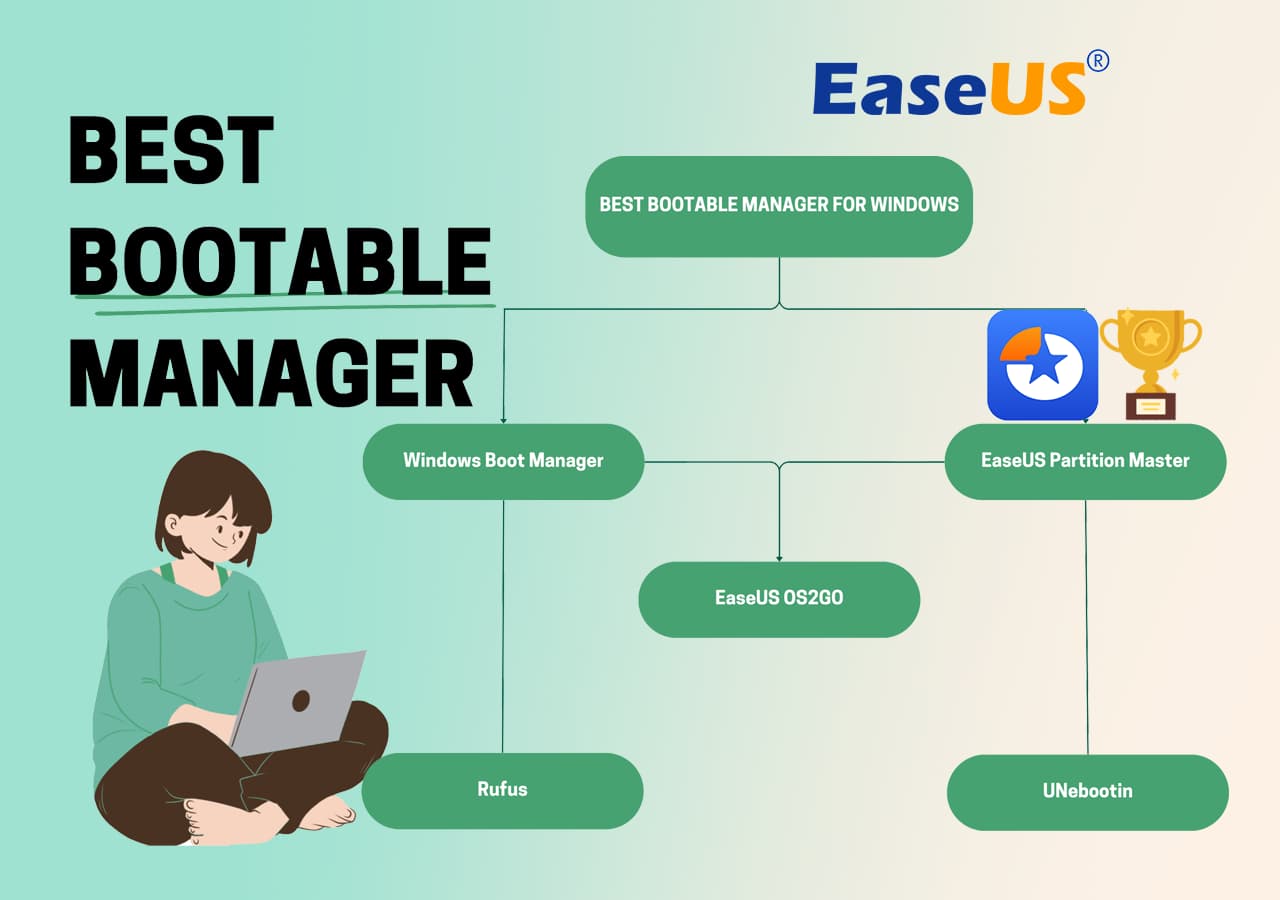
Nachfolgend haben wir eine Vergleichstabelle dieser fünf Tools erstellt, die Ihnen einen kurzen Überblick darüber gibt, wann diese Tools eingesetzt werden sollten und wer sie benötigt. Beachten Sie also unbedingt die folgende Tabelle.
| Bootmanager für Windows | Wann ist es zu verwenden | Geeignet für |
|---|---|---|
| Wenn der Benutzer Windows-Boot-Optionen konfigurieren muss. | Erfahrene Benutzer & Fachleute | |
| EaseUS Partition Master | Wenn der Benutzer nicht in der Lage ist, Windows zu starten, die Reihenfolge der Bootlaufwerke ändern, UEFI-Boot einstellen, das Windows-Passwort zurücksetzen, die BCD-Datei reparieren möchte. | Anfänger und Profis |
| EaseUS OS2GO | Mit diesem Tool können Benutzer einen portablen Windows-USB erstellen und einen PC von einem USB-Laufwerk booten, ohne das Betriebssystem neu zu installieren. | Anfänger ohne technische Kenntnisse |
| Rufus | Es erstellt Windows-Installationsmedien. | Erfahrene Windows-Benutzer |
| UNetbootin | Sie können es verwenden, um bootfähige USB-Flash-Laufwerke zu erstellen, um ein Betriebssystem zu installieren oder zu nutzen. | Erfahrene Nutzer |
Nun stellt sich die Frage, welches Programm Sie wählen sollten. Wir wissen, dass Ihnen die Wahl nicht leicht fällt, aber jede Software ist für die Zwecke von Windows-Benutzern unterschiedlich gut geeignet. Das beste Tool können Sie also je nach Ihren Bedürfnissen auswählen. Wir schlagen vor, dass Sie den unten stehenden Abschnitt über diese Tools lesen, um ein besseres Verständnis zu erlangen und das beste Tool zu wählen, das Ihre Aufgabe am besten erfüllt und Ihnen den ultimativen Nutzen bringt.
Wenn Ihnen die oben aufgelisteten empfohlenen Boot-Manager gefallen, teilen Sie diesen Artikel mit Ihren Freunden online, um ihnen zu helfen, mehrere Windows-Startprobleme selbst zu beheben:
#1. Windows Boot Manager
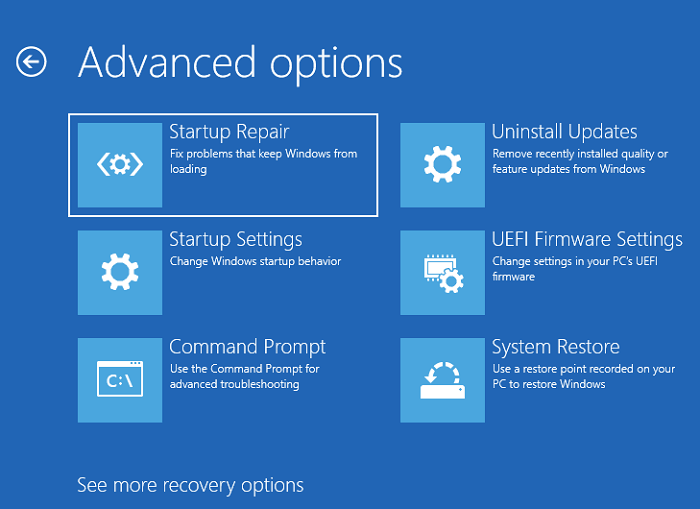
Windows Boot Manager ist eine UEFI-Anwendung von Microsoft, die beim Einrichten der Boot-Umgebung hilft. Der Bootmanager, auch BOOTMGR genannt, führt normalerweise winload.exe aus. Infolgedessen wird der Systemlader verwendet, um den Bootvorgang fortzusetzen.
- 💻Unterstützte Betriebssysteme: Windows
- 💵Preis: Kostenlos
Eigenschaften von Windows Boot Manager
- Erweiterte Fehlersuche
- Zugang zur Eingabeaufforderung und zu Befehlszeilendienstprogrammen
- Tools wie Startreparatur, Systemwiederherstellung und mehr zur Behebung von nicht bootfähigen Betriebssystemen
Vor- und Nachteile
| 👍🏻Vorteile: | 👎🏻Nachteile: |
|
|
Warum es wählen: Sie können sich für dieses Tool entscheiden, da es in das System integriert ist, aber man sollte genau wissen, wie man es benutzt.
#2. EaseUS Partition Master
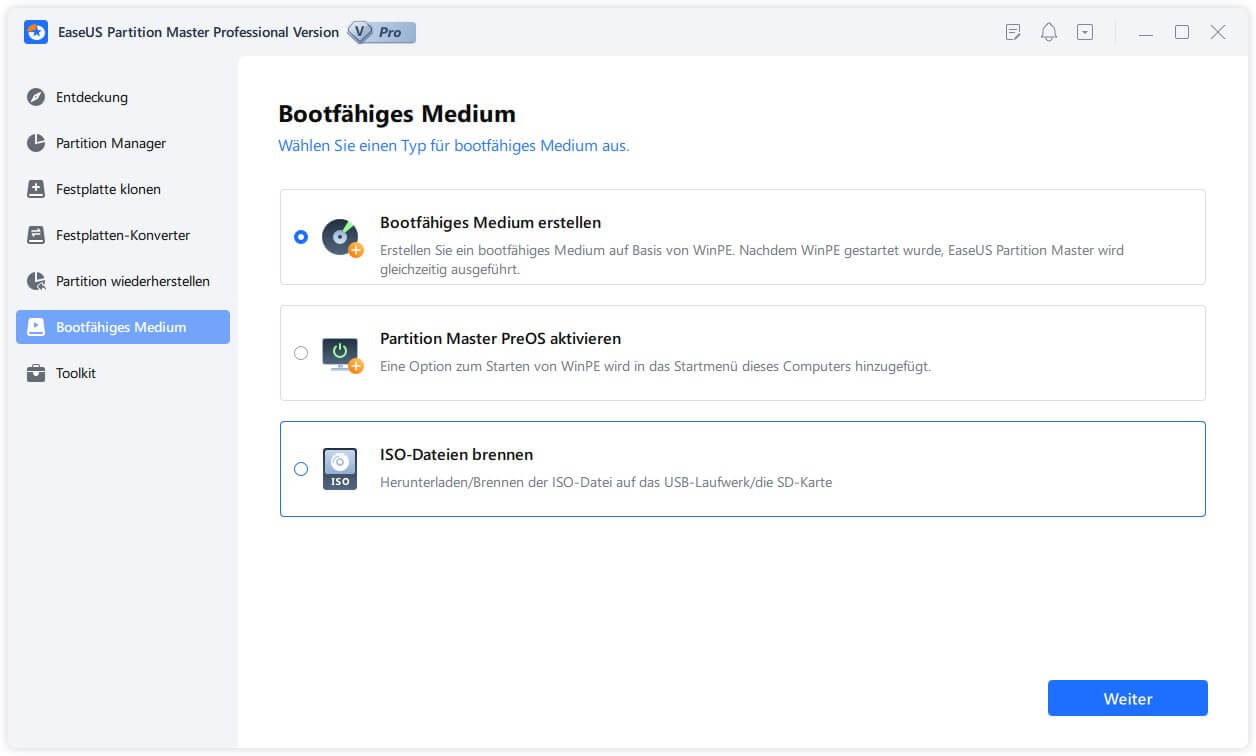
EaseUS Partition Master Professional ist ein robustes und fortschrittliches Festplattenverwaltungstool für Windows-PCs. EaseUS hat dieses Tool für verschiedene Zwecke entwickelt (wie in der Tabelle oben erwähnt). Es handelt sich um ein Tool für Anfänger, Fortgeschrittene und professionelle Windows-Benutzer.
- 💻Unterstützte Betriebssysteme: Windows
- 💵Preis: Kostenlose Version; Pro-Version: 19,95 $/Monat, 49,95 $/Jahr und 69,95 $ lebenslang
Eigenschaften von EaseUS Partition Master
- „Windows kann nicht starten“: Es kann die Startdateien reparieren und sicherstellen, dass Sie das System starten und auf Ihr Konto zugreifen können.
- Reihenfolge der Windows-Startlaufwerke ändern: Wenn Sie mehrere Betriebssysteme verwenden, können Sie die Boot-Priorität ändern, ohne ins BIOS zu gehen.
- UEFI-Boot einrichten: Der Wechsel von BIOS zu UEFI kann Ihnen den nahtlosen Wechsel erleichtern.
- BSOD-Fehler beheben: Tools wie Startup Repair, DISM und SFC können Ihnen bei der Behebung von Blue Screen of Death-Fehlern helfen.
- BCD-Datei des Betriebssystems reparieren: Boot-Konfigurationsdaten können repariert werden
- Partitionen verwalten und Festplattenleistung optimieren: Vergrößern, Verkleinern und Zusammenführen von Partitionen.
- Brennen Sie Windows ISO auf USB: Erstellen Sie ein bootfähiges USB-Laufwerk.
- Windows-Passwort zurücksetzen: Wenn Sie das Passwort für Ihr Benutzerkonto vergessen haben, können Sie es zurücksetzen.
Vor- und Nachteile
| 👍🏻Vorteile: | 👎🏻Nachteile: |
|
|
Warum es wählen: Sie können dieses Tool wählen, weil es viele nützliche Funktionen und eine benutzerfreundliche Oberfläche hat. Es ist ein zuverlässiges Tool, das die die höchste Erfolgsquote bei den Ergebnissen hat.
Software herunterladen:
#3. EaseUS OS2GO
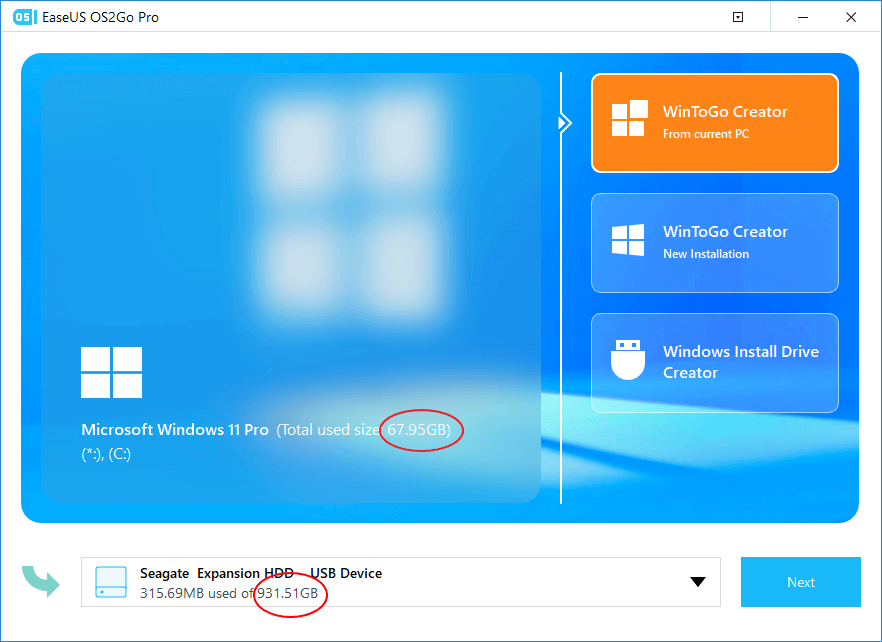
EaseUS OS2GO ist ein zuverlässiges und fortschrittliches Dienstprogramm, das Benutzern hilft, ein portables Windows-Betriebssystem zu erstellen, das sie auf jedem Computer verwenden können. EaseUS hat dieses Tool entwickelt, um Benutzern die Möglichkeit zu geben, ein personalisiertes Betriebssystem zu erstellen. Dieses Tool ist für Anfänger geeignet, die keine oder nur geringe technische Kenntnisse haben.
- 💻Unterstützte Betriebssysteme: Windows
- 💵Preis: 19,95 $/Monat, 29,95 $/Jahr oder 69,95 $ für eine lebenslange Lizenz
Eigenschaften von EaseUS OS2Go
- Windows 11/10/8/7 als portables Windows auf USB klonen
- Jede Edition von Windows 11/10/8/7 zum Erstellen eines Windows-To-Go-USB-Laufwerks verwenden.
- Windows To Go auf einem nicht zertifizierten Windows-To-Go-USB-Laufwerk erstellen.
- Portables Windows direkt aus einer ISO-Datei erstellen.
Vor- und Nachteile
| 👍🏻Vorteile: | 👎🏻Nachteile: |
|
|
Warum es wählen: Benutzer müssen sich für dieses Tool entscheiden, weil es das vertrauenswürdigste ist; es hat eine einfache Schnittstelle und ist leicht zu bedienen.
Software herunterladen:
#4. Rufus
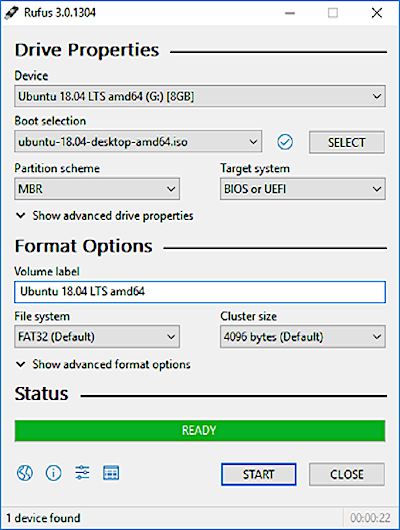
Rufus ist ein zuverlässiges Tool, mit dem Benutzer bootfähige USB-Flash-Laufwerke erstellen können, z. B. USB-Schlüssel/Stiftlaufwerke, Speichersticks usw. Pete Batard hat dieses Tool entwickelt; es ist für fortgeschrittene Windows-Benutzer geeignet.
- 💻Unterstützte Betriebssysteme: Windows
- 💵Preis: Open Source (kostenlos)
Eigenschaften von Rufus
- Bootfähiges USB erstellen
- ISO auf die SD-Karte schreiben
- BIOS-bootfähiges Laufwerk erstellen
- Bootfähiges Image erstellen
- UEFI-bootfähiges Laufwerk erstellen
Vor- und Nachteile
| 👍🏻Vorteile: | 👎🏻Nachteile: |
|
|
Warum wählen Sie es? Dieses Tool wird von vielen Benutzern bevorzugt, weil es leichtgewichtig und kostenlos ist. Die Schnittstelle dieses Tools ist benutzerfreundlich und liefert gute Ergebnisse.
Software herunterladen: https://rufus.ie/en/
#5. UNetbootin
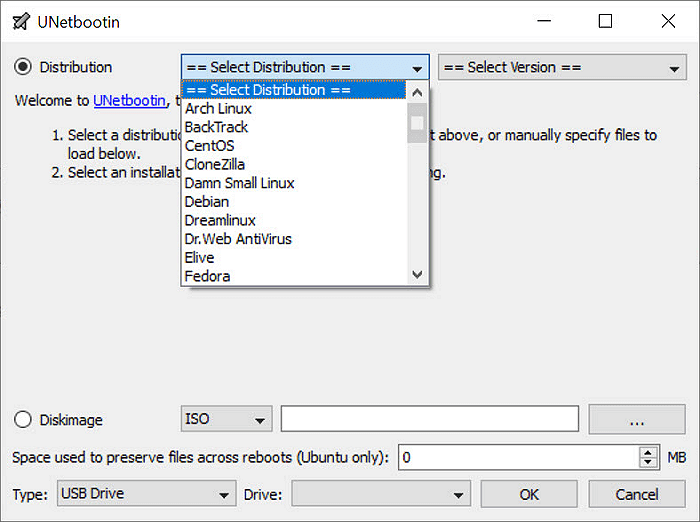
UNetbootin ist ein zuverlässiges, plattformübergreifendes Tool, das von Geza Kovacs entwickelt wurde und bootfähige USB-Laufwerke mit einem integrierten Downloader erstellen kann. Dieses Dienstprogramm ist für erfahrene und fortgeschrittene Windows-Benutzer gedacht.
- 💻Unterstützte Betriebssysteme: macOS, Windows, Linux
- 💵Preis: Kostenlos (Open-Source-Software)
Eigenschaften von UNebootin
- Es hilft dem Benutzer bei der Erstellung eines bootfähigen USB
- Automatisches Herunterladen
- Persistentes Linux
- IOS-Images herunterladen
- ISO brennen
- Portables Linux
Vor- und Nachteile
| 👍🏻Vorteile: | 👎🏻Nachteile: |
|
|
Warum wählen Sie es? Der Hauptgrund für die Wahl dieses Tools ist seine kostenlose und benutzerfreundliche Oberfläche. Außerdem bietet es verschiedene Funktionen und Unterstützung für Linux, Windows und Mac OS.
Software herunterladen: https://unetbootin.org/
Wann braucht man ein bootfähiges Medium?
Nun stellt sich die Frage, wann Sie eine zuverlässige Software für den Boot-Manager benötigen? Im Folgenden haben wir eine Liste von Situationen aufgeführt, in denen Benutzer in der Regel nach einem exzellenten Bootmanager-Tool suchen:
- So erstellen Sie ein bootfähiges Medium für die Windows-Installation
- So erstellen Sie einen portablen USB-Stick für Windows und starten Windows von einem USB-Stick
- So beheben Sie Probleme beim Booten von Windows
- So beseitigen Sie den Fehler „Windows kann nicht gestartet werden“
- So verwenden Sie den Windows-Bootmanager zur Verwaltung von Festplattenlaufwerken
- So erstellen Sie ein bootfähiges UEFI-Laufwerk
- So erstellen Sie ein BIOS-bootfähiges Laufwerk
- So erstellen Sie ein bootfähiges Image
Wenn Sie eines der oben genannten Probleme oder Anforderungen haben, wenden Sie sich an einen zuverlässigen Boot-Manager für Windows, um jetzt Hilfe zu erhalten.
Das Fazit
Wenn Sie immer noch nach dem Beitrag, müssen Sie lernen, wie es funktioniert und für welche Zwecke. Hier haben wir auch die Top 5 der besten Boot-Manager-Software für Windows besprochen.
Insgesamt können wir sagen, dass es vor der Auswahl der Boot-Managersoftware zwingend erforderlich ist, Ihre Bedürfnisse zu verstehen, da die verschiedenen Tools zusätzliche Funktionen bieten und es vom Benutzer abhängt, welche Operation er ausführen möchte.
FAQs über beste Bootmanager Software
Hier werden wir einige häufig gestellte Fragen beantworten, um Ihre zusätzlichen Fragen zu diesem Thema zu klären.
1. Verfügt Windows 10 über einen Bootmanager?
Ja, Windows 10 hat einen Bootmanager. Sie können ihn öffnen, indem Sie beim Start Ihres PCs die F8-Taste drücken.
2. Welches ist die beste bootfähige USB-Software für Windows 10?
Was die beste USB-Boot-Software für Windows 10 angeht, gibt es viele Software mit erweiterten Funktionen. Wir empfehlen Ihnen jedoch EaseUS Partition Master, da die Benutzeroberfläche sehr übersichtlich ist.
3. Ist der Windows Boot Manager dasselbe wie UEFI?
Windows Boot Manager ist eine von Microsoft bereitgestellte UEFI-Anwendung, die die Boot-Umgebung einrichtet.
Wie können wir Ihnen helfen?
Über den Autor

Aktualisiert von Katrin
Jahrgang 1990; Studierte Deutscher Philologie an SISU, China; Seit 2011 zum festen Team der EaseUS-Redaktion. Seitdem schreibte sie Ratgeber und Tipps. Zudem berichtete sie über Neues und Aufregendes aus der digitalen Technikwelt.

Geschrieben von Maria
Maria ist begeistert über fast allen IT-Themen. Ihr Fokus liegt auf der Datenrettung, der Festplattenverwaltung, Backup & Wiederherstellen und den Multimedien. Diese Artikel umfassen die professionellen Testberichte und Lösungen.
Produktbewertungen
-
Mir gefällt, dass die Änderungen, die Sie mit EaseUS Partition Master Free vornehmen, nicht sofort auf die Festplatten angewendet werden. So lässt sich viel leichter nachvollziehen, was nach allen Änderungen passieren wird. Ich finde auch, dass das gesamte Erscheinungsbild von EaseUS Partition Master Free alles, was Sie mit den Partitionen Ihres Computers machen, einfach wirken lässt.
Mehr Erfahren -
Partition Master Free kann Datenträger oder Partitionen vergrößern, verschieben, zusammenführen, migrieren und kopieren; in logische Laufwerke umwandeln, Bezeichnungen ändern, defragmentieren, Partitionen prüfen und durchsuchen - und vieles mehr. Ein Upgrade auf die Premium-Version fügt kostenlosen technischen Support und die Möglichkeit hinzu, dynamische Volumes zu vergrößern.
Mehr Erfahren -
Die Software erstellt keine Hot-Images Ihrer Laufwerke und führt auch keine Ausrichtung durch. Da sie jedoch mit einer Partitionsverwaltung gekoppelt ist, können Sie viele Aufgaben auf einmal erledigen, anstatt nur Laufwerke zu klonen. Sie können Partitionen verschieben, ihre Größe ändern, defragmentieren und mehr - zusätzlich zu den anderen Werkzeugen, die man von einem Klon-Tool erwartet.
Mehr Erfahren
Verwandte Artikel
-
Windows 11/10: Kennwort-Reset-Datenträger erstellen (2026)
![author icon]() Markus/2026/06/18
Markus/2026/06/18 -
Kennwortrücksetzung Datenträger erstellen - So geht's!
![author icon]() Mako/2026/06/18
Mako/2026/06/18 -
Boot Gerät nicht gefunden - So beheben Sie den Fehler
![author icon]() Mako/2026/06/18
Mako/2026/06/18 -
![author icon]() Maria/2026/06/18
Maria/2026/06/18
 Markus/2026/06/18
  Mako/2026/06/18








