


Inhalt
Hauptinhalt
Über den Autor
Aktuelle Themen

Aktualisiert von
MarkusAktualisiert am Jun 18, 2026
- Methode 1. USB-Stick erstellen zum Zurücksetzen des Vista-Kennworts auf einem anderen PC
- Methode 2. Windows Vista-Setup-CD Verwenden
- Methode 3. Das integrierte Administratorkonto verwenden
- Methode 4. Windows Vista-Passwort mit die Computerverwaltung zurücksetzen
- Methode 5. "Strg + Alt + Entf" verwenden
- Methode 6. Vergessenes Windows Vista-Passwort im abgesicherten Modus zurücksetzen
Windows Vista-Passwort vergessen? Ausgesperrt? Keine Sorge. Dieser Artikel von EaseUS zeigt Ihnen die 6 besten Methoden, um Ihr Windows Vista-Passwort ohne Datenträger zurückzusetzen.
Weiß jemand, wie man ein Windows Vista-Passwort zurücksetzen kann, ohne Daten zu verlieren? - von Reddit
Normalerweise benötigt man für das Zurücksetzen des Windows Vista-Passworts eine CD/DVD, was den Vorgang etwas kompliziert macht. Daher besteht ein dringender Bedarf an alternativen Methoden, um Benutzern schnell wieder Zugriff auf ihre Windows Vista-Computer zu ermöglichen.
Windows Vista-Passwort ohne Datenträger zurücksetzen - 6 Wege
In diesem Abschnitt erfahren Sie mehr über sechs verschiedene Möglichkeiten, wie Sie die Kennwortzurücksetzungsfunktion in Windows Vista anwenden können. Die ersten drei Methoden sind besonders hilfreich, wenn Sie vollständig von Ihrem Gerät ausgesperrt sind. Die letzten drei Methoden zeigen Ihnen hingegen, wie Sie diese Funktion nutzen können, während Sie bereits an Ihrem Computer angemeldet sind.
Methode 1. USB-Stick erstellen zum Zurücksetzen des Vista-Kennworts auf einem anderen PC
Eine der bequemsten Methoden besteht darin, auf einem anderen PC einen Kennwortrücksetzungsdisketten zu erstellen und diesen bei Bedarf zu verwenden. Hierfür gibt es die leistungsstarke Software EaseUS Partition Master Professional mit zahlreichen hilfreichen Funktionen. Mit der Funktion „Kennwort zurücksetzen“ dieses Tools können Sie ganz einfach eine Kennwortrücksetzungsdiskette für einen anderen PC erstellen und so das Windows Vista-Kennwort ohne Diskette zurücksetzen.
Hauptmerkmale von EaseUS Partition Master
- 🧩Windows Vista-Passwort zurücksetzen, ohne Daten zu verlieren
- ⚙️Kompatibel mit Windows Vista/XP/7/8/10/11
- ✔️Der USB-Stick zum Zurücksetzen des Passworts funktioniert auf allen gesperrten PCs.
Sie können diesen USB-Stick also verwenden, indem Sie ihn in den Computer einstecken, dessen Windows Vista-Passwort Sie zurücksetzen möchten. Laden Sie das Tool am besten gleich herunter, um diese frustrierende Windows-Sperrsituation zu beheben, falls Sie jemals damit konfrontiert werden sollten.
Schritt-für-Schritt-Anleitung:
Mithilfe dieser Software können Sie eine Kennwortrücksetzdiskette für einen anderen Computer erstellen. Wenn Sie wissen möchten, wie Sie diese praktische Software zum Erstellen eines solchen Datenträgers verwenden können, lesen Sie die folgende detaillierte Anleitung:
Schritt 1. Stecken Sie den Ziel-USB-Datenträger in den Computer, laden Sie EaseUS Partition Master herunter und führen Sie es aus. Klicken Sie anschließend auf „Toolkit“ > „Passwort zurücksetzen“.

Schritt 2. Ein kleines Fenster wird sich öffnen. Nachdem Sie es sorgfältig gelesen haben, klicken Sie auf „Erstellen“.

Schritt 3. Wählen Sie den richtigen USB-Stick oder die externe Festplatte aus und klicken Sie erneut auf „Erstellen“. Warten Sie einen Moment. Sobald der USB-Stick zum Zurücksetzen des Passworts erstellt wurde, klicken Sie auf „Fertigstellen“.

Schritt 4. Entfernen Sie den USB-Stick zum Zurücksetzen des Passworts, stecken Sie ihn in den gesperrten PC und starten Sie ihn neu. Sie werden aufgefordert, das Startlaufwerk so zu ändern, dass der PC vom USB-Stick startet. Nach Abschluss dieses Vorgangs startet das System automatisch vom USB-Stick.
Schritt 5. Nach dem Neustart öffnen Sie EaseUS Partition Master erneut und wählen „Passwort zurücksetzen“. Alle Konten auf dem PC werden in der Benutzeroberfläche angezeigt; klicken Sie auf das gewünschte Konto und aktivieren Sie „Zurücksetzen & Entsperren“.

Schritt 6. Wenn Sie diese Aufforderung erhalten, klicken Sie auf „Bestätigen“, um fortzufahren. Ihr Passwort wird gelöscht.

Da Sie nun wissen, wie einfach und schnell diese Methode ist, laden Sie sie herunter und probieren Sie sie selbst aus, um sich diese Mühe zu ersparen. Falls Sie noch keinen USB-Stick zum Zurücksetzen des Passworts erstellt haben, können Sie mit diesem Tool einen solchen USB-Stick für Windows Vista auf einem anderen Computer herunterladen.
Methode 2. Windows Vista-Setup-CD Verwenden
Wenn wir uns von unserem Betriebssystem aussperren, versuchen die meisten von uns normalerweise, Windows komplett neu zu installieren. Falls Sie jedoch eine Windows Vista-Setup-CD besitzen, gibt es eine weitere Möglichkeit, Datenverlust zu vermeiden. Sie können die CD beispielsweise in Ihren PC einlegen und damit das Passwort zurücksetzen, anstatt die Installation fortzusetzen. So wenden Sie diese Methode zum Zurücksetzen des Windows Vista-Passworts an:
Schritt 1. Legen Sie zunächst die Windows-Setup-CD in das CD- oder DVD-ROM-Laufwerk Ihres PCs ein und starten Sie diesen neu. Drücken Sie anschließend eine beliebige Taste, um den PC von der CD zu starten, und klicken Sie dann auf „Weiter“.
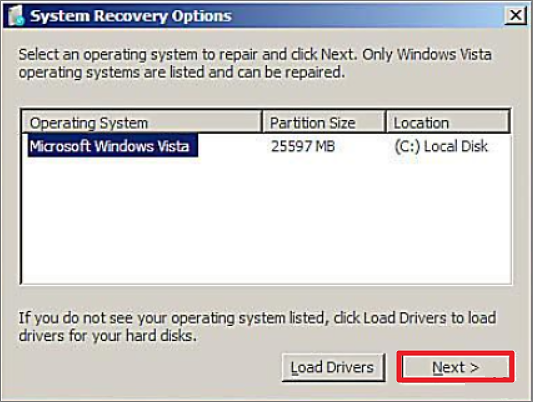
Schritt 2. Klicken Sie anschließend auf die Option „Computer reparieren“. Dadurch gelangen Sie zum Fenster „Systemwiederherstellungsoptionen“, in dem Ihre installierte Windows Vista-Version angezeigt wird. Wählen Sie diese aus und klicken Sie auf „Weiter“, um fortzufahren.
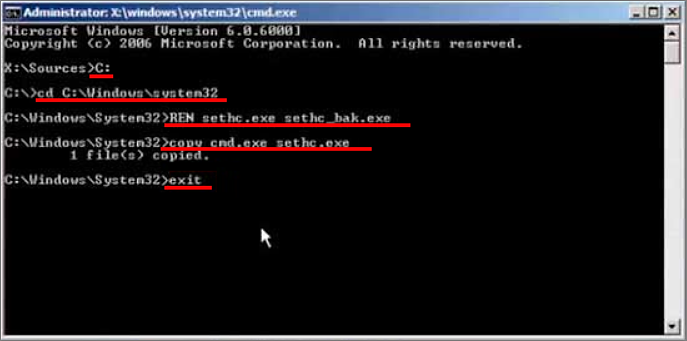
Schritt 3. Nun können Sie auf die "Eingabeaufforderung" zugreifen, in der Sie die Befehle in der exakten Reihenfolge eingeben müssen, die im Bild gezeigt oder unten angegeben ist.
- C:
- cd C:\windows\system32
- REN sethc.exe sethc_bak.exe
- copy cmd.exe sethc.exe
- exit
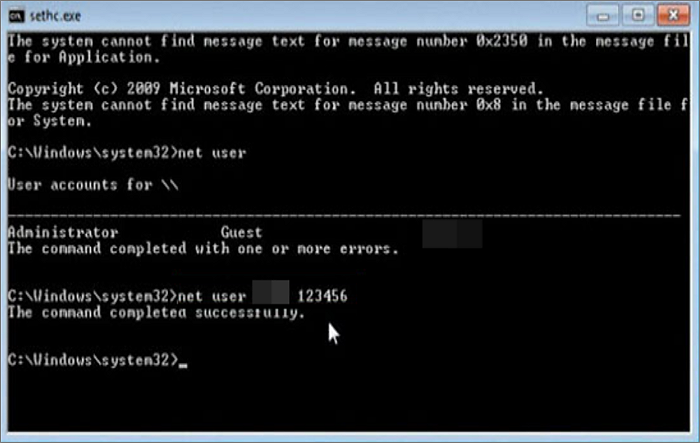
Schritt 4. Starten Sie Ihren PC neu und drücken Sie fünfmal die Umschalttaste, sobald der Anmeldebildschirm erscheint, um die Eingabeaufforderung als Administrator zu öffnen. Geben Sie dort den Befehl „ net user [Benutzername] [neues Passwort] “ ein und drücken Sie die Eingabetaste, um Ihr Passwort erfolgreich zurückzusetzen.
Nachdem Sie diese hilfreichen Lösungsansätze ausprobiert haben, wäre es schön, die Anleitung mit anderen zu teilen, falls Sie damit positive Ergebnisse erzielen.
Methode 3. Das integrierte Administratorkonto verwenden
Wenn Sie Ihr Windows-Kontokennwort vergessen haben, können Sie es im abgesicherten Modus mithilfe der folgenden Schritte zurücksetzen. Bitte beachten Sie, dass diese Schritte für das Windows-Betriebssystem gelten und Administratorrechte erfordern.
Schritt 1: Starten Sie den Computer
Starten Sie den Computer und drücken Sie wiederholt die Taste F8, bevor das Windows-Logo erscheint. Dadurch gelangen Sie zum Menü „Erweiterte Startoptionen“.
Schritt 2: Sicheren Modus auswählen
Im Menü „Erweiterte Startoptionen“ wählen Sie mit den Pfeiltasten „Sicherer Modus mit Eingabeaufforderung“ aus und drücken anschließend die Eingabetaste.
Schritt 3: Administratorkonto aktivieren
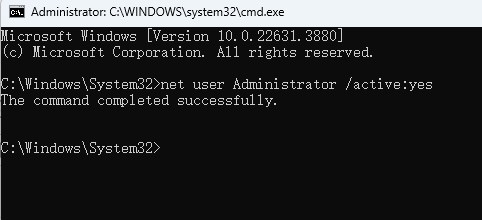
- Wenn das Fenster der Eingabeaufforderung erscheint, geben Sie folgenden Befehl ein und drücken Sie die Eingabetaste:
- net user Administrator /active:yes
- Dieser Befehl aktiviert das versteckte Administratorkonto.
![net user admin aktiv]()
Schritt 4: Starten Sie den Computer neu.
- Starten Sie den Computer neu. Auf dem Anmeldebildschirm wird das neu aktivierte „Administrator“-Konto angezeigt.
Schritt 5: Melden Sie sich beim Administratorkonto an
- Melden Sie sich mit dem „Administrator“-Konto an.
Schritt 6: Zugriff auf die Benutzerkontoeinstellungen
- Nach dem Einloggen navigieren Sie zur Systemsteuerung.
Schritt 7: Passwort zurücksetzen
- Öffnen Sie den Bereich „Benutzerkonten“ und wählen Sie das Konto aus, dessen Passwort Sie zurücksetzen möchten.
- Wählen Sie die Option „Passwort ändern“ und folgen Sie den Anweisungen auf dem Bildschirm, um ein neues Passwort festzulegen.
Die drei oben genannten Methoden helfen bei einem Windows Vista-Fehler, wenn das Passwort vergessen wurde. Sie können das Vista-Passwort-Reset-Tool oder die Eingabeaufforderung (CMD) verwenden, um einen Windows Vista-PC zu entsperren.
Teilen Sie diesen Artikel mit Ihren Kollegen, wenn Sie die hier vorgestellten Lösungen für Ihr spezielles Problem mit vergessenen Passwörtern hilfreich finden.
Methode 4. Windows Vista-Passwort mit die Computerverwaltung zurücksetzen
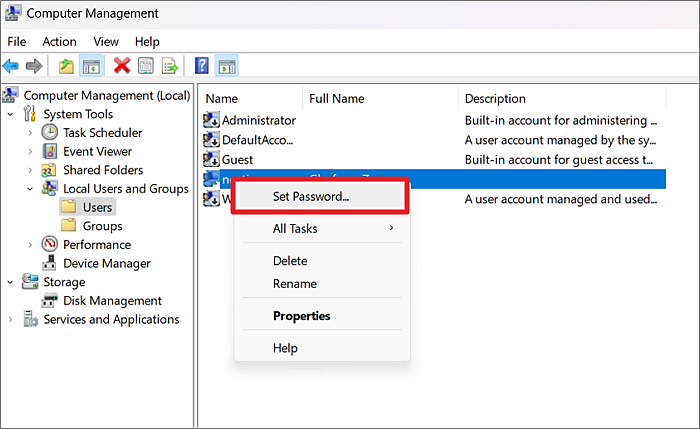
Nachdem Sie gelernt haben, wie Sie Ihr Vista-Passwort zurücksetzen, ohne sich an Ihrem PC anzumelden, erklären wir Ihnen nun, wie Sie es manuell ändern können. Dazu müssen Sie sich in Windows Vista anmelden und auf das Symbol „Computer“ auf dem Desktop klicken. Folgen Sie der unten stehenden Schritt-für-Schritt-Anleitung, um das Passwort Ihres Benutzerkontos zu ändern:
Schritt 1. Sobald Sie auf dem Desktop von Windows Vista sind, klicken Sie mit der rechten Maustaste auf das Symbol „Computer“ und wählen Sie „Verwalten“. Tippen Sie anschließend auf die Registerkarte „Lokale Benutzer und Gruppen“, um die verfügbaren Ordner anzuzeigen.
Schritt 2. Doppelklicken Sie nun auf den Ordner „Benutzer“ und suchen Sie Ihr Benutzerkonto in der Liste. Klicken Sie anschließend mit der rechten Maustaste auf Ihre Benutzernamendatei und wählen Sie „Passwort festlegen“, um es zurückzusetzen.
Methode 5. "Strg + Alt + Entf" verwenden
Eine der schnellsten und einfachsten Methoden, das Windows Vista-Passwort ohne Datenträger zurückzusetzen, ist die Verwendung von Tastenkombinationen. Sie müssen jedoch in Ihrem System angemeldet sein, da diese Lösung ohne Zugriff auf Windows nicht funktioniert. Daher kann sie nur zum Zurücksetzen des Vista-Passworts verwendet werden, wenn Sie sich bereits an das vorherige Passwort erinnern. Sehen Sie sich an, wie Sie diese Methode mühelos ausführen:
Schritt 1. Nachdem Sie Zugriff auf Windows erhalten haben, drücken Sie die Tasten "Strg + Alt + Entf" auf Ihrer Tastatur.
Schritt 2. Wählen Sie anschließend die Option „Passwort ändern“ und geben Sie Ihre alten Anmeldedaten ein. Abschließend können Sie ein neues Passwort für Ihr Vista-Betriebssystem festlegen.
Teilen Sie diesen Artikel mit Ihren Kollegen, wenn Sie die hier vorgestellten Lösungen für Ihr spezielles Problem mit vergessenen Passwörtern hilfreich finden.
Methode 6. Vergessenes Windows Vista-Passwort im abgesicherten Modus zurücksetzen
Um ein Windows Vista-Passwort im abgesicherten Modus zurückzusetzen, führen Sie folgende Schritte aus:
Schritt 1. Zugriff auf den abgesicherten Modus unter Windows Vista :
- Starten Sie Ihren Computer neu und drücken Sie sofort wiederholt die Taste F8 oder Fn+F8, bevor das Windows-Logo erscheint. Dadurch wird das Menü „Erweiterte Startoptionen“ geöffnet.
- Wählen Sie „Sicherer Modus mit Eingabeaufforderung“ und drücken Sie die Eingabetaste.
Schritt 2. Als Administrator anmelden:
- Wenn der Begrüßungsbildschirm erscheint, wählen Sie das Administratorkonto aus.
- Folgen Sie anschließend Methode 3, um das Windows Vista-Passwort zurückzusetzen oder zu ändern.
Fazit
Windows Vista ist insgesamt eine gute Wahl, kann aber mitunter zu Problemen führen, wenn das Systempasswort zurückgesetzt werden muss. Dieser Leitfaden soll Ihnen dabei helfen, indem er die geeignetsten Methoden zum Zurücksetzen des Windows Vista-Passworts ohne Datenträger aufzeigt.
Wir haben Ihnen insbesondere beide Möglichkeiten zum Zurücksetzen von Passwörtern vorgestellt, unabhängig davon, ob Sie in Windows angemeldet sind oder nicht. Die zuverlässigste und umfassendste Methode ist die Verwendung von EaseUS Partition Master, um einen bootfähigen USB-Stick zu erstellen, den Sie bei Bedarf jederzeit verwenden können.
Häufig gestellte Fragen: Windows Vista-Passwort zurücksetzen ohne Datenträger
Werfen Sie einen Blick auf diesen Abschnitt, in dem einige häufig gestellte Fragen aufgelistet sind, um Ihre Verwirrung noch weiter zu beseitigen.
1. Wie kann ich das Windows Vista-Passwort mithilfe eines anderen Kontos zurücksetzen?
Falls Sie auf Ihrem PC ein anderes Benutzerkonto mit Administratorrechten besitzen, können Sie dieses zum Zurücksetzen Ihres Passworts verwenden. Gehen Sie dazu wie folgt vor:
- Melden Sie sich im anderen Konto an.
- Navigieren Sie zur „Systemsteuerung“.
- Klicken Sie auf „Benutzerkonten“.
- Wählen Sie „Benutzerkonten“ und klicken Sie auf „Anderes Konto verwalten“.
- Wählen Sie das Konto aus, dessen Passwort Sie ändern oder zurücksetzen möchten.
- Wählen Sie die Option „Passwort erstellen“.
- Geben Sie ein Passwort für das Konto ein.
- Bestätigen Sie die Änderungen und melden Sie sich ab.
2. Wie kann ich mein Windows Vista-Passwort ohne Administratorkonto zurücksetzen?
Wer selbst das Passwort seines Administratorkontos vergessen hat und keine Reset-Disk besitzt, kann das Vista-Passwort nicht zurücksetzen. In diesem Fall bleibt nur die Verwendung von Drittanbieter-Tools wie EaseUS Partition Master oder, falls gewünscht, eine Neuinstallation von Windows.
3. Wie kann ich ein vergessenes Windows Vista-Passwort zurücksetzen?
Über das Administratorkonto können Sie vergessene Passwörter ganz einfach mit den folgenden Schritten zurücksetzen:
Schritt 1. Zuerst greifen Sie auf das Administratorkonto zu und starten die Eingabeaufforderung über „Ausführen“.
Schritt 2. Geben Sie dort den Befehl "net user [Benutzername] [neuesPasswort]" ein und drücken Sie die Eingabetaste, um Ihr Windows-Passwort zurückzusetzen.
Wie können wir Ihnen helfen?
Über den Autor
Aktualisiert von Markus
Markus verfügt über 10+ Jahre Praxiserfahrung in Datenwiederherstellung, Festplatten-/Partitionsverwaltung und Multimedia-Technologien. Er beherrscht die Kunst, komplexe Probleme zu vereinfachen und effiziente Lösungsanleitungen zu erstellen. Privat liebt er Filme, Reisen und kulinarische Genüsse.
Produktbewertungen
-
Mir gefällt, dass die Änderungen, die Sie mit EaseUS Partition Master Free vornehmen, nicht sofort auf die Festplatten angewendet werden. So lässt sich viel leichter nachvollziehen, was nach allen Änderungen passieren wird. Ich finde auch, dass das gesamte Erscheinungsbild von EaseUS Partition Master Free alles, was Sie mit den Partitionen Ihres Computers machen, einfach wirken lässt.
Mehr Erfahren -
Partition Master Free kann Datenträger oder Partitionen vergrößern, verschieben, zusammenführen, migrieren und kopieren; in logische Laufwerke umwandeln, Bezeichnungen ändern, defragmentieren, Partitionen prüfen und durchsuchen - und vieles mehr. Ein Upgrade auf die Premium-Version fügt kostenlosen technischen Support und die Möglichkeit hinzu, dynamische Volumes zu vergrößern.
Mehr Erfahren -
Die Software erstellt keine Hot-Images Ihrer Laufwerke und führt auch keine Ausrichtung durch. Da sie jedoch mit einer Partitionsverwaltung gekoppelt ist, können Sie viele Aufgaben auf einmal erledigen, anstatt nur Laufwerke zu klonen. Sie können Partitionen verschieben, ihre Größe ändern, defragmentieren und mehr - zusätzlich zu den anderen Werkzeugen, die man von einem Klon-Tool erwartet.
Mehr Erfahren
Verwandte Artikel
-
Lokales Windows-Benutzerkontopasswort mit CMD zurücksetzen🔥
![author icon]() Markus/2026/06/18
Markus/2026/06/18 -
![author icon]() Maria/2026/06/18
Maria/2026/06/18 -
So erstellst du einen bootfähigen USB-Stick aus einer DMG-Datei für den Mac 🔥
![author icon]() Maria/2026/06/18
Maria/2026/06/18 -
Wie kann man das vergessene Lenovo Laptop Passwort ohne Diskette zurücksetzen?
![author icon]() Maria/2026/06/18
Maria/2026/06/18
 Maria/2026/06/18








