


Inhalt
Hauptinhalt
Über den Autor
Aktuelle Themen

Aktualisiert von
MarkusAktualisiert am Jun 18, 2026
Wenn Sie Ihr lokales Windows-10-Benutzerkontokennwort vergessen, können Sie sich von Ihrem PC aussperren. Die Eingabeaufforderung (CMD) bietet jedoch eine integrierte Möglichkeit, es zurückzusetzen, ohne Windows neu installieren zu müssen. Falls Sie Zugriff auf ein anderes Administratorkonto haben, können Sie eine Eingabeaufforderung mit erhöhten Rechten öffnen und den Befehl „net user“ verwenden, um das Kennwort schnell zu ändern.
Falls Sie sich gar nicht anmelden können, starten Sie die Eingabeaufforderung von den Windows-Installationsmedien und setzen Sie das lokale Benutzerkontokennwort zurück, bevor Sie den Anmeldebildschirm erreichen. Lesen Sie dazu bitte diesen Beitrag von EaseUS Software!
Methode 1. Lokales Windows-Benutzerkontopasswort mit CMD zurücksetzen
Das Zurücksetzen eines Windows-10-Passworts über die Eingabeaufforderung (CMD) kann hilfreich sein, wenn Sie Ihr Passwort vergessen haben. Diese Methode erfordert jedoch Administratorrechte. Stellen Sie daher vor dem Fortfahren sicher, dass Sie über diese Rechte verfügen. Im Folgenden finden Sie die Schritte zum Zurücksetzen Ihres Passworts mithilfe der Eingabeaufforderung sowie einige wichtige Hinweise.
Schritt 1. Geben Sie cmd in die Suchleiste ein > wählen Sie „Als Administrator ausführen“, um das Eingabeaufforderungsfenster zu öffnen.
Schritt 2. Sobald die Eingabeaufforderung geöffnet ist, stellen Sie sicher, dass Sie mit Administratorrechten angemeldet sind. Falls Sie sich nicht sicher sind, führen Sie den folgenden Befehl aus, um das versteckte Administratorkonto zu aktivieren.
- net user Administrator /aktiv: ja
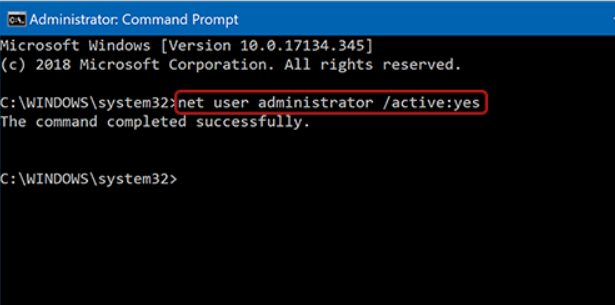
Schritt 3. Geben Sie dann net user [Benutzername] [Neues Passwort] ein und drücken Sie anschließend die Eingabetaste.
Schritt 4. Ersetzen Sie [Username] durch den tatsächlichen Namen des Kontos, das Sie aktualisieren möchten, und [NewPassword] durch Ihr neues Passwort.
- Tipp
- Wenn Sie den Benutzernamen nicht kennen, geben Sie net user ein, um alle Benutzerkonten anzuzeigen.
Schritt 5. Nach dem Zurücksetzen Ihres Passworts starten Sie Ihren Computer neu und melden Sie sich mit dem neuen Passwort an.
Methode 2. Lokales Kontopasswort einfach zurücksetzen 🔥
Wenn beim Ausführen des Befehls „net user“ die Fehlermeldung „Systemfehler 5 ist aufgetreten. Zugriff verweigert.“ angezeigt wird, bedeutet dies in der Regel, dass Ihnen Administratorrechte fehlen. In diesem Fall können Sie eine einfachere und zuverlässigere Methode verwenden, um Ihr Windows-Passwort ohne komplexe Befehle zurückzusetzen.
EaseUS Partition Master bietet eine integrierte Funktion zum Zurücksetzen von Passwörtern für Benutzer, die ihr Windows-Passwort oder ihre PIN vergessen haben. Dank der benutzerfreundlichen Oberfläche können Sie einen bootfähigen USB-Stick erstellen und schnell wieder Zugriff auf Ihren Computer erhalten - fortgeschrittene technische Kenntnisse sind nicht erforderlich.
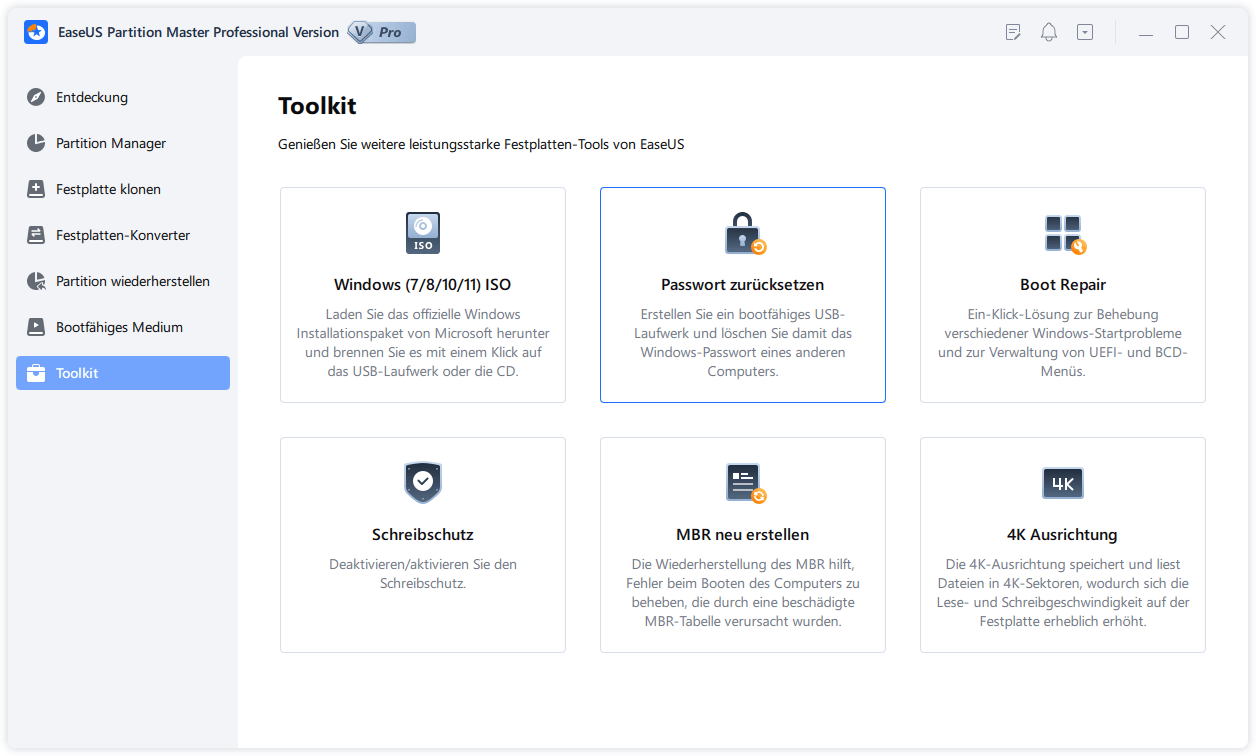
Schritt 1. Stecken Sie den Ziel-USB-Datenträger in den Computer, laden Sie EaseUS Partition Master herunter und führen Sie es aus. Klicken Sie anschließend auf „Toolkit“ > „Passwort zurücksetzen“.
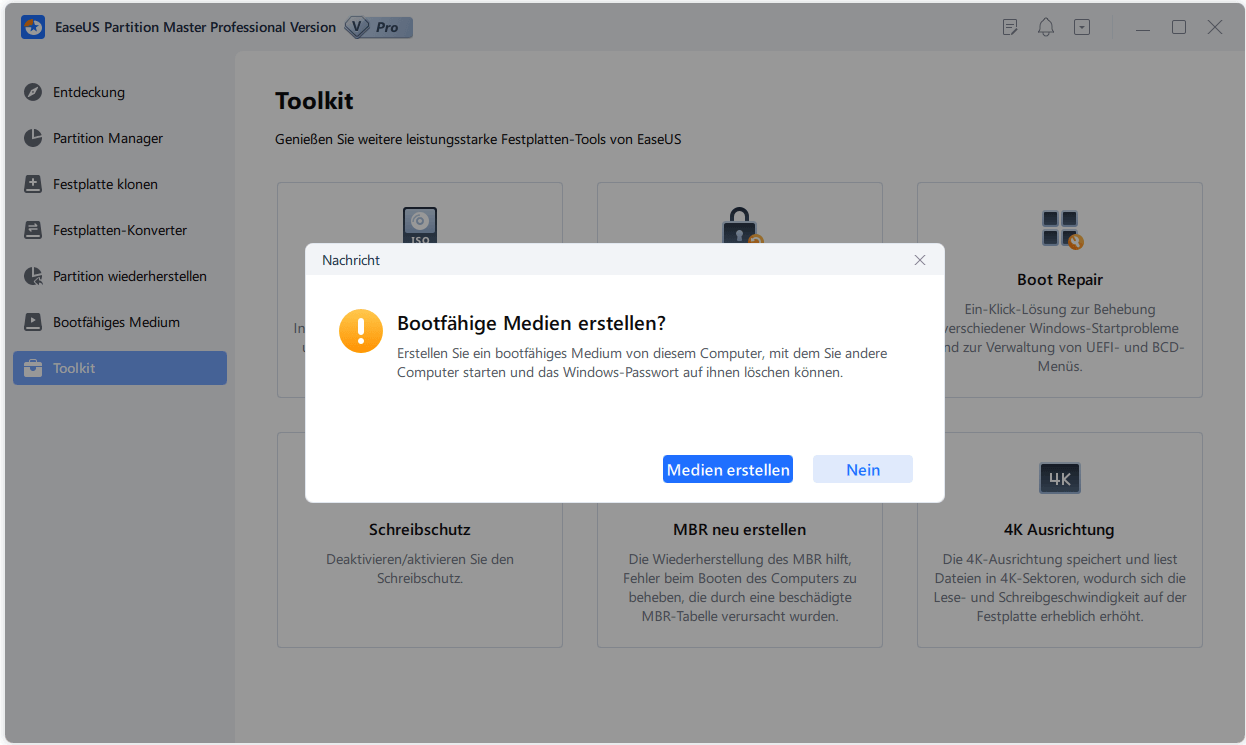
Schritt 2. Ein kleines Fenster wird sich öffnen. Nachdem Sie es sorgfältig gelesen haben, klicken Sie auf „Erstellen“.
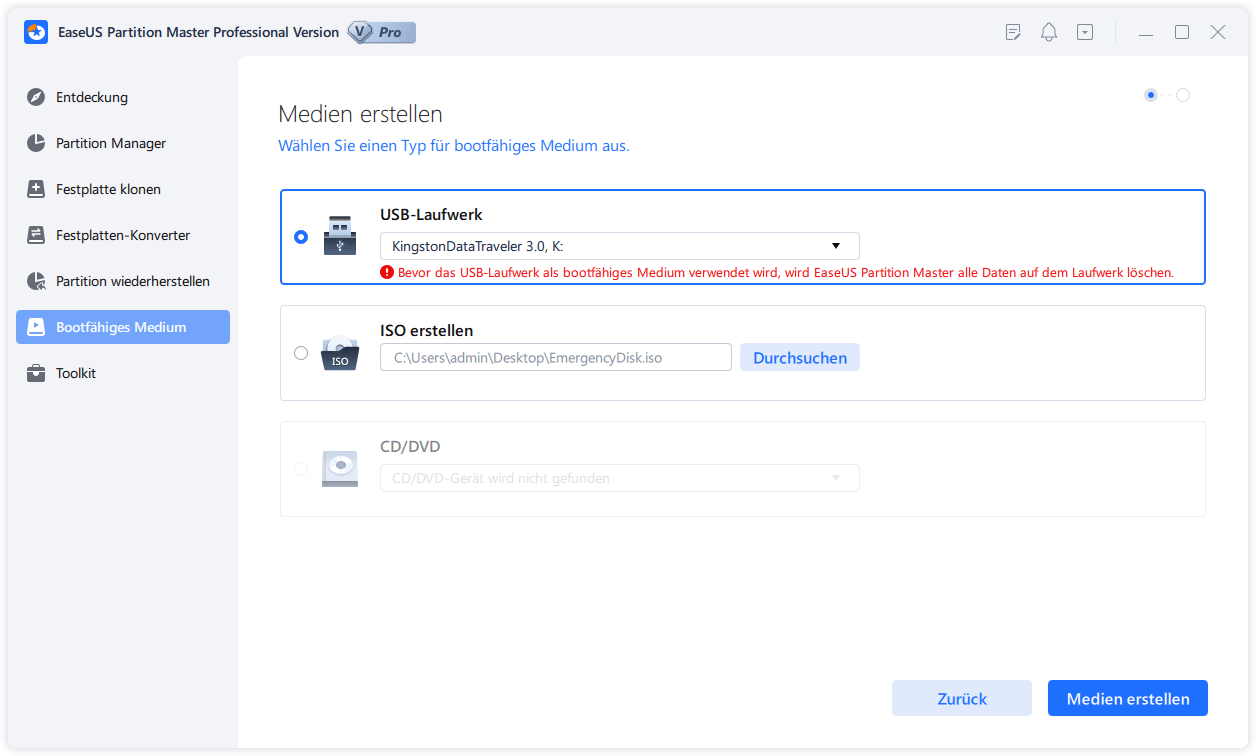
Schritt 3. Wählen Sie den richtigen USB-Stick oder die externe Festplatte aus und klicken Sie erneut auf „Erstellen“. Warten Sie einen Moment. Sobald der USB-Stick zum Zurücksetzen des Passworts erstellt wurde, klicken Sie auf „Fertigstellen“.
Schritt 4. Entfernen Sie den USB-Stick zum Zurücksetzen des Passworts, stecken Sie ihn in den gesperrten PC und starten Sie ihn neu. Sie werden aufgefordert, das Startlaufwerk so zu ändern, dass der PC vom USB-Stick startet. Nach Abschluss dieses Vorgangs startet das System automatisch vom USB-Stick.
Schritt 5. Nach dem Neustart öffnen Sie EaseUS Partition Master erneut und wählen Sie „Passwort zurücksetzen“. Alle Konten auf dem PC werden in der Benutzeroberfläche angezeigt; klicken Sie auf das gewünschte Konto und aktivieren Sie „Zurücksetzen & Entsperren“.
Schritt 6. Wenn Sie diese Aufforderung erhalten, klicken Sie auf „Bestätigen“, um fortzufahren. Ihr Passwort wird gelöscht.
Siehe auch:
Abschluss
Wie kann man das Passwort eines lokalen Benutzerkontos über die Eingabeaufforderung (CMD) zurücksetzen? Dies ist eine effektive Methode, um wieder Zugriff zu erhalten, ohne das System neu installieren zu müssen. Mit dem integrierten Befehl „net user“ und Administratorrechten können Sie das Passwort schnell zurücksetzen und Ihren PC entsperren. Falls Ihnen die technischen Kenntnisse fehlen, können Sie alternativ das Drittanbieter-Tool EaseUS Partition Master verwenden, um Ihr lokales Benutzerkonto zurückzusetzen.
Häufig gestellte Fragen über lokales Windows-Benutzerkontopasswort mit CMD zurücksetzen.
1. Benötige ich Administratorrechte, um ein Passwort mit CMD zurückzusetzen?
Ja, das ist notwendig. Sie müssen die Eingabeaufforderung als Administrator ausführen; andernfalls können Fehler wie „Systemfehler 5 ist aufgetreten. Zugriff verweigert.“ auftreten.
2. Kann ich ein Passwort zurücksetzen, wenn ich mich nicht bei Windows anmelden kann?
Ja. Sie können über die Windows-Wiederherstellung oder Installationsmedien auf die Eingabeaufforderung zugreifen, um das lokale Kontokennwort zurückzusetzen, bevor Sie den Anmeldebildschirm erreichen.
3. Was soll ich tun, wenn der Befehl "net user" nicht funktioniert?
Stellen Sie sicher, dass Sie den richtigen Benutzernamen eingegeben und die Eingabeaufforderung als Administrator ausgeführt haben. Vergewissern Sie sich außerdem, dass es sich um ein lokales Konto und nicht um ein Microsoft-Konto handelt.
Wie können wir Ihnen helfen?
Über den Autor
Aktualisiert von Markus
Markus verfügt über 10+ Jahre Praxiserfahrung in Datenwiederherstellung, Festplatten-/Partitionsverwaltung und Multimedia-Technologien. Er beherrscht die Kunst, komplexe Probleme zu vereinfachen und effiziente Lösungsanleitungen zu erstellen. Privat liebt er Filme, Reisen und kulinarische Genüsse.
Produktbewertungen
-
Mir gefällt, dass die Änderungen, die Sie mit EaseUS Partition Master Free vornehmen, nicht sofort auf die Festplatten angewendet werden. So lässt sich viel leichter nachvollziehen, was nach allen Änderungen passieren wird. Ich finde auch, dass das gesamte Erscheinungsbild von EaseUS Partition Master Free alles, was Sie mit den Partitionen Ihres Computers machen, einfach wirken lässt.
Mehr Erfahren -
Partition Master Free kann Datenträger oder Partitionen vergrößern, verschieben, zusammenführen, migrieren und kopieren; in logische Laufwerke umwandeln, Bezeichnungen ändern, defragmentieren, Partitionen prüfen und durchsuchen - und vieles mehr. Ein Upgrade auf die Premium-Version fügt kostenlosen technischen Support und die Möglichkeit hinzu, dynamische Volumes zu vergrößern.
Mehr Erfahren -
Die Software erstellt keine Hot-Images Ihrer Laufwerke und führt auch keine Ausrichtung durch. Da sie jedoch mit einer Partitionsverwaltung gekoppelt ist, können Sie viele Aufgaben auf einmal erledigen, anstatt nur Laufwerke zu klonen. Sie können Partitionen verschieben, ihre Größe ändern, defragmentieren und mehr - zusätzlich zu den anderen Werkzeugen, die man von einem Klon-Tool erwartet.
Mehr Erfahren
Verwandte Artikel
-
Windows 11/10 Lenovo Laptop-Passwort zurücksetzen wenn Sie Lenovo Passwort vergessen
![author icon]() Maria/2026/06/18
Maria/2026/06/18 -
DBAN lässt sich nicht von USB-Stick booten? Wie löst man das Problem?
![author icon]() Mako/2026/06/18
Mako/2026/06/18 -
BitLocker entsperren Software kostenlos herunterladen (empfohlen) 🔥
![author icon]() Markus/2026/06/18
Markus/2026/06/18 -
So lösen Sie das Problem, dass ASUS SSD im BIOS nicht erkannt wird – 5 Möglichkeiten
![author icon]() Maria/2026/06/18
Maria/2026/06/18
 Maria/2026/06/18
  Mako/2026/06/18








