


Inhalt
Hauptinhalt
Über den Autor
Aktuelle Themen

Aktualisiert von
MarkusAktualisiert am Oct 10, 2026
Probleme beim Upgrade auf Windows 11 26H2? Windows 11 26H2 ist das neueste Funktionsupdate für Windows 11 und bringt neue Funktionen, Sicherheitsverbesserungen und Systemaktualisierungen. Die Installation der neuen Version verläuft jedoch nicht immer reibungslos. Manche Benutzer bleiben während des Updates hängen oder erhalten eine Fehlermeldung. Es gibt verschiedene Gründe, warum die Installation von Windows 11 26H2 fehlschlagen kann. Möglicherweise ist nicht genügend Speicherplatz auf Ihrem Laufwerk C: vorhanden, Windows Update hängt oder Ihre Hardware und Treiber erfüllen nicht die Upgrade-Anforderungen.
Falls Sie Probleme bei der Installation von Windows 11 26H2 haben, behandelt dieser Leitfaden die häufigsten Ursachen und praktische Lösungen, die Ihnen helfen, Windows 11 26H2 erfolgreich zu installieren.
Warum kann ich Windows 11 26H2 nicht installieren?
Die Installation von Windows 11 26H2 kann aus verschiedenen Gründen fehlschlagen. Möglicherweise verfügt Ihr PC nicht über genügend freien Speicherplatz, ein Treiber blockiert das Upgrade oder es liegt ein Problem mit Windows Update vor.
| Mögliche Ursache | Häufiges Symptom |
| Nicht genügend Speicherplatz auf Laufwerk C | Windows kann die Installation nicht abschließen, da nicht genügend freier Speicherplatz für die Updatedateien vorhanden ist. |
| Treiberinkompatibilität | Das Update schlägt fehl, friert ein oder wird nach der Installation inkompatibler Treiber rückgängig gemacht. |
| Windows Update-Fehler | Das Update bleibt hängen, kann nicht heruntergeladen werden oder es wird wiederholt ein Fehler angezeigt. |
| Beschädigte Systemdateien | Die Windows-Installation kann nicht abgeschlossen werden, da wichtige Systemdateien beschädigt sind. |
| TPM- oder Secure-Boot-Problem | Ihr PC erfüllt die Anforderungen von Windows 11 nicht, da TPM oder Secure Boot deaktiviert ist. |
| Nicht unterstützte Hardware | Windows blockiert das Upgrade, da der PC die Hardwareanforderungen nicht erfüllt. |
| Software von Drittanbietern | Die Installation schlägt fehl oder wird rückgängig gemacht, weil ein anderes Programm die Installation stört. |
| Externe Geräte | Die Einrichtung schlägt während des Upgrades fehl, weil angeschlossene Geräte Hardware- oder Treiberkonflikte verursachen. |
Microsoft empfiehlt, bei einem fehlgeschlagenen Windows-Upgrade den verfügbaren Speicherplatz, Windows-Updates, Treiber, Antivirensoftware von Drittanbietern und andere Software zu überprüfen.
Bevor Sie verschiedene Lösungsansätze ausprobieren, prüfen Sie den Fehlercode, falls Windows einen anzeigt. Ein Fehlercode kann die Ursache deutlich schneller aufzeigen als die allgemeine Fehlermeldung „Windows 11 26H2 lässt sich nicht installieren“.
So beheben Sie das Problem, dass Windows 11 26H2 nicht installiert werden kann
Die Installation von Windows 11 26H2 kann aufgrund von zu wenig Speicherplatz, Windows Update-Fehlern, inkompatiblen Treibern oder Systemproblemen fehlschlagen. Sie müssen Windows nicht sofort zurücksetzen oder das System neu installieren. Führen Sie zunächst die unten aufgeführten grundlegenden Prüfungen durch und fahren Sie mit den erweiterten Lösungsansätzen fort, falls das Update weiterhin fehlschlägt.
Lösung 1. Speicherplatz freigeben
Windows benötigt ausreichend freien Speicherplatz auf dem Systemlaufwerk, um die Updatedateien herunterzuladen und die Installation abzuschließen. Wenn das Laufwerk C: fast voll ist, kann die Installation von Windows 11 26H2 fehlschlagen, selbst wenn auf anderen Laufwerken noch genügend Speicherplatz vorhanden ist.
Prüfen Sie zunächst, wie viel freier Speicherplatz auf Laufwerk C: verfügbar ist. Anschließend können Sie unnötige Dateien löschen oder Daten auf ein anderes Laufwerk verschieben. Falls Laufwerk C: zu klein ist und Sie nicht genügend Speicherplatz freigeben können, hilft Ihnen EaseUS Partition Master dabei, den verfügbaren Speicherplatz durch die Verwaltung Ihrer vorhandenen Partitionen zu erweitern.
Wenn Sie Windows 11 26H2 auf Laufwerk C installieren müssen, können Sie EaseUS Partition Master verwenden, um:
- Erweitern Sie das Laufwerk C: Fügt dem Laufwerk C: nicht zugewiesenen Speicherplatz hinzu, wenn auf der Festplatte freier Speicherplatz vorhanden ist.
- Partitionen vergrößern/verkleinern: Eine größere Partition verkleinern, um mehr Speicherplatz für C zu schaffen.
- Partitionen verschieben: Verschieben Sie eine Partition, wenn sich der nicht zugewiesene Speicherplatz nicht direkt neben C befindet.
- Partitionen zusammenführen: Kombinieren Sie geeignete Partitionen, um den verfügbaren Speicherplatz besser zu nutzen.
- Speicherplatz freigeben: Entfernen Sie unnötige Dateien, um vor dem Upgrade zusätzlichen Speicherplatz freizugeben.
So beheben Sie Speicherplatzmangel auf Laufwerk C mithilfe von EaseUS Partition Master:
Schritt 1: Nicht zugewiesenen Speicherplatz auf dem Laufwerk C freigeben.
Falls kein nicht zugewiesener Speicherplatz auf der Systemfestplatte vorhanden ist, öffnen Sie den Partitionsmanager, klicken Sie mit der rechten Maustaste auf eine Partition neben dem Laufwerk C: und wählen Sie „Größe ändern/Verschieben“.
Ziehen Sie den linken Bereich der Partition, um sie zu verkleinern und nicht zugewiesenen Speicherplatz hinter dem Systemlaufwerk C: zu schaffen, und klicken Sie auf „OK“.
Schritt 2: Erhöhen Sie den Speicherplatz auf Laufwerk C.
1. Klicken Sie mit der rechten Maustaste auf das Laufwerk C: und wählen Sie „Größe ändern/Verschieben“.

2. Ziehen Sie das Ende der Systempartition in den nicht zugewiesenen Speicherplatz, um dem Laufwerk C: zusätzlichen Speicherplatz hinzuzufügen, oder klicken Sie auf „Gesamten nicht zugewiesenen Speicherplatz ausfüllen“ und anschließend auf „OK“.

Schritt 3: Alle Änderungen beibehalten, um das C:-Laufwerk zu erweitern.
Klicken Sie auf „Aufgabe ausführen“ und anschließend auf „Anwenden“, um alle Änderungen zu speichern und so das Systemlaufwerk C: zu erweitern.

Lösung 2. Überprüfen Sie die Systemvoraussetzungen für Windows 11.
Windows 11 26H2 verwendet weiterhin die gleichen Systemvoraussetzungen wie Windows 11. Wenn Ihr PC die grundlegenden Hardware- oder Firmware-Anforderungen nicht erfüllt, kann die Installation nicht abgeschlossen werden. Geräte, auf denen bereits Windows 11 24H2 oder 25H2 ausgeführt wird, sind weiterhin vollständig kompatibel.
Minimale Systemanforderungen für Windows 11 26H2:
| Erfordernis | Minimum |
| Prozessor | 1 GHz oder schneller mit 2 oder mehr Kernen |
| RAM | 4 GB |
| Lagerung | 64 GB oder größer |
| Systemfirmware | UEFI- und Secure-Boot-fähig |
| TPM | TPM 2.0 |
| Grafik | DirectX 12-kompatibel |
| Anzeige | Hochauflösendes Display |
Lösung 3. Installieren Sie die ausstehenden Windows-Updates.
Ein unvollständiges Update könnte mit einem anderen Windows-Funktionsupdate in Konflikt geraten. Durch die Installation aller verfügbaren Updates stellen Sie außerdem sicher, dass Ihre aktuelle Windows-Installation über die neuesten Fehlerbehebungen verfügt, bevor Sie 26H2 erneut versuchen.
Schritt 1. Öffnen Sie Einstellungen > Windows Update.
Schritt 2. Wählen Sie „Nach Updates suchen“.
Schritt 3. Installieren Sie alle verfügbaren Updates und starten Sie den PC neu, wenn Windows Sie dazu auffordert.
Schritt 4. Gehen Sie zurück zu Einstellungen > Windows Update und wählen Sie erneut „Nach Updates suchen“.
Schritt 5. Versuchen Sie, Windows 11 26H2 zu installieren.
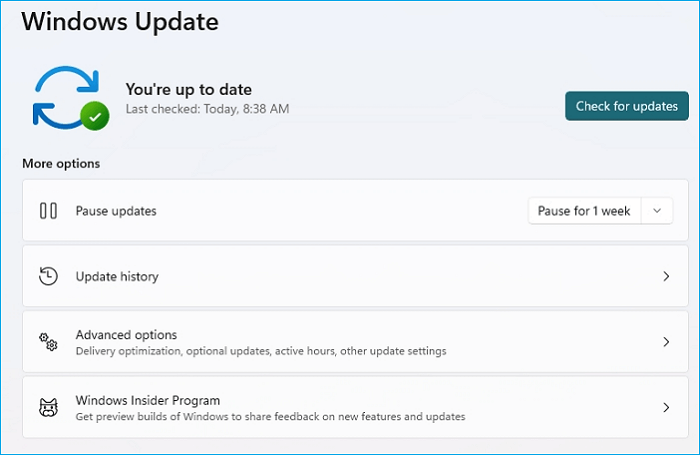
Wenn dasselbe Update wiederholt heruntergeladen wird, aber bei der Installation fehlschlägt, versuchen Sie nicht mehr, das Update erneut herunterzuladen, sondern fahren Sie mit den unten beschriebenen Lösungsansätzen fort.
Lösung 4. Führen Sie die Windows Update-Problembehandlung aus.
Die Windows Update-Problembehandlung kann häufige Probleme erkennen, die das Herunterladen oder Installieren von Updates verhindern. Es lohnt sich, sie auszuprobieren, wenn Windows 11 26H2 bei Windows Update hängen bleibt oder wiederholt fehlschlägt.
Schritt 1. Öffnen Sie Einstellungen > System > Problembehandlung > Andere Problembehandlungen.
Schritt 2. Suchen Sie in der Liste nach Windows Update.
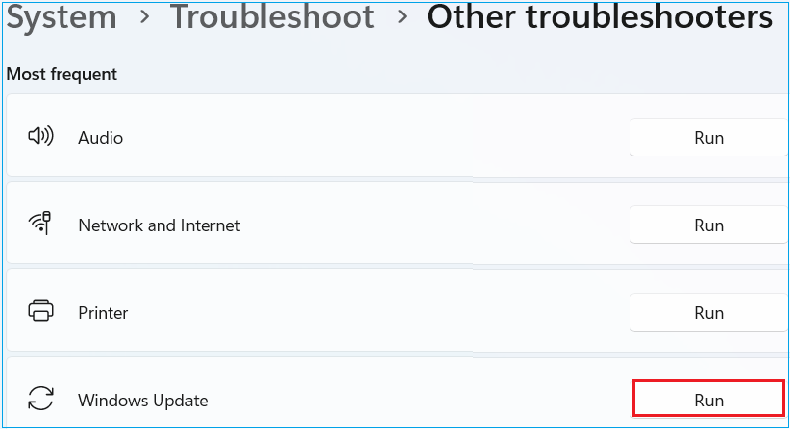
Schritt 3. Wählen Sie „Ausführen“ und folgen Sie den Anweisungen von Windows.
Schritt 4. Starten Sie Ihren PC nach Abschluss der Fehlerbehebung neu.
Schritt 5. Öffnen Sie Einstellungen > Windows Update und versuchen Sie das Update 26H2 erneut.
Lösung 5. Problembehaftete Treiber aktualisieren
Treiberkonflikte können dazu führen, dass ein Windows-Funktionsupdate fehlschlägt oder rückgängig gemacht wird. Die Fehlerfamilie 0xC1900101 sollte besonders überprüft werden, da Microsoft diese Fehler mit Treiberproblemen in Verbindung bringt.
Schritt 1. Drücken Sie Win + X und wählen Sie Geräte-Manager.
Schritt 2. Erweitern Sie die Hardwarekategorien und suchen Sie nach Geräten.
Schritt 3. Klicken Sie mit der rechten Maustaste auf das betroffene Gerät und wählen Sie „Treiber aktualisieren“.
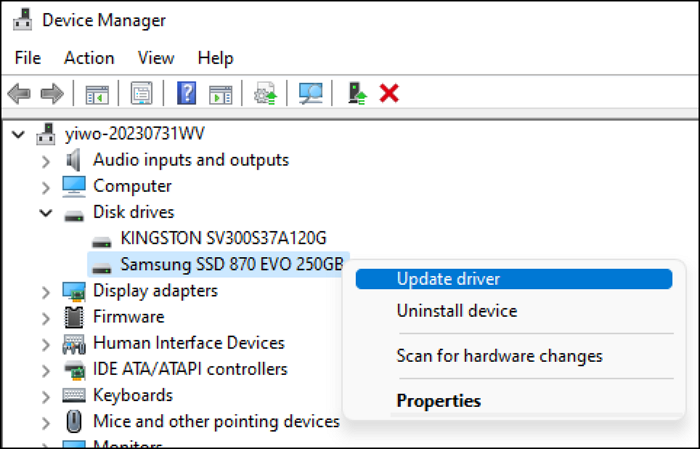
Schritt 4. Wenn Windows keinen neueren Treiber finden kann, sollten Sie die offizielle Website Ihres PC-, Motherboard- oder Hardwareherstellers besuchen.
Schritt 5. Achten Sie besonders auf diese Fahrer:
- Grafik
- Speicherkontroller
- Chipsatz
- Netzwerkadapter
- Audio
Schritt 6. Starten Sie den PC nach der Treiberaktualisierung neu und versuchen Sie die Installation von Windows 11 26H2 erneut.
Lösung 6. Beschädigte Windows-Systemdateien reparieren
Beschädigte oder fehlende Systemdateien können Windows Update und Funktionsaktualisierungen beeinträchtigen. Mit DISM und SFC können Sie Ihre aktuelle Windows-Installation überprüfen und reparieren.
Schritt 1. Geben Sie „Eingabeaufforderung“ in das Windows-Suchfeld ein.
Schritt 2. Klicken Sie mit der rechten Maustaste auf die Eingabeaufforderung und wählen Sie „Als Administrator ausführen“.
Schritt 3. Geben Sie den folgenden Befehl ein und drücken Sie die Eingabetaste:
- DISM/Online/Cleanup-Image/RestoreHealth
Schritt 4. Warten Sie, bis DISM den Vorgang abgeschlossen hat. Dieser Vorgang kann einige Zeit dauern.
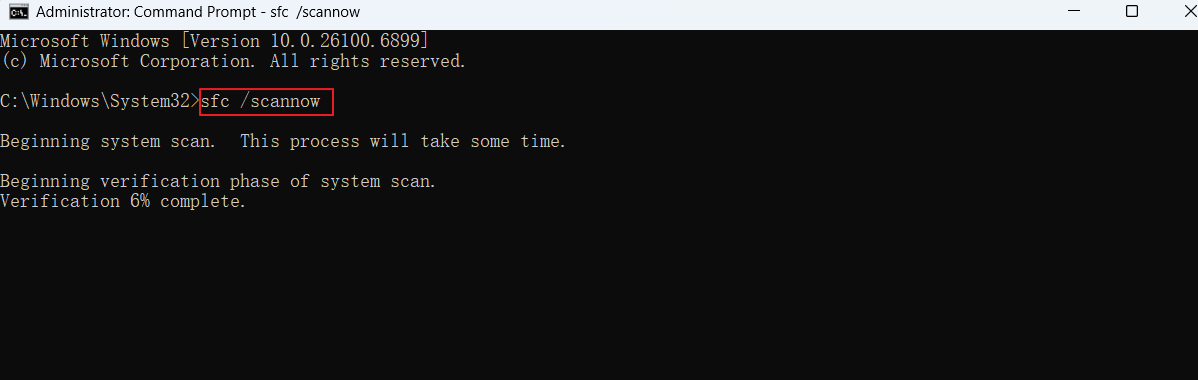
Schritt 5. Geben Sie den folgenden Befehl ein und drücken Sie die Eingabetaste:
- sfc /scannow
Schritt 6. Warten Sie, bis der Scan 100 % erreicht hat.
Schritt 7. Starten Sie den PC neu und versuchen Sie erneut, Windows 11 26H2 zu installieren.
Lösung 7. Nicht benötigte externe Geräte abtrennen
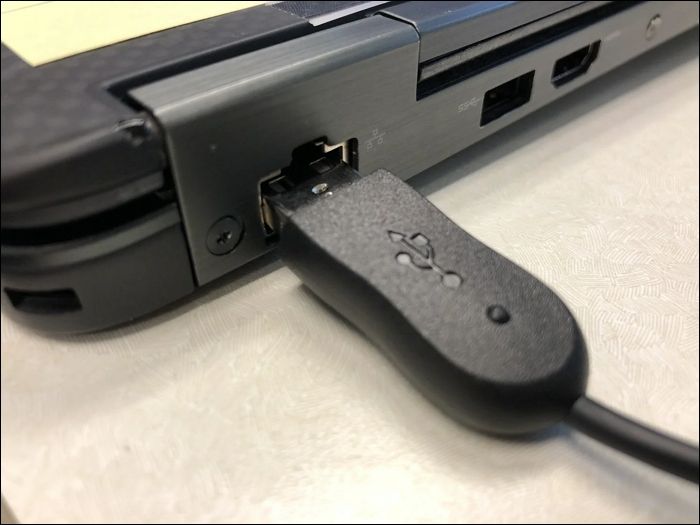
Externe Hardware ist eine weitere einfache Fehlerquelle, die man ausschließen sollte, wenn ein Windows-Upgrade immer wieder fehlschlägt. USB-Speichergeräte, Drucker, Hubs und andere Peripheriegeräte können den Installationsprozess manchmal stören.
Schritt 1. Speichern Sie Ihre Arbeit und schließen Sie alle laufenden Anwendungen.
Schritt 2. Nicht benötigte externe Geräte abtrennen, einschließlich:
- USB-Sticks
- Externe Festplatten
- Externe SSDs
- Drucker
- Kartenleser
- USB-Hubs
- Dockingstationen
- Spielcontroller
Schritt 3. Starten Sie den PC neu.
Schritt 4. Öffnen Sie Einstellungen > Windows Update und suchen Sie erneut nach Windows 11 26H2.
Schritt 5. Schließen Sie Ihre externen Geräte nach Abschluss des Upgrades wieder an.
Lösung 8. Überprüfen Sie die Antivirensoftware von Drittanbietern.
Antivirenprogramme und Systemdienstprogramme von Drittanbietern können die Windows-Installation beeinträchtigen. Sollten die anderen Lösungsansätze das Problem nicht beheben, überprüfen Sie, ob Ihre Sicherheitssoftware mit der neuen Windows-Version kompatibel ist.
Schritt 1. Öffnen Sie Einstellungen > Apps > Installierte Apps.
Schritt 2. Suchen Sie nach Antiviren-, Sicherheits-, Systembereinigungs- oder Systemverwaltungssoftware von Drittanbietern.
Schritt 3. Besuchen Sie die offizielle Website des Softwareherstellers und prüfen Sie, ob die installierte Version Windows 11 26H2 unterstützt.
Schritt 4. Falls der Hersteller empfiehlt, die Software vor einem Upgrade zu deinstallieren, entfernen Sie diese und starten Sie den PC neu.
Schritt 5. Versuchen Sie, Windows 11 26H2 erneut zu installieren.
Schritt 6. Installieren Sie die Software nach dem Upgrade erneut, falls der Entwickler die Kompatibilität bestätigt.
Installationsfehler für Windows 11 26H2
Die Installation von Windows 11 26H2 kann in verschiedenen Phasen fehlschlagen. Einige Fehler treten beim Herunterladen des Updates durch Windows Update auf, andere während der Installation, beim Neustart oder beim Zurücksetzen. Der Fehlercode kann Ihnen helfen, die Ursache für das fehlende Upgrade zu ermitteln.
Prüfen Sie den Fehler oder das Symptom in der folgenden Tabelle. Wenden Sie anschließend die vorgeschlagene Lösung an, bevor Sie versuchen, Windows 11 26H2 erneut zu installieren.
| Fehlercode/Problem | Mögliche Ursache | Was zu tun |
| 0xC1900101 | Fahrerproblem | Problemhafte Treiber aktualisieren oder entfernen |
| 0x80070070 | Nicht genügend Speicherplatz | Speicherplatz auf dem Laufwerk C: freigeben |
| 0x800F0922 | Speicher- oder Windows Update-Problem | Verfügbaren Speicherplatz prüfen und Windows Update installieren |
| 0x80070057 | Beschädigte Dateien oder Systemkonfiguration | Führen Sie SFC und die Windows Update-Problembehandlung aus. |
| Update hängt bei 0 % oder 100 % fest | Aktualisierungs- oder Speicherproblem | Starten Sie den PC neu und überprüfen Sie den verfügbaren Speicherplatz. |
| Aktualisierung hängt bei 51 %–99 % fest. | Installationsproblem | Führen Sie die Windows Update-Problembehandlung aus. |
| Installation rückgängig gemacht | Treiber- oder Kompatibilitätsproblem | Überprüfen Sie die Treiber- und Hardwarekompatibilität. |
| Der PC erfüllt die Anforderungen nicht. | Hardware- oder Firmwareproblem | Überprüfen Sie TPM, Secure Boot, CPU, RAM und Speicher. |
Checkliste für die Installation von Windows 11 26H2:
- Auf dem Laufwerk C ist genügend Speicherplatz frei.
- Die Hardwarevoraussetzungen für Windows 11 sind erfüllt.
- TPM 2.0 ist verfügbar.
- Secure Boot ist korrekt konfiguriert.
- Windows Update hat keine ausstehenden Updates.
- Die Gerätetreiber sind auf dem neuesten Stand.
- Die Windows-Systemdateien wurden repariert.
- Nicht benötigte USB-Geräte werden getrennt.
- Die Aktualisierung wird durch Antivirensoftware von Drittanbietern nicht blockiert.
- Sie haben den Windows Update-Fehlercode protokolliert.
- Wichtige Dateien wurden gesichert.
- Sie verwenden die korrekte Windows 11 26H2 Build- oder ISO-Datei.
Wenn alle diese Prüfungen erfolgreich verlaufen, versuchen Sie die Installation erneut.
Fazit
Die Installation von Windows 11 26H2 kann aufgrund eines vollen Laufwerks C:, inkompatibler Treiber, Fehlern bei Windows Update, Problemen mit Systemdateien oder nicht erfüllter Hardwareanforderungen fehlschlagen. Überprüfen Sie zunächst den verfügbaren Speicherplatz und die Systemvoraussetzungen von Windows 11. Aktualisieren Sie anschließend Windows und Ihre Treiber, reparieren Sie beschädigte Systemdateien und trennen Sie nicht benötigte Geräte.
Wenn auf Ihrem Laufwerk C nicht genügend freier Speicherplatz vorhanden ist, kann EaseUS Partition Master Ihnen helfen, den Speicherplatz einfacher zu verwalten. Sie können Partitionen vergrößern oder verschieben und verfügbaren Speicherplatz dem Laufwerk C zuweisen, ohne Windows neu installieren zu müssen. Dadurch erhält Windows möglicherweise genügend Speicherplatz, um die Installation von 26H2 abzuschließen.
Häufig gestellte Fragen zum Windows 11 26H2 kann nicht installiert werden
1. Warum wird Windows 11 26H2 heruntergeladen, aber nicht installiert?
Download und Installation können aus verschiedenen Gründen fehlschlagen. Treiberprobleme, zu geringer Speicherplatz auf Laufwerk C:, beschädigte Systemdateien und Windows Update-Fehler können dazu führen, dass die Installation nach Abschluss des Downloads abbricht.
2. Was soll ich tun, wenn Windows 11 26H2 bei 100 % hängen bleibt?
Starten Sie den PC neu, falls Windows Update weiterhin hängt. Überprüfen Sie anschließend den verfügbaren Speicherplatz auf Laufwerk C: und den Windows Update-Verlauf. Microsoft empfiehlt außerdem, die Netzwerkverbindung zu überprüfen und die Windows Update-Problembehandlung für Updates auszuführen, die bei 0 % oder 100 % hängen bleiben.
3. Kann ich Windows 11 26H2 mit einer ISO-Datei installieren?
Ja. Sobald die passende 26H2-ISO-Datei für Ihren Release-Kanal verfügbar ist, können Sie sie einbinden und „setup.exe“ für ein direktes Upgrade ausführen. Microsoft stellt offizielle Anweisungen zur Verwendung von Insider Preview-ISOs bereit.
Wie können wir Ihnen helfen?
Über den Autor
Aktualisiert von Markus
Markus verfügt über 10+ Jahre Praxiserfahrung in Datenwiederherstellung, Festplatten-/Partitionsverwaltung und Multimedia-Technologien. Er beherrscht die Kunst, komplexe Probleme zu vereinfachen und effiziente Lösungsanleitungen zu erstellen. Privat liebt er Filme, Reisen und kulinarische Genüsse.
Produktbewertungen
-
Mir gefällt, dass die Änderungen, die Sie mit EaseUS Partition Master Free vornehmen, nicht sofort auf die Festplatten angewendet werden. So lässt sich viel leichter nachvollziehen, was nach allen Änderungen passieren wird. Ich finde auch, dass das gesamte Erscheinungsbild von EaseUS Partition Master Free alles, was Sie mit den Partitionen Ihres Computers machen, einfach wirken lässt.
Mehr Erfahren -
Partition Master Free kann Datenträger oder Partitionen vergrößern, verschieben, zusammenführen, migrieren und kopieren; in logische Laufwerke umwandeln, Bezeichnungen ändern, defragmentieren, Partitionen prüfen und durchsuchen - und vieles mehr. Ein Upgrade auf die Premium-Version fügt kostenlosen technischen Support und die Möglichkeit hinzu, dynamische Volumes zu vergrößern.
Mehr Erfahren -
Die Software erstellt keine Hot-Images Ihrer Laufwerke und führt auch keine Ausrichtung durch. Da sie jedoch mit einer Partitionsverwaltung gekoppelt ist, können Sie viele Aufgaben auf einmal erledigen, anstatt nur Laufwerke zu klonen. Sie können Partitionen verschieben, ihre Größe ändern, defragmentieren und mehr - zusätzlich zu den anderen Werkzeugen, die man von einem Klon-Tool erwartet.
Mehr Erfahren
Verwandte Artikel
-
Wie kann man Windows 11-Passwort umgehen | 2026 Neu
![author icon]() Maria/2026/10/08
Maria/2026/10/08 -
So erkennen Sie, ob Windows GPT oder MBR ist [Ihre Anleitung ist hier]
![author icon]() Maria/2026/06/30
Maria/2026/06/30 -
Laufwerk C hat nicht genügend Speicherplatz, um dieses Paket zu entpacken [Fehlerbehebungen]
![author icon]() Mako/2026/06/18
Mako/2026/06/18 -
Warum kann ich meine SD-Karte in meiner Kamera nicht formatieren? [2026]
![author icon]() Mako/2026/07/07
Mako/2026/07/07
 Maria/2026/10/08
  Mako/2026/06/18








