


Inhalt
Hauptinhalt
Über den Autor
Aktuelle Themen
Was ist ein USB-Partitionierungstool?
Laden Sie das magische USB-Partitionierungstool herunter, damit Sie eine USB-Festplatte, einen USB-Stick oder ein Flash-Laufwerk ganz einfach wie folgt verwalten können:
- Größe eines USB-Laufwerks ändern (erweitern oder verkleinern)
- Teilen Sie ein USB-Laufwerk in mehrere Partitionen auf
- Erstellen Sie eine oder mehrere Partitionen auf einem USB-Laufwerk
- Formatieren/Konvertieren eines USB-Laufwerks zwischen NTFS oder FAT32
- Erstellen Sie ein bootfähiges USB-Laufwerk für Windows 11/10/8/7/XP/Vista
Tatsächlich ist der USB-Partitionsmanager, den wir Ihnen im nächsten Teil vorstellen, so funktionsreich, dass er Ihnen zweifellos die vollständige Kontrolle über Ihren USB-Stick und Ihre externe USB-Festplatte ermöglicht.
Lösung zur Partitionierung von USB-Festplatten
Da die Preise für USB-Festplatten kontinuierlich sinken und die Nachfrage nach mehr Festplattenspeicher steigt, kaufen die Leute heute eher aus praktischen Gründen eine USB-Festplatte. Doch wie geht man mit einem neuen USB-Laufwerk um oder löst die häufigsten Probleme, die bei einem USB-Laufwerk auftreten?
Um die Leistung Ihrer USB-Festplatte zu optimieren, benötigen Sie einen USB-Partitionsmanager eines Drittanbieters. EaseUS Partition Master Free, eine Freeware zur Partitionsverwaltung, ist eine leistungsstarke und magische Partitionssoftware. Mit dieser Partitions-Freeware können Sie Ihre Partitionen mühelos verwalten, z. B. Größe ändern, kopieren, zusammenführen, erstellen, löschen usw. Insbesondere können Sie die NTFS-Systempartition erweitern und dynamische Datenträger kopieren.
Warum Sie sich für EaseUS USB-Stick Partition Manager als USB-Partitionierungstool entscheiden sollten
Diese kostenlose USB-Partitionierungssoftware funktioniert perfekt mit allen Windows-Betriebssystemen. Dank der benutzerfreundlichen Oberfläche können Sie Ihre USB-Festplatte mit ganz einfachen Schritten partitionieren. Egal, ob Sie Computerexperte sind oder nicht, Sie können Ihre USB-Festplatte problemlos partitionieren. Der größte Vorteil dieser Freeware ist der vollständige Schutz Ihrer Daten während der Partitionierung.
Neben der Partitionierung ist die Festplatte auch für die Verwaltung der Festplattenkapazität gut geeignet. EaseUS Partition Master – der einzigartige kostenlose Partitionsmanager – verfügt über einen Partition Recovery Wizard zur Wiederherstellung gelöschter oder verlorener Partitionen. Das Kopieren von Festplatten und Partitionen in diesem Toolkit ist nützlich, wenn Sie Festplatten kopieren oder ersetzen möchten.
So partitionieren Sie USB-Stick mit dem kostenlosen USB-Partitionstool EaseUS
Um einen USB-Stick oder eine USB-Festplatte mit EaseUS Partition Master zu partitionieren, können Sie sofort nach dem Anschließen des Laufwerks an Ihren Windows-Computer oder Laptop loslegen. Die Bedienung ist so benutzerfreundlich, dass Sie sich nicht im Voraus mit den Grundlagen vertraut machen müssen.
Folgen Sie nun der Anleitung zur USB-Partitionierung und partitionieren Sie ein USB-Laufwerk selbst:
Schritt 1. Starten Sie EaseUS Partition Master, um im Bereich Partition Manager nach freiem Speicherplatz zu suchen.
- Wenn Ihre Festplatte über nicht zugeordneten Speicherplatz verfügt, fahren Sie mit Schritt 3 fort, um eine Partition zu erstellen.
- Wenn auf der Festplatte kein nicht zugeordneter Speicherplatz vorhanden ist, fahren Sie mit Schritt 2 fort.
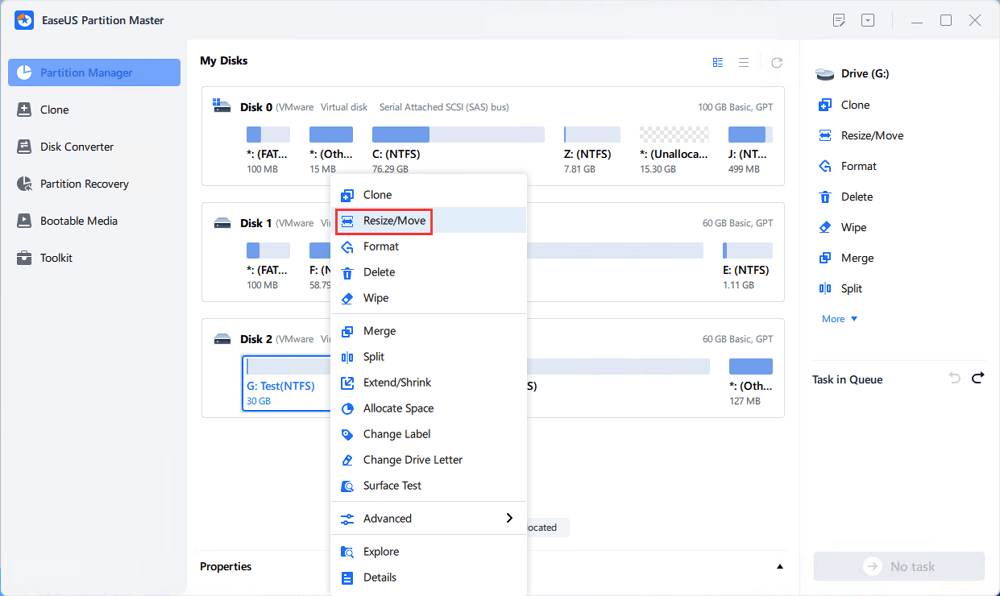
Schritt 2. Verkleinern Sie eine Festplattenpartition, um nicht zugeordneten Speicherplatz zu schaffen.
Klicken Sie mit der rechten Maustaste auf die Ziellaufwerkspartition mit viel freiem Speicherplatz und wählen Sie „Größe ändern/Verschieben“.
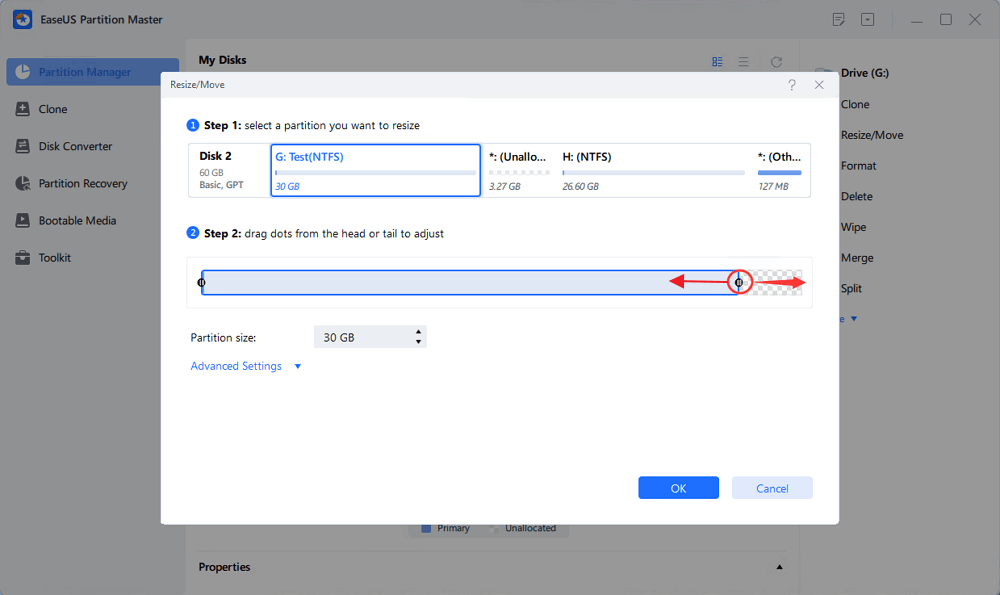
Ziehen Sie ein Ende der Partition nach rechts oder links, um die Partitionsgröße zu verkleinern und ausreichend freien Speicherplatz freizugeben. Im Bereich „Partitionsgröße“ können Sie die Speicherplatzverringerung visuell ablesen. Klicken Sie auf „OK“.
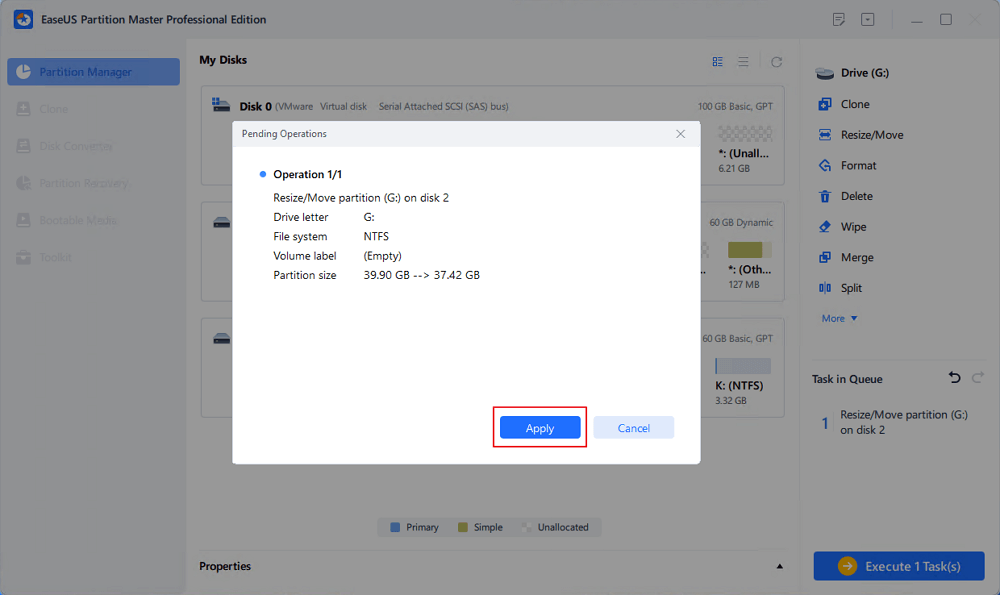
Klicken Sie auf „Aufgabe xx ausführen“ und dann auf „Übernehmen“, um alle Änderungen zu speichern.
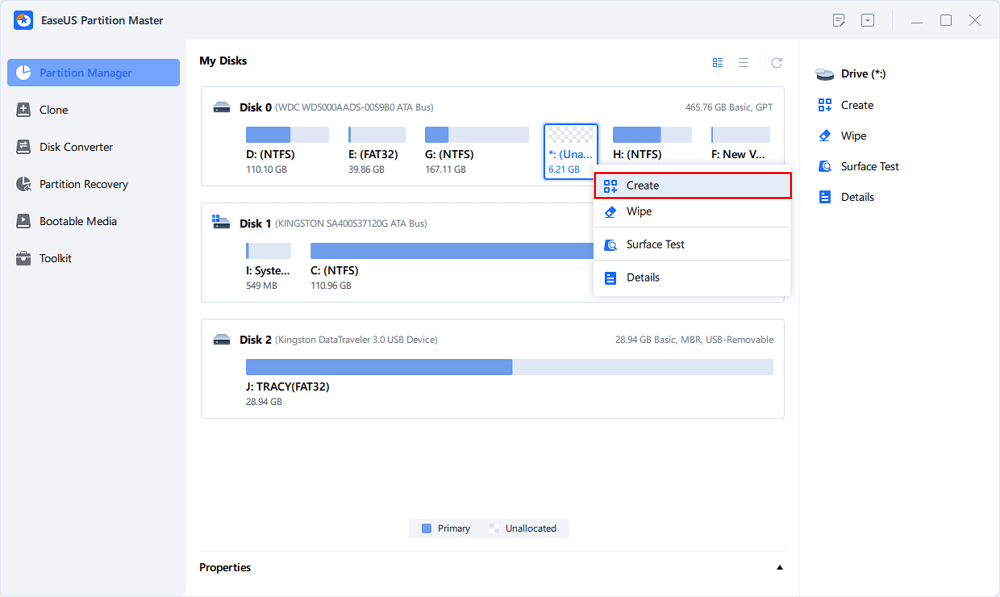
Gehen Sie zurück zum Partitionsmanager. Auf derselben Festplatte sollte nicht zugeordneter Speicherplatz angezeigt werden. Sie können mit dem nächsten Schritt fortfahren, um eine neue Partition auf Ihrer Festplatte zu erstellen.
Schritt 3. Erstellen Sie eine neue Partition mit nicht zugeordnetem Speicherplatz auf der Zielfestplatte.
Klicken Sie mit der rechten Maustaste auf den nicht zugeordneten Speicherplatz und wählen Sie „Erstellen“.
Passen Sie die Partitionsgröße, den Laufwerksbuchstaben, die Partitionsbezeichnung, das Dateisystem (NTFS, FAT32, EXT2/3/4, exFAT) und mehr in den erweiterten Einstellungen an. Klicken Sie auf „OK“.
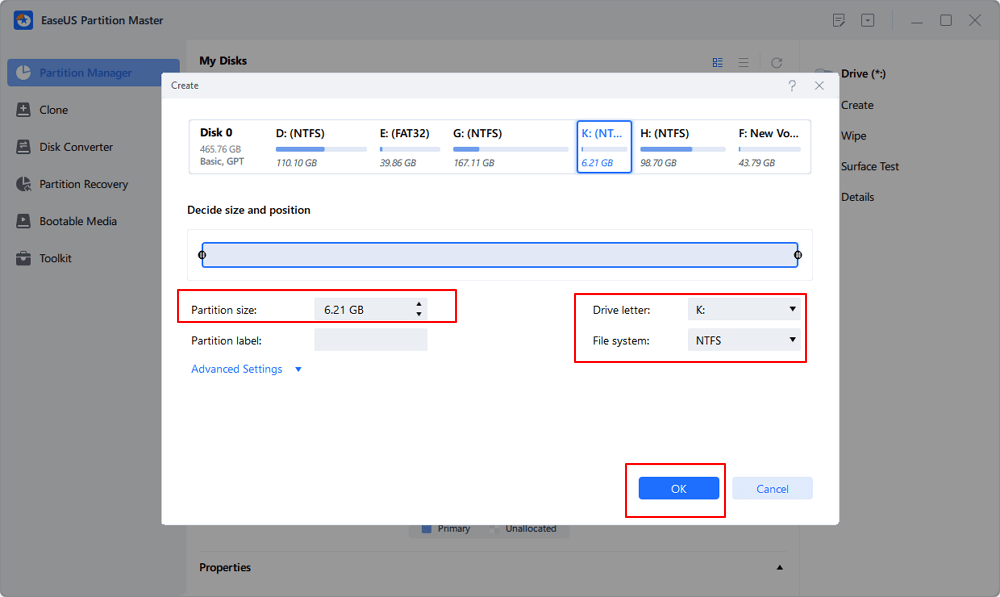
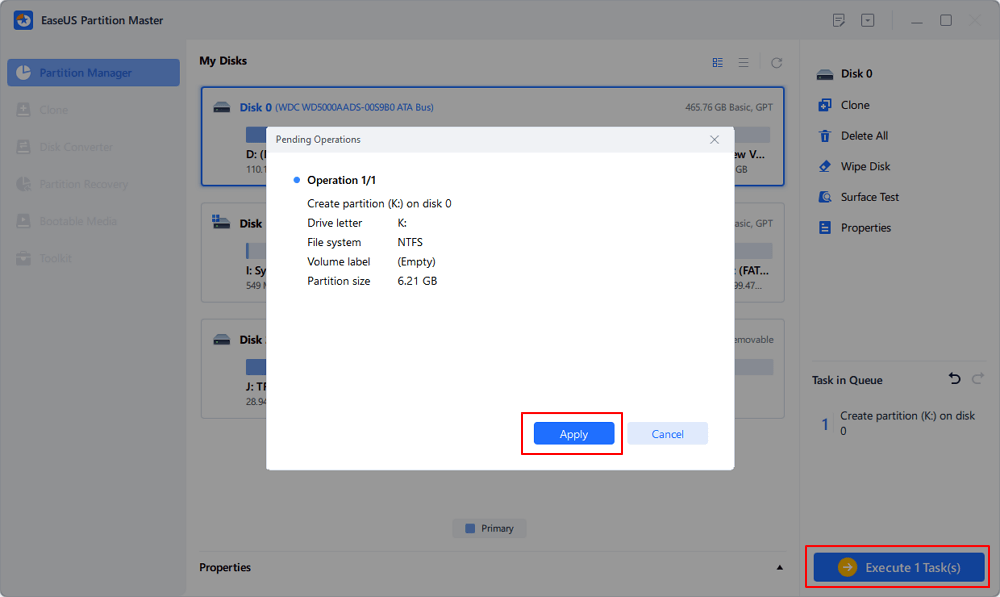
Klicken Sie abschließend auf „Aufgabe ausführen“ und „Übernehmen“, um die Partitionierung mit dem nicht zugeordneten Speicherplatz auf Ihrer Festplatte abzuschließen. Wiederholen Sie die Schritte, um eine Festplatte zu partitionieren und weitere Partitionen zu erstellen.
So erstellen Sie einen tragbaren USB-Stick mit dem EaseUS Bootable USB-Stick Partition Tool
Manchmal liegt ein Problem mit dem Windows-Startlaufwerk vor, sodass Sie Windows nicht wie gewohnt starten können. Wie können Sie auf den nicht bootfähigen Windows-Computer zugreifen und die Festplattenprobleme beheben? Verwenden Sie die aktualisierte Software EaseUS Partition Master, um ein bootfähiges USB-Laufwerk zu erstellen, mit dem Sie auf den Computer zugreifen können, ohne Windows zu starten.
Wie erstellt man ein bootfähiges EaseUS-USB-Laufwerk? Folgen Sie diesen einfachen Schritten:
Schritt 1. Um eine bootfähige Festplatte mit EaseUS Partition Master zu erstellen, sollten Sie ein Speichermedium wie einen USB-Stick, ein Flash-Laufwerk oder eine CD/DVD vorbereiten. Schließen Sie das Laufwerk anschließend ordnungsgemäß an Ihren Computer an.
Schritt 2. Starten Sie EaseUS Partition Master und suchen Sie links nach der Funktion „Bootfähige Medien“. Klicken Sie darauf.
Schritt 3. Sie können USB-Stick oder CD/DVD wählen, sofern das Laufwerk verfügbar ist. Sollten Sie kein Speichergerät zur Hand haben, können Sie die ISO-Datei auch auf einem lokalen Laufwerk speichern und später auf ein Speichermedium brennen. Klicken Sie anschließend auf „Erstellen“, um zu beginnen.
- Überprüfen Sie die Warnmeldung und klicken Sie auf „Ja“.
Schritt 4. Wenn der Vorgang abgeschlossen ist, wird ein Popup-Fenster angezeigt, in dem Sie gefragt werden, ob Sie den Computer vom bootfähigen USB-Stick neu starten möchten.
- Jetzt neu starten: Das bedeutet, dass Sie den aktuellen PC neu starten und EaseUS Bootable Media eingeben möchten, um Ihre Festplattenpartitionen ohne Betriebssystem zu verwalten.
- Fertig: Das bedeutet, dass Sie den aktuellen PC nicht neu starten möchten, sondern den bootfähigen USB-Stick auf einem neuen PC verwenden möchten.

Hinweis: Um die bootfähige Festplatte auf einem neuen PC zu verwenden, müssen Sie den Zielcomputer neu starten und die Taste F2/F8/Entf drücken, um das BIOS aufzurufen und die bootfähige USB-Festplatte als erste Boot-Festplatte festzulegen.
Warten Sie geduldig und Ihr Computer wird automatisch vom bootfähigen USB-Medium hochgefahren und öffnet den EaseUS WinPE-Desktop.

Wie können wir Ihnen helfen?
Über den Autor

Aktualisiert von Katrin
Jahrgang 1990; Studierte Deutscher Philologie an SISU, China; Seit 2011 zum festen Team der EaseUS-Redaktion. Seitdem schreibte sie Ratgeber und Tipps. Zudem berichtete sie über Neues und Aufregendes aus der digitalen Technikwelt.

Geschrieben von Maria
Maria ist begeistert über fast allen IT-Themen. Ihr Fokus liegt auf der Datenrettung, der Festplattenverwaltung, Backup & Wiederherstellen und den Multimedien. Diese Artikel umfassen die professionellen Testberichte und Lösungen.
Produktbewertungen
-
Mir gefällt, dass die Änderungen, die Sie mit EaseUS Partition Master Free vornehmen, nicht sofort auf die Festplatten angewendet werden. So lässt sich viel leichter nachvollziehen, was nach allen Änderungen passieren wird. Ich finde auch, dass das gesamte Erscheinungsbild von EaseUS Partition Master Free alles, was Sie mit den Partitionen Ihres Computers machen, einfach wirken lässt.
Mehr Erfahren -
Partition Master Free kann Datenträger oder Partitionen vergrößern, verschieben, zusammenführen, migrieren und kopieren; in logische Laufwerke umwandeln, Bezeichnungen ändern, defragmentieren, Partitionen prüfen und durchsuchen - und vieles mehr. Ein Upgrade auf die Premium-Version fügt kostenlosen technischen Support und die Möglichkeit hinzu, dynamische Volumes zu vergrößern.
Mehr Erfahren -
Die Software erstellt keine Hot-Images Ihrer Laufwerke und führt auch keine Ausrichtung durch. Da sie jedoch mit einer Partitionsverwaltung gekoppelt ist, können Sie viele Aufgaben auf einmal erledigen, anstatt nur Laufwerke zu klonen. Sie können Partitionen verschieben, ihre Größe ändern, defragmentieren und mehr - zusätzlich zu den anderen Werkzeugen, die man von einem Klon-Tool erwartet.
Mehr Erfahren
Verwandte Artikel
-
SmartDisk FAT32 Formatierungstool kostenlos herunterladen [2026]
![author icon]() Mako/2026/07/05
Mako/2026/07/05 -
[Behoben] BitLocker-Wiederherstellungsschlüssel-Option fehlt
![author icon]() Maria/2026/06/18
Maria/2026/06/18 -
Bester kostenloser Download des FAT32-Konverters [erprobt und kostenlos]
![author icon]() Maria/2026/06/18
Maria/2026/06/18 -
Festplattenpartition auf Windows 7/8/10/11 ohne Datenverlust erweitern oder vergrößern
![author icon]() Katrin/2026/06/18
Katrin/2026/06/18
 Mako/2026/07/05








