


Inhalt
Hauptinhalt
Über den Autor
Aktuelle Themen

Aktualisiert von
MarkusAktualisiert am Oct 10, 2026
Windows 11 26H2 kann möglicherweise nicht installiert werden, wenn auf Ihrem Laufwerk C nicht genügend Speicherplatz vorhanden ist. Sollte Ihr PC während der Installation von Windows 11 26H2 eine Warnung wegen geringen Speicherplatzes anzeigen, ist ein Upgrade auf eine größere SSD nicht erforderlich. Sie können Speicherplatz auf dem Laufwerk C freigeben, ungenutzten Speicherplatz auf die Systempartition verschieben, externe Speichermedien verwenden oder Windows 11 26H2 mithilfe eines Installationsmediums installieren. Diese Anleitung zeigt Ihnen verschiedene Methoden, die Ihnen bei der Installation von Windows 11 26H2 trotz geringem Speicherplatz helfen.
| Verfahren | Am besten geeignet für | Vorteile |
| Das Laufwerk C: enthält unnötige Dateien | Einfach und verändert keine Partitionen. | |
| Eine andere Partition verfügt über ausreichend freien Speicherplatz. | Fügt der Systempartition nutzbaren Speicherplatz hinzu | |
| Windows Update benötigt etwas mehr Speicherplatz. | Verringert den benötigten internen Freiraum. | |
| Windows Update konnte nicht abgeschlossen werden, oder Sie benötigen einen anderen Installationspfad. | Bietet eine alternative Windows-Installationsmethode |
Wie viel Speicherplatz benötigt Windows 11 26H2?
Windows 11 26H2 benötigt mehr als die Mindestanforderung von 64 GB Speicherplatz. Windows 11 benötigt zwar ein Speichermedium mit mindestens 64 GB Kapazität, für die Installation eines Funktionsupdates sind jedoch keine 64 GB freier Speicherplatz erforderlich.
Microsoft gibt an, dass Windows-Funktionsupdates in der Regel 6 bis 11 GB oder mehr freien Speicherplatz benötigen. Der tatsächliche Bedarf kann je nach PC, installierten Funktionen, Sprachressourcen, Treibern und anderen Update-Komponenten variieren.
| Lagersituation | Was Sie tun sollten |
| Ihr PC verfügt über weniger als 64 GB Gesamtspeicherplatz. | Prüfen Sie, ob das Gerät die Speicheranforderungen von Windows 11 erfüllt. |
| Auf Ihrem Laufwerk C: ist nur noch sehr wenig freier Speicherplatz vorhanden. | Vor der Installation von Windows 11 26H2 sollten unnötige Dateien entfernt werden. |
| Ihr C:-Laufwerk ist klein, aber eine andere Partition hat freien Speicherplatz. | Erweitern Sie das Laufwerk C:, indem Sie verfügbaren Speicherplatz von einer anderen Partition zuweisen. |
| Windows Update meldet, dass mehr Speicherplatz benötigt wird. | Nutzen Sie die Speicheroptionen von Windows Update oder schließen Sie ein externes Laufwerk an. |
| Die SSD ist fast vollständig belegt. | Erwägen Sie, Ihre persönlichen Daten zu verschieben oder auf eine größere SSD aufzurüsten. |
Methode 1. Speicherplatz auf dem Laufwerk C freigeben
Wenn Ihr C-Laufwerk voll ist, ist das Freigeben von Speicherplatz die einfachste Lösung. Windows bietet integrierte Speichertools, mit denen temporäre Dateien und andere unnötige Daten entfernt werden können.
1. Prüfen Sie, was Speicherplatz belegt.
Öffnen Sie Einstellungen > System > Speicher, um zu sehen, wie Ihr Speicherplatz auf Laufwerk C genutzt wird.
Prüfen Sie Kategorien wie:
- Temporäre Dateien
- Installierte Apps
- Unterlagen
- Bilder
- Videos
- Downloads
- Andere Dateien
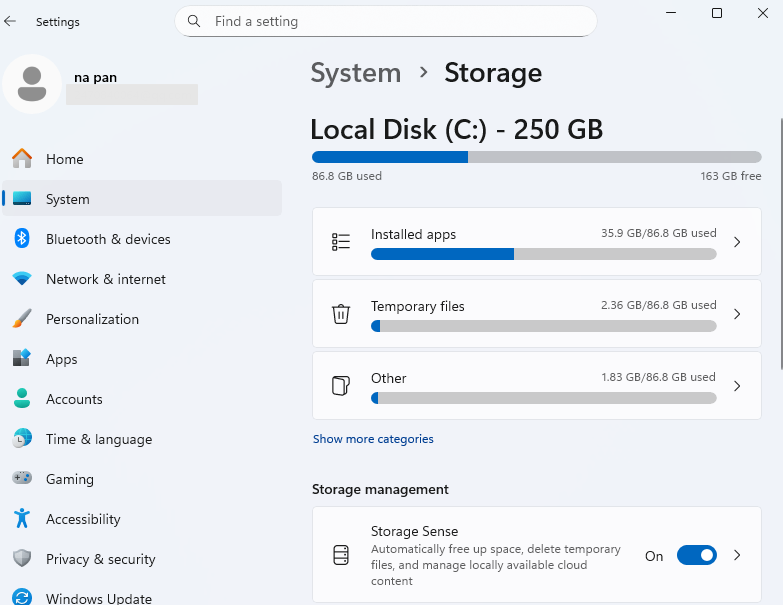
Diese Überprüfung hilft Ihnen, das unbedachte Löschen von Dateien zu vermeiden. Wenn temporäre Dateien den größten Teil des Speicherplatzes belegen, beginnen Sie mit den Windows-Bereinigungstools. Wenn große Anwendungen oder persönliche Dateien den größten Teil des Speicherplatzes belegen, kann das Entfernen oder Verschieben dieser Dateien mehr Speicherplatz freigeben.
2. Nutzen Sie die Windows-Bereinigungsempfehlungen
Windows 11 enthält „Bereinigungsempfehlungen“, die Ihnen helfen, Dateien zu identifizieren, die entfernt werden können. Gehen Sie zu:
Einstellungen > System > Speicher > Bereinigungsempfehlungen
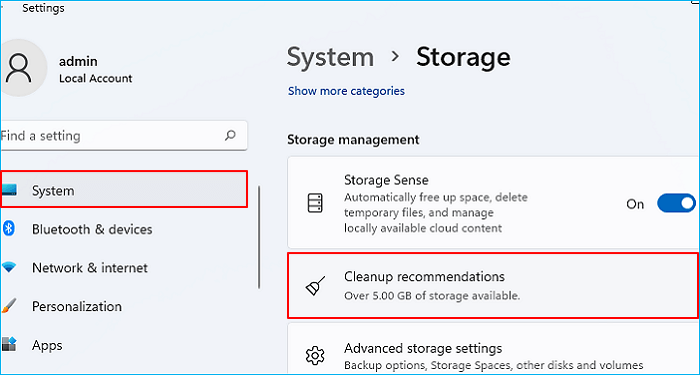
Überprüfen Sie die vorgeschlagenen Elemente und entfernen Sie Dateien, die Sie nicht mehr benötigen. Windows bietet außerdem die Funktion „Speicheroptimierung“, die bestimmte temporäre Dateien automatisch bereinigt.
3. Große Dateien entfernen oder verschieben
Große Videos, Downloads, Fotos und andere persönliche Dateien können das C-Laufwerk schnell füllen. Sie können:
- Löschen Sie Dateien, die Sie nicht mehr benötigen.
- Große Dateien auf ein anderes internes Laufwerk verschieben.
- Verschieben Sie Ihre persönlichen Dateien auf ein externes Laufwerk.
- Leeren Sie den Papierkorb nach dem Löschen von Dateien.
- Deinstallieren Sie Anwendungen, die Sie nicht mehr verwenden.
Microsoft empfiehlt insbesondere, häufig verwendete Ordner wie „Downloads“, „Videos“, „Musik“ und „Bilder“ zu überprüfen, wenn der Speicherplatz auf einem Laufwerk knapp wird. Überprüfen Sie nach der Bereinigung erneut den verfügbaren Speicherplatz auf Laufwerk C. Wenn Windows 11 26H2 weiterhin meldet, dass mehr Speicherplatz benötigt wird, fahren Sie mit der nächsten Methode fort.
Methode 2. Erweitern Sie das C-Laufwerk mit EaseUS Partition Master
Das Löschen von Dateien löst das Problem möglicherweise nicht, wenn das Laufwerk C: selbst zu klein ist.
| Beispielsweise könnte Ihr Computer über eine 120 GB große C-Festplatte verfügen, von der nur noch 5 GB frei sind, während auf der D-Festplatte 100 GB Speicherplatz verfügbar sind. Das Löschen von Dateien auf C kann zwar helfen, aber der Speicherplatz könnte später trotzdem knapp werden. In diesem Fall können Sie ungenutzten Speicherplatz der C-Festplatte zuweisen. |
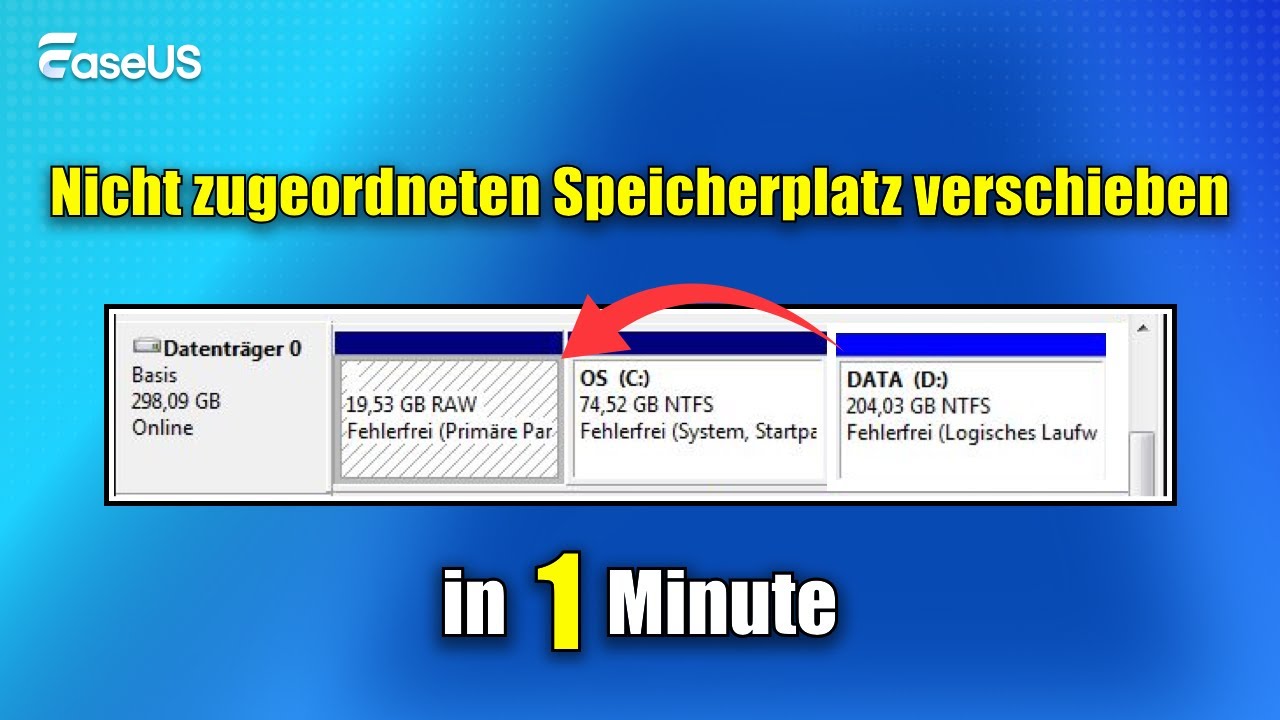
EaseUS Partition Master kann Partitionen vergrößern und verfügbaren Speicherplatz der Systempartition neu zuweisen. Es kann auch nicht angrenzenden, nicht zugewiesenen Speicherplatz nutzen, wenn die Windows-Datenträgerverwaltung das Laufwerk C nicht direkt erweitern kann.
Befindet sich Ihr freier Speicherplatz derzeit in einer anderen Partition, z. B. D, kann EaseUS Partition Master Ihnen auch dabei helfen, Speicherplatz von dieser Partition auf C umzubuchen. Dieser Ansatz ist nützlich, wenn auf dem Laufwerk C der Speicherplatz knapp wird, die Festplatte selbst aber noch über ungenutzte Kapazität verfügt.
Hier erfahren Sie, wie Sie das C-Laufwerk mit EaseUS Partition Master erweitern:
Erweitern Sie das Systemlaufwerk C um nicht zugewiesenen Speicherplatz.
Methode 3. Externen Speicher verwenden
Windows 11 unterstützt auch die Verwendung eines externen Speichermediums, wenn der interne Speicherplatz für ein Funktionsupdate nicht ausreicht. Microsoft gibt an, dass für diese Update-Option ein externes Speichermedium mit mindestens 10 GB freiem Speicherplatz und eine Internetverbindung erforderlich ist.
So verwenden Sie externen Speicher für das Update
Schritt 1. Schließen Sie ein externes Speichermedium mit mindestens 10 GB freiem Speicherplatz an.
Schritt 2. Öffnen Sie Einstellungen > Windows Update.
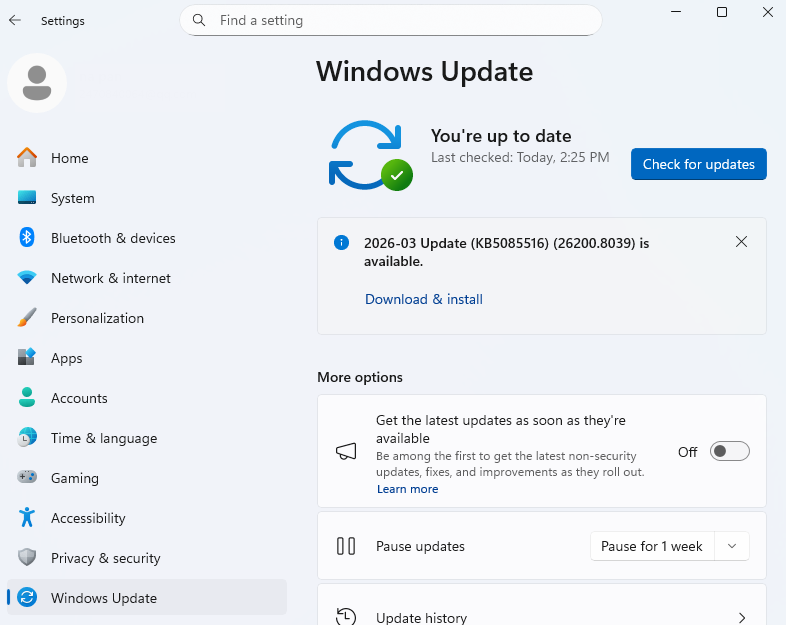
Schritt 3. Wenn Windows feststellt, dass der Speicherplatz nicht ausreicht, wählen Sie „Probleme beheben“.
Schritt 4. Wählen Sie die Option zur Verwendung von externem Speicher.
- Hinweis :
- Die Option „Externen Speicher verwenden“ in Windows Update wird immer angezeigt, wenn das System nicht genügend Speicherplatz erkennt. Wird sie nicht angezeigt, unterstützt dieser Updatepfad keinen externen Speicher. In diesem Fall können Sie Windows 11 26H2 auf anderem Wege installieren.
Schritt 5. Wählen Sie das angeschlossene Speichergerät aus.
Schritt 6. Befolgen Sie die Anweisungen von Windows Update, um die Installation abzuschließen.
Windows fordert Sie möglicherweise weiterhin auf, zusätzlichen Speicherplatz auf der internen Festplatte freizugeben. Externe Speichermedien reduzieren zwar den benötigten Speicherplatz auf der Systemfestplatte, beseitigen aber nicht zwangsläufig den Bedarf an internem Speicherplatz vollständig.
Sie sollten wichtige Dateien sichern, bevor Sie ein externes Speichermedium für das Update verwenden. Diese Methode eignet sich gut, wenn auf Ihrem C-Laufwerk nur geringfügig Speicherplatz fehlt und Sie keine Partitionen vergrößern oder große Datenmengen löschen möchten.
Methode 4. Windows 11 26H2 mithilfe von Installationsmedien installieren
Sie können die Windows 11-Installationsmedien verwenden, wenn Windows Update die Installation von Update 26H2 nicht abschließen kann. Microsoft stellt Installationsmedien bereit, die Sie auf einem USB-Stick erstellen können. Der USB-Stick sollte mindestens 8 GB freien Speicherplatz haben.
Windows 11-Installationsmedien erstellen
Schritt 1. Laden Sie die Windows 11-Installationsmedien von der offiziellen Microsoft-Website herunter.
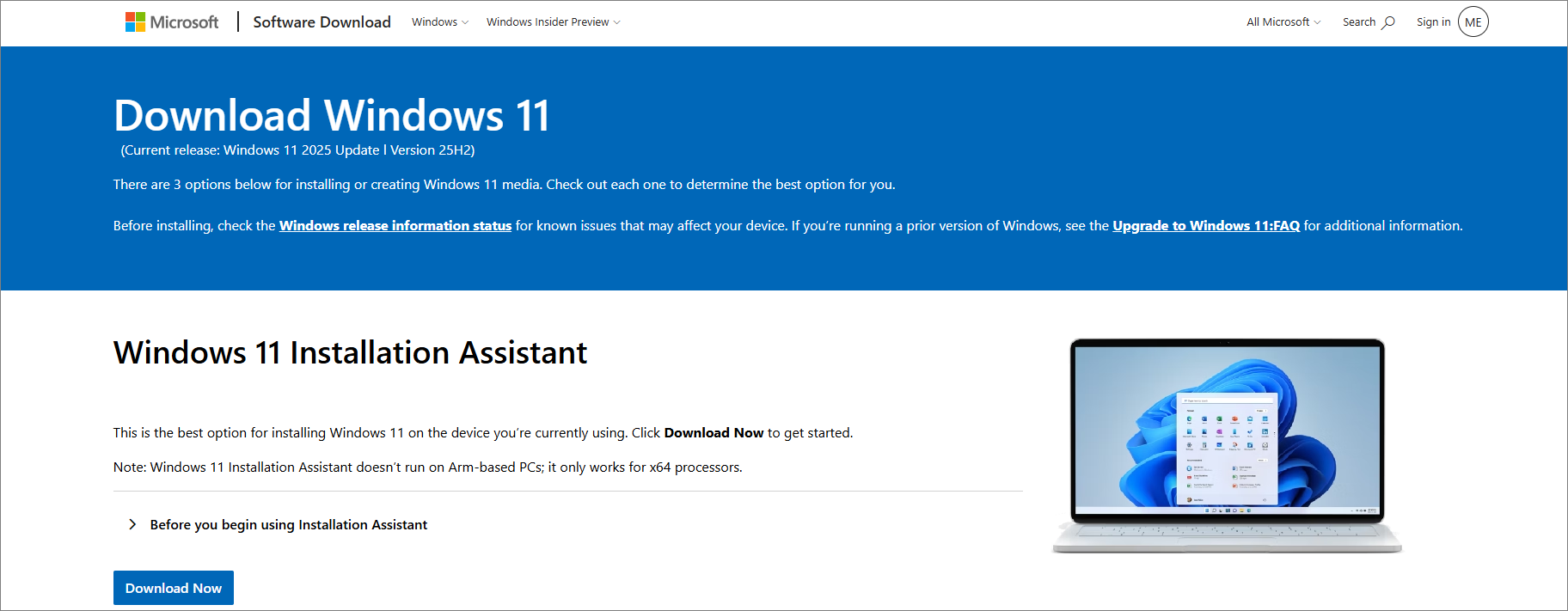
Schritt 2. Schließen Sie einen leeren USB-Stick mit mindestens 8 GB Speicherplatz an.
Schritt 3. Starten Sie das Media Creation Tool und folgen Sie den Anweisungen auf dem Bildschirm.
Schritt 4. Starten Sie Ihren PC vom USB-Laufwerk oder führen Sie das Windows-Setup vom Medium aus.
Schritt 5. Folgen Sie den Installationsanweisungen, um Windows zu installieren oder zu aktualisieren.
Eine Neuinstallation ist eine weitere Option, kann aber vorhandene Dateien, Apps und Einstellungen löschen. Sichern Sie daher wichtige Daten, bevor Sie diese Option wählen.
- Hinweis :
- Installationsmedien umgehen die geringen Speicheranforderungen auf der Systemfestplatte nicht vollständig. Ein In-Place-Upgrade benötigt weiterhin freien Speicherplatz auf Laufwerk C:, um temporäre Installationsdateien zu speichern. Wenn Ihr Laufwerk C: fast voll ist, schaffen Sie Speicherplatz oder erweitern Sie das Laufwerk C:, bevor Sie mit dem Upgrade beginnen.
Fazit
Mangelnder Speicherplatz kann die Installation von Windows 11 26H2 verhindern. Es gibt jedoch mehrere Möglichkeiten, Speicherplatz für das Update zu schaffen. Dieser Leitfaden beschreibt vier Wege, um mit unzureichendem Speicherplatz umzugehen: Speicherplatz auf dem Laufwerk C freigeben, das Laufwerk C mit EaseUS Partition Master erweitern, externes Speichermedium verwenden und Windows 11 26H2 mithilfe eines Installationsmediums installieren. Diese Methoden können Ihnen je nach Ihrer Speichersituation helfen, genügend Speicherplatz zu schaffen und die Installation von Windows 11 26H2 abzuschließen.
Häufig gestellte Fragen
1. Kann ich Windows 11 26H2 installieren, wenn auf meiner C-Festplatte weniger als 10 GB Speicherplatz frei sind?
Es hängt vom PC und der Installationsmethode ab. Windows-Funktionsupdates benötigen 6 bis 11 GB oder mehr freien Speicherplatz, wobei die genauen Anforderungen je nach Gerät variieren. Wenn Windows Update meldet, dass Ihr PC mehr Speicherplatz benötigt, sollten Sie sich an die von Windows angezeigten Anforderungen halten und nicht auf einen festen Wert vertrauen.
2. Löscht Windows 11 26H2 bei der Installation Dateien?
Ein normales Windows-Funktionsupdate ist so konzipiert, dass Ihre persönlichen Dateien, Apps und Einstellungen erhalten bleiben. Dennoch sollten Sie wichtige Dateien vor dem Update sichern. Eine Neuinstallation von einem Installationsmedium ist anders, da dabei – je nach den gewählten Installationsoptionen – vorhandene Dateien, Apps und Einstellungen gelöscht werden können.
3. Kann ich die Installationsdateien von Windows 11 26H2 auf ein anderes Laufwerk verschieben?
Windows erlaubt es nicht, alle Systemupdatedateien einfach vom Laufwerk C: auf eine andere interne Partition zu verschieben. Wenn auf dem Laufwerk C: wenig Speicherplatz vorhanden ist, können Sie unnötige Dateien löschen, das Laufwerk C: erweitern, sobald eine andere Partition freien Speicherplatz bietet, oder ein externes Speichermedium verwenden, sofern Windows Update diese Option anbietet.
4. Wird die Erweiterung des C-Laufwerks Windows 11 oder meine persönlichen Dateien beeinträchtigen?
Das Ändern der Partitionsgröße erfordert in der Regel keine Neuinstallation von Windows. Partitionierungsvorgänge bergen jedoch immer ein gewisses Risiko, wenn sie unterbrochen oder fehlerhaft durchgeführt werden. Sichern Sie daher wichtige Dateien, bevor Sie Partitionen vergrößern oder verkleinern. Ein Partitionierungsmanager wie EaseUS Partition Master kann Ihnen dabei helfen, die Größe und Erweiterung des Laufwerks C: anzupassen, ohne die bestehende Windows-Installation zu beeinträchtigen.
Wie können wir Ihnen helfen?
Über den Autor
Aktualisiert von Markus
Markus verfügt über 10+ Jahre Praxiserfahrung in Datenwiederherstellung, Festplatten-/Partitionsverwaltung und Multimedia-Technologien. Er beherrscht die Kunst, komplexe Probleme zu vereinfachen und effiziente Lösungsanleitungen zu erstellen. Privat liebt er Filme, Reisen und kulinarische Genüsse.
Produktbewertungen
-
Mir gefällt, dass die Änderungen, die Sie mit EaseUS Partition Master Free vornehmen, nicht sofort auf die Festplatten angewendet werden. So lässt sich viel leichter nachvollziehen, was nach allen Änderungen passieren wird. Ich finde auch, dass das gesamte Erscheinungsbild von EaseUS Partition Master Free alles, was Sie mit den Partitionen Ihres Computers machen, einfach wirken lässt.
Mehr Erfahren -
Partition Master Free kann Datenträger oder Partitionen vergrößern, verschieben, zusammenführen, migrieren und kopieren; in logische Laufwerke umwandeln, Bezeichnungen ändern, defragmentieren, Partitionen prüfen und durchsuchen - und vieles mehr. Ein Upgrade auf die Premium-Version fügt kostenlosen technischen Support und die Möglichkeit hinzu, dynamische Volumes zu vergrößern.
Mehr Erfahren -
Die Software erstellt keine Hot-Images Ihrer Laufwerke und führt auch keine Ausrichtung durch. Da sie jedoch mit einer Partitionsverwaltung gekoppelt ist, können Sie viele Aufgaben auf einmal erledigen, anstatt nur Laufwerke zu klonen. Sie können Partitionen verschieben, ihre Größe ändern, defragmentieren und mehr - zusätzlich zu den anderen Werkzeugen, die man von einem Klon-Tool erwartet.
Mehr Erfahren
Verwandte Artikel
-
Wie kann man eine SD-Karte für Android formatieren?
![author icon]() Mako/2026/07/08
Mako/2026/07/08 -
Nicht genügender Speicherplatz für Genshin Impact | Beste Lösungen 🏆
![author icon]() Maria/2026/06/18
Maria/2026/06/18 -
3 Möglichkeiten, die Übertragungsgeschwindigkeit externer Festplatten zu testen
![author icon]() Maria/2026/06/18
Maria/2026/06/18 -
Clonezilla im Test: Funktionen, Vor- und Nachteile, Preisgestaltung und Anwendung
![author icon]() Markus/2026/06/28
Markus/2026/06/28
 Mako/2026/07/08
  Maria/2026/06/18








