


Inhalt
Hauptinhalt
Über den Autor
Aktuelle Themen

Aktualisiert von
MarkusAktualisiert am Jul 14, 2026
Wenn Ihre C-Festplatte voll wird, stellt sich die Frage: Was belegt so viel Speicherplatz? Viele Nutzer überprüfen ihre C-Festplatte und wissen trotzdem nicht, was den Speicherplatz beansprucht. Manche Programme sind leicht zu finden. Andere hingegen legen Dateien in versteckten Ordnern ab oder belegen mehr Speicherplatz als erwartet. Diese Anleitung zeigt Ihnen, wie Sie überprüfen, was auf Ihrer C-Festplatte installiert ist. Außerdem erfahren Sie, wie Sie unerwünschte Apps deinstallieren und so Speicherplatz freigeben.
🔸 Reddit-Fall: Wie kann ich sehen, was auf meinem C-Laufwerk installiert ist? Am liebsten ohne Installation von Software, aber wenn es unbedingt sein muss, werde ich es tun.
🔸 Quora-Fallbeispiel: Wie können wir sehen, was auf unserem C-Laufwerk installiert ist?
So sehen Sie, was auf Ihrem C-Laufwerk installiert ist [3 Methoden]
Dieser Abschnitt stellt drei Methoden vor, mit denen Sie überprüfen können, was auf Ihrem Laufwerk C installiert ist. Einige Methoden zeigen installierte Apps an, während andere Ihnen helfen, die Dateien und Ordner zu finden, die tatsächlich Speicherplatz belegen. Die beste Methode hängt davon ab, ob Sie eine schnelle Liste der Programme oder eine detailliertere Ansicht wünschen.
Methode 1. Windows-Einstellungen
Die Windows-Einstellungen sind der einfachste Ausgangspunkt. Dort erhalten Sie einen schnellen Überblick über die auf Ihrem Computer installierten Apps. Sie können diese sortieren oder filtern, um herauszufinden, was auf dem Laufwerk C: installiert ist. Für viele Benutzer ist dies der schnellste Weg, große oder ältere Apps zu finden.
Hier erfahren Sie, wie Sie sehen können, was auf Ihrem C-Laufwerk installiert ist.
Schritt 1. Öffnen Sie die Einstellungen auf Ihrem Computer.
Schritt 2. Klicken Sie auf „System“ > „Speicher“.
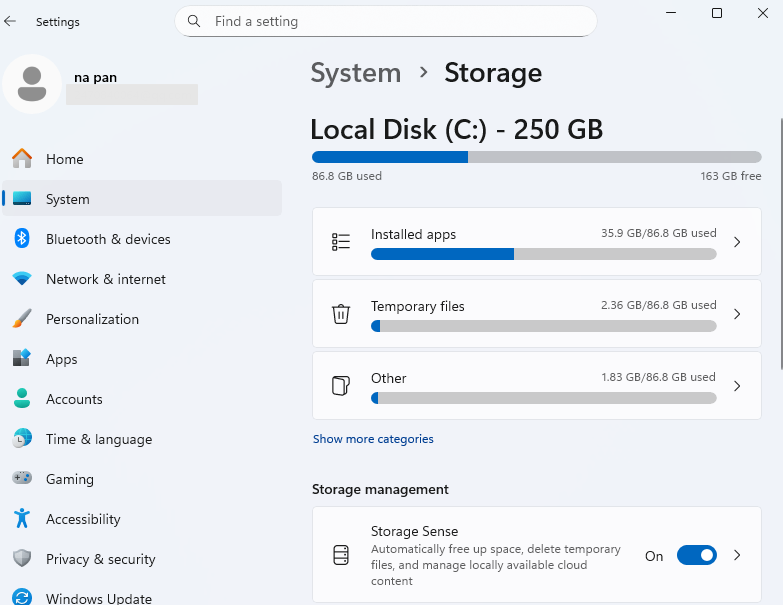
Schritt 3. Hier können Sie sehen, was Ihren C-Speicherplatz belegt.
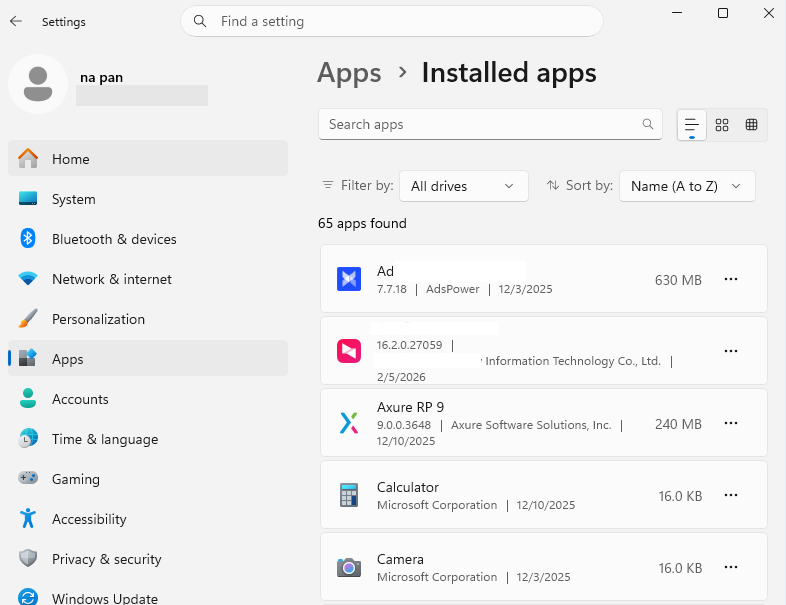
Schritt 4. Klicken Sie auf „Installierte Apps“.
Schritt 5. Sortieren Sie die Apps bei Bedarf nach Größe oder Installationsdatum. Es werden alle Apps auf Ihrem C-Laufwerk angezeigt.
|
😆 Vorteile:
|
😦 Nachteile:
|
Methode 2. EaseUS Partition Master
EaseUS Partition Master ist die bessere Wahl, wenn Sie mehr als nur die installierten Apps sehen möchten. Es hilft Ihnen bei der visuellen Analyse Ihres C-Laufwerks. Sie können große Dateien, Ordner und Nutzungsmuster finden. Dies ist hilfreich, wenn Sie nicht sicher sind, warum Ihr C-Laufwerk voll ist und eine genauere Untersuchung benötigen. EaseUS Partition Master bietet Ihnen eine einfache Übersicht über die Festplattennutzung und hilft Ihnen, große Dateien und Ordner schneller zu finden als mit den Standard-Windows-Tools. Für Benutzer, die ihren Speicherplatz effizient verwalten möchten, vereinfacht und optimiert es den gesamten Prozess.
Wobei EaseUS Partition Master beim Speicherplatzmanagement hilft:
- Prüfen Sie, wie viel Speicherplatz das Laufwerk C belegt.
- Große Dateien und Ordner finden.
- Speichernutzung übersichtlicher gestalten.
- Speicherplatz auf einem vollen Laufwerk freigeben.
- Organisieren Sie den Speicherplatz effizienter.
- Prüfen Sie, was das System möglicherweise verlangsamt.
- Festplattenpartitionen verwalten.
So überprüfen Sie mit EaseUS Partition Master, was auf Ihrem C-Laufwerk installiert ist.
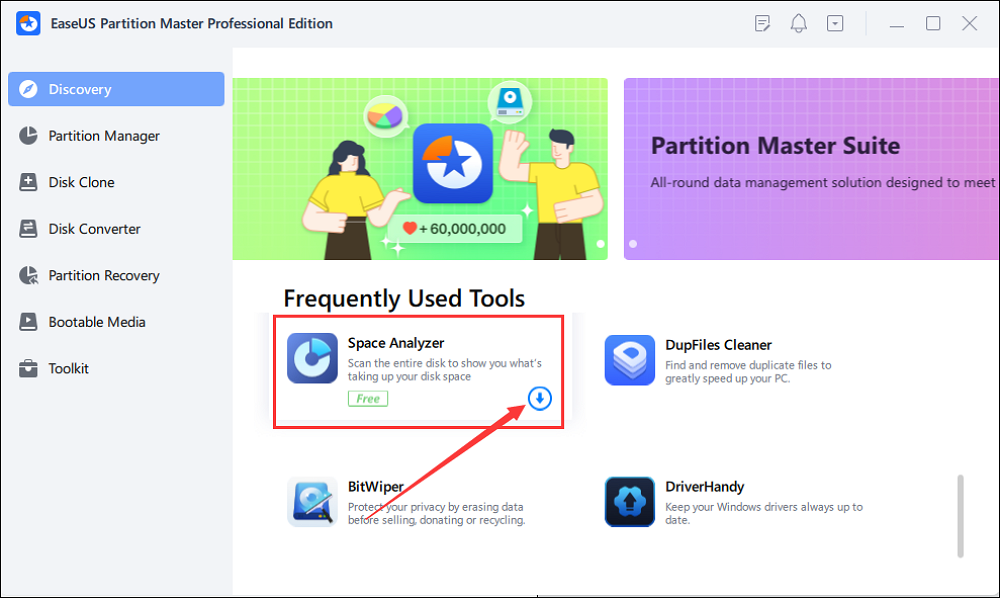
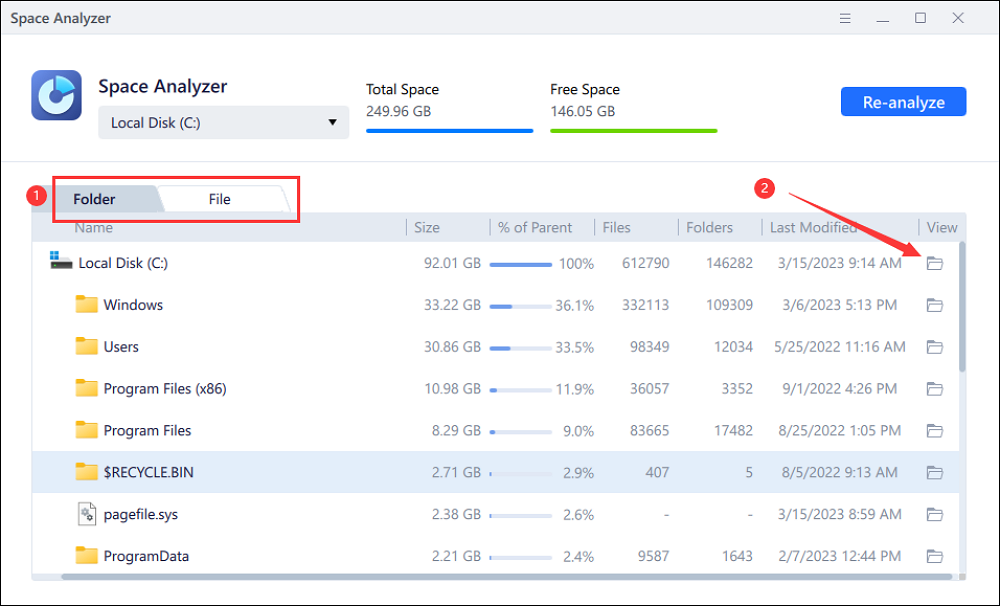
Schritt 1. Starten Sie EaseUS Partition Master und wechseln Sie zu Discovery. Suchen und laden Sie Space Analyzer unter „Häufig verwendete Tools“ herunter.
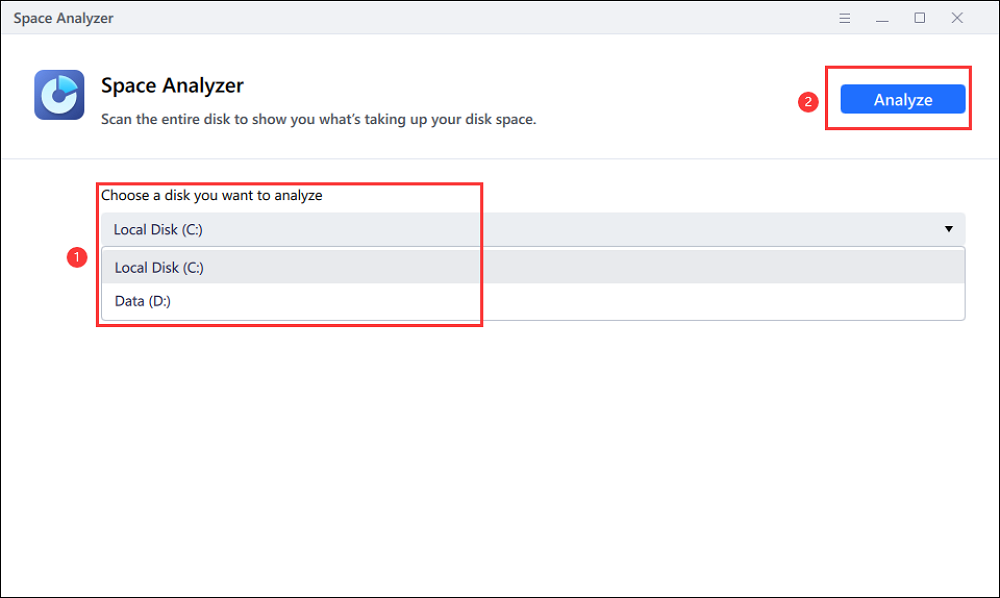
Schritt 2. Wählen Sie im Popup-Fenster des Speicherplatzanalysators die zu analysierende Zielfestplatte aus und klicken Sie oben rechts auf „Analysieren“.
Schritt 3. Warten Sie einen Moment, dann werden die detaillierten Daten angezeigt. Klicken Sie auf „Ordner/Datei“, um verschiedene Datentypen anzuzeigen, und auf das kleine Ordnersymbol, um weitere Informationen im Dateiinhalt zu erhalten.
|
😆 Vorteile:
|
😦 Nachteile:
|
Methode 3. Bedienfeld
Die Systemsteuerung ist eine weitere nützliche Möglichkeit, die auf Ihrem Laufwerk C: installierten Programme zu überprüfen. Sie ist ein in Windows integriertes Tool. Viele Benutzer bevorzugen sie daher, insbesondere wenn sie eine einfache Liste der Desktop-Programme benötigen.
So überprüfen Sie, was auf Ihrem C-Laufwerk installiert ist:
Schritt 1. Öffnen Sie die Systemsteuerung.
Schritt 2. Klicken Sie auf Programme.
Schritt 3. Programme und Funktionen auswählen.
Schritt 4. Sehen Sie sich die Liste der installierten Programme an.
Schritt 5. Sortieren nach Name, Herausgeber oder Installationsdatum.
Schritt 6. Deinstallieren Sie alle Programme, die Sie nicht mehr benötigen.

|
😆 Vorteile:
|
😦 Nachteile:
|
So reinigen Sie das Laufwerk C:
Sobald Sie wissen, was auf Ihrem C-Laufwerk installiert ist, können Sie die nicht mehr benötigten Dateien und Apps löschen. Ein volles C-Laufwerk kann Ihren Computer verlangsamen und Ihnen kaum Speicherplatz für Updates, neue Programme oder den normalen täglichen Gebrauch lassen. Hier erfahren Sie, wie Sie das C-Laufwerk aufräumen.
Schritt 1. Deinstallieren Sie Apps, die Sie nicht verwenden.
Öffnen Sie Einstellungen > Apps > Installierte Apps oder Systemsteuerung > Programme und Funktionen. Entfernen Sie anschließend nicht mehr benötigte Programme. Dies ist oft der schnellste Weg, Speicherplatz freizugeben.
Schritt 2. Dateien im Ordner „Downloads“ löschen.
Überprüfen Sie Ihren Download-Ordner und entfernen Sie alte Installationsdateien, ZIP-Dateien, Videos und Dokumente, die Sie nicht mehr benötigen. Dieser Ordner enthält oft viele vergessene Daten.
Schritt 3. Temporäre Dateien löschen.
Verwenden Sie die Windows-Speicherbereinigung oder ein vertrauenswürdiges Bereinigungstool, um temporäre Dateien, Cache und Update-Überbleibsel zu entfernen. Diese Dateien können sich mit der Zeit ansammeln und Speicherplatz belegen.
Schritt 4. Große Ordner überprüfen.
Schauen Sie in Ordnern wie „Desktop“, „Dokumente“ und „Videos“ nach. Verschieben Sie große persönliche Dateien auf ein anderes Laufwerk oder eine externe Festplatte, wenn Sie diese nicht auf Laufwerk C benötigen.
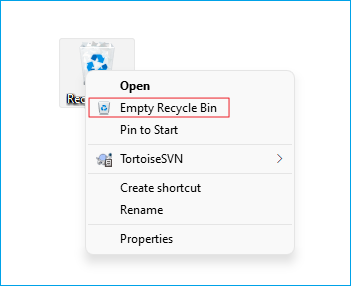
Schritt 5. Leeren Sie den Papierkorb.
Gelöschte Dateien belegen weiterhin Speicherplatz, bis der Papierkorb geleert wird. Leeren Sie ihn daher unbedingt, nachdem Sie alle Dateien gelöscht haben.
Fazit
Um herauszufinden, welche Programme auf Ihrem Laufwerk C: installiert sind, können Sie die Windows-Einstellungen, EaseUS Partition Master oder die Systemsteuerung verwenden. Windows-Einstellungen und Systemsteuerung eignen sich gut, um installierte Anwendungen anzuzeigen. EaseUS Partition Master hilft Ihnen, größere Speicherplatzprobleme übersichtlicher zu erkennen.
Häufig gestellte Fragen
1. Zeigt Windows alle Dateien auf meinem C-Laufwerk an?
Nein. Windows-App-Listen zeigen hauptsächlich installierte Programme an, nicht alle Dateien, Ordner, Caches oder versteckten Daten auf dem Laufwerk. Um herauszufinden, was tatsächlich Speicherplatz belegt, ist ein Festplattenanalysetool wie EaseUS g_s31 oft hilfreicher.
2. Warum ist mein C-Laufwerk nach der Deinstallation von Apps immer noch voll belegt?
Apps belegen nur einen Teil des Speicherplatzes. Temporäre Dateien, Downloads, Update-Daten, App-Caches und persönliche Dateien können ebenfalls viel Speicherplatz beanspruchen. Deshalb ist es wichtig, die Ordnernutzung zu überprüfen.
3. Kann ich installierte Apps vom Laufwerk C auf ein anderes Laufwerk verschieben?
Ja. EaseUS Partition Master kann installierte Apps problemlos vom Laufwerk C: auf ein anderes Laufwerk verschieben. Es bietet eine App-Verschiebungsfunktion. Es eignet sich optimal für Benutzer, die ihren Speicherplatz einfach verwalten möchten, ohne Apps neu installieren zu müssen.
Teile es auf:

Wie können wir Ihnen helfen?
Über den Autor
Aktualisiert von Markus
Markus verfügt über 10+ Jahre Praxiserfahrung in Datenwiederherstellung, Festplatten-/Partitionsverwaltung und Multimedia-Technologien. Er beherrscht die Kunst, komplexe Probleme zu vereinfachen und effiziente Lösungsanleitungen zu erstellen. Privat liebt er Filme, Reisen und kulinarische Genüsse.
Produktbewertungen
-
Mir gefällt, dass die Änderungen, die Sie mit EaseUS Partition Master Free vornehmen, nicht sofort auf die Festplatten angewendet werden. So lässt sich viel leichter nachvollziehen, was nach allen Änderungen passieren wird. Ich finde auch, dass das gesamte Erscheinungsbild von EaseUS Partition Master Free alles, was Sie mit den Partitionen Ihres Computers machen, einfach wirken lässt.
Mehr Erfahren -
Partition Master Free kann Datenträger oder Partitionen vergrößern, verschieben, zusammenführen, migrieren und kopieren; in logische Laufwerke umwandeln, Bezeichnungen ändern, defragmentieren, Partitionen prüfen und durchsuchen - und vieles mehr. Ein Upgrade auf die Premium-Version fügt kostenlosen technischen Support und die Möglichkeit hinzu, dynamische Volumes zu vergrößern.
Mehr Erfahren -
Die Software erstellt keine Hot-Images Ihrer Laufwerke und führt auch keine Ausrichtung durch. Da sie jedoch mit einer Partitionsverwaltung gekoppelt ist, können Sie viele Aufgaben auf einmal erledigen, anstatt nur Laufwerke zu klonen. Sie können Partitionen verschieben, ihre Größe ändern, defragmentieren und mehr - zusätzlich zu den anderen Werkzeugen, die man von einem Klon-Tool erwartet.
Mehr Erfahren
Verwandte Artikel
-
Klonen des Laufwerks C auf eine größere SSD im Jahr 2026 [Vollständige Anleitung]🔥
![author icon]() Maria/2026/06/18
Maria/2026/06/18 -
Windows 10 Fehlerbehebung: "Zugriff auf Laufwerk C verweigert"
![author icon]() Maria/2026/06/18
Maria/2026/06/18 -
So können Sie Laufwerk C Speicherplatz freigeben unter Windows 11/10 [8 Möglichkeiten]
![author icon]() Markus/2026/06/18
Markus/2026/06/18 -
Beste Software zum Aufteilen des C-Laufwerks – kostenloser Download empfohlen 🔥
![author icon]() Markus/2026/06/18
Markus/2026/06/18
 Maria/2026/06/18








