


Inhalt
Hauptinhalt
Über den Autor
Aktuelle Themen
Mein PC mit Windows 10 lässt sich nicht mehr richtig herunterfahren, Hilfe!
"Weiß jemand, warum der Bildschirm von Windows 10 beim Herunterfahren nach einem Systemupdate einfriert? Ich habe dieses Problem, dass letzte Woche habe ich Windows 10 auf die neueste Version aktualisiert, und dann hier kommt das Problem, dass es scheint, Windows 10 wird nicht vollständig herunterfahren. Jedes Mal, wenn ich den Computer herunterfahre, ist das Licht immer noch an. Und vor kurzem trat ein neues Problem auf, dass Windows 10 auf dem Herunterfahren-Bildschirm hängen bleibt , wenn ich in den Energieoptionen auf die Schaltfläche Herunterfahren klicke. Ich musste das Herunterfahren des Computers jedes Mal manuell erzwingen, indem ich den Netzschalter drückte. Gibt es einen Weg, der mir aus dem Problem des Hängenbleibens von Windows 10 beim Herunterfahren und Einfrieren heraushelfen kann ? Ich brauche wirklich Hilfe!"
Es scheint, dass Windows 10 heruntergefahren hängt oder stecken Problem haben eine ganze Reihe von Beschwerden von Windows-Nutzern verursacht. Und machen Sie sich keine Sorgen, wenn Sie dieses Problem auf Ihrem PC haben. Genau hier in der unten, finden Sie empfohlene Lösungen von EaseUS und andere Profis und Sie können einfach folgen, um zu reparieren "Windows 10 heruntergefahren" Problem.
Windows 10 hängt beim Herunterfahren Bildschirm Fehler
Leistungseinstellungen prüfen
1. Starten Sie den PC neu und gehen Sie zu Start > System > Energie & Ruhezustand.
2. Klicken Sie auf Zusätzliche Energieeinstellungen und prüfen Sie, ob alle Einstellungen in Ordnung sind.
Reparieren und Beheben fehlerhafter Sektoren auf der Systemfestplatte, die das Herunterfahren von Windows 10 blockieren
Laden Sie die Partitionsmanager-Software herunter, installieren Sie sie auf Ihrem PC und befolgen Sie dann die folgenden Schritte:
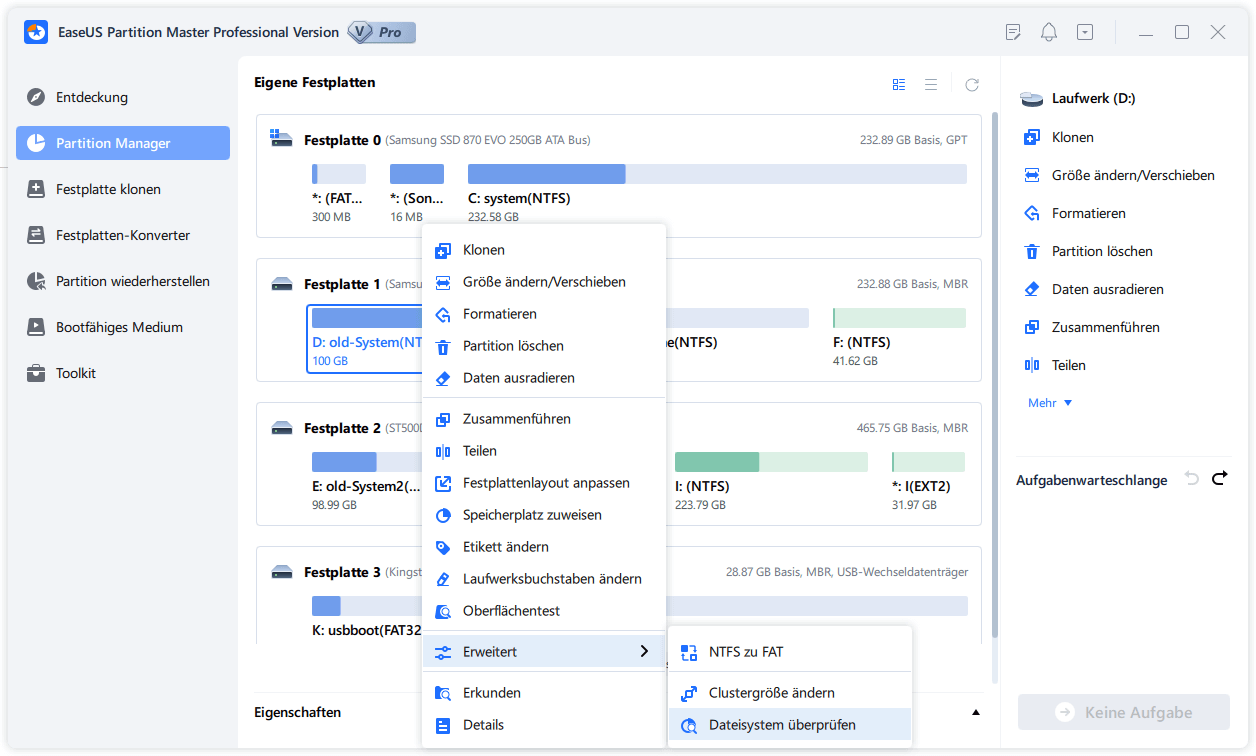
Schritt 1. Starten Sie Partition Master auf Ihrem PC. Rechtsklicken Sie auf die Partition, die Sie prüfen möchten, und wählen Sie dann "Dateisystem überprüfen" aus.
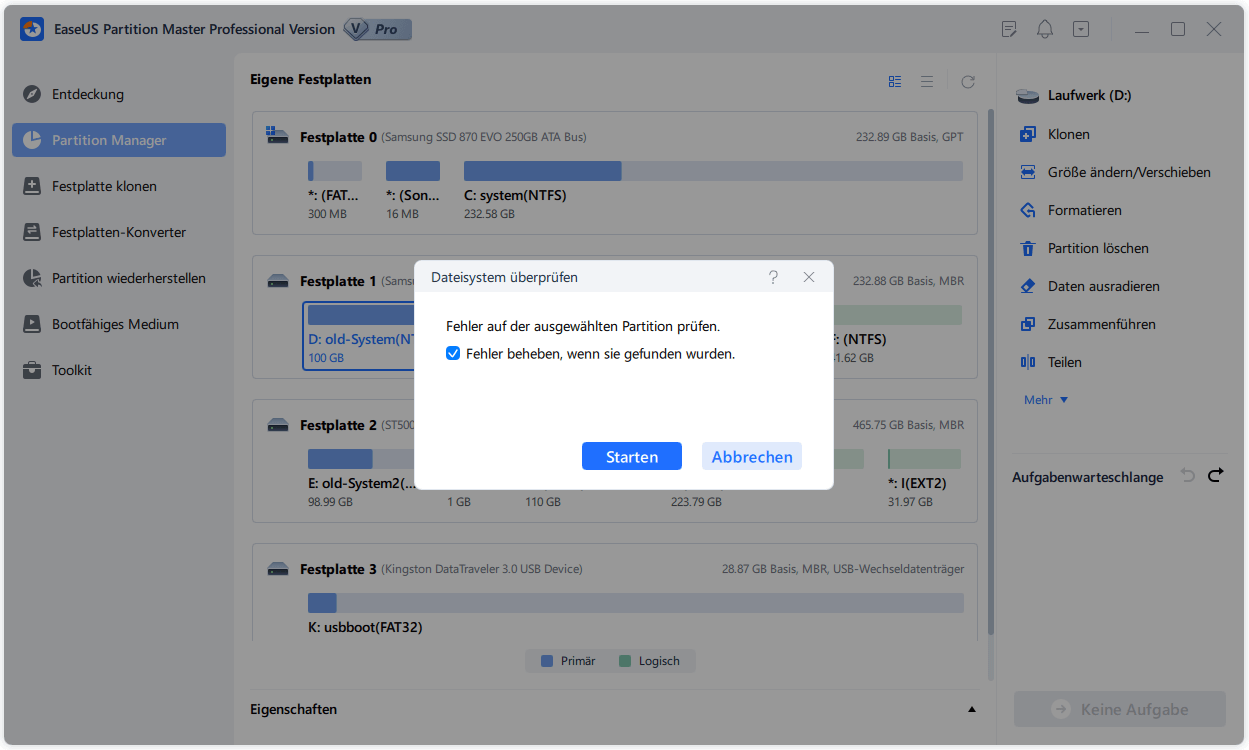
Schritt 2. Nun können Sie die Fehler auf der ausgewählten Partition prüfen und die Fehler werden behoben, wenn sie gefunden werden. Klicke Sie dann auf "Starten".
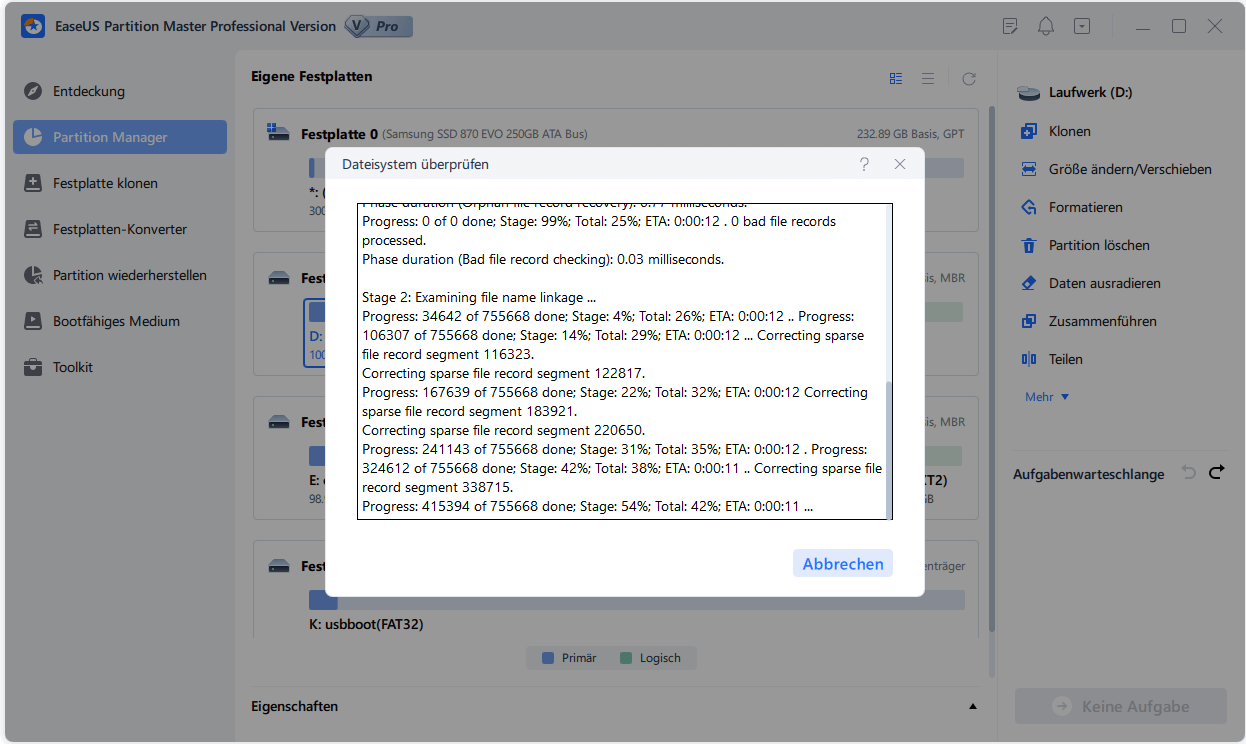
Schritt 3. Partition Master wird mit der Überprüfung der Partition beginnen. Wenn der Prozess endet, klicken Sie auf "Fertigstellen".
Starten Sie anschließend den PC neu, damit alle Änderungen erhalten bleiben.
Hybridabschaltung manuell deaktivieren
1. Geben Sie: power options in Search ein und drücken Sie "Enter".
2. Klicken Sie auf Energieoptionen > Wählen Sie die Funktion des Netzschalters.
3. Klicken Sie auf Einstellungen ändern, die derzeit nicht verfügbar sind > Passwortschutz einschalten.
4. Deaktivieren Sie das Kontrollkästchen Schnellstart einschalten (empfohlen), um den Hybrid-Shutdown zu deaktivieren.
5. Klicken Sie auf "Änderungen speichern" und schließen Sie das Fenster Energieoptionen.
Methode 1. Aktualisieren Sie die interspezifischen Treiber, um den Fehler beim Herunterfahren von Windows 10 zu beheben
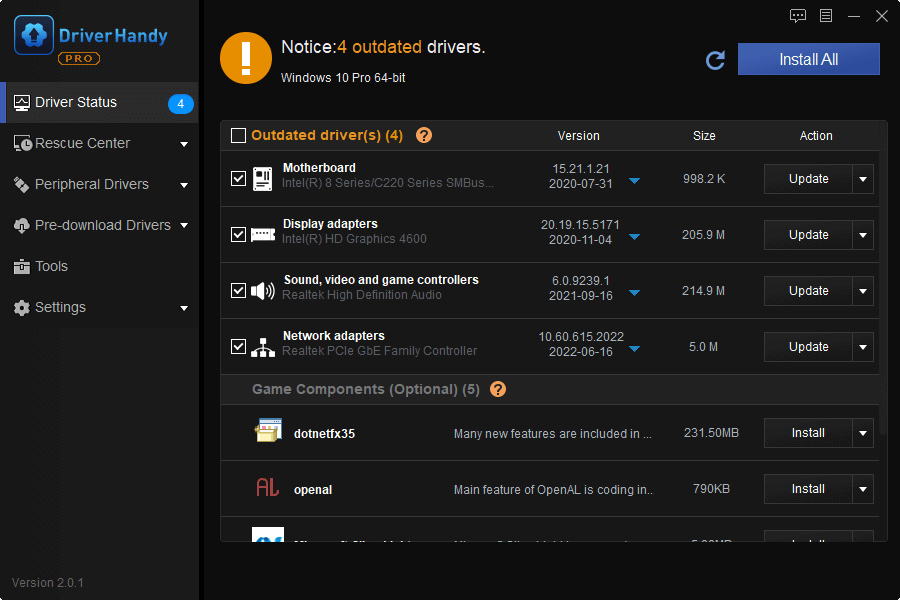
Sie können versuchen, die Gerätetreiber zu aktualisieren, um Probleme beim Herunterfahren von Windows 10 zu beheben, wenn diese hängen bleiben. EaseUS DriverHandy kann Ihnen helfen, schnell beschädigte und veraltete Treiber automatisch zu finden und diese Fehler und Schwachstellen zu beheben. Es ist mit allen Windows-Benutzern kompatibel.
Es ist ein einfach zu bedienendes Werkzeug, das für Benutzer geeignet ist. Und folgen Sie den Schritten unten, um Gerätetreiber zu aktualisieren, um das Herunterfahren von Windows 10 zu beheben.
Schritt 1. Laden Sie EaseUS DriverHandy herunter und öffnen Sie es.
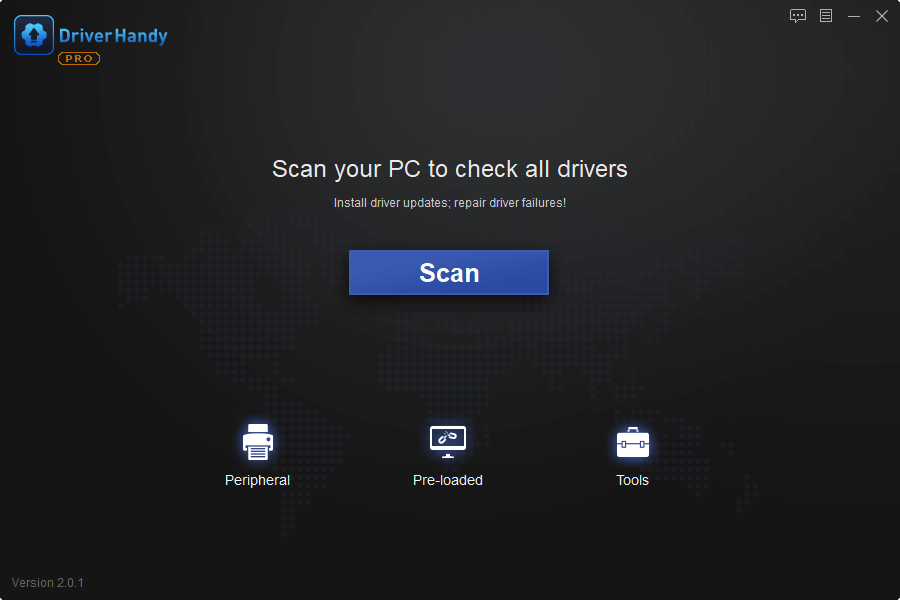
Schritt 2. Klicken Sie auf "Scannen", um die beschädigten Gerätetreiber herauszufinden.
Schritt 3. Wählen Sie die Treiber, die Sie aktualisieren möchten, und klicken Sie auf "Aktualisieren".
Sie können auch versuchen, unten zwei Möglichkeiten, um loszuwerden "Windows 10 herunterfahren stecken" Problem:
1. Deinstallieren Sie den Intel(R) Mobile Express Chipset SATA ACHI Controller im Gerätemanager und installieren Sie ihn neu.
2. Laden Sie die neueste Version des Intel RST-Treibers von der Intel-Website herunter und installieren Sie sie.
Methode 2. Stoppen Sie Chrome im Hintergrund
Einige Anwendungen und Programme wie der Chrome-Browser usw. können noch im Hintergrund laufen und einen Fehler beim Herunterfahren von Windows 10 verursachen, der verhindert, dass das System richtig heruntergefahren wird.
Der beste Weg ist also, Chrome im Hintergrund zu stoppen:
1. Öffnen Sie Chrome, klicken Sie auf das Menü und gehen Sie zu Einstellungen > Erweiterte Einstellungen anzeigen.
2. Deaktivieren Sie unter der Überschrift "System" das Kontrollkästchen neben "Hintergrundanwendungen weiter ausführen, wenn Google Chrome geschlossen ist".
3. Schließen Sie die Registerkarte "Einstellungen".
Methode 3. Manuelles Beheben des Fehlers "Windows 10 fährt nicht mehr herunter".
1. Klicken Sie mit der rechten Maustaste auf Start und wählen Sie Systemsteuerung > Fehlerbehebung.
2. Wählen Sie Probleme mit Windows Update beheben unter System und Sicherheit.
3. Wählen Sie Fehlerbehebung als Administrator.
4. Wählen Sie unter System und Sicherheit > Fehlerbehebung als Administrator die Option Wartungsaufgaben ausführen.
Wenn dies nicht funktioniert, fahren Sie mit Schritt 5 fort.
5. Geben Sie ein: Diesen PC zurücksetzen in das Suchfeld ein und drücken Sie "Enter".
Wenn dies nicht funktioniert, fahren Sie mit den folgenden Schritten fort.
6. Klicken Sie mit der rechten Maustaste auf Start und wählen Sie Ausführen.
7. Geben Sie ein: msconfig und drücken Sie die Eingabetaste.
8. Wählen Sie Dienste > Aktivieren Sie Alle Microsoft-Dienste ausblenden > Deaktivieren Sie Nur Programme von Drittanbietern, die Sie installiert haben, z. B. ein AV-Programm.
Deaktivieren Sie nicht die Dienste von Intel, NVIDIA oder AMD.
9. Klicken Sie auf Übernehmen > OK > Klicken Sie auf Neustart.
10. Schalten Sie den PC aus.
Wie können wir Ihnen helfen?
Über den Autor

Aktualisiert von Katrin
Jahrgang 1990; Studierte Deutscher Philologie an SISU, China; Seit 2011 zum festen Team der EaseUS-Redaktion. Seitdem schreibte sie Ratgeber und Tipps. Zudem berichtete sie über Neues und Aufregendes aus der digitalen Technikwelt.

Geschrieben von Maria
Maria ist begeistert über fast allen IT-Themen. Ihr Fokus liegt auf der Datenrettung, der Festplattenverwaltung, Backup & Wiederherstellen und den Multimedien. Diese Artikel umfassen die professionellen Testberichte und Lösungen.
Produktbewertungen
-
Mir gefällt, dass die Änderungen, die Sie mit EaseUS Partition Master Free vornehmen, nicht sofort auf die Festplatten angewendet werden. So lässt sich viel leichter nachvollziehen, was nach allen Änderungen passieren wird. Ich finde auch, dass das gesamte Erscheinungsbild von EaseUS Partition Master Free alles, was Sie mit den Partitionen Ihres Computers machen, einfach wirken lässt.
Mehr Erfahren -
Partition Master Free kann Datenträger oder Partitionen vergrößern, verschieben, zusammenführen, migrieren und kopieren; in logische Laufwerke umwandeln, Bezeichnungen ändern, defragmentieren, Partitionen prüfen und durchsuchen - und vieles mehr. Ein Upgrade auf die Premium-Version fügt kostenlosen technischen Support und die Möglichkeit hinzu, dynamische Volumes zu vergrößern.
Mehr Erfahren -
Die Software erstellt keine Hot-Images Ihrer Laufwerke und führt auch keine Ausrichtung durch. Da sie jedoch mit einer Partitionsverwaltung gekoppelt ist, können Sie viele Aufgaben auf einmal erledigen, anstatt nur Laufwerke zu klonen. Sie können Partitionen verschieben, ihre Größe ändern, defragmentieren und mehr - zusätzlich zu den anderen Werkzeugen, die man von einem Klon-Tool erwartet.
Mehr Erfahren
Verwandte Artikel
-
Windows Betriebssystem wurde gelöscht - So können Sie es wiederherstellen
![author icon]() Mako/2026/06/18
Mako/2026/06/18 -
Vergleich: NTFS, FAT32, exFAT oder EXT – welches Dateisystem soll ich nehmen?
![author icon]() Katrin/2026/06/18
Katrin/2026/06/18 -
Was ist das beste Format für eine Steam Deck SD-Karte und wie formatiert man es? [Ultimative Lösung]
![author icon]() Mako/2026/07/07
Mako/2026/07/07 -
Was ist das FAT-Dateisystemformat (FAT12, FAT16, FAT32)
![author icon]() Maria/2026/06/18
Maria/2026/06/18
 Mako/2026/06/18








