


Inhalt
Hauptinhalt
Über den Autor
Aktuelle Themen

Aktualisiert von
MarkusAktualisiert am Oct 10, 2026
Möchten Sie wissen, ob Ihre Festplatte MBR oder GPT verwendet? Vielleicht installieren Sie Windows, führen ein Upgrade auf Windows 11 durch oder ersetzen eine alte HDD oder SSD. Die Wahl des falschen Partitionierungsstils kann zu Startfehlern, Installationsproblemen oder Kompatibilitätsproblemen mit UEFI und Legacy-BIOS führen.
Glücklicherweise lässt sich der Partitionsstil unter Windows überprüfen, ohne die Festplatte zu formatieren oder Dateien zu löschen. Dieser Leitfaden erklärt fünf Methoden, um festzustellen, ob eine Festplatte im MBR- oder GPT-Format vorliegt. Außerdem wird der Unterschied zwischen MBR und GPT erläutert und worauf vor einer Konvertierung zu achten ist.
So prüfen Sie, ob eine Festplatte im MBR- oder GPT-Format vorliegt
Windows bietet verschiedene Möglichkeiten, den Partitionsstil einer Festplatte anzuzeigen. Die Datenträgerverwaltung ist für die meisten Benutzer die einfachste Methode, während DiskPart und PowerShell für Benutzer geeignet sind, die Befehlszeilentools bevorzugen. Ein Datenträgerverwaltungsprogramm kann die MBR- oder GPT- Informationen auch in einer komfortableren Benutzeroberfläche anzeigen.
| Verfahren | Am besten geeignet für | Hauptvorteil |
| Benutzer, die eine grundlegende Windows-Prüfung wünschen | Die Partitionierungsart lässt sich leicht überprüfen. | |
| Benutzer, die mehrere Datenträger schnell überprüfen müssen | Zeigt alle Datenträger in einer Liste an | |
| Benutzer, die Kommandozeilenwerkzeuge bevorzugen | Zeigt schnell Datenträgerinformationen an | |
| Benutzer, die nicht auf Windows zugreifen können | Funktioniert vor dem Windows-Start | |
| Benutzer, die MBR/GPT überprüfen und Festplatten mit einem einzigen Tool verwalten oder konvertieren möchten | Datenträger mit einem einzigen Tool prüfen, verwalten und konvertieren |
Methode 1. MBR oder GPT über die Datenträgerverwaltung prüfen.
Die Datenträgerverwaltung ist der einfachste Weg, den Partitionsstil einer Festplatte zu überprüfen, da sie eine grafische Oberfläche verwendet. Sie müssen lediglich die Datenträgereigenschaften öffnen; es werden keine Einstellungen geändert.
Schritt 1. Drücken Sie "Windows + X" und wählen Sie "Datenträgerverwaltung".
Schritt 2. Suchen Sie im unteren Bereich des Fensters die Festplatte, die Sie überprüfen möchten.
Schritt 3. Klicken Sie mit der rechten Maustaste auf die Datenträgerbezeichnung, z. B. „Disk 0“ oder „Disk 1“.
Schritt 4. Wählen Sie „Eigenschaften“.
Schritt 5. Öffnen Sie die Registerkarte „Lautstärken“.
Schritt 6. Suchen Sie nach „Partitionsstil“, um zu sehen, ob die Festplatte Master Boot Record (MBR) oder GUID Partition Table (GPT) verwendet.
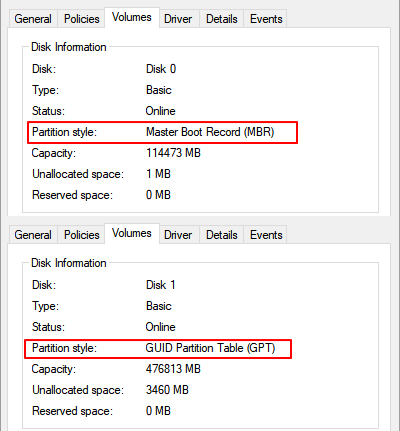
Profi-Tipp: Achten Sie darauf, mit der rechten Maustaste auf die Datenträgerbezeichnung und nicht auf eine Partition wie C: oder D: zu klicken. MBR oder GPT ist eine Eigenschaft des gesamten Datenträgers, nicht einer einzelnen Partition.
Methode 2. MBR oder GPT mit DiskPart prüfen
DiskPart ist ein in Windows integriertes Befehlszeilenprogramm, das alle angeschlossenen Datenträger und deren Partitionsstile gleichzeitig anzeigt. Es ist nützlich, wenn Sie mehrere HDDs oder SSDs schnell überprüfen müssen.
Schritt 1. Drücken Sie "Windows + R", geben Sie "diskpart" ein und drücken Sie die Eingabetaste.
Schritt 2. Wählen Sie „Ja“, wenn Windows nach Administratorrechten fragt.
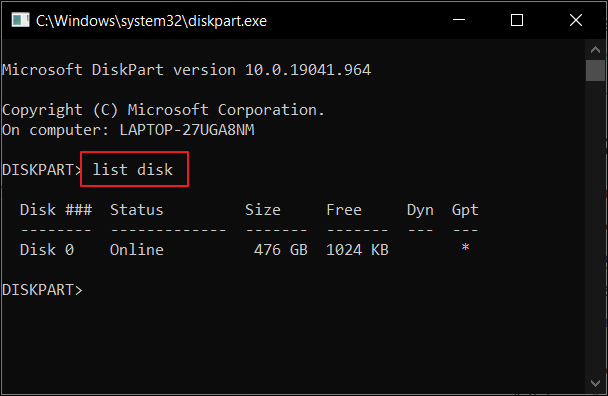
Schritt 3. Geben Sie den Befehl "list disk" ein und drücken Sie die Eingabetaste.
Schritt 4. Überprüfen Sie die GPT-Spalte in den Ergebnissen.
- Ein Stern (*) in der Spalte GPT bedeutet, dass die Festplatte GPT verwendet.
- Eine leere GPT-Spalte bedeutet, dass die Festplatte MBR verwendet.
Methode 3. MBR oder GPT mit PowerShell prüfen
PowerShell bietet eine weitere schnelle Möglichkeit, den Partitionsstil aller an Ihren Computer angeschlossenen Festplatten anzuzeigen. Diese Methode ist praktisch, wenn Sie bereits das Windows Terminal verwenden oder mehrere Laufwerke verwalten müssen.
Schritt 1. Suchen Sie nach „PowerShell“ und führen Sie es als Administrator aus.
Schritt 2. Geben Sie den Befehl "Get-Disk" ein und drücken Sie die Eingabetaste.
Schritt 3. Überprüfen Sie die Spalte „Partitionsstil“ in den Ergebnissen.
PowerShell zeigt möglicherweise Folgendes an:
- GPT für eine GUID-Partitionstabelle
- MBR für Master Boot Record-Disk
- RAW, wenn Windows keinen gültigen Partitionsstil identifizieren kann
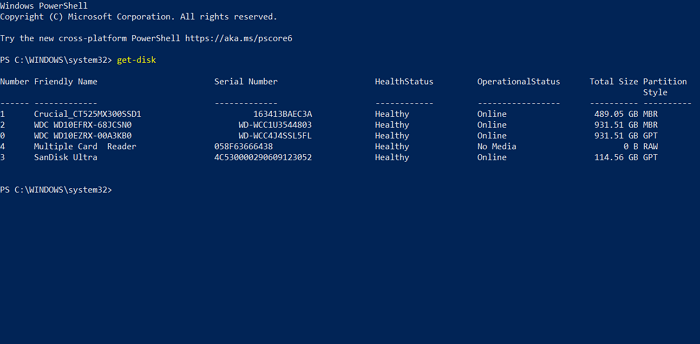
Profi-Tipp: Wird eine Festplatte als RAW angezeigt, ist sie möglicherweise nicht initialisiert, beschädigt oder verwendet ein Dateisystem bzw. eine Partitionsstruktur, die Windows nicht lesen kann. Formatieren Sie sie erst, wenn Sie sicher sind, dass Sie die darauf gespeicherten Daten nicht mehr benötigen.
Methode 4. MBR oder GPT im BIOS/UEFI überprüfen
Sie können den MBR- oder GPT-Partitionsstil auch im BIOS überprüfen. BIOS/UEFI zeigt den Partitionsstil nicht immer direkt an. Die verfügbaren Informationen hängen vom Mainboard und der Firmware ab. Einige BIOS/UEFI-Oberflächen zeigen Speicher- oder Bootinformationen an, die Ihnen helfen können, festzustellen, ob ein System UEFI oder Legacy-BIOS verwendet. Sie kennzeichnen eine Festplatte jedoch möglicherweise nicht explizit als MBR oder GPT.

So überprüfen Sie MBR oder GPT im BIOS
In dieser Anleitung erfahren Sie, wie Sie im BIOS überprüfen können, ob Ihre Festplatte MBR oder GPT verwendet. Folgen Sie den einfachen Schritten, um Ihren Partitionsstil zu ermitteln.
Schritt 1. Starten Sie Ihren Computer neu und rufen Sie das BIOS/UEFI-Setup auf. Die benötigte Taste variiert je nach Hersteller und kann F2, Entf, F10 oder Esc sein.
Schritt 2. Suchen Sie nach Abschnitten wie Boot, Storage, NVMe Configuration oder System Information.
Schritt 3. Prüfen Sie, ob das System für UEFI- oder Legacy/CSM-Boot konfiguriert ist.
Schritt 4. Suchen Sie nach Festplatten- oder Bootinformationen, die den Partitionsstil identifizieren, sofern Ihre Firmware diese bereitstellt.
Falls Ihr BIOS/UEFI MBR oder GPT nicht direkt anzeigt, verwenden Sie nach dem Windows-Start die Datenträgerverwaltung, DiskPart oder PowerShell.
Profi-Tipp: UEFI wird normalerweise mit GPT verwendet, während Legacy-BIOS üblicherweise mit MBR zum Einsatz kommt. Der Bootmodus allein gibt jedoch nicht immer Aufschluss über den Partitionsstil aller an den Computer angeschlossenen Festplatten.
Methode 5. MBR oder GPT mit EaseUS prüfen Partition Master
Am einfachsten lässt sich überprüfen, ob Ihre Festplatte MBR oder GPT verwendet, indem Sie EaseUS Partition Master verwenden. Das Programm zeigt Ihre Festplatteninformationen in einer einzigen Benutzeroberfläche an, sodass Sie schnell erkennen können, ob Ihre Festplatte MBR oder GPT verwendet. Dieses Tool vereinfacht den Vorgang und liefert präzise Informationen.
EaseUS Partition Master ermöglicht Ihnen außerdem die Festplattenverwaltung nach Überprüfung des Partitionsstils. Sie können es auch zum Ändern der Partitionsgröße, zum Klonen von Festplatten, zur Windows-Migration und zur Konvertierung von MBR in GPT verwenden.
So prüfen Sie, ob eine Festplatte im MBR- oder GPT-Format vorliegt:
Schritt 1. Laden Sie EaseUS Partition Master herunter und installieren Sie es auf Ihrem Windows-PC.
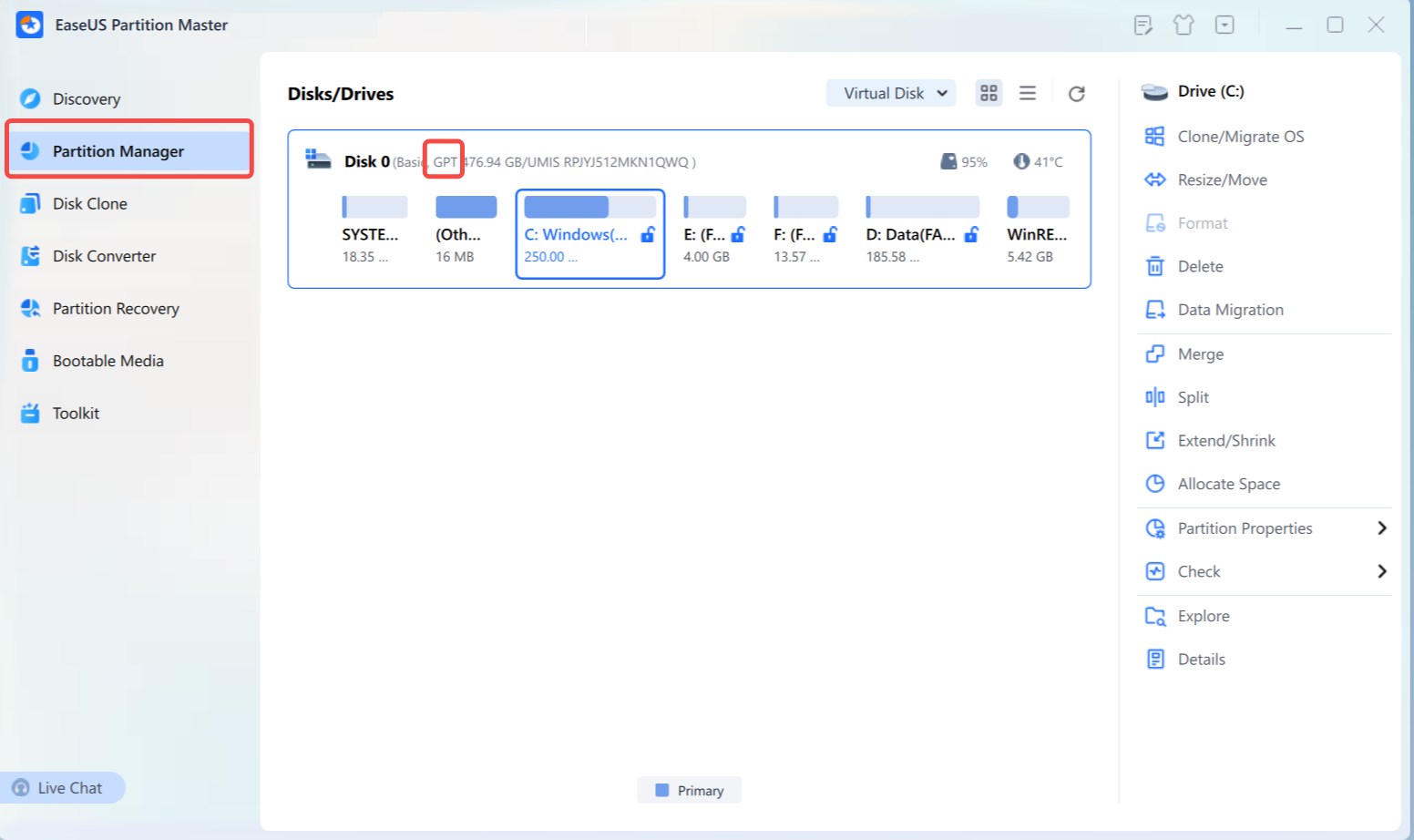
Schritt 2. Öffnen Sie das Programm und suchen Sie die Festplatte, die Sie überprüfen möchten.
Schritt 3. Sie können den Partitionsstil der Festplatte direkt anzeigen.
MBR vs. GPT: Was ist der Unterschied?
Der Master Boot Record ( MBR ) ist ein älteres Partitionierungsformat zur Organisation von Partitionen auf einem Speichermedium. MBR ist mit Legacy-BIOS kompatibel und unterstützt Festplatten bis zu ca. 2 TB bei Verwendung von Standard-512-Byte-Sektoren. Er unterstützt außerdem bis zu vier primäre Partitionen auf einer Festplatte.
GPT (GUID-Partitionstabelle) ist ein neuerer Partitionsstil, der viele Einschränkungen des MBR behebt. GPT ist mit UEFI kompatibel und unterstützt deutlich größere Festplatten und mehr Partitionen. Es ist die Standardwahl für die meisten modernen Windows-Computer.
MBR und GPT sind Partitionsstile, die definieren, wie Partitionen auf einem Speichermedium organisiert werden. Sie unterscheiden sich hinsichtlich Speicherkapazität, Partitionsgrenzen, Bootmodus und Kompatibilität mit modernen Computern.
| Besonderheit | MBR | GPT |
| Vollständiger Name | Master Boot Record | GUID-Partitionstabelle |
| Typischer Bootmodus | Legacy-BIOS | UEFI |
| Maximale Festplattengröße | Etwa 2 TB mit Standard-512-Byte-Sektoren. | Deutlich größere Kapazität |
| Maximale Anzahl primärer Partitionen | 4 | Normalerweise 128 unter Windows |
| Moderne Windows-PCs | Weniger häufig | Empfohlen |
| Windows 11 | Nicht die bevorzugte Konfiguration | Empfohlen mit UEFI |
Wenn Ihnen dieser Leitfaden hilfreich ist, teilen Sie ihn, damit noch mehr Nutzer MBR und GPT kennenlernen.

Wie man MBR in GPT konvertiert
MBR und GPT sind zwei Partitionsstile zur Datenorganisation auf Festplatten. Während MBR mit älteren BIOS-basierten Systemen kompatibel ist, eignet sich GPT besser für moderne Computer. Dieses Kapitel erklärt, warum eine Konvertierung erforderlich sein kann und wie man MBR in GPT konvertiert.
Warum sollte man MBR in GPT konvertieren?
- Zur Installation von Windows 11: GPT unterstützt das für Windows 11 erforderliche UEFI-Setup.
- Zur Verwendung von UEFI: GPT funktioniert mit UEFI, während MBR üblicherweise mit Legacy-BIOS verwendet wird.
- Um größere Laufwerke zu verwenden: GPT unterstützt Laufwerke, die größer als die MBR-Grenze von 2 TB sind.
- Um mehr Partitionen zu erstellen: GPT unterstützt mehr primäre Partitionen als MBR.
- So rüsten Sie einen alten PC auf: GPT hilft älteren Systemen beim Wechsel von Legacy BIOS zu UEFI.
EaseUS Partition Master bietet eine grafische Möglichkeit, eine MBR-Festplatte in GPT zu konvertieren. Diese Option kann praktischer sein, wenn Sie Partitionen verwalten und die Konvertierung über dieselbe Oberfläche durchführen möchten.
So konvertieren Sie MBR in GPT mit EaseUS Partition Master:
- Tipp
- Sichern Sie wichtige Daten, bevor Sie die Konvertierung durchführen. Wenn Sie die Systemfestplatte konvertieren, vergewissern Sie sich, dass Ihr Computer UEFI unterstützt, und überprüfen Sie die Starteinstellungen nach der Konvertierung.
Schritt 1. Laden Sie EaseUS Partition Master herunter und starten Sie es auf Ihrem Computer.
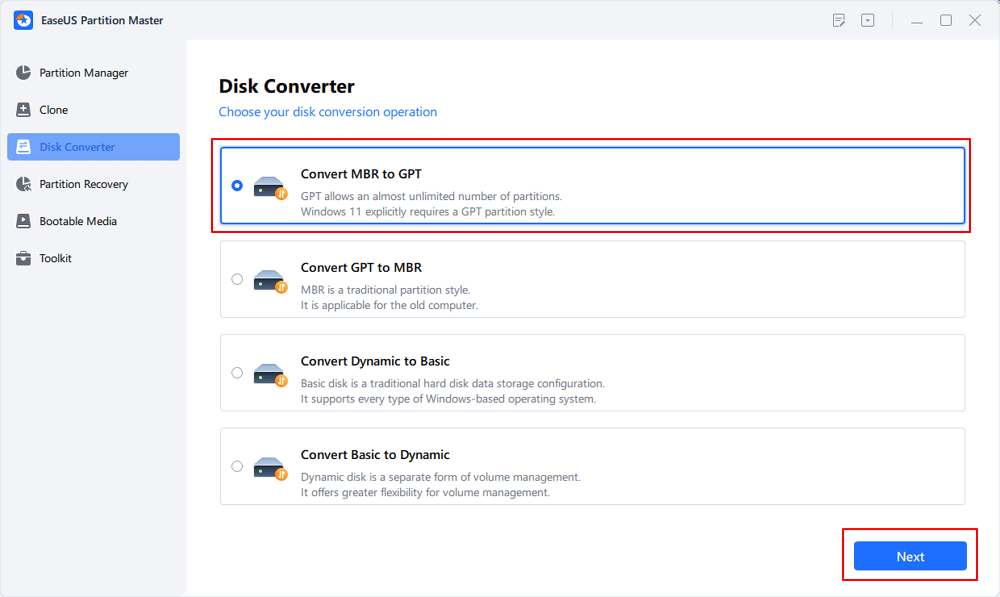
Schritt 2. Gehen Sie zu Disk Converter, wählen Sie "MBR => GPT" und klicken Sie auf "Weiter", um fortzufahren.
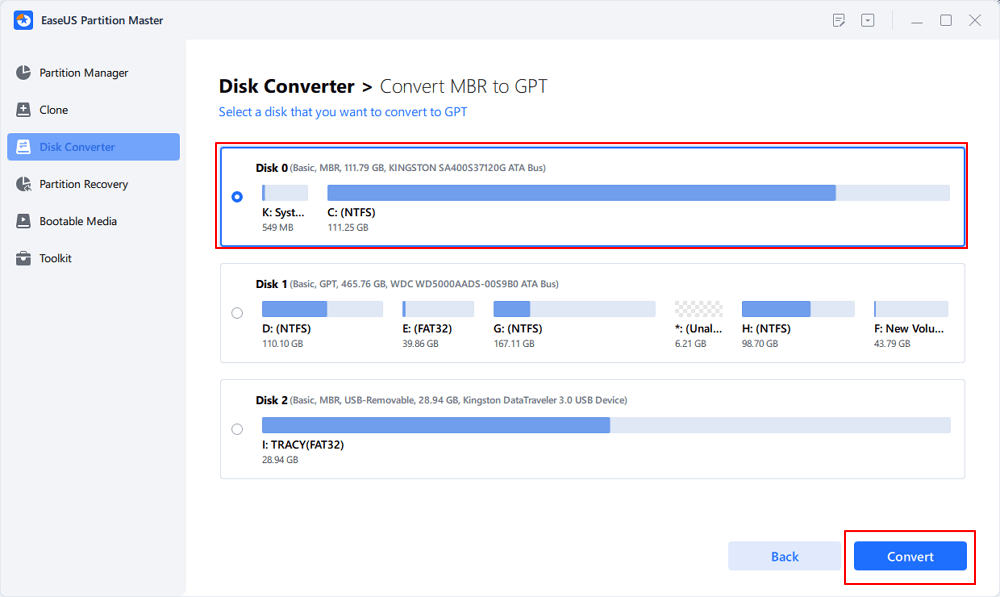
Schritt 3. Wählen Sie die MBR-Zielfestplatte aus, die Sie in GPT konvertieren möchten, und klicken Sie auf „Konvertieren“, um die Konvertierung zu starten.
Fazit
Unter Windows gibt es verschiedene Möglichkeiten, um zu überprüfen, ob eine Festplatte im MBR- oder GPT-Format vorliegt. Die Datenträgerverwaltung ist die einfachste Option, während DiskPart und PowerShell hilfreich sind, um mehrere Festplatten zu überprüfen. BIOS/UEFI kann ebenfalls nützliche Informationen liefern, wenn Windows nicht startet. EaseUS Partition Master bietet eine einfachere Lösung, falls Sie die Festplatte auch verwalten oder konvertieren müssen.
Wenn Ihre Festplatte MBR verwendet und Sie GPT für UEFI, Windows 11 oder eine Festplatte mit größerer Kapazität benötigen, können Sie MBR mit EaseUS Partition Master ganz einfach in GPT konvertieren. Überprüfen Sie Ihre Festplatte und sichern Sie wichtige Daten, bevor Sie Änderungen vornehmen.
Häufig gestellte Fragen
1. Wie kann ich feststellen, ob meine SSD im MBR- oder GPT-Format vorliegt?
Sie können Ihre SSD in der Datenträgerverwaltung überprüfen. Klicken Sie mit der rechten Maustaste auf die Festplatte, wählen Sie „Eigenschaften“, öffnen Sie die Registerkarte „Volumes“ und überprüfen Sie den Partitionsstil. Alternativ können Sie DiskPart mit dem Befehl list disk oder PowerShell mit dem Befehl „Get-Disk“ verwenden.
2. Kann ich MBR oder GPT überprüfen, ohne Daten zu verlieren?
Ja. Die Überprüfung des Partitionsstils löscht keine Dateien und verändert die Festplatte nicht. Die Datenträgerverwaltung, DiskPart und PowerShell können anzeigen, ob eine Festplatte MBR oder GPT verwendet, ohne sie zu formatieren.
3. Kann ich MBR in GPT konvertieren, ohne Windows neu zu installieren?
Ja. EaseUS Partition Master kann MBR in GPT konvertieren, ohne dass Sie Windows in unterstützten Fällen neu installieren müssen. Sichern Sie jedoch unbedingt wichtige Daten, bevor Sie die Festplatte konvertieren.
4. Ist GPT besser als MBR?
GPT ist im Allgemeinen die bessere Wahl für moderne Computer, da es größere Festplatten, mehr Partitionen und UEFI unterstützt. MBR ist weiterhin für ältere Computer mit Legacy-BIOS geeignet. Die richtige Wahl hängt von Ihrer Hardware, Ihrem Bootmodus und Ihrer Windows-Konfiguration ab.
Wie können wir Ihnen helfen?
Über den Autor
Aktualisiert von Markus
Markus verfügt über 10+ Jahre Praxiserfahrung in Datenwiederherstellung, Festplatten-/Partitionsverwaltung und Multimedia-Technologien. Er beherrscht die Kunst, komplexe Probleme zu vereinfachen und effiziente Lösungsanleitungen zu erstellen. Privat liebt er Filme, Reisen und kulinarische Genüsse.
Produktbewertungen
-
Mir gefällt, dass die Änderungen, die Sie mit EaseUS Partition Master Free vornehmen, nicht sofort auf die Festplatten angewendet werden. So lässt sich viel leichter nachvollziehen, was nach allen Änderungen passieren wird. Ich finde auch, dass das gesamte Erscheinungsbild von EaseUS Partition Master Free alles, was Sie mit den Partitionen Ihres Computers machen, einfach wirken lässt.
Mehr Erfahren -
Partition Master Free kann Datenträger oder Partitionen vergrößern, verschieben, zusammenführen, migrieren und kopieren; in logische Laufwerke umwandeln, Bezeichnungen ändern, defragmentieren, Partitionen prüfen und durchsuchen - und vieles mehr. Ein Upgrade auf die Premium-Version fügt kostenlosen technischen Support und die Möglichkeit hinzu, dynamische Volumes zu vergrößern.
Mehr Erfahren -
Die Software erstellt keine Hot-Images Ihrer Laufwerke und führt auch keine Ausrichtung durch. Da sie jedoch mit einer Partitionsverwaltung gekoppelt ist, können Sie viele Aufgaben auf einmal erledigen, anstatt nur Laufwerke zu klonen. Sie können Partitionen verschieben, ihre Größe ändern, defragmentieren und mehr - zusätzlich zu den anderen Werkzeugen, die man von einem Klon-Tool erwartet.
Mehr Erfahren
Verwandte Artikel
-
Windows 10 Startmenü funktioniert nicht | Windows 10 reagiert nicht [2026]
![author icon]() Katrin/2026/06/29
Katrin/2026/06/29 -
Was ist Fdisk und wie kann man Fdisk unter Windows 10/11 ausführen? [Alles über Ffdisk]
![author icon]() Maria/2026/08/30
Maria/2026/08/30 -
Alte Festplatte formatieren und in neuen PC verwenden
![author icon]() Mako/2026/06/18
Mako/2026/06/18 -
Behoben: Grüner Bildschirm des Todes unter Windows 10/11 - 6 Tipps 💡
![author icon]() Maria/2026/06/18
Maria/2026/06/18
 Katrin/2026/06/29
  Maria/2026/08/30
  Mako/2026/06/18








