


Inhalt
Hauptinhalt
Über den Autor
Aktuelle Themen
Dieser Artikel konzentriert sich auf das Problem, dass Dateien oder Fotos auf Ihrer SD-Karten, Kamera-Speicherkarten oder USB-Sticks auf Android nicht gelöscht werden können, selbst das Formatieren von SD-Karten kann nicht ausgeführt werden. Zum Beispiel:
- Gelöschte Dateien kommen nach einem Neustart immer wieder auf Android zurück
- Gelöschte Fotos/Bilder kommen immer wieder auf Android
- Keine Dateien werden von der SD-Karte gelöscht, weil sie bald wieder da sind
- SD-Karte wird mehrmals formatiert, aber die Dateien kommen automatisch wieder zurück
Nun können Sie die folgenden vier Methoden ausprobieren, um das Problem sofort zu beheben, dass Android gelöschte Dateien immer wieder kommen.
Warum kommen Android gelöschte Dateien immer wieder?
Was ist also das genaue Problem, das dazu führt, dass gelöschte Dateien nach dem Löschen immer wieder zurückkommen?
Die meisten Fälle hängen mit dem Problem der SD-Karte auf dem Android-Gerät zusammen, die gesperrt oder schreibgeschützt werden sollte. Um das Problem zu vermeiden, dass gelöschte Dateien immer wieder kommen, müssen Sie die schreibgeschützte SD-Karte in einen normalen Stand umwandeln. Der andere mögliche Faktor ist eine Virusinfektion oder eine Beschädigung der SD-Karte, die Sie daran hindert, die Karte in Android Phone und Windows Explorer korrekt zu formatieren. Dieses Problem lässt sich mit Hilfe von einer Software zur Partitionsverwaltung von Drittanbietern leicht in den Griff bekommen. Es würde das Problem leicht beheben und die beschädigte SD-Karte in einfachen Schritten automatisch formatieren.
Wie kann man Dateien dauerhaft löschen, die immer wieder kommen?
Jetzt haben wir die vier Hauptgründe, die uns in eine so peinliche Situation bringen, klar herausgefunden, darunter der Schreibschutz der SD-Karte, die Beschädigung der SD-Karte, der Cache und die Datensynchronisation. Es ist an der Zeit, Lösungen zu implementieren und endlich das Problem zu lösen, dass Dateien nicht von der Android-SD-Karte gelöscht werden können.
Methode 1. Schreibschutz von der SD-Karte entfernen
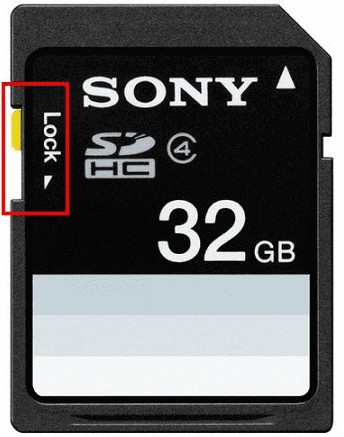
Bevor Sie den Schreibschutz der SD-Karte entfernen, nehmen Sie zunächst die SD-Karte aus Ihrem Android-Gerät heraus und prüfen Sie, ob auf beiden Seiten der Karte ein Schalter Lock vorhanden ist. Der Sperrschalter soll die SD-Karte davor schützen, beschrieben oder verändert zu werden, und dieser Schutzmechanismus wird auch zum Problem führen, dass die Dateien nicht erfolgreich entfernt werden können. Um die SD-Karte ohne Probleme ordnungsgemäß zu verwenden, müssen Sie den Schalter auf der gegenüberliegenden Seite des Schlosses anbringen.
Lesen Sie auch: Wie kann man USB-Stick Schreibschutz aufheben?
Methode 2. Defekte Android SD-Karte reparieren und formatieren
Obwohl es schwer ist, die Wahrheit zu akzeptieren, ist Ihre SD-Karte höchstwahrscheinlich kaputt und funktioniert nicht mehr, besonders nachdem Sie mehrmals versucht haben, die Karte zu formatieren, aber die Dateien sind noch vorhanden und nicht wie erwartet gelöscht. Zu den typischen Symptomen, die darauf hindeuten, dass die SD-Karte einige Fehler aufweist, gehören
- Formatieren Sie die SD-Karte auf einem Android-Gerät, aber zeigt es, dass das Formatieren fehlgeschlagen ist.
- Formatieren Sie die SD-Karte im Windows-Explorer, es heißt: "Windows konnte die Formatierung nicht abschließen".
Viele Menschen haben die gleiche Erfahrung gemacht, dass ihre Versuche, die Speicherkarte zu formatieren, fehlschlugen, weil die Dateien nach einer Sekunde immer noch zurückkommen. Keine Panik, auch wenn dies der schlimmste Fall ist. Sie können die SD-Karte an einen Computer anschließen, die kostenlose Software zur Partitionsverwaltung herunterladen und die beschädigte Speicherkarte mit Hilfe der Reparatursoftware reparieren lassen, um die Beschädigung zu beheben. Kopieren Sie Dateien auf die Festplatte des Computers, um Datenverlust zu vermeiden.
Notiz: Denn Sie müssen diese Karte formatieren. Deswegen sollten Sie zuerst die wichtigen Daten darauf sichern, um den Datenverlust zu vermeiden.
Schritt 1. Schließen Sie zuerst das externe Gerät an Ihren PC an, das Sie formatieren möchten.
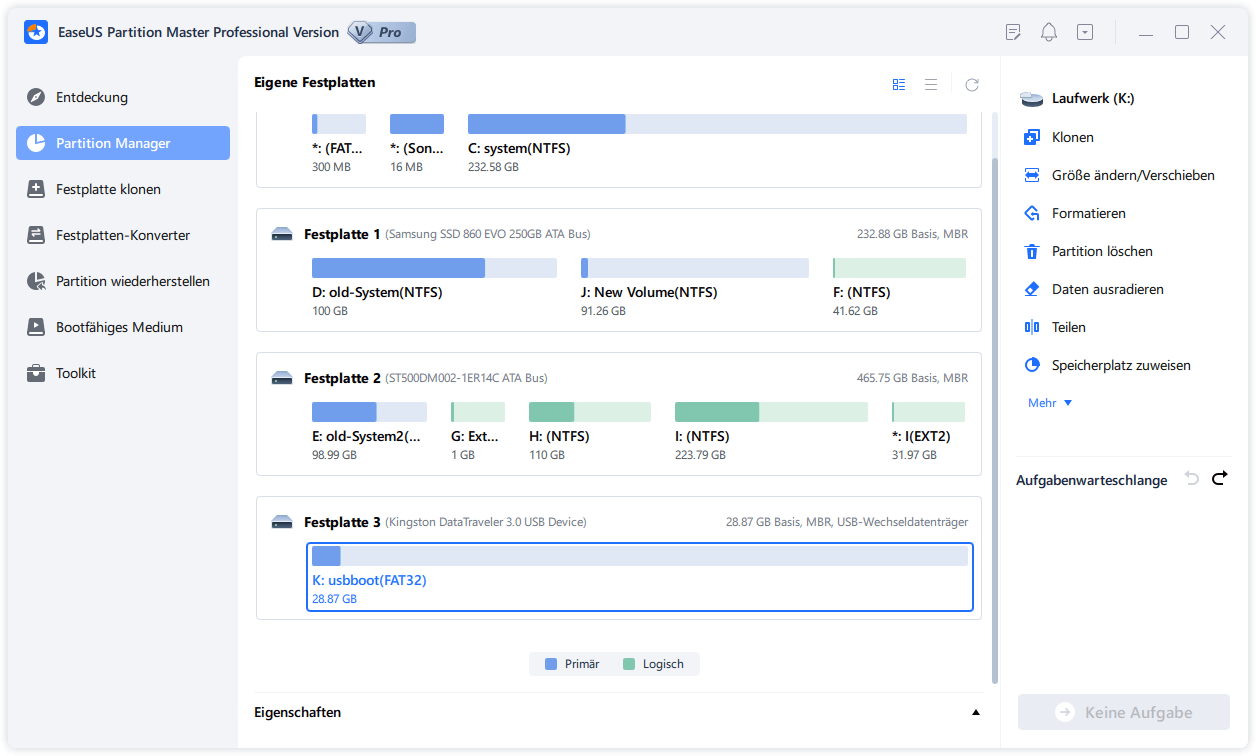
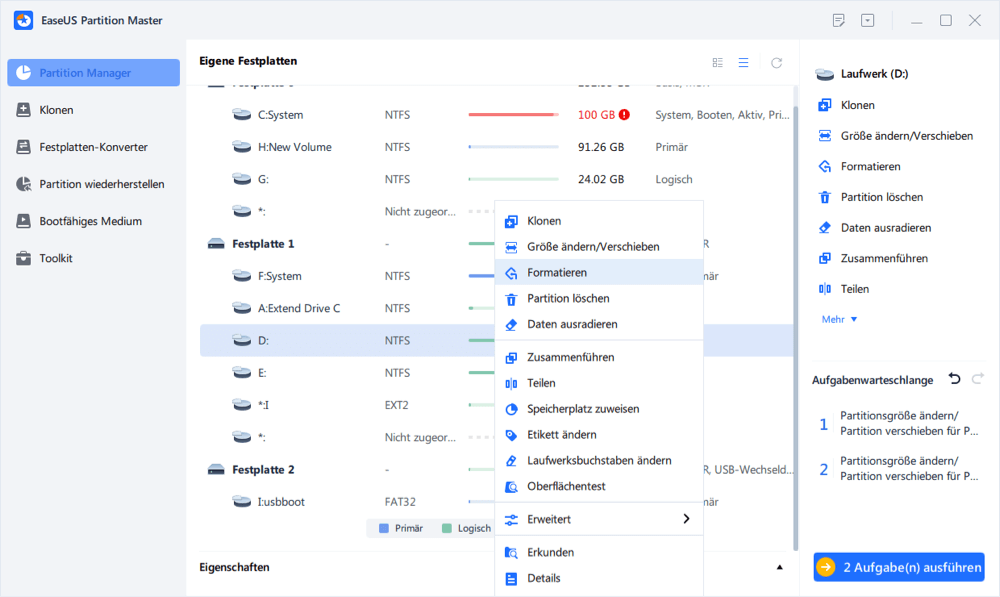
Schritt 2. Starten Sie EaseUS Partition Master und auf der Oberfläsche wird es detaillierte Infomationen Ihrer Festplatten angezeigt. Klicken Sie mit der rechten Maustaste auf die zu formatierende Partition und wählen Sie "Formatieren" aus.
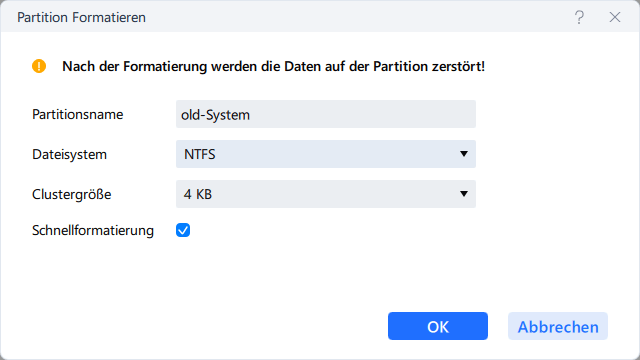
Schritt 3. Sie können den Partitionsnamen, das Dateisystem und die Clustergröße der Partition nach Wunsch ändern. Klicken Sie dann auf "OK".
Schritt 4. Klicken Sie auf "Aufgabe(n) ausführen" in der oberen linken Ecke, um alle ausstehenden Operationen zu prüfen. Klicken Sie anschließend auf "Anwenden", um das Formatieren auszuführen.
Methode 3. Cloud-Synchronisierungsdienst vor der Löschung deaktivieren
Es besteht eine große Wahrscheinlichkeit, dass Ihr Android-Handy synchronisiert wurde. Da die Typen von Android-Telefonen unterschiedlich sind, so auch die Synchronisierungsdienste der Cloud, müssen Sie Ihr Gerät überprüfen und feststellen, ob der Dienst derzeit eingeschaltet ist. Falls ja, schalten Sie den Dienst aus und führen Sie die Löschung aus. Danach melden Sie sich mit Ihrem Konto in der Cloud an und versuchen Sie, die synchronisierten Dateien und Fotos in der Cloud zu löschen.
Wenn Sie beim nächsten Mal nicht mehr stören möchten, können Sie die Telefoneinstellungen ändern und die automatische Synchronisierung deaktivieren.
Legen Sie nun die SD-Karte wieder in Ihr Android-Handy ein und schauen Sie, ob gelöschte Dateien nach dem Löschen wieder zurückkommen.
Methode 4. Dateicache auf Android löschen
Leeren Sie den Cache Ihres Dateimanagers, des Browsers, mit dem Sie die Filme heruntergeladen haben, und der Anwendung, mit der die Filme abgespielt wurden.
Wählen Sie für jede dieser Anwendungen die Anwendung aus und löschen Sie ihren Cache:
Einstellungen > Anwendungen > Anwendungen verwalten > Alle (oben) > {Anwendung} > Cache leeren
Wie können wir Ihnen helfen?
Über den Autor

Aktualisiert von Katrin
Jahrgang 1990; Studierte Deutscher Philologie an SISU, China; Seit 2011 zum festen Team der EaseUS-Redaktion. Seitdem schreibte sie Ratgeber und Tipps. Zudem berichtete sie über Neues und Aufregendes aus der digitalen Technikwelt.

Geschrieben von Mako
Nach dem Studium der Germanistik ist Mako seit 2013 Teil des EaseUS-Teams und hat sich in den letzten 11 Jahren intensiv mit Software-Themen beschäftigt. Der Schwerpunkt liegt auf Datenrettung, Datenmanagement, Datenträger-Verwaltung und Multimedia-Software.
Produktbewertungen
-
Mir gefällt, dass die Änderungen, die Sie mit EaseUS Partition Master Free vornehmen, nicht sofort auf die Festplatten angewendet werden. So lässt sich viel leichter nachvollziehen, was nach allen Änderungen passieren wird. Ich finde auch, dass das gesamte Erscheinungsbild von EaseUS Partition Master Free alles, was Sie mit den Partitionen Ihres Computers machen, einfach wirken lässt.
Mehr Erfahren -
Partition Master Free kann Datenträger oder Partitionen vergrößern, verschieben, zusammenführen, migrieren und kopieren; in logische Laufwerke umwandeln, Bezeichnungen ändern, defragmentieren, Partitionen prüfen und durchsuchen - und vieles mehr. Ein Upgrade auf die Premium-Version fügt kostenlosen technischen Support und die Möglichkeit hinzu, dynamische Volumes zu vergrößern.
Mehr Erfahren -
Die Software erstellt keine Hot-Images Ihrer Laufwerke und führt auch keine Ausrichtung durch. Da sie jedoch mit einer Partitionsverwaltung gekoppelt ist, können Sie viele Aufgaben auf einmal erledigen, anstatt nur Laufwerke zu klonen. Sie können Partitionen verschieben, ihre Größe ändern, defragmentieren und mehr - zusätzlich zu den anderen Werkzeugen, die man von einem Klon-Tool erwartet.
Mehr Erfahren
Verwandte Artikel
-
[Behoben] FAT32-Formatierungsoption in Windows nicht verfügbar
![author icon]() Maria/2026/06/18
Maria/2026/06/18 -
Paragon Hard Disk Manager im Test: Funktionen, Vorteile, Nachteile und Preise
![author icon]() Markus/2026/07/05
Markus/2026/07/05 -
Erweitern einer Partition mit Diskpart [Schritt-für-Schritt-Anleitung]
![author icon]() Maria/2026/06/18
Maria/2026/06/18 -
Beste kostenlose Software zur Reparatur externer Festplatten zum Download
![author icon]() Maria/2026/06/18
Maria/2026/06/18
 Maria/2026/06/18
  Markus/2026/07/05








