


Inhalt
Hauptinhalt
Über den Autor
Aktuelle Themen
Schnelle Lösung:
Wie behebt man nicht genügend Speicherplatz für das Windows 11-Upgrade? Um den Fehler „nicht genügend Speicherplatz“ beim Upgrade auf Windows 11 zu beheben, müssen Sie Speicherplatz auf Ihrem Laufwerk C: freigeben. Dies kann durch das Löschen temporärer Dateien, die Deinstallation nicht verwendeter Programme/Anwendungen, das Verschieben von Dateien auf ein externes Laufwerk oder die Datenträgerbereinigung erfolgen. Sie können auch den Windows Update-Ordner überprüfen und ihn gegebenenfalls verschieben.
Microsoft stellt den Support für Windows 10 am 14. Oktober 2025 offiziell ein. Windows 10-Nutzer erhalten daher keine Sicherheitsupdates und keinen technischen Support mehr. Daher bereiten sich viele auf ein Upgrade von Windows 10 auf Windows 11 vor. Ein häufiges Problem ist jedoch unzureichender Speicherplatz für die Installation von Windows 11. In diesem Beitrag erklärt EaseUS Software, wie viel Speicherplatz Windows 11 benötigt und wie sich Fehler aufgrund von zu wenig Speicherplatz für ein reibungsloses Upgrade beheben lassen.
Wie viel Speicherplatz benötige ich für das Upgrade auf Windows 11?
Bevor Sie auf Windows 11 aktualisieren, müssen Sie unbedingt wissen, wie viel Speicherplatz Sie für ein Windows 11-Upgrade benötigen.
Laut der offiziellen Dokumentation von Microsoft benötigt Ihr PC mindestens:
- 64 GB Speicher oder mehr für die Installation von Windows 11.
- Zum Herunterladen von Updates und zum Aktivieren bestimmter Funktionen während der Installation kann zusätzlicher Speicherplatz erforderlich sein.
Beachten Sie, dass dies das absolute Minimum ist. Beim Upgrade von einem vorhandenen Windows 10-System benötigt das Windows-Setup möglicherweise bis zu 20 GB temporären freien Speicherplatz auf dem Systemlaufwerk (normalerweise C:), um die Upgrade-Dateien herunterzuladen und zu entpacken.
Wenn auf Ihrem PC nicht genügend freier Speicherplatz vorhanden ist, treten Fehlermeldungen wie die folgenden auf:
- „Die Installation von Windows 11 ist fehlgeschlagen.“
- „Nicht genügend Speicherplatz auf dem Systemlaufwerk.“
- Oder die Upgrade-Option wird möglicherweise nicht in Windows Update angezeigt.
Teilen Sie diesen Beitrag gerne in Ihren sozialen Medien, um mehr Benutzern zu helfen.
So beheben Sie „Nicht genügend Speicherplatz für das Windows 11-Upgrade“
In diesem Abschnitt führen wir Sie durch einfache und praktische Lösungen zur Behebung des Problems „Wenig Speicherplatz für die Durchführung eines Windows 11-Upgrades“.
- Methode 1. Laufwerk C: mit einem Klick erweitern – am einfachsten
- Methode 2. Speicherplatz für das Windows 11-Upgrade freigeben – 5 Tipps
- Methode 3. Große Dateien oder Apps verschieben – 2 Tipps
Befolgen Sie die nachstehenden ausführlichen Anweisungen, um den unzureichenden Speicherplatz für das Windows 11-Upgrade zu beheben.
Methode 1. Laufwerk C: mit einem Klick erweitern – am einfachsten
Wenn auf dem Laufwerk C nicht genügend Speicherplatz für eine Installation oder ein Upgrade von Windows 11 vorhanden ist, besteht eine der schnellsten Möglichkeiten darin, ein professionelles Datenträgerverwaltungstool wie EaseUS Partition Master zu verwenden.
Sie können Ihre Systempartition (C:) mit nur einem Klick erweitern, ohne Daten zu verlieren, selbst wenn kein angrenzender nicht zugeordneter Speicherplatz vorhanden ist. Mit der Datenträgerverwaltung ist dies nicht so einfach möglich. Die Funktion ist vollständig mit Windows 10 und Windows 11 kompatibel und erfordert keine technischen Kenntnisse.
So beheben Sie den Mangel an Speicherplatz für das Upgrade auf Windows 11:
Erweitern Sie das System C-Laufwerk mit nicht zugewiesenem Speicherplatz
- 1. Klicken Sie mit der rechten Maustaste auf das Systemlaufwerk C: und wählen Sie „Größe ändern/Verschieben“.
- 2. Ziehen Sie das Ende der Systempartition in den nicht zugeordneten Speicherplatz, um es dem Laufwerk C: hinzuzufügen. Klicken Sie auf „OK“.
- 3. Klicken Sie auf „Aufgabe ausführen“ und „Übernehmen“, um die Vorgänge auszuführen und das Laufwerk C zu erweitern.
Egal, ob Sie ein Upgrade durchführen oder Ihr System nur optimieren, EaseUS Partition Master hilft sicherzustellen, dass auf Ihrem Computer genügend Platz für die Installation von Windows 11 und zukünftige Updates vorhanden ist.
Methode 2. Speicherplatz für das Windows 11-Upgrade freigeben – 5 Tipps
Sie können Speicherplatz auch manuell mithilfe integrierter Windows-Funktionen freigeben. Nachfolgend finden Sie einige schnelle Tipps, die Ihnen helfen, Gigabyte an Speicherplatz freizugeben.
⚠️Achten Sie darauf, vor dem Fortfahren keine wichtigen System- oder persönlichen Dateien zu löschen.⚠️
1. Löschen Sie nicht benötigte Dateien
Gehen Sie Ihre Download-, Video- oder Desktop-Ordner durch und löschen Sie Dateien, die Sie nicht mehr benötigen.
2. Papierkorb leeren
Dateien im Papierkorb belegen weiterhin Speicherplatz. Klicken Sie mit der rechten Maustaste auf den Papierkorb auf Ihrem Desktop und wählen Sie „Papierkorb leeren“.
3. Führen Sie die Datenträgerbereinigung aus
- Suchen Sie im Suchfeld nach „Datenträgerbereinigung“ und starten Sie es.
- Wählen Sie Ihr Laufwerk C: aus und klicken Sie auf „OK“.
- Markieren Sie nicht benötigte Dateitypen (z. B. temporäre Dateien, Systemprotokolle) und klicken Sie dann auf „OK“, um sie zu löschen.
4. Verwenden Sie Storage Sense
- Folgen Sie dem Pfad: Gehen Sie zu Einstellungen > System > Speicher.
- Aktivieren Sie Storage Sense, wodurch temporäre Dateien und Inhalte automatisch aus dem Papierkorb entfernt werden.
- Sie können es auch so konfigurieren, dass es nach einem Zeitplan ausgeführt wird, der Ihren aktuellen Anforderungen entspricht.
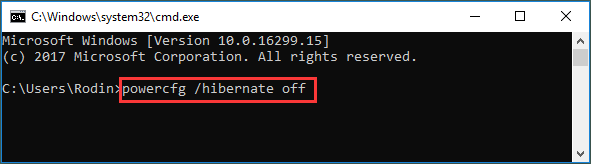
5. Deaktivieren Sie den Ruhezustand
Der Ruhezustand kann mehrere GB beanspruchen. Um mehr Speicherplatz für das Windows 11-Upgrade freizugeben, folgen Sie diesem Pfad:
- Drücken Sie Win + R und geben Sie cmd ein. Drücken Sie Strg + Umschalt + Eingabe, um die Eingabeaufforderung als Administrator auszuführen
- Führen Sie dann den Befehl aus und drücken Sie die Eingabetaste: powercfg /hibernate off
Methode 3. Große Dateien oder Apps verschieben
Wenn Ihr Systemlaufwerk (C:) fast voll ist und Sie Windows 11 nicht darauf installieren können, sollten Sie große Dateien oder Anwendungen auf ein anderes Laufwerk oder Speichergerät verschieben.
Option 1. Auf ein anderes Laufwerk verschieben
So verschieben Sie große Apps auf ein anderes Laufwerk, um mehr Speicherplatz freizugeben:
- Gehen Sie zu Einstellungen > Apps > Installierte Apps.
- Klicken Sie auf die Apps, die viel Speicherplatz beanspruchen, klicken Sie auf „Verschieben“ und wählen Sie ein anderes internes Laufwerk aus.
Option 2. Verwenden Sie ein externes Speichergerät
Sie können große Dateien wie Downloads und Videos auf die externe Festplatte verschieben, um mehr Speicherplatz freizugeben:
⚠️ Stellen Sie sicher, dass die Verbindung während des Upgrades bei Bedarf bestehen bleibt. ⚠️
- Schließen Sie eine externe Festplatte oder einen USB-Stick an.
- Ziehen Sie große Mediendateien, Backups oder Installationsprogramme per Drag & Drop auf den externen Speicher.
Abschluss
Da der Support für Windows 10 bald ausläuft, ist ein Upgrade auf Windows 11 für langfristige Sicherheit und Kompatibilität unerlässlich. Sollten Sie jedoch durch zu wenig Speicherplatz eingeschränkt sein, geraten Sie nicht in Panik; dieser Beitrag bietet mehrere bewährte Lösungen für dieses Problem.
Von der Verwendung zuverlässiger Tools wie EaseUS Partition Master bis hin zum manuellen Freigeben oder Verschieben von Dateien können Sie Platz für das Upgrade schaffen, ohne Ihre Hardware austauschen zu müssen. Bitte teilen Sie diesen Beitrag und helfen Sie anderen Nutzern, die nicht genügend freien Speicherplatz für ein Windows 11-Upgrade haben.
FAQ zu Nicht genügend Speicherplatz beim Upgrade auf Windows 11
In diesem Beitrag habe ich mehrere Methoden vorgestellt, um das Problem des Speicherplatzmangels für das Upgrade auf Windows 11 zu lösen. Weitere Einzelheiten finden Sie in den folgenden Fragen.
1. Was ist, wenn ich nicht genügend Speicherplatz für Windows 11 habe?
Um den Fehler „Nicht genügend Speicherplatz“ zu beheben, versuchen Sie, Speicherplatz auf Ihrem Systemlaufwerk freizugeben, indem Sie Junk-Dateien löschen, die Datenträgerbereinigung verwenden oder große Dateien an einen anderen Speicherort verschieben. Tools wie EaseUS Partition Master können Ihnen auch dabei helfen, Ihr Laufwerk C schnell zu erweitern.
2. Was mache ich, wenn nicht genügend Speicherplatz für das Update vorhanden ist?
Sie können unnötige Dateien löschen, nicht verwendete Apps deinstallieren oder ein externes Speichergerät verwenden. Deaktivieren Sie außerdem den Ruhezustand oder verwenden Sie Storage Sense, um die Bereinigung zu automatisieren.
3. Wie viel freier Speicherplatz wird für ein Windows 11-Upgrade benötigt?
Es werden mindestens 64 GB Speicherplatz benötigt. Windows Setup benötigt während des Upgrades möglicherweise 20 GB oder mehr temporären freien Speicherplatz. Für einen reibungslosen Ablauf werden mindestens 80–100 GB freier Speicherplatz empfohlen.
Wie können wir Ihnen helfen?
Über den Autor

Aktualisiert von Katrin
Jahrgang 1990; Studierte Deutscher Philologie an SISU, China; Seit 2011 zum festen Team der EaseUS-Redaktion. Seitdem schreibte sie Ratgeber und Tipps. Zudem berichtete sie über Neues und Aufregendes aus der digitalen Technikwelt.

Geschrieben von Maria
Maria ist begeistert über fast allen IT-Themen. Ihr Fokus liegt auf der Datenrettung, der Festplattenverwaltung, Backup & Wiederherstellen und den Multimedien. Diese Artikel umfassen die professionellen Testberichte und Lösungen.
Produktbewertungen
-
Mir gefällt, dass die Änderungen, die Sie mit EaseUS Partition Master Free vornehmen, nicht sofort auf die Festplatten angewendet werden. So lässt sich viel leichter nachvollziehen, was nach allen Änderungen passieren wird. Ich finde auch, dass das gesamte Erscheinungsbild von EaseUS Partition Master Free alles, was Sie mit den Partitionen Ihres Computers machen, einfach wirken lässt.
Mehr Erfahren -
Partition Master Free kann Datenträger oder Partitionen vergrößern, verschieben, zusammenführen, migrieren und kopieren; in logische Laufwerke umwandeln, Bezeichnungen ändern, defragmentieren, Partitionen prüfen und durchsuchen - und vieles mehr. Ein Upgrade auf die Premium-Version fügt kostenlosen technischen Support und die Möglichkeit hinzu, dynamische Volumes zu vergrößern.
Mehr Erfahren -
Die Software erstellt keine Hot-Images Ihrer Laufwerke und führt auch keine Ausrichtung durch. Da sie jedoch mit einer Partitionsverwaltung gekoppelt ist, können Sie viele Aufgaben auf einmal erledigen, anstatt nur Laufwerke zu klonen. Sie können Partitionen verschieben, ihre Größe ändern, defragmentieren und mehr - zusätzlich zu den anderen Werkzeugen, die man von einem Klon-Tool erwartet.
Mehr Erfahren
Verwandte Artikel
-
8 Lösungen: Google Chrome reagiert nicht. Was tun? - EaseUS
![author icon]() Mako/2026/06/18
Mako/2026/06/18 -
Wie kann man unter Windows die System reservierte Partition ausblenden?
![author icon]() Mako/2026/06/18
Mako/2026/06/18 -
So installieren Sie Windows 11 auf einer virtuellen Maschine (Anleitung)
![author icon]() Mako/2026/06/18
Mako/2026/06/18 -
SSD Alignment Tool: SSD ausrichten und Computerleistung optimieren
![author icon]() Katrin/2026/06/18
Katrin/2026/06/18
 Mako/2026/06/18








