


Inhalt
Hauptinhalt
Über den Autor
Aktuelle Themen

Aktualisiert von
MakoAktualisiert am Jun 18, 2026
Wird die SSD zu heiß? Wollen Sie die aktuelle Temperatur der SSD überprüfen? Wir können Ihnen zwei Methoden anbieten. Zuerst erklären wir Ihnen, warum Sie die SSD-Temperatur unter Windows 10/11 überprüfen müssen.
Warum sollten Sie die die aktuelle Temperatur der SSD überprüfen?
Aufgrund der kurzen Lesezugriffszeiten und des schnellen Durchsatzes können SSDs die Computerleistung erheblich verbessern. SSDs werden heutzutage immer billiger. Infolgedessen werden immer mehr SSDs als primärer Speicher für Computer und Laptops verwendet.
Einigen Berichten zufolge sind Temperaturen zwischen 20 und 60 Grad Celsius ideal für die optimale Leistung dieser Komponente. Wenn die Temperatur den Grenzwert überschreitet, kann die Leistung der SSD beeinträchtigt werden. Daher ist es besonders wichtig, die Temperatur der SSD in Windows 10 zu überprüfen, da dies ihre Lebensdauer beeinflusst.
Aber wissen Sie, wie Sie die aktuelle SSD-Temperatur überprüfen können? Keine Sorge! In diesem Artikel finden Sie zwei Möglichkeiten, wie Sie sich bei diesem Problem helfen können.
SSD-Temperatur unter Windows 10/11 prüfen - 2 effiziente Methoden
In diesem Teil finden Sie zwei Möglichkeiten, die SSD-Temperatur zu überprüfen, und Sie können je nach Windows-Version und anderen Anforderungen eine davon wählen. Die beiden Möglichkeiten sind wie folgt:
Die Funktion "Datenträger und Volumes verwalten" ist eine Option, die nur in Windows 10 Insider Build Nummer 20226 und höheren Versionen verfügbar ist. Sie können sich auch an EaseUS Partition Master wenden. Wählen Sie eine Methode aus und führen Sie die folgenden Schritte durch.
Methode 1. SSD-Temperatur unter Windows 10/11 mit EaseUS Partition Master prüfen
EaseUS Partition Master ist ein professionelles Tool zur Überprüfung des Zustands einer SSD. Die "Disk Health"-Funktion kann Ihnen die Temperatur, den Status und andere Attribute mit einem Klick klar anzeigen. Außerdem unterstützt es alle Windows-Versionen, so dass Sie sich keine Sorgen um seine Kompatibilität machen müssen. Die übersichtliche Oberfläche erleichtert die Nutzung. Laden Sie dieses Tool kostenlos herunter und folgen Sie der Anleitung unten, um die Temperatur Ihrer SSD zu überprüfen.
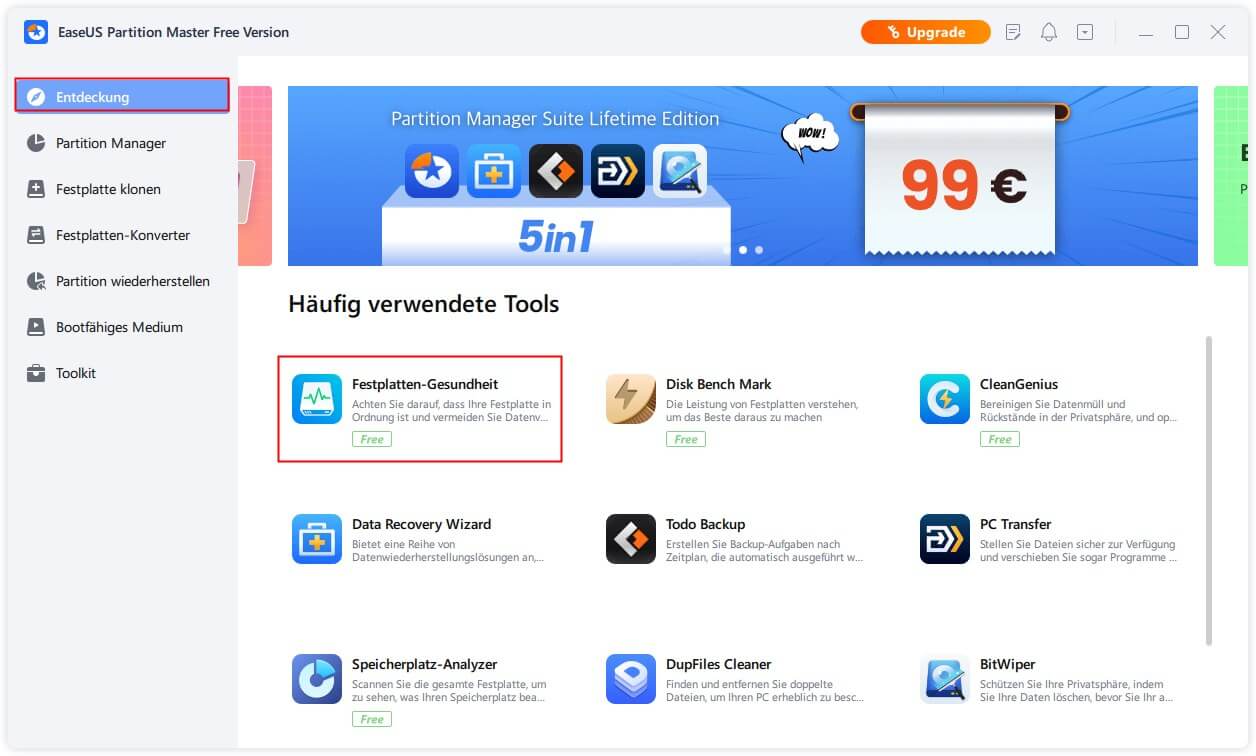
Schritt 1. Starten Sie EaseUS Partition Master und klicken Sie auf den blauen Pfeil, um die Funktion "Festplatten-Gesundheit" unter dem Abschnitt "Entdeckung" zu aktivieren.
Schritt 2. Wählen Sie das Ziellaufwerk und klicken Sie auf die Schaltfläche "Aktualisieren". Dann können Sie den Gesundheitszustand Ihres Datenträgers sehen.
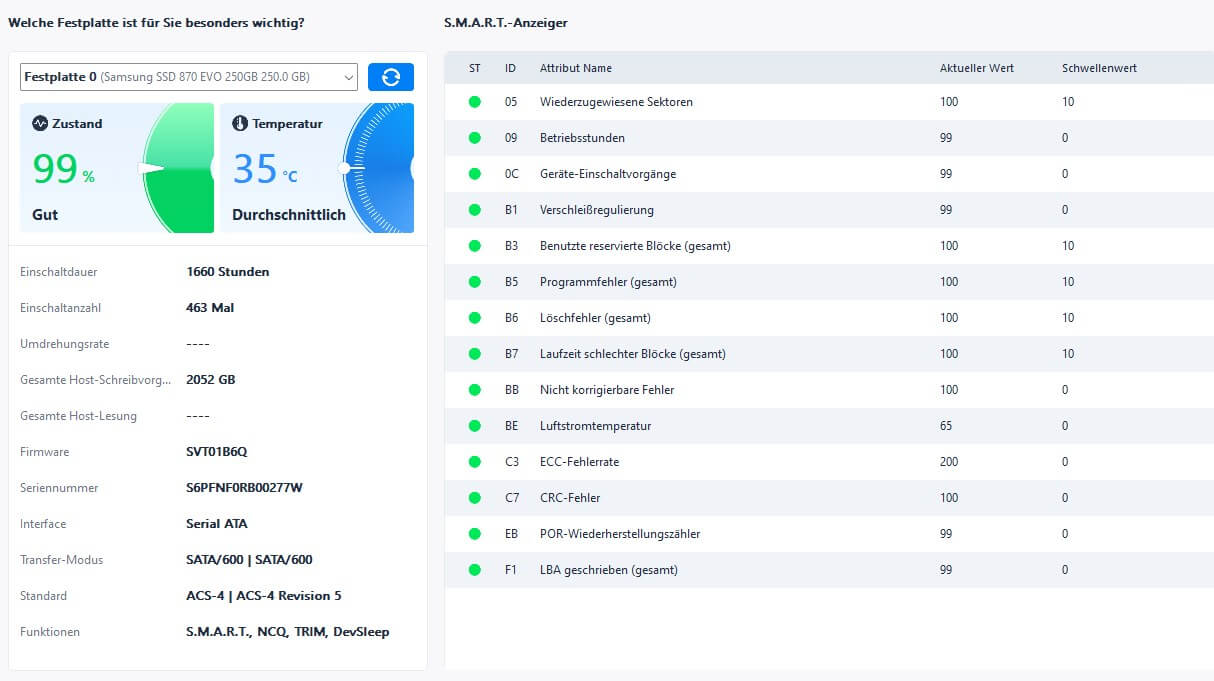
Jetzt können Sie die Temperatur Ihrer SSD deutlich sehen. Als professionelles Tool kann EaseUS weit mehr als nur die Temperatur einer SSD überprüfen. Lassen Sie uns mehr über seine Funktionen erfahren.
Hauptmerkmale von EaseUS Partition Master:
- Betriebssystem auf SSD migrieren
- Erweitern/Schrumpfen von Volumes auf SSD
- Partitionen auf SSD zusammenführen oder aufteilen
- SSD auf eine größere SSD klonen
- SSD-Zustand in Windows 10/11 prüfen
- SSD oder anderen Laufwerken formatieren oder neu formatieren
Mit dem Download von EaseUS Partition Master können Sie Ihre SSD besser verwalten. Versuchen Sie es jetzt.
Methode 2. SSD-Temperatur bei Windows 10/11 Einstellungen überprüfen
Mit Windows 10 Build 20226 hat Microsoft eine neue Speicherfunktion namens Manage Disks and Volumes eingeführt. Eine der neuen Funktionen beinhaltet die Möglichkeit, die Temperatur einer SSD zu überprüfen. Hier sind die Schritte:
- Hinweis:
- Die Option "Datenträger und Volumes verwalten" ist nur für Windows 10 Build 20226 und spätere Versionen verfügbar.
Schritt 1. Klicken Sie auf Start > Einstellungen > System > Speicher.
Schritt 2. Scrollen Sie nach unten und wählen Sie "Datenträger und Volumes verwalten".
Schritt 3. Suchen Sie Ihre SSD und klicken Sie unten rechts auf "Eigenschaften".
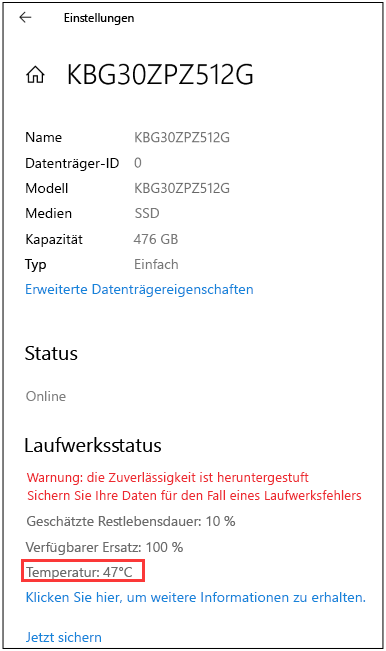
Schritt 4. Dann können Sie die Temperatur Ihrer SSD unter dem Abschnitt "Laufwerksstatus" sehen.
Mit diesen beiden Methoden können Sie Ihre SSD davor schützen, zu heiß zu werden. Wenn Ihre Windows-Version älter als Windows 10 Build 20226 ist, kann EaseUS Partition Master Ihnen bei der Verwaltung Ihrer Festplattenpartition helfen.
Das Fazit
Dieser Artikel bietet zwei Möglichkeiten, die Temperatur einer SSD in Windows 10/11 zu überprüfen. Die in Windows 10 integrierten Funktionen zur Temperatur- und Zustandsüberwachung funktionieren nur mit internen SSDs, was bedeutet, dass Sie den Zustand externer Laufwerke wie Thumb Drives und Speicherkarten nicht überwachen können. Daher können Sie sich an die effiziente Software EaseUS Partition Master wenden.
Dieses Tool kann die aktuelle Temperatur und den spezifischen Status der Zielfestplatte genau anzeigen. Es ist einfach zu bedienen, und Sie können die Aktion in zwei Schritten abschließen. Laden Sie es herunter, um zu helfen.
FAQs
Wir haben gelernt, wie man die SSD-Temperatur in Windows 10 überprüfen kann. Haben Sie noch andere Fragen? In diesem Teil finden Sie einige weitere beliebte Fragen zur Überprüfung der SSD-Temperatur. Sehen Sie sich die Antworten unten an.
1. Wie kann ich die Temperatur meiner SSD sehen?
Festplattentemperatur prüfen ist nur in Windows 10 Build 20226 und späteren Versionen verfügbar. Daher können Sie ein professionelles Drittanbieter-Tool, EaseUS Partition Master, verwenden.
Schritt 1. Laden Sie EaseUS Partition Master herunter und starten Sie es. Wählen Sie "Disk Health" unter dem Abschnitt "Discovery".
Schritt 2. Wählen Sie das Ziellaufwerk und klicken Sie auf "Aktualisieren".
Schritt 3. Sie können die Temperatur und den Status Ihrer SSD sehen.
2. Wie hoch ist die Betriebstemperatur der SSD?
Der normale Betriebstemperaturbereich von SSDs liegt zwischen 0°C und 60°C. Wenn die Temperatur 70°C überschreitet, funktioniert das Speichergerät nicht nur nicht mehr, sondern kann auch das Ende seiner Lebensdauer erreichen.
3. Was passiert, wenn die SSD überhitzt?
Wenn die Temperatur der SSD lange Zeit über 70 °C liegt, kommt es zu irreversiblen Schäden, die nicht nur die Lese- und Schreibgeschwindigkeit beeinträchtigen, sondern im Laufe der Zeit auch zu Einfrieren, Abstürzen und sogar Datenverlust führen.
Wie können wir Ihnen helfen?
Über den Autor
Aktualisiert von Mako
Nach dem Studium der Germanistik ist Mako seit 2013 Teil des EaseUS-Teams und hat sich in den letzten 11 Jahren intensiv mit Software-Themen beschäftigt. Der Schwerpunkt liegt auf Datenrettung, Datenmanagement, Datenträger-Verwaltung und Multimedia-Software.
Produktbewertungen
-
Mir gefällt, dass die Änderungen, die Sie mit EaseUS Partition Master Free vornehmen, nicht sofort auf die Festplatten angewendet werden. So lässt sich viel leichter nachvollziehen, was nach allen Änderungen passieren wird. Ich finde auch, dass das gesamte Erscheinungsbild von EaseUS Partition Master Free alles, was Sie mit den Partitionen Ihres Computers machen, einfach wirken lässt.
Mehr Erfahren -
Partition Master Free kann Datenträger oder Partitionen vergrößern, verschieben, zusammenführen, migrieren und kopieren; in logische Laufwerke umwandeln, Bezeichnungen ändern, defragmentieren, Partitionen prüfen und durchsuchen - und vieles mehr. Ein Upgrade auf die Premium-Version fügt kostenlosen technischen Support und die Möglichkeit hinzu, dynamische Volumes zu vergrößern.
Mehr Erfahren -
Die Software erstellt keine Hot-Images Ihrer Laufwerke und führt auch keine Ausrichtung durch. Da sie jedoch mit einer Partitionsverwaltung gekoppelt ist, können Sie viele Aufgaben auf einmal erledigen, anstatt nur Laufwerke zu klonen. Sie können Partitionen verschieben, ihre Größe ändern, defragmentieren und mehr - zusätzlich zu den anderen Werkzeugen, die man von einem Klon-Tool erwartet.
Mehr Erfahren
Verwandte Artikel
-
Windows 11/10/8/7: Wie kann man Festplatte mit Scandisk-Befehl reparieren?
![author icon]() Mako/2026/06/30
Mako/2026/06/30 -
Nicht zugeordnete Festplatte formatieren [Schritt-für-Schritt-Anleitung]
![author icon]() Markus/2026/06/18
Markus/2026/06/18 -
Ein nicht vorhandenes Gerät wurde angegeben [7 Lösungen]
![author icon]() Mako/2026/06/18
Mako/2026/06/18 -
EaseUS Partition Master Vollversion Kostenloser Download mit Seriencode/Schlüssel
![author icon]() Maria/2026/06/18
Maria/2026/06/18
 Markus/2026/06/18
  Maria/2026/06/18








