
Inhalt
Hauptinhalt
Über den Autor
Aktuelle Themen

Aktualisiert von
MarkusAktualisiert am Nov 04, 2026
Kurzantwort: C-Laufwerk oder D-Laufwerk für Spiele?
Beide Laufwerke eignen sich zum Spielen. Welches besser ist, hängt vom Speichermedium und dem verfügbaren Speicherplatz ab.
- Wählen Sie das Laufwerk C, wenn es sich um eine schnelle SSD mit ausreichend Speicherplatz für Windows und Ihre Spiele handelt.
- Wählen Sie Laufwerk D, wenn auf Laufwerk C der Speicherplatz knapp wird oder Laufwerk D mehr Speicherplatz bietet.
- Wenn es auf die Ladegeschwindigkeit ankommt, wählen Sie eine SSD anstelle einer HDD.
Sie müssen nicht jedes Spiel auf C: installieren, nur weil Windows dort liegt. Viele PC-Spieler lassen Windows auf C: und installieren ihre Spiele auf D:. Diese Konfiguration bietet mehr Speicherplatz für Systemdateien und Windows-Updates. Der Laufwerksbuchstabe allein sagt jedoch nicht alles aus. C: könnte eine SSD sein, während D: eine HDD ist. Manche PCs teilen auch eine SSD in zwei Partitionen (C: und D:) auf. Überprüfen Sie Ihre Festplattenkonfiguration, bevor Sie Ihre Spiele verschieben.
Dieser Leitfaden erklärt, wann Spiele auf dem Laufwerk C: oder D: installiert werden sollten. Für weitere Details lesen Sie weiter.
C-Laufwerk vs. D-Laufwerk für Spiele: Was ist der Unterschied?
Windows-C-Laufwerk oder separates Laufwerk für Spiele? Spiele auf dem C-Laufwerk, auf einem separaten Laufwerk oder auf einer Partition speichern? Ich persönlich speichere Spiele und andere Daten lieber auf einem separaten Laufwerk, da ich durch Bluescreens schon mehrmals meine Daten verloren habe (Wiederherstellungspunkt, Systemabbild – nichts hat geholfen). Jetzt nutze ich nur noch das Windows-C-Laufwerk für Anwendungen und Programme. (von Reddit)
Auf Laufwerk C befinden sich üblicherweise Windows, Treiber, Anwendungen und Systemdateien. Laufwerk D wird häufig für Spiele und persönliche Dateien verwendet. Der Unterschied liegt in der jeweiligen Konfiguration der Laufwerke.
| Faktor | C-Laufwerk | D-Laufwerk |
|---|---|---|
| Gebräuchliche Verwendung | Windows-, App- und Systemdateien | Spiele, Medien und persönliche Dateien |
| Gaming-Geschwindigkeit | Hängt von der SSD oder HDD ab. | Hängt von der SSD oder HDD ab. |
| Freiraum | Gemeinsam genutzt von Windows, Apps und Spielen | Bietet oft mehr Platz für große Spielebibliotheken |
| Windows-Updates | Benötigt freien Speicherplatz für Updates und temporäre Dateien | Zusätzlicher Speicherplatz erhöht die Kapazität des C-Laufwerks nicht direkt. |
| Optimale Nutzung | Windows und Spiele, die bequem passen | Große Spiele und Dateien, die C überlasten würden |
Eine Sache wird leicht übersehen: C und D können Partitionen auf derselben physischen SSD sein. Die Installation eines Spiels auf D gibt zwar Speicherplatz auf C frei, aber das Spiel erhält dadurch weder ein separates Laufwerk noch läuft es schneller.
Um Ihren verfügbaren Speicherplatz zu überprüfen, öffnen Sie den Datei-Explorer und wählen Sie „Dieser PC“. Für eine detailliertere Ansicht Ihrer Datenträger klicken Sie mit der rechten Maustaste auf „Start“ und öffnen die Datenträgerverwaltung. Die Datenträgerübersicht zeigt an, welche Partitionen zum selben physischen Laufwerk gehören.
Beeinflusst die Installation von Spielen auf Laufwerk C oder D die Leistung?
Das Speichermedium ist wichtiger als der Laufwerksbuchstabe. Eine SSD lädt Spiele in der Regel schneller als eine HDD. Das Verschieben eines Spiels zwischen zwei ähnlichen SSDs hat oft kaum Auswirkungen auf die Ladezeiten.
Hier sind die wichtigsten Punkte, die Sie beachten sollten.
- Ladezeiten: Spiele, die auf einer SSD installiert sind, starten in der Regel schneller. Auch Level und Karten laden möglicherweise schneller. Der Unterschied hängt vom jeweiligen Spiel und der Hardware ab.
- FPS: Die Installation eines Spiels auf Laufwerk D: statt C: ändert die Bildrate nicht automatisch. CPU und GPU haben in der Regel einen deutlich größeren Einfluss auf die FPS. Langsame Speichermedien können dennoch zu Verzögerungen beim Laden von Spieldateien führen.
- Windows-Leistung: Ein fast volles Laufwerk C: lässt weniger Platz für temporäre Dateien und Updates. Durch das Freigeben von Speicherplatz kann Windows diese Aufgaben besser verwalten. Das behebt zwar nicht jedes Leistungsproblem, beseitigt aber eine mögliche Fehlerquelle.
- Spielaktualisierungen: Manche Aktualisierungen benötigen zusätzlichen Speicherplatz zum Entpacken oder Ersetzen von Dateien. Ein Spiel kann zwar auf die Festplatte passen, die Aktualisierung schlägt aber möglicherweise fehl, wenn nicht genügend Speicherplatz für den Aktualisierungsprozess vorhanden ist.
Für die meisten Gaming-PCs ist eine interne SSD eine gute Wahl für Spiele mit häufigen Ladezeiten oder großen Spielumgebungen. Eine zweite SSD ist genauso gut geeignet, sofern ihre Leistung vergleichbar ist.
Wann sollte man Spiele auf dem Laufwerk C installieren?
Es spricht nichts dagegen, Spiele auf Laufwerk C zu installieren. Das macht Sinn, wenn das Laufwerk schnell ist und genügend Speicherplatz für Windows, Anwendungen und Spielupdates bietet.
C ist eine gute Wahl, wenn:
- C: ist Ihre schnellste SSD. Speichern Sie Spiele, die von schnellem Speicher profitieren, darauf.
- Sie haben genügend freien Speicherplatz. Lassen Sie Platz für Windows und zukünftige Spielupdates.
- Ihr PC verfügt nur über eine interne Festplatte. Die Installation von Spielen auf C: ist in dieser Konfiguration normal.
- Du spielst nur wenige Spiele. Eine kleine Spielebibliothek passt problemlos neben Windows.
Das Hauptproblem entsteht, wenn Spiele den Großteil des verfügbaren Speicherplatzes belegen. Große Installationen und Updates können den von Windows benötigten Speicherplatz schnell aufbrauchen. Wenn Laufwerk C: bereits fast voll ist, installieren Sie Ihr nächstes Spiel auf einem anderen Laufwerk, sofern Sie über ein geeignetes Laufwerk verfügen.
📖Weiterführende Informationen: Was tun, wenn Spiele das C-Laufwerk füllen? Klicken Sie hier, um zu erfahren, wie Sie Spiele verschieben, Speicherplatz freigeben und das C-Laufwerk erweitern können.
Wann sollte man Spiele auf dem D-Laufwerk installieren?
D: ist oft ein praktischer Speicherort für Spiele, besonders bei einer großen Spielebibliothek. So können Sie Ihre Spieleinstallationen zusammenhalten und mehr Speicherplatz auf C: für Windows freigeben.
Spiele auf D installieren, wenn:
- Der Speicherplatz auf Laufwerk C geht zur Neige. Große Spiele sind oft die ersten Dateien, die es wert sind, von einem überfüllten Systemlaufwerk verschoben zu werden.
- D ist eine SSD. Eine zweite SSD ist eine gute Wahl für Spiele, selbst wenn Windows auf einer anderen SSD installiert ist.
- Laufwerk D bietet mehr freien Speicherplatz. Sie müssen nicht ständig Spiele deinstallieren, um Platz für neue zu schaffen.
- Sie möchten Ihre Spiele von Windows trennen. Eine separate Spielebibliothek erleichtert die Speicherverwaltung.
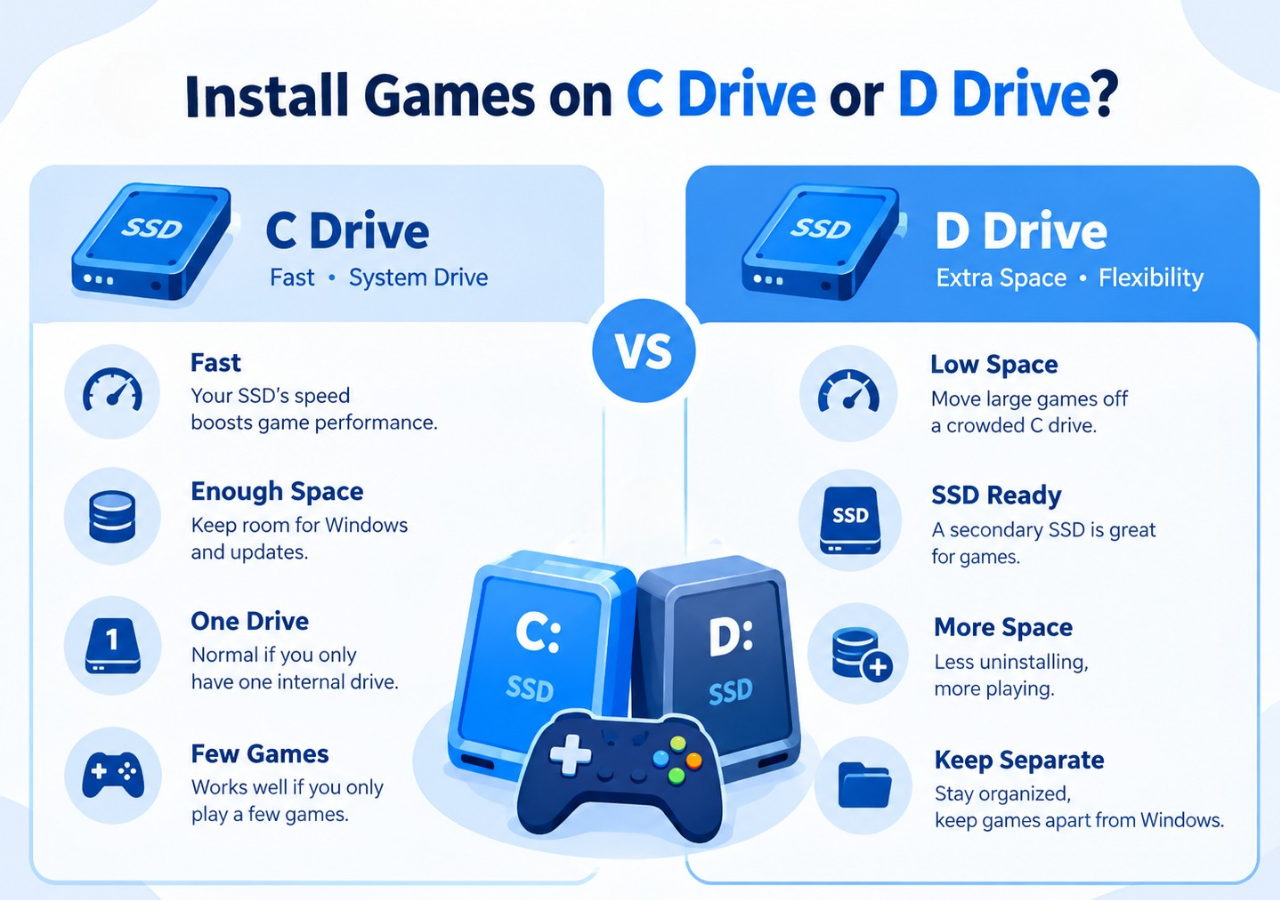
Was, wenn D eine HDD und C eine SSD ist? Speichern Sie Ihre meistgespielten Spiele auf C, sofern der Speicherplatz ausreicht. Ältere Spiele oder Titel, die Sie selten spielen, gehören auf D. So haben Sie mehr Speicherplatz, ohne die Ladezeiten der SSD für jedes Spiel zu beeinträchtigen.
Prüfen Sie außerdem, ob es sich um ein internes oder externes Laufwerk handelt. Die Geschwindigkeit eines externen Laufwerks hängt vom Laufwerk selbst und seiner Verbindung ab. Das Trennen der Verbindung während eines laufenden Spiels kann zu Problemen führen. Für eine dauerhafte Spielesammlung ist ein internes Laufwerk in der Regel praktischer.
Was tun, wenn Ihr C-Laufwerk voll ist?
Ein volles C-Laufwerk bedeutet nicht zwangsläufig, dass Sie Ihre Spiele deinstallieren müssen. Prüfen Sie zunächst, welche Programme den Speicherplatz belegen. Möglicherweise müssen Sie nur unnötige Dateien entfernen oder einige größere Installationen verschieben. Falls C: für Ihre Bedürfnisse zu klein ist, können Sie die Partition erweitern.
1. Erweitern Sie das C-Laufwerk mit EaseUS Partition Master
Wenn Laufwerk C ständig knapp wird, lohnt es sich, über eine Speichererweiterung nachzudenken. Dies ist besonders sinnvoll, wenn auf Laufwerk D noch viel freier Speicherplatz vorhanden ist, Windows aber trotzdem meldet, dass Laufwerk C fast voll ist.
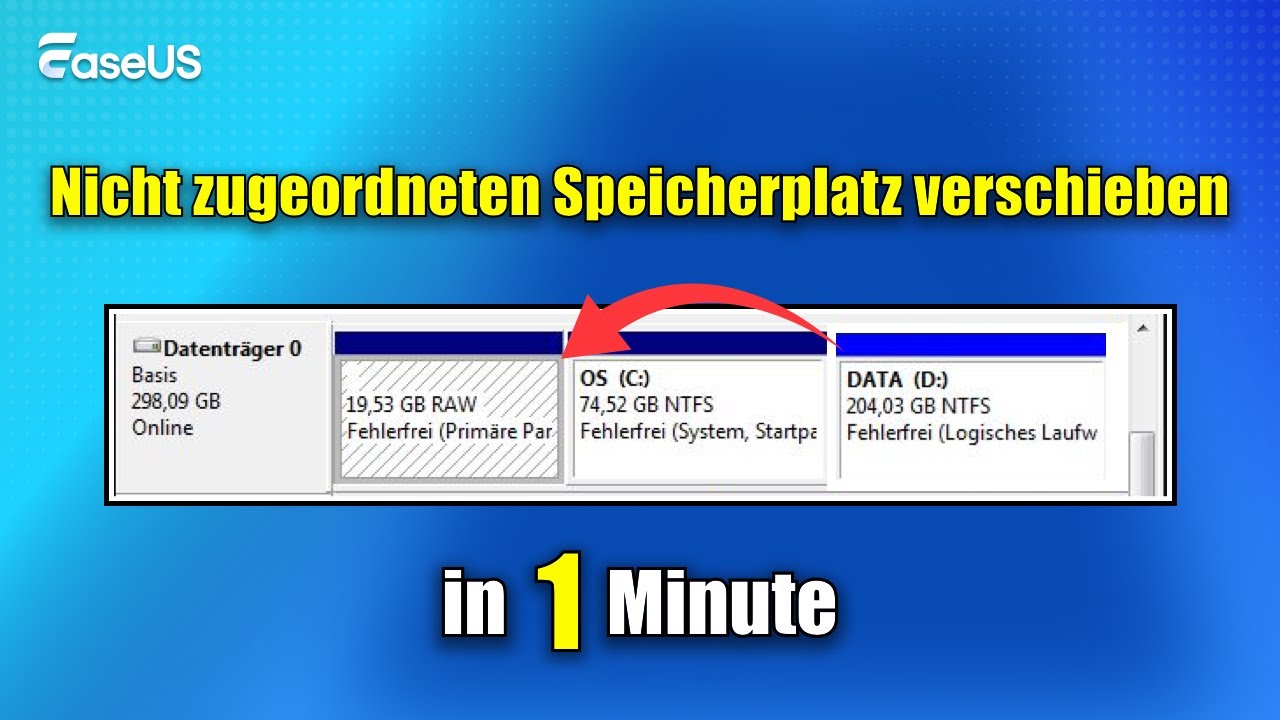
Die Windows-Datenträgerverwaltung hat eine Einschränkung. Sie erweitert das Laufwerk C normalerweise nur, wenn sich direkt rechts daneben auf derselben Festplatte nicht zugewiesener Speicherplatz befindet. Freier Speicherplatz auf Laufwerk D erfüllt diese Voraussetzung nicht automatisch. Möglicherweise müssen Sie eine Partition verkleinern oder verschieben, bevor Sie Laufwerk C erweitern können.
EaseUS Partition Master bietet Werkzeuge zum Ändern der Partitionsgröße und zum Verschieben von Partitionen in einer einzigen Benutzeroberfläche. Sie können das Festplattenlayout überprüfen und die Anordnung der Partitionen einsehen, bevor Sie Änderungen vornehmen. Sofern das Layout dies zulässt, können Sie Speicherplatz von einer anderen Partition auf Laufwerk C übertragen, ohne vorher Ihre Spielebibliothek löschen zu müssen.
Was Sie mit EaseUS Partition Master tun können:
- Erweitern Sie das Laufwerk C:: Fügen Sie der Systempartition zusätzlichen Speicherplatz hinzu.
- D-Laufwerk vergrößern oder verschieben: Passen Sie das Partitionslayout an, wenn der freie Speicherplatz nicht an der richtigen Stelle ist.
- Überprüfen Sie Ihr Festplattenlayout: Prüfen Sie die Partitionsgrößen und -positionen, bevor Sie Änderungen vornehmen.
- Installierte Spiele behalten: Anstatt Spiele zu entfernen, um Speicherplatz freizugeben, sollte man die C-Festplatte vergrößern.
So erweitern Sie das C-Laufwerk mit EaseUS Partition Master:
Erweitern Sie das Systemlaufwerk C um nicht zugewiesenen Speicherplatz.
2. Unnötige Dateien freigeben
Spiele belegen nicht immer den größten Speicherplatz auf C. Auch Downloads, temporäre Dateien und Anwendungen, die Sie nicht mehr verwenden, können Speicherplatz beanspruchen.
Schritt 1. Gehen Sie zu Einstellungen > System > Speicher.
Schritt 2. Prüfen Sie, welche Kategorien den meisten Speicherplatz belegen. Beginnen Sie mit temporären Dateien und installierten Anwendungen.
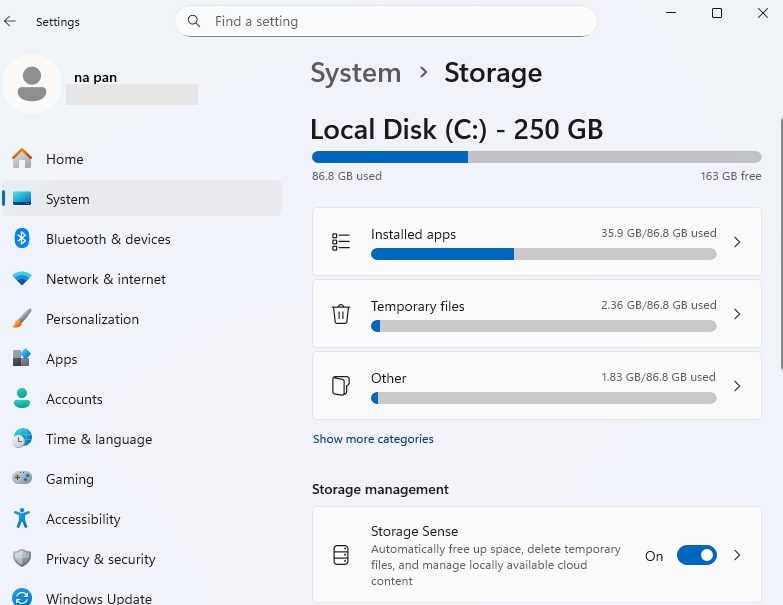
Schritt 3. Entfernen Sie Dateien, die Sie nicht mehr benötigen. Verschieben Sie große persönliche Dateien, wie z. B. Videos, auf Laufwerk D, wenn Sie sie behalten möchten.
Schritt 4. Überprüfen Sie erneut den verfügbaren Speicherplatz auf C.
Windows verfügt über die Speicheroptimierung, die ausgewählte temporäre Dateien automatisch löscht. Überprüfen Sie die Einstellungen, bevor Sie diese Funktion nutzen. Löschen Sie unbekannte Dateien nicht manuell aus den Ordnern Windows oder AppData. Einige Anwendungen speichern dort Einstellungen und wichtige Daten.
3. Spiele auf das D-Laufwerk verschieben.
Wenn auf Laufwerk D genügend Speicherplatz vorhanden ist, können Sie einige große Spiele dorthin verschieben. Verwenden Sie nach Möglichkeit den Launcher, um eine Installation zu verschieben. Das manuelle Verschieben eines Spielordners auf ein anderes Laufwerk kann zu Fehlern in den Dateipfaden führen.
Steam bietet beispielsweise eine integrierte Option zum Verschieben von Spielen zwischen verschiedenen Speicherorten in der Bibliothek.
Schritt 1. Öffnen Sie Steam und gehen Sie zu Einstellungen > Speicher.
Schritt 2. Fügen Sie einen Bibliotheksstandort auf D hinzu, falls noch keiner vorhanden ist.
Schritt 3. Wählen Sie das Laufwerk aus, auf dem sich das Spiel befindet. Wählen Sie das Spiel aus und anschließend die verfügbare Option „Verschieben“.
Schritt 4. Warten Sie, bis die Übertragung abgeschlossen ist. Starten Sie das Spiel, um sicherzustellen, dass es funktioniert.
Andere Launcher verwenden unterschiedliche Verfahren. Lesen Sie deren Anweisungen, bevor Sie eine Installation verschieben. Spielstände werden oft separat vom Installationsordner gespeichert. Sichern Sie wichtige Spielstände, wenn Sie nicht sicher sind, wo sie gespeichert sind.
📖Weiterführende Informationen: So verschieben Sie Spiele vom Laufwerk C auf das Laufwerk D.
Fazit
Für Spiele ist die beste Festplatte diejenige mit ausreichend Speicherplatz und angemessener Leistung. Laufwerk C eignet sich gut, wenn es über eine schnelle SSD und viel freien Speicherplatz verfügt. Laufwerk D ist eine praktische Wahl für eine große Spielesammlung oder eine fast volle Systemfestplatte.
Wenn Ihr PC über eine zweite SSD verfügt, können Sie diese für Spiele verwenden, ohne sich Gedanken über den Laufwerksbuchstaben machen zu müssen. Eine HDD funktioniert zwar auch für viele Spiele, die Ladezeiten sind aber in der Regel länger.
Wenn der Speicherplatz auf Laufwerk C knapp wird, können Sie nicht mehr benötigte Dateien löschen oder Spiele auf Laufwerk D verschieben. Falls die Systempartition zu klein ist, hilft Ihnen EaseUS Partition Master dabei, Partitionen zu vergrößern und verfügbaren Speicherplatz Laufwerk C zuzuweisen, sofern das Festplattenlayout dies zulässt.
Häufig gestellte Fragen
1. Beeinträchtigt die Installation von Spielen auf dem D-Laufwerk Windows-Updates?
Nicht direkt. Windows-Updates benötigen ausreichend freien Speicherplatz auf dem Systemlaufwerk und gegebenenfalls zusätzlichen temporären Speicherplatz. Das Verschieben von Spielen auf D: schafft zwar Speicherplatz auf C:, garantiert aber nicht, dass jedes Update erfolgreich installiert wird.
2. Gehen meine Spielstände verloren, wenn ich ein Spiel auf ein anderes Laufwerk verschiebe?
Normalerweise werden beim Verschieben eines Spiels über den Launcher die Speicherstände nicht gelöscht. Viele Spiele unterstützen auch Cloud-Speicherstände. Lokale Speicherstände werden jedoch manchmal in Dokumenten, AppData oder einem anderen Ordner außerhalb des Spielverzeichnisses gespeichert. Überprüfen Sie den Speicherort und erstellen Sie eine Sicherungskopie, bevor Sie das Spiel verschieben oder neu installieren.
3. Kann ich ein Spiel auf D: installieren, wenn Windows auf C: installiert ist?
Ja. Windows verlangt nicht, dass Spiele auf demselben Laufwerk wie das Betriebssystem liegen. Wählen Sie bei der Installation Laufwerk D: oder fügen Sie dort über den Launcher eine Spielebibliothek hinzu. Stellen Sie sicher, dass genügend Speicherplatz vorhanden ist und das Spiel diesen Speicherort unterstützt.
Wie können wir Ihnen helfen?
Über den Autor
Aktualisiert von Markus
Markus verfügt über 10+ Jahre Praxiserfahrung in Datenwiederherstellung, Festplatten-/Partitionsverwaltung und Multimedia-Technologien. Er beherrscht die Kunst, komplexe Probleme zu vereinfachen und effiziente Lösungsanleitungen zu erstellen. Privat liebt er Filme, Reisen und kulinarische Genüsse.
Produktbewertungen
-
Mir gefällt, dass die Änderungen, die Sie mit EaseUS Partition Master Free vornehmen, nicht sofort auf die Festplatten angewendet werden. So lässt sich viel leichter nachvollziehen, was nach allen Änderungen passieren wird. Ich finde auch, dass das gesamte Erscheinungsbild von EaseUS Partition Master Free alles, was Sie mit den Partitionen Ihres Computers machen, einfach wirken lässt.
Mehr Erfahren -
Partition Master Free kann Datenträger oder Partitionen vergrößern, verschieben, zusammenführen, migrieren und kopieren; in logische Laufwerke umwandeln, Bezeichnungen ändern, defragmentieren, Partitionen prüfen und durchsuchen - und vieles mehr. Ein Upgrade auf die Premium-Version fügt kostenlosen technischen Support und die Möglichkeit hinzu, dynamische Volumes zu vergrößern.
Mehr Erfahren -
Die Software erstellt keine Hot-Images Ihrer Laufwerke und führt auch keine Ausrichtung durch. Da sie jedoch mit einer Partitionsverwaltung gekoppelt ist, können Sie viele Aufgaben auf einmal erledigen, anstatt nur Laufwerke zu klonen. Sie können Partitionen verschieben, ihre Größe ändern, defragmentieren und mehr - zusätzlich zu den anderen Werkzeugen, die man von einem Klon-Tool erwartet.
Mehr Erfahren
Verwandte Artikel
-
So führen Sie einen Festplattengeschwindigkeitstest auf dem Mac durch – 3 Möglichkeiten
![author icon]() Maria/2026/11/02
-
Datenträgerverwaltung Windows 11 | Top 5 der Tools zur Windows 11 Festplattenverwaltung
![author icon]() Mako/2026/11/02
-
Datenträger lässt sich nicht initialisieren: 5 schnelle Lösungen ⚙️
![author icon]() Maria/2026/11/02
-
Wie kann man die M.2 SSD Leistung testen? [3 effiziente Methoden]
![author icon]() Mako/2026/11/02
 Maria/2026/11/02
 Mako/2026/11/02