
Inhalt
Hauptinhalt
Über den Autor
Aktuelle Themen

Aktualisiert von
MarkusAktualisiert am Nov 10, 2026
Ein Spielupdate schlägt normalerweise fehl, wenn nicht genügend Speicherplatz vorhanden ist. Es kann jedoch auch dann fehlschlagen, wenn auf Ihrem PC noch mehrere Gigabyte freier Speicherplatz vorhanden sind. Manche Updates benötigen zusätzlichen Speicherplatz, um Dateien zu entpacken, vorhandene Spieldaten zu ersetzen und die Installation abzuschließen. Das Problem wird besonders ärgerlich, wenn Ihre C-Festplatte voll ist oder Sie keine Spiele deinstallieren möchten, um Speicherplatz freizugeben.
Nicht genügend Speicherplatz für ein Spielupdate – Aus der Steam-Community
Ich habe ein 40 GB großes Spiel. Dafür gibt es ein 5 GB großes Update. Mir ist aufgefallen, dass der Download-Ordner plötzlich über 40 GB groß war und mein Speicherplatz knapp wurde. Ich musste Speicherplatz freigeben, damit das Update installiert werden konnte. Aber mal ehrlich, es waren doch nur 5 GB! Warum braucht Steam so viel zusätzlichen Speicherplatz? – Von Reddit
Dieser Leitfaden erklärt die Ursache des Fehlers und zeigt praktische Lösungsansätze. Sie können das Spiellaufwerk erweitern, temporäre Dateien löschen, das Spiel verschieben, die Spielbibliothek reparieren oder es neu installieren.
Warum benötigt ein Spielupdate so viel Speicherplatz?
Ist Ihnen schon mal aufgefallen, dass ein 5 GB großes Spielupdate 15 GB oder mehr freien Speicherplatz benötigt? Das erscheint übertrieben, zeigt aber, dass der Launcher mehr tut, als nur neue Dateien herunterzuladen. Warum braucht ein Spielupdate so viel Speicherplatz?
Hier sind die häufigsten Gründe.
- Temporäre Updatedateien benötigen zusätzlichen Speicherplatz. Ein Spiele-Launcher lädt Updatedateien herunter und entpackt sie, bevor er sie anwendet. Diese Dateien können während der Installation zusätzlichen Speicherplatz benötigen.
- Das Update ersetzt große Spieldateien. Manche Spiele erstellen oder überschreiben ganze Archive neu, anstatt nur wenige Dateien zu ändern. Ein kleiner Download kann daher einen deutlich umfangreicheren Installationsprozess auslösen.
- Die Festplatte des Spiels ist fast voll. Windows und der Spiele-Launcher benötigen Speicherplatz, um die Dateien zu verarbeiten. Bei sehr wenig freiem Speicherplatz kann ein Update fehlschlagen.
- Auf dem C-Laufwerk ist der Speicherplatz knapp. Einige Launcher, Caches, Konfigurationsdateien und temporäre Daten werden auf dem Systemlaufwerk gespeichert. Ein auf dem D-Laufwerk installiertes Spiel kann dennoch Speicherplatz auf dem C-Laufwerk belegen.
- Der Launcher hat ein Update- oder Dateiverwaltungsproblem. Ein hängengebliebener Download, ein beschädigter Bibliotheksordner oder ein unvollständiges Update können Installationsfehler verursachen, selbst nachdem Sie Speicherplatz freigegeben haben.
Es gibt keine einheitlichen Anforderungen an den freien Speicherplatz für jedes Spielupdate. Überprüfen Sie die Update-Meldung des Spiels und den freien Speicherplatz auf dem Laufwerk, auf dem das Spiel installiert ist. Falls der Launcher weiterhin unzureichenden Speicherplatz meldet, versuchen Sie die folgenden Lösungsansätze.
So beheben Sie ein Problem mit einem Spielupdate, das mehr Speicherplatz benötigt
Benötigt ein Spielupdate mehr Speicherplatz, als auf Ihrem PC verfügbar ist, müssen Sie Speicherplatz freigeben oder auf der betroffenen Festplatte Platz schaffen. Die folgenden Lösungen helfen Ihnen dabei, das Update abzuschließen, ohne Ihre Spiele unnötigerweise deinstallieren zu müssen.
Lösung 1. Erweitern Sie das Spielelaufwerk oder das C-Laufwerk.
Wenn auf Ihrem Spielelaufwerk oder Laufwerk C der Speicherplatz knapp wird, bietet die Erweiterung der Partition eine längerfristige Lösung. Dies ist hilfreich, wenn Sie an anderer Stelle auf derselben Festplatte freien Speicherplatz haben, diesen aber nicht der Partition zuweisen können, die ihn benötigt.
EaseUS Partition Master bietet Funktionen zur Partitionsverwaltung, mit denen Sie Partitionen vergrößern und verfügbaren Speicherplatz neu zuweisen können. Dies ist besonders hilfreich, wenn die Windows-Datenträgerverwaltung die Zielpartition aufgrund des Festplattenlayouts nicht erweitern kann.
EaseUS Partition Master ist nützlich, wenn ein Spielupdate nicht auf Ihr Laufwerk passt:
- Vergrößern Sie das C-Laufwerk oder die Partition, auf der das Spiel installiert ist.
- Nutzen Sie freien Speicherplatz auf einer anderen Partition, um der Spielefestplatte mehr Platz zu geben.
- Partitionen vergrößern, wenn die Windows-Datenträgerverwaltung das Laufwerk nicht erweitern kann.
- Platz für große Patches schaffen, ohne Spiele deinstallieren zu müssen, um Speicherplatz freizugeben.
Schritt 1: Nicht zugewiesenen Speicherplatz auf dem Laufwerk C freigeben.
Falls kein nicht zugewiesener Speicherplatz auf der Systemfestplatte vorhanden ist, öffnen Sie den Partitionsmanager, klicken Sie mit der rechten Maustaste auf eine Partition neben dem Laufwerk C: und wählen Sie „Größe ändern/Verschieben“.
Ziehen Sie den linken Bereich der Partition, um sie zu verkleinern und nicht zugewiesenen Speicherplatz hinter dem Systemlaufwerk C: zu schaffen, und klicken Sie auf „OK“.
Schritt 2: Erhöhen Sie den Speicherplatz auf Laufwerk C.
1. Klicken Sie mit der rechten Maustaste auf das Laufwerk C: und wählen Sie „Größe ändern/Verschieben“.
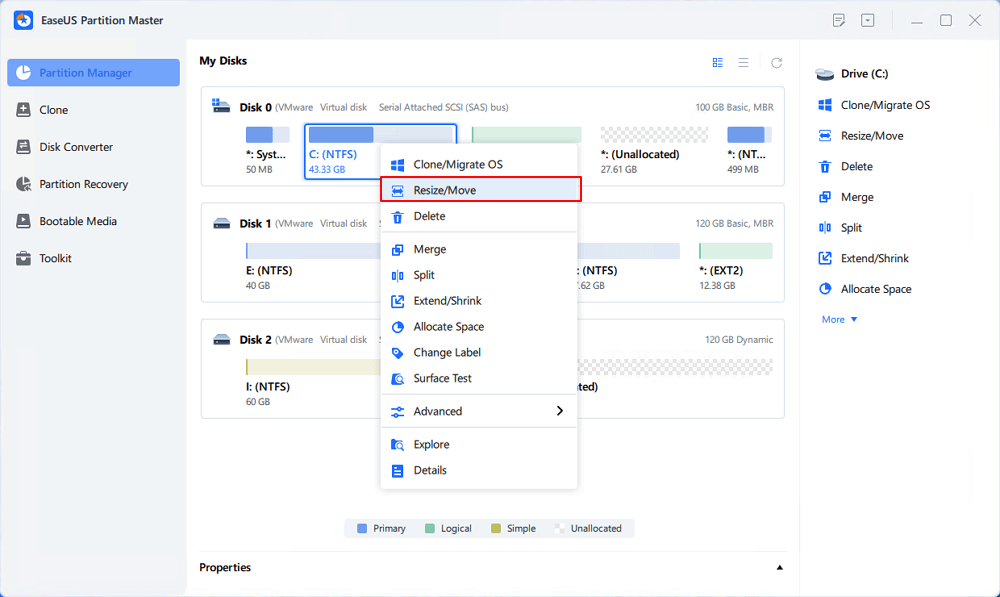
2. Ziehen Sie das Ende der Systempartition in den nicht zugewiesenen Speicherplatz, um dem Laufwerk C: zusätzlichen Speicherplatz hinzuzufügen, oder klicken Sie auf „Gesamten nicht zugewiesenen Speicherplatz ausfüllen“ und anschließend auf „OK“.
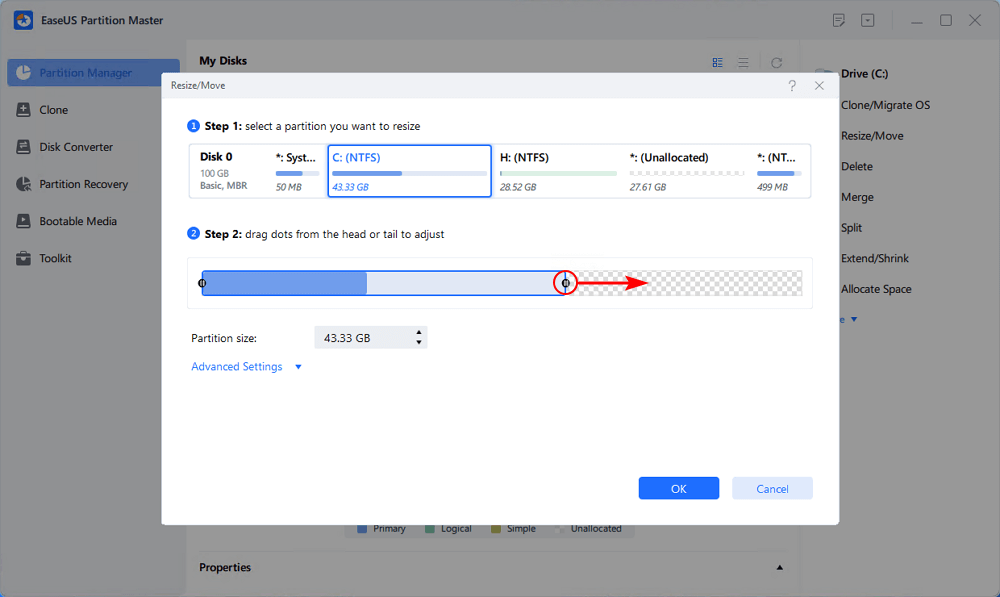
Schritt 3: Alle Änderungen beibehalten, um das C:-Laufwerk zu erweitern.
Klicken Sie auf „Aufgabe ausführen“ und anschließend auf „Anwenden“, um alle Änderungen zu speichern und so das Systemlaufwerk C: zu erweitern.
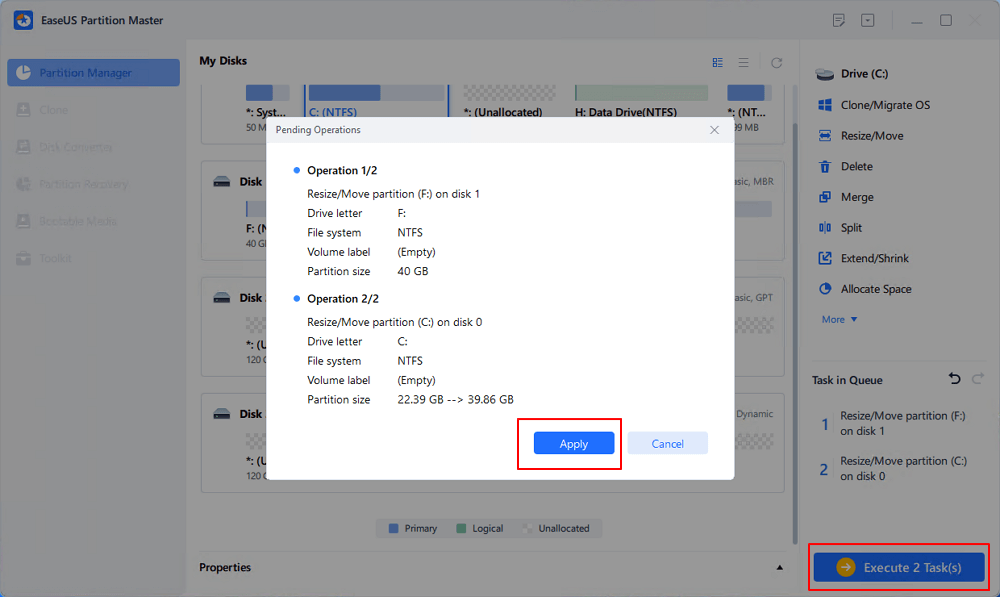
Diese Methode ist besonders nützlich, wenn Sie Ihre installierten Spiele behalten und das Löschen persönlicher Dateien vermeiden möchten. Sie behebt jedoch nicht jeden Update-Fehler. Überprüfen Sie daher die Fehlermeldung des Launchers, falls das Update weiterhin fehlschlägt.
Lösung 2. Temporäre Dateien und ungenutzte Dateien löschen
Temporäre Dateien, alte Downloads, ungenutzte Anwendungen und große persönliche Dateien belegen wertvollen Speicherplatz. Das Entfernen unnötiger Daten ist oft der schnellste Weg, Speicherplatz für ein Spielupdate freizugeben.
Windows verfügt über integrierte Bereinigungstools. Führen Sie diese Schritte aus, um Speicherplatz freizugeben.
Schritt 1. Drücken Sie Windows + I, um die Einstellungen zu öffnen.
Schritt 2. Gehen Sie zu System > Speicher . Warten Sie, bis Windows die Speichernutzung berechnet hat.
Schritt 3. Temporäre Dateien oder Bereinigungsempfehlungen öffnen.
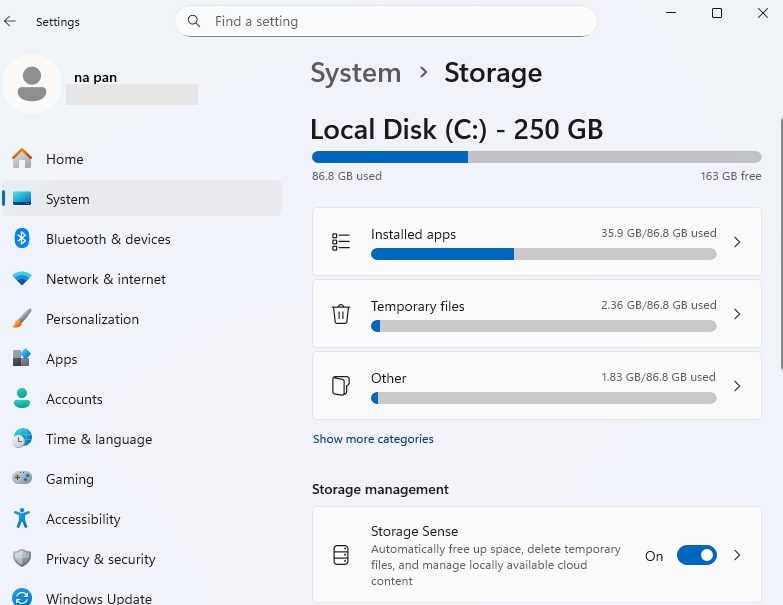
Schritt 4. Überprüfen Sie die Dateikategorien und wählen Sie die nicht mehr benötigten Elemente aus. Prüfen Sie den Ordner „Downloads“ sorgfältig, bevor Sie etwas löschen.
Schritt 5. Entfernen Sie die Dateien, die Sie nicht benötigen.
Schritt 6. Öffnen Sie den Datei-Explorer, wählen Sie „Dieser PC“ und überprüfen Sie den verfügbaren Speicherplatz auf dem Spielelaufwerk und dem Laufwerk C.
- Tipp
- Löschen Sie keine unbekannten Dateien manuell aus Windows, dem Ordner „Programme“ oder dem Installationsverzeichnis eines Spiels. Entfernen Sie Spielstände und Konfigurationsordner nur, wenn Sie sicher sind, dass sie nicht mehr benötigt werden. Manche Spiele speichern Spielstände in den Ordnern „Dokumente“, „Gespeicherte Spiele“ oder „AppData“.
Wenn das Problem auf dem Laufwerk C: liegt, überprüfen Sie dessen Speichernutzung separat. Windows Storage Sense verwaltet primär das Systemlaufwerk. Daher sollten Sie andere Laufwerke unabhängig voneinander überprüfen, wenn ein Spiel auf einem anderen Laufwerk installiert ist.
Lösung 3. Verschieben Sie das Spiel auf ein anderes Laufwerk.
Eine weitere Möglichkeit besteht darin, das Spiel auf ein anderes Laufwerk mit mehr freiem Speicherplatz zu verschieben, wenn das aktuelle Installationslaufwerk kein Update aufnehmen kann. Diese Vorgehensweise ist sinnvoll, wenn Ihr PC über eine zweite SSD oder Festplatte mit ausreichend Kapazität verfügt.
Nutzen Sie nach Möglichkeit die integrierte Verschiebefunktion des Launchers. Das manuelle Verschieben eines Spielordners auf ein anderes Laufwerk kann den Installationspfad beschädigen oder dazu führen, dass der Launcher das Spiel erneut herunterlädt.
Für Steam-Spiele:
Schritt 1. Öffne Steam und gehe zu Einstellungen > Speicher .
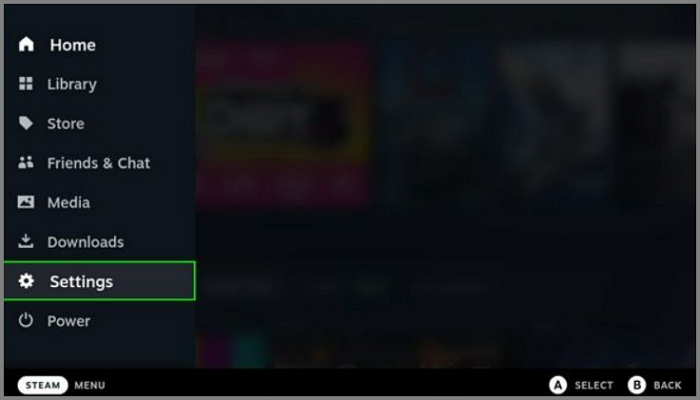
Schritt 2. Falls noch nicht geschehen, fügen Sie einen Bibliotheksordner auf einem Laufwerk mit mehr freiem Speicherplatz hinzu.
Schritt 3. Wählen Sie das Spiel aus, das Sie verschieben möchten.
Schritt 4. Verwenden Sie die Verschiebefunktion von Steam, um das Spiel an den neuen Speicherort in Ihrer Bibliothek zu verschieben. Die genaue Menüstruktur kann je nach Clientversion variieren.
Schritt 5. Warten Sie, bis die Übertragung abgeschlossen ist, starten Sie dann das Spiel und versuchen Sie das Update erneut.
Bei anderen Launchern finden Sie in den Spielverwaltungseinstellungen Optionen zum Verschieben oder Ändern des Installationsortes. Der Epic Games Launcher unterstützt die Auswahl eines anderen Installationsverzeichnisses, die Vorgehensweise zum Verschieben eines bereits installierten Spiels kann jedoch abweichen. Befolgen Sie daher die Anweisungen Ihres Launchers, bevor Sie den Spielordner ändern.
Beachten Sie folgende Punkte:
- Auf dem Ziellaufwerk muss genügend freier Speicherplatz für das installierte Spiel und dessen Update vorhanden sein.
- Durch das Verschieben des Spiels wird nicht automatisch Speicherplatz auf dem Laufwerk C freigegeben, wenn dort der Launcher-Cache oder temporäre Dateien gespeichert sind.
- Formatieren Sie das alte Laufwerk nicht und löschen Sie die ursprünglichen Spieldateien erst, wenn Sie sichergestellt haben, dass das verschobene Spiel funktioniert.
Wenn Ihr PC nur über ein Laufwerk verfügt oder das andere Laufwerk ebenfalls fast voll ist, könnte die Erweiterung der bestehenden Partition eine bessere Option sein.
Lösung 4. Überprüfen oder reparieren Sie die Spielbibliothek und die Aktualisierungsdateien.
Manchmal schlägt ein Spielupdate auch dann fehl, wenn genügend Speicherplatz freigegeben wurde. Mögliche Ursachen sind ein beschädigter Bibliotheksordner, ein hängengebliebener Download oder ein unvollständiges Update.
Starten Sie zunächst den Launcher neu. Sollte das nicht helfen, verwenden Sie die integrierten Reparaturoptionen.
Für Steam-Spiele:
Schritt 1. Beenden Sie Steam vollständig und öffnen Sie es erneut. Starten Sie Ihren PC neu, falls das Update weiterhin hängt.
Schritt 2. Öffnen Sie Steam > Einstellungen > Downloads und wählen Sie Download-Cache leeren, falls der Download hängen bleibt oder beschädigt ist.
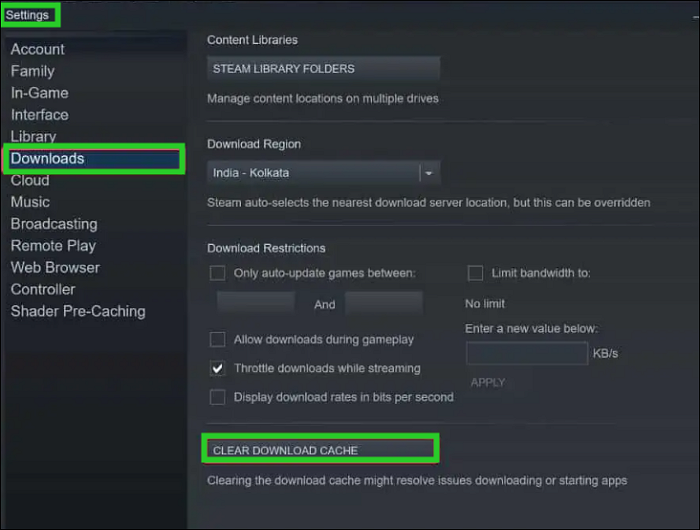
Schritt 3. Gehen Sie zurück zu Einstellungen > Speicher und öffnen Sie das Menü der Bibliothek, die das Spiel enthält. Wählen Sie die Reparaturoption, falls verfügbar.
Schritt 4. Versuchen Sie das Update erneut und prüfen Sie, ob der Speicherplatzfehler behoben ist.
Das Löschen des Download-Caches entfernt nicht Ihre installierten Spiele, aber Steam verlangt möglicherweise, dass Sie sich erneut anmelden.
- Tipp
- Bei Epic Games Launcher und anderen Plattformen finden Sie in der Spielebibliothek Optionen wie „Überprüfen“, „Reparieren“ oder „Verwalten“. Die verfügbaren Optionen hängen vom Launcher und vom jeweiligen Spiel ab.
Die Reparatur der Spielebibliothek behebt zwar Probleme bei der Spielinstallation, schafft aber keinen zusätzlichen Speicherplatz. Wenn die Festplatte tatsächlich voll ist, geben Sie Speicherplatz frei, bevor Sie das Update erneut versuchen.
Lösung 5. Überprüfen oder installieren Sie das Spiel neu.
Falls das Spiel sich weiterhin nicht aktualisieren lässt, überprüfen Sie die installierten Dateien. Eine beschädigte oder unvollständige Datei kann verhindern, dass der Launcher die Aktualisierung abschließt. Eine Überprüfung ist in der Regel ein besserer erster Schritt als die Neuinstallation des gesamten Spiels.
Für Steam-Spiele:
Schritt 1. Öffne Steam und gehe zu deiner Bibliothek.
Schritt 2. Klicken Sie mit der rechten Maustaste auf das betroffene Spiel und wählen Sie Eigenschaften .
Schritt 3. Öffnen Sie „Installierte Dateien“ und wählen Sie „Integrität der Spieldateien überprüfen“ .
Schritt 4. Warten Sie, bis Steam die Installationsprüfung abgeschlossen hat. Versuchen Sie das Update erneut, sobald der Vorgang abgeschlossen ist.
So verhindern Sie Speicherplatzprobleme bei Spielupdates
Ein Spiel, das heute problemlos aktualisiert wird, kann nach einigen größeren Updates an Speicherplatzmangel leiden. Behalten Sie Ihren Speicherplatz im Auge, um lästiges Aufräumen in letzter Minute zu vermeiden, wenn Sie einfach nur spielen wollen.
| Was zu tun | Warum es hilft |
|---|---|
| Lassen Sie zusätzlichen Speicherplatz auf dem Spiellaufwerk frei. | Gibt Updates die Möglichkeit, Dateien zu ersetzen und zu entpacken. |
| Installieren Sie große Spiele auf einem ausreichend großen Laufwerk. | Verhindert, dass das C-Laufwerk zu schnell voll wird. |
| Alte Downloads und temporäre Dateien löschen | Schafft Platz für neue Patches. |
| Prüfen Sie das Laufwerk C vor größeren Updates. | Manche Launcher speichern temporäre Dateien auf dem Systemlaufwerk. |
| Erweitern Sie eine Trennwand, wenn der Platz immer knapp ist. | Bietet mehr Speicherplatz, ohne dass Spiele deinstalliert werden müssen. |
EaseUS Partition Master hilft Ihnen beim Ändern der Partitionsgröße und der Zuweisung des verfügbaren Speicherplatzes an das Laufwerk, das ihn benötigt. Sichern Sie wichtige Dateien, bevor Sie Ihr Festplattenlayout ändern.
Abschluss
Reicht der Speicherplatz für ein Spielupdate nicht aus? Versuchen Sie zuerst, die Festplatte aufzuräumen. Falls das nicht hilft, können Sie das Spiel verschieben oder die Partition vergrößern. Sie müssen ein Spiel nicht deinstallieren, nur weil ein Update nicht passt.
EaseUS Partition Master ist einen Blick wert, wenn Ihre Festplatte mehr Speicherplatz benötigt und auf einer anderen Partition noch Platz vorhanden ist. Sie können damit Partitionen vergrößern oder verkleinern, ohne Ihre gesamte Spielebibliothek zu löschen.
Häufig gestellte Fragen
1. Kann ich ein Spiel auf einer externen Festplatte aktualisieren?
Ja. Der Launcher muss das Laufwerk unterstützen, und das Laufwerk muss während des Updates angeschlossen bleiben. Eine externe SSD ist in der Regel schneller als eine herkömmliche Festplatte, insbesondere beim Laden großer Spiele.
2. Werden meine Spielstände durch ein fehlgeschlagenes Spielupdate gelöscht?
Normalerweise nicht. Die Speicherorte variieren jedoch von Spiel zu Spiel. Ein Teil des Spielfortschritts wird online synchronisiert, während andere Spielstände auf Ihrem PC verbleiben. Sichern Sie Ihre lokalen Spielstände, bevor Sie ein Spiel neu installieren oder dessen Ordner löschen.
3. Warum ist Laufwerk C voll, obwohl sich mein Spiel auf Laufwerk D befindet?
Überprüfen Sie den Cache und die temporären Dateien des Launchers. Diese könnten auf Laufwerk C: gespeichert sein, obwohl sich das Spiel selbst auf Laufwerk D: befindet. Windows verwendet Laufwerk C: ebenfalls für temporäre Daten. Überprüfen Sie daher beide Laufwerke, bevor Sie etwas löschen.
4. Mein Spielupdate ist 10 GB groß. Reichen 10 GB freier Speicherplatz aus?
Nicht immer. Der Launcher benötigt möglicherweise zusätzlichen Speicherplatz, um die heruntergeladene Datei zu entpacken oder vorhandene Dateien zu ersetzen. Überprüfen Sie den vom Spiel oder Launcher angezeigten Speicherplatzbedarf, bevor Sie das Update starten.
5. Ich habe Dateien gelöscht, aber das Spiel meldet immer noch, dass nicht genügend Speicherplatz vorhanden ist. Warum?
Überprüfen Sie zunächst den freien Speicherplatz im Datei-Explorer. Der Papierkorb enthält gelöschte Dateien, bis Sie ihn leeren. Ist genügend Speicherplatz vorhanden, starten Sie den Launcher neu und prüfen Sie, auf welches Laufwerk sich der Fehler bezieht. Möglicherweise benötigt das Spiel Speicherplatz auf Laufwerk C: anstatt auf dem Installationslaufwerk.
Wie können wir Ihnen helfen?
Über den Autor
Aktualisiert von Markus
Markus verfügt über 10+ Jahre Praxiserfahrung in Datenwiederherstellung, Festplatten-/Partitionsverwaltung und Multimedia-Technologien. Er beherrscht die Kunst, komplexe Probleme zu vereinfachen und effiziente Lösungsanleitungen zu erstellen. Privat liebt er Filme, Reisen und kulinarische Genüsse.
Produktbewertungen
-
Mir gefällt, dass die Änderungen, die Sie mit EaseUS Partition Master Free vornehmen, nicht sofort auf die Festplatten angewendet werden. So lässt sich viel leichter nachvollziehen, was nach allen Änderungen passieren wird. Ich finde auch, dass das gesamte Erscheinungsbild von EaseUS Partition Master Free alles, was Sie mit den Partitionen Ihres Computers machen, einfach wirken lässt.
Mehr Erfahren -
Partition Master Free kann Datenträger oder Partitionen vergrößern, verschieben, zusammenführen, migrieren und kopieren; in logische Laufwerke umwandeln, Bezeichnungen ändern, defragmentieren, Partitionen prüfen und durchsuchen - und vieles mehr. Ein Upgrade auf die Premium-Version fügt kostenlosen technischen Support und die Möglichkeit hinzu, dynamische Volumes zu vergrößern.
Mehr Erfahren -
Die Software erstellt keine Hot-Images Ihrer Laufwerke und führt auch keine Ausrichtung durch. Da sie jedoch mit einer Partitionsverwaltung gekoppelt ist, können Sie viele Aufgaben auf einmal erledigen, anstatt nur Laufwerke zu klonen. Sie können Partitionen verschieben, ihre Größe ändern, defragmentieren und mehr - zusätzlich zu den anderen Werkzeugen, die man von einem Klon-Tool erwartet.
Mehr Erfahren
Verwandte Artikel
-
Wie kann man Speicherplatz durch Powershell anzeigen?
![author icon]() Mako/2026/11/02
-
Wie kann man einen nicht erkannten USB-Stick formatieren?
![author icon]() Maria/2026/11/02
-
Problembehandlung: SD-Karte ist schreibgeschützt aber nicht gesperrt [2026]
![author icon]() Mako/2026/11/02
-
SD Formatter: Das beste Tool zum Formatieren einer SanDisk SD-Karte
![author icon]() Markus/2026/11/02
 Mako/2026/11/02
 Maria/2026/11/02