
Inhalt
Hauptinhalt
Über den Autor
Aktuelle Themen

Aktualisiert von
MarkusAktualisiert am Nov 04, 2026
Können Sie unter Windows keine Spiele auf dem Laufwerk C: installieren? Zu wenig Speicherplatz ist eine mögliche Ursache, aber das Problem könnte auch am Spiele-Launcher, am Installationsordner oder an den Windows-Berechtigungen liegen.
Dieser Leitfaden behandelt die häufigsten Ursachen für Installationsfehler bei Spielen und deren Behebung. Außerdem erfahren Sie, wie Sie Speicherplatz auf der C-Festplatte freigeben oder die Partition erweitern können, wenn der Speicherplatz das Problem ist.
Warum kann ich keine Spiele auf dem Laufwerk C installieren?
Manchmal lassen sich Spiele nicht auf dem Laufwerk C: installieren. Die genaue Ursache hängt von der Fehlermeldung und der verwendeten Plattform ab. Hier sind die häufigsten Gründe, warum Spiele nicht auf dem Laufwerk C: installiert werden können:
| Problem | Warum das passiert |
| Nicht genügend freier Platz | Auf dem Laufwerk C: ist nicht genügend Speicherplatz für Spieldateien, Updates und temporäre Installationsdaten vorhanden. |
| Falscher Installationsort | Der Spielebibliotheksordner fehlt oder ist ungültig. |
| Ordnerberechtigungsprobleme | Windows oder das Installationsprogramm haben keine Berechtigung, Dateien im Zielordner zu schreiben. |
| Nicht unterstützte Dateisysteme oder Laufwerksfehler | Das Laufwerk verwendet ein nicht unterstütztes Dateisystem oder enthält Dateisystemfehler. |
| Probleme mit dem Spiele-Launcher | Der Launcher ist veraltet, hat beschädigte Cache-Dateien oder enthält beschädigte App-Daten. |
| Windows-Kompatibilitätsprobleme | Windows ist veraltet, ein Neustart steht an oder die Spielversion ist inkompatibel. |
Prüfen Sie die Fehlermeldung, bevor Sie die Festplatteneinstellungen ändern. Eine Warnung wegen geringen Speicherplatzes deutet auf ein anderes Problem hin als ein Fehler beim Ordnerzugriff oder ein nicht verfügbarer Installationsort.
So beheben Sie Probleme bei der Installation von Spielen auf dem Laufwerk C:
Mehrere Lösungsansätze können helfen, Probleme bei der Spielinstallation auf dem Laufwerk C zu beheben. Die folgenden Methoden behandeln häufige Fehler und Speicherplatzprobleme.
- Lösung 1. Prüfen Sie den verfügbaren Speicherplatz auf Laufwerk C : – Nicht genügend Speicherplatz
- Lösung 2. Überprüfen Sie den Installationsort des Spiels – Falscher Installationsort
- Lösung 3. Ordnerberechtigungen prüfen und Installationsprogramm erneut ausführen – Zugriff verweigert
- Lösung 4. Überprüfen Sie das Laufwerk C auf Dateisystemfehler – Dateisystemfehler
- Lösung 5. Reparieren Sie den Spiele-Launcher oder den Microsoft Store – Launcher- oder Store-Probleme
- Lösung 6. Speicherplatz auf Laufwerk C freigeben oder erweitern – Benötigen Sie mehr Speicherplatz auf Laufwerk C?
Lösung 1. Prüfen Sie den verfügbaren Speicherplatz auf dem Laufwerk C.
Wenn sich ein Spiel nicht installieren lässt, sollte man als Erstes prüfen, ob Laufwerk C: voll ist. Das Installationsprogramm benötigt genügend Speicherplatz für die Spieldateien und temporäre Daten. Manche Spiele benötigen außerdem zusätzlichen Speicherplatz, um heruntergeladene Dateien zu entpacken oder Updates zu installieren.
Schritt 1. Öffnen Sie den Datei-Explorer.
Schritt 2. Wählen Sie im linken Bereich „Dieser PC“ aus.
Schritt 3. Überprüfen Sie den unter dem Laufwerk C angezeigten freien Speicherplatz.
Schritt 4. Vergleichen Sie den verfügbaren Speicherplatz mit den Speicheranforderungen des Spiels auf der offiziellen Shopseite.
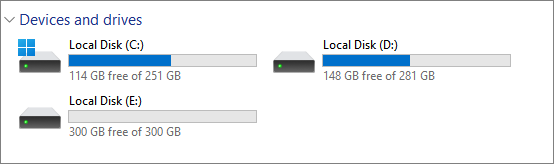
Wenn das Laufwerk C: fast voll ist, entfernen Sie unnötige Downloads, temporäre Dateien oder Apps, die Sie nicht mehr verwenden. Leeren Sie den Papierkorb, nachdem Sie dessen Inhalt überprüft haben.
Wenn auf dem Laufwerk C genügend freier Speicherplatz vorhanden ist, fahren Sie mit der nächsten Lösung fort, anstatt wiederholt Dateien zu bereinigen.
Lösung 2. Überprüfen Sie den Installationsort des Spiels.
Der Spiel-Launcher verwendet möglicherweise einen ungültigen Ordner oder ein anderes Laufwerk als das von Ihnen ausgewählte. Überprüfen Sie die Installationseinstellungen, bevor Sie das Spiel neu installieren.
Für Steam:
Schritt 1. Öffnen Sie Steam und wählen Sie Steam > Einstellungen > Speicher.
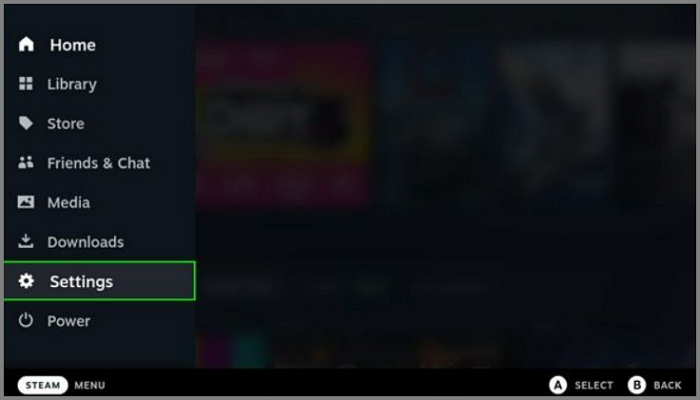
Schritt 2. Überprüfen Sie die verfügbaren Speicherlaufwerke und Bibliotheksordner.
Schritt 3. Falls das Laufwerk C fehlt, können Sie über die Speicherverwaltungsoptionen einen Bibliotheksordner auf diesem Laufwerk hinzufügen, sofern dies von Ihrer Steam-Version unterstützt wird.
Schritt 4. Kehren Sie zum Bildschirm für die Spielinstallation zurück und wählen Sie die richtige Bibliothek aus.
Für die Xbox-App oder den Microsoft Store:
Schritt 1. Öffnen Sie die Windows-Einstellungen.
Schritt 2. Gehen Sie zu „System > Speicher > Erweiterte Speichereinstellungen > Wo neue Inhalte gespeichert werden“. Die genauen Menübezeichnungen können je nach Windows-Version variieren.
Schritt 3. Überprüfen Sie das für neue Apps ausgewählte Laufwerk, sofern die Einstellung verfügbar ist.
Schritt 4. Öffnen Sie die Xbox-App oder den Microsoft Store erneut und prüfen Sie, ob das Spiel eine Option zur Auswahl des Installationsortes bietet.
Einige Spiele aus dem Microsoft Store verwenden verwaltete Installationsordner. Der Launcher lässt Sie möglicherweise kein beliebiges Verzeichnis auswählen; folgen Sie daher den Anweisungen der App.
Wenn das Laufwerk C verfügbar ist, die Installation aber trotzdem fehlschlägt, fahren Sie mit dem nächsten Lösungsschritt fort.
Lösung 3. Überprüfen Sie die Ordnerberechtigungen und führen Sie das Installationsprogramm erneut aus.
Windows benötigt die Berechtigung, Spieldateien in den Installationsordner zu schreiben. Ein benutzerdefinierter Ordner mit eingeschränkten Berechtigungen kann zu einem Installationsfehler führen.
Schritt 1. Öffnen Sie den Installationsordner des Spiels.
Schritt 2. Klicken Sie mit der rechten Maustaste auf den Ordner und wählen Sie Eigenschaften > Sicherheit.
Schritt 3. Prüfen Sie, ob Ihr Windows-Konto über die erforderlichen Berechtigungen zum Erstellen und Ändern von Dateien verfügt.
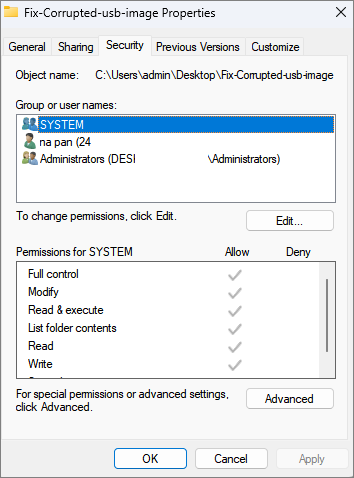
Schritt 4. Falls es sich bei dem Installationsprogramm um ein eigenständiges Desktop-Programm handelt, schließen Sie es und öffnen Sie es erneut. Sie können „Als Administrator ausführen“ auswählen, falls dies vom Hersteller empfohlen wird.
Ändern Sie die Berechtigungen nicht für das gesamte Laufwerk C: oder geschützte Windows-Ordner. Weitreichende Berechtigungsänderungen können Systemdateien offenlegen und Sicherheitsprobleme verursachen.
Lösung 4. Überprüfen Sie das Laufwerk C auf Dateisystemfehler.
Dateisystemfehler können die Dateierstellung und -installation beeinträchtigen. Windows verfügt über ein integriertes Tool, das ein Laufwerk auf logische Fehler überprüft.
Schritt 1. Öffnen Sie den Datei-Explorer und wählen Sie „Dieser PC“.
Schritt 2. Klicken Sie mit der rechten Maustaste auf das Laufwerk C und wählen Sie „Eigenschaften“.
Schritt 3. Öffnen Sie die Registerkarte „Tools“.
Schritt 4. Wählen Sie unter Fehlerprüfung die Option „Prüfen“ und folgen Sie den Anweisungen.
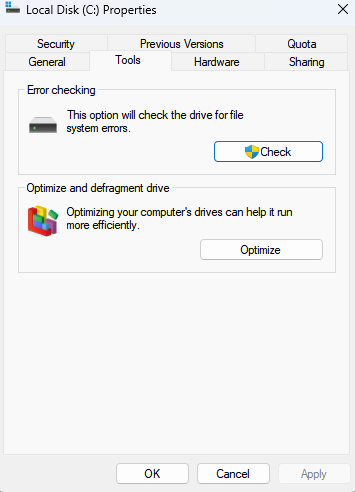
Sie können den folgenden Befehl auch in einer Eingabeaufforderung mit Administratorrechten ausführen:
- chkdsk C: /scan
Dieser Befehl scannt das Laufwerk C: auf Dateisystemfehler. Befolgen Sie die Anweisungen von Windows, falls Probleme gemeldet werden, die einer weiteren Behebung bedürfen.
- Tipp
- Sichern Sie wichtige Dateien, bevor Sie Reparaturvorgänge durchführen. Formatieren Sie das Laufwerk C nicht, um ein Problem mit der Spielinstallation zu beheben. Durch das Formatieren des Systemlaufwerks können Windows und Ihre persönlichen Daten gelöscht werden.
Wenn das Laufwerk in Ordnung ist und die Installation trotzdem fehlschlägt, könnte der Game Launcher selbst die Ursache sein.
Lösung 5. Reparieren Sie den Game Launcher oder den Microsoft Store.
Ein defekter Launcher kann verhindern, dass Spiele heruntergeladen, Dateien vorbereitet oder die Installation abgeschlossen wird. Reparieren Sie die App, bevor Sie eine vollständige Neuinstallation durchführen.
Für den Microsoft Store oder die Xbox-App:
Schritt 1. Öffnen Sie „Einstellungen > Apps > Installierte Apps“.
Schritt 2. Suchen Sie den Microsoft Store oder die Xbox-App.
Schritt 3. Wählen Sie das Drei-Punkte-Menü und anschließend, falls verfügbar, „Erweiterte Optionen“.
Schritt 4. Wählen Sie „Reparieren“ und testen Sie die Installation erneut.
Schritt 5. Sollte das Problem weiterhin bestehen, ziehen Sie die Option „Zurücksetzen“ in Betracht. Durch das Zurücksetzen einer App werden deren lokale App-Daten oder Einstellungen entfernt. Überprüfen Sie daher zuerst die entsprechenden Konto- oder Spieldaten.
Sie können Windows Update öffnen und alle relevanten, ausstehenden Updates installieren.
Für Steam oder einen anderen Spiele-Launcher:
Schließen Sie den Launcher vollständig und öffnen Sie ihn erneut. Prüfen Sie, ob Launcher-Updates verfügbar sind und ob der Spielebibliotheksordner noch vorhanden ist. Falls der Launcher einen Fehler meldet, befolgen Sie die Anweisungen des Herausgebers, anstatt wahllos Bibliotheksdateien zu löschen.
Microsoft empfiehlt außerdem, betroffene Store-Apps zu aktualisieren, zu reparieren oder zurückzusetzen, wenn Installationen fehlschlagen. Weitere Informationen finden Sie im offiziellen Microsoft Store-Leitfaden zur Fehlerbehebung.
Lösung 6. Speicherplatz auf Laufwerk C freigeben oder erweitern
Falls das Spiel aufgrund eines zu kleinen Speicherplatzes auf dem Laufwerk C nicht installiert werden kann, haben Sie zwei Hauptoptionen: vorhandenen Speicherplatz freigeben oder die Partitionsgröße erhöhen.
Option 1. Platz freigeben
Entfernen Sie unnötige Dateien, deinstallieren Sie nicht benötigte Anwendungen oder verschieben Sie persönliche Dateien auf ein anderes Laufwerk. Überprüfen Sie die Größe großer Ordner, bevor Sie etwas löschen.
Option 2. Erweitern Sie das C-Laufwerk.
Wenn auf einer anderen Partition derselben physischen Festplatte freier Speicherplatz vorhanden ist, können Sie möglicherweise einen Teil dieses Speicherplatzes dem Laufwerk C zuweisen. Das Ergebnis hängt vom Festplattenlayout und dem Speicherort des verfügbaren Speicherplatzes ab.
EaseUS Partition Master bietet flexible Möglichkeiten zur Verwaltung von Partitionsgrößen. Die Partitionsverwaltungsfunktionen helfen Ihnen, Partitionen zu vergrößern oder zu verkleinern und verfügbaren Speicherplatz neu zuzuweisen, sofern das Festplattenlayout dies zulässt.
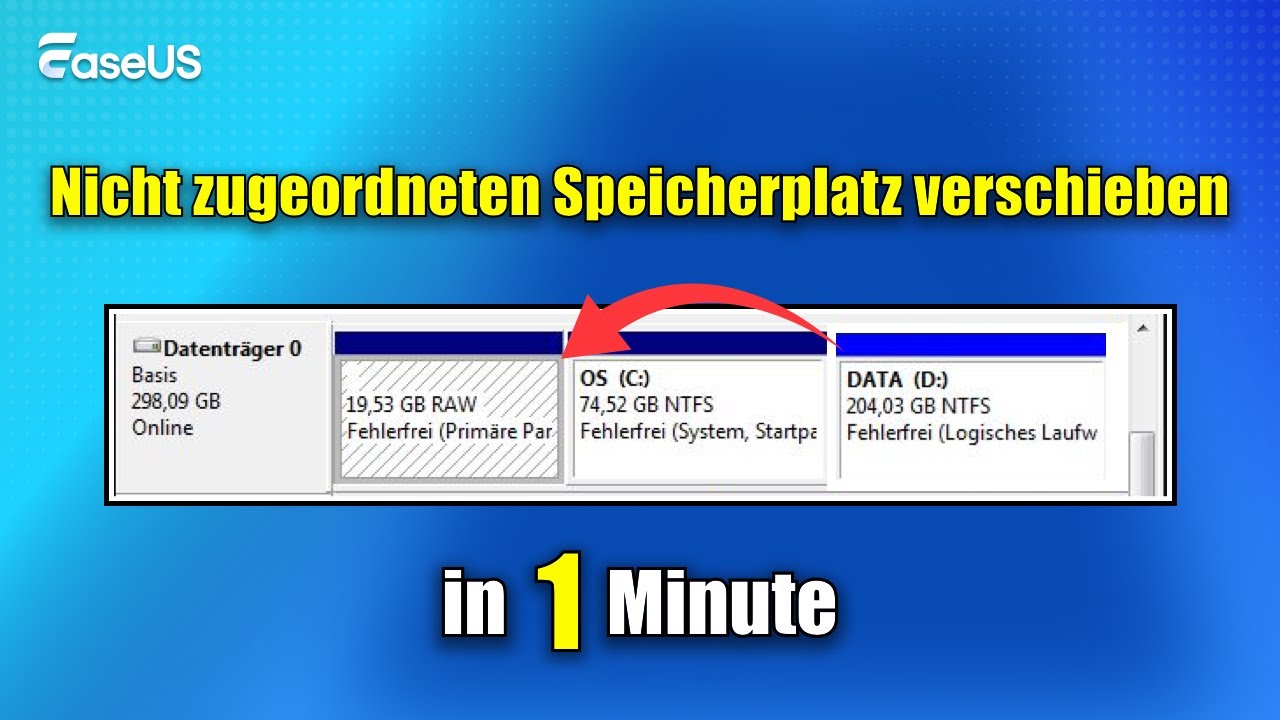
Um das Laufwerk C mit EaseUS Partition Master zu erweitern:
Erweitern Sie das Systemlaufwerk C um nicht zugewiesenen Speicherplatz.
Fazit
Ein Spiel, das sich nicht auf Laufwerk C: installieren lässt, benötigt nicht zwangsläufig mehr Speicherplatz. Überprüfen Sie den verfügbaren Speicherplatz, den Installationspfad, die Ordnerberechtigungen, den Zustand des Laufwerks und den Spiele-Launcher, um die Ursache zu finden.
Wenn das Problem von einer kleinen C-Festplatte herrührt, entfernen Sie unnötige Dateien oder erwägen Sie eine Partitionserweiterung. EaseUS Partition Master bietet Partitionierungstools für Benutzer, die Speicherplatz neu zuweisen möchten, ohne Windows neu installieren zu müssen.
Häufig gestellte Fragen
1. Kann ich Spiele direkt auf dem Laufwerk C installieren?
Ja. Spiele können auf C: installiert werden, insbesondere kleinere Titel oder Spiele, die du häufig spielst. Achte nur darauf, dass genügend Speicherplatz vorhanden ist und der Installationsordner nicht schreibgeschützt oder mit Zugriffsbeschränkungen versehen ist.
2. Warum lässt sich ein Spiel nicht installieren, obwohl auf meiner C-Festplatte genügend Speicherplatz vorhanden ist?
Das Problem könnte mit Ordnerberechtigungen, Dateisystemfehlern, einem beschädigten Launcher, einem ausstehenden Windows-Neustart oder der Spielkompatibilität zusammenhängen. Überprüfen Sie die genaue Fehlermeldung und testen Sie den Launcher, bevor Sie die Partitionsgröße ändern.
3. Warum ist mein C-Laufwerk voll, nachdem ich ein Spiel auf D installiert habe?
Nicht nur die Hauptspieldateien belegen Speicherplatz. Launcher, Spielstände, Shader-Caches und temporäre Downloads können ebenfalls auf Laufwerk C: landen. Überprüfen Sie die Ordner des Spiels und seines Launchers, falls auf Laufwerk C: ständig Speicherplatz verloren geht.
Wie können wir Ihnen helfen?
Über den Autor
Aktualisiert von Markus
Markus verfügt über 10+ Jahre Praxiserfahrung in Datenwiederherstellung, Festplatten-/Partitionsverwaltung und Multimedia-Technologien. Er beherrscht die Kunst, komplexe Probleme zu vereinfachen und effiziente Lösungsanleitungen zu erstellen. Privat liebt er Filme, Reisen und kulinarische Genüsse.
Produktbewertungen
-
Mir gefällt, dass die Änderungen, die Sie mit EaseUS Partition Master Free vornehmen, nicht sofort auf die Festplatten angewendet werden. So lässt sich viel leichter nachvollziehen, was nach allen Änderungen passieren wird. Ich finde auch, dass das gesamte Erscheinungsbild von EaseUS Partition Master Free alles, was Sie mit den Partitionen Ihres Computers machen, einfach wirken lässt.
Mehr Erfahren -
Partition Master Free kann Datenträger oder Partitionen vergrößern, verschieben, zusammenführen, migrieren und kopieren; in logische Laufwerke umwandeln, Bezeichnungen ändern, defragmentieren, Partitionen prüfen und durchsuchen - und vieles mehr. Ein Upgrade auf die Premium-Version fügt kostenlosen technischen Support und die Möglichkeit hinzu, dynamische Volumes zu vergrößern.
Mehr Erfahren -
Die Software erstellt keine Hot-Images Ihrer Laufwerke und führt auch keine Ausrichtung durch. Da sie jedoch mit einer Partitionsverwaltung gekoppelt ist, können Sie viele Aufgaben auf einmal erledigen, anstatt nur Laufwerke zu klonen. Sie können Partitionen verschieben, ihre Größe ändern, defragmentieren und mehr - zusätzlich zu den anderen Werkzeugen, die man von einem Klon-Tool erwartet.
Mehr Erfahren
Verwandte Artikel
-
Norton Ghost für Windows 11: Kostenloser Download & Alternativen
![author icon]() Markus/2026/11/04
-
Windows 10 Festplatte formatieren - So können Sie tun
![author icon]() Katrin/2026/11/02
-
So aktivieren Sie Secure Boot für Valorant [Vollständige Anleitung 2026]
![author icon]() Maria/2026/11/03
-
Windows 10 Wiederherstellungspartition verschieben (einfach und sicher)
![author icon]() Maria/2026/11/02
 Katrin/2026/11/02
 Maria/2026/11/03