


Inhalt
Hauptinhalt
Über den Autor
Aktuelle Themen
Ist es möglich, Windows auf einem BitLocker-Laufwerk neu zu installieren? Ja, das ist möglich. EaseUS zeigt Ihnen zwei Wege, Windows 10/11 auf einem BitLocker-Laufwerk neu zu installieren – mit oder ohne Wiederherstellungsschlüssel. BitLocker ist eine weit verbreitete Laufwerksverschlüsselung, mit der sich verschiedene Speichergeräte unter Windows per Wiederherstellungsschlüssel oder Passwort verschlüsseln lassen.
Wenn Sie jedoch Windows 11/10 auf einem BitLocker-verschlüsselten Laufwerk neu installieren möchten, erhalten Sie möglicherweise die Fehlermeldung: "Windows kann nicht auf diesem Festplattenspeicher installiert werden. Die BitLocker-Laufwerksverschlüsselung ist auf der ausgewählten Partition aktiviert." Wir haben festgestellt, dass viele Benutzer bei der Neuinstallation von Windows auf einem BitLocker-gesperrten Laptop nicht weiterkommen:
Installieren Sie Windows auf einem mit BitLocker gesperrten Laptop neu.
Quelle: u/pogasll in Sysadmin
Kann ich Windows 11 auf einer BitLocker-verschlüsselten Festplatte neu installieren? Ja, auch wenn die Partition BitLocker-verschlüsselt ist, können Sie Windows 10/11 darauf neu installieren. Wenn Ihnen dieser Artikel hilft, teilen Sie ihn gerne mit anderen Nutzern.
So installieren Sie Windows auf einem BitLocker-verschlüsselten Laufwerk neu
Wie installiere ich Windows auf einer BitLocker-verschlüsselten Partition mit oder ohne Wiederherstellungsschlüssel und Kennwort neu? Dieser Abschnitt behandelt beide Situationen. Wählen Sie die passende Lösung für Ihre Situation.
- Fall 1. Windows auf einem BitLocker-verschlüsselten Laufwerk ohne Wiederherstellungsschlüssel neu installieren
- Fall 2. Installieren Sie Windows auf einem mit BitLocker verschlüsselten Laufwerk mit Wiederherstellungsschlüssel neu
Hier werden wir beide Fälle im Detail besprechen; bitte lesen Sie weiter.
Fall 1. Windows auf einem BitLocker-verschlüsselten Laufwerk ohne Wiederherstellungsschlüssel neu installieren
Um Windows auf einem BitLocker-verschlüsselten Laufwerk ohne Wiederherstellungsschlüssel neu zu installieren, können Sie die BitLocker-Partition vollständig löschen und anschließend Windows neu installieren.
- Warnung
- Diese Methode funktioniert nur, wenn Sie die Daten auf der verschlüsselten Festplatte nicht mehr benötigen oder über eine aktuelle Sicherungskopie verfügen. Beim vollständigen Löschen des Laufwerks werden alle Daten unwiderruflich entfernt.
- weiterlesen
Wichtig zu wissen: Bei einer Neuinstallation von Windows auf einer gelöschten BitLocker-Partition wird BitLocker nicht automatisch wieder aktiviert. Nach der Installation müssen Sie BitLocker manuell erneut einrichten, wenn Sie Ihre Daten weiterhin verschlüsseln möchten.
Methode 1. EaseUS Partition Master verwenden
Die einfachste Möglichkeit, eine BitLocker-verschlüsselte Partition zu löschen, ist die Verwendung einer Drittanbieter-Software. Mit EaseUS Partition Master können Sie die BitLocker-Partition mit wenigen Klicks löschen – ganz ohne Befehlszeile.
So geht's:
Es stehen zwei Optionen zum Löschen zur Verfügung. Wählen Sie die für Sie passende aus.
Option 1. Partition löschen
- Klicken Sie mit der rechten Maustaste auf die Partition, von der Sie Daten löschen möchten, und wählen Sie „Löschen“.
- Legen Sie im neuen Fenster fest, wie oft die Daten überschrieben werden sollen, und klicken Sie dann auf „OK“.
- Klicken Sie unten rechts auf die Schaltfläche „1 Aufgabe(n) ausführen“, überprüfen Sie die Änderungen und klicken Sie dann auf „Übernehmen“.
Option 2. Festplatte löschen
- Wählen Sie die Festplatte/SSD aus. Klicken Sie mit der rechten Maustaste, um „Datenträger löschen“ auszuwählen.
- Legen Sie fest, wie oft die Daten überschrieben werden sollen (maximal 10 Mal). Klicken Sie anschließend auf „OK“.
- Klicken Sie auf „1 Aufgabe(n) ausführen“ und dann auf „Übernehmen“.
Sie haben die BitLocker-Partition ohne Kennwort und Wiederherstellungsschlüssel entfernt. Jetzt können Sie mit der Neuinstallation von Windows fortfahren.
Methode 2. Verwenden Sie Windows-Installationsmedien
Sie können die BitLocker-verschlüsselte Partition während der Installation auch per CMD löschen. Dies ist jedoch für Anfänger relativ anspruchsvoll – achten Sie daher besonders auf die korrekte Eingabe der Befehle.
- Tipp
- Um Datenverlust zu vermeiden, sichern Sie Ihre wichtigen Daten vorher
Schritt 1. Erstellen Sie einen Windows-Installations-USB
Verwenden Sie das Windows Media Creation Tool, um einen bootfähigen USB-Stick für Windows 10/11 zu erstellen. Microsoft bietet eine ausführliche Anleitung dazu.
Schritt 2. Booten Sie vom USB
Stecken Sie den USB-Stick ein, starten Sie den PC neu und drücken Sie die BIOS-Taste (normalerweise F2, Entf oder eine herstellerspezifische Taste), um ins BIOS/UEFI zu gelangen. Legen Sie den USB-Stick als erstes Startgerät fest.
Schritt 3. Öffnen Sie die Eingabeaufforderung
Starten Sie Ihren PC neu. Drücken Sie während des Startvorgangs gleichzeitig die Umschalt- und F10-Taste, um die Eingabeaufforderung zu öffnen. Geben Sie anschließend die folgenden Befehle der Reihe nach ein und drücken Sie nach jedem Befehl die Eingabetaste. So entfernen Sie BitLocker.
- diskpart
- list disk
- select disk x (ersetzen Sie X durch die Nummer der Festplatte mit der BitLocker-verschlüsselten Partition)
- clean all
- exit
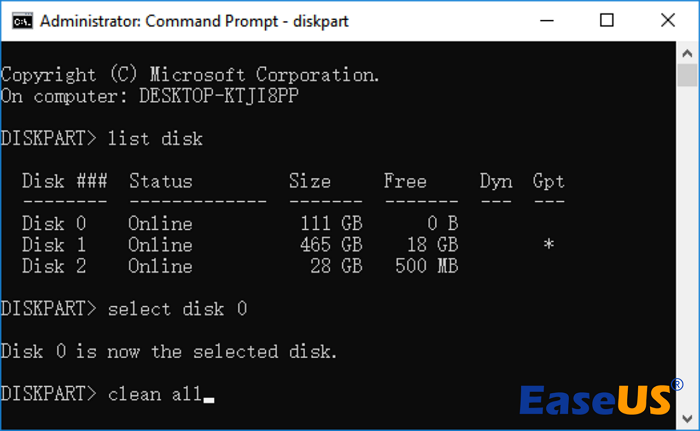
- Hinweis:
- Der Befehl clean all überschreibt jeden Sektor der Festplatte und dauert daher deutlich länger als der einfache clean-Befehl. Wenn Sie Zeit sparen möchten und die Daten nicht wiederherstellbar sein müssen, reicht in der Regel auch clean aus.
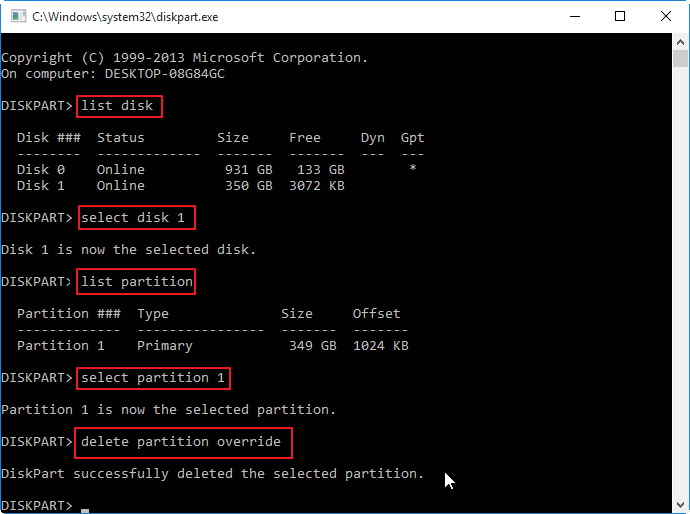
🚩Alternative Option: Wenn Sie nur die BitLocker-Partition löschen und andere Partitionen behalten möchten, führen Sie die folgenden Befehle aus:
- diskpart
- list disk
- select disk X (ersetzen Sie X durch die Nummer der verschlüsselten Festplatte)
- list partition
- select partition Y (ersetzen Sie Y durch die Nummer der BitLocker-Partition)
- delete partition override
Hinweis: Falls delete partition override mit "Zugriff verweigert" fehlschlägt, verwenden Sie stattdessen clean, um die gesamte Partition zu entfernen.
Schritt 4. Fahren Sie mit der Neuinstallation von Windows fort
- Starten Sie den Computer erneut vom Windows-Installationsmedium. Klicken Sie anschließend im Windows-Setup-Menü auf „Weiter“ > „Jetzt installieren“, wählen Sie „Ich habe keinen Produktschlüssel“ und akzeptieren Sie die Lizenzvereinbarung.
- Wählen Sie „Anpassen: Nur Windows (Erweitert)“, wählen Sie die Partition aus, auf der Sie Windows 11/10 installieren möchten, und klicken Sie auf „Weiter“. Folgen Sie anschließend den Anweisungen auf dem Bildschirm, um die Installation abzuschließen.
Wenn Ihnen dieser Beitrag geholfen hat, teilen Sie ihn gerne mit anderen Benutzern.
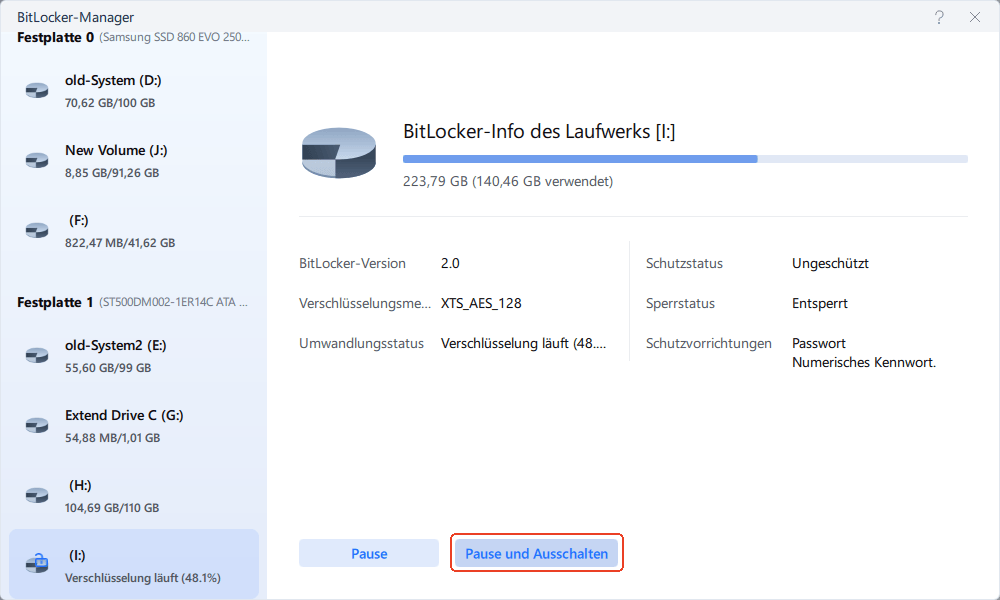
Schritt 1. Öffnen Sie EaseUS Partition Master und klicken Sie mit der rechten Maustaste auf das BitLocker-verschlüsselte Laufwerk.
Schritt 2. Wählen Sie „BitLocker-Manager“ aus. Daraufhin öffnet sich ein neues Fenster, in dem Sie BitLocker-bezogene Vorgänge durchführen können.
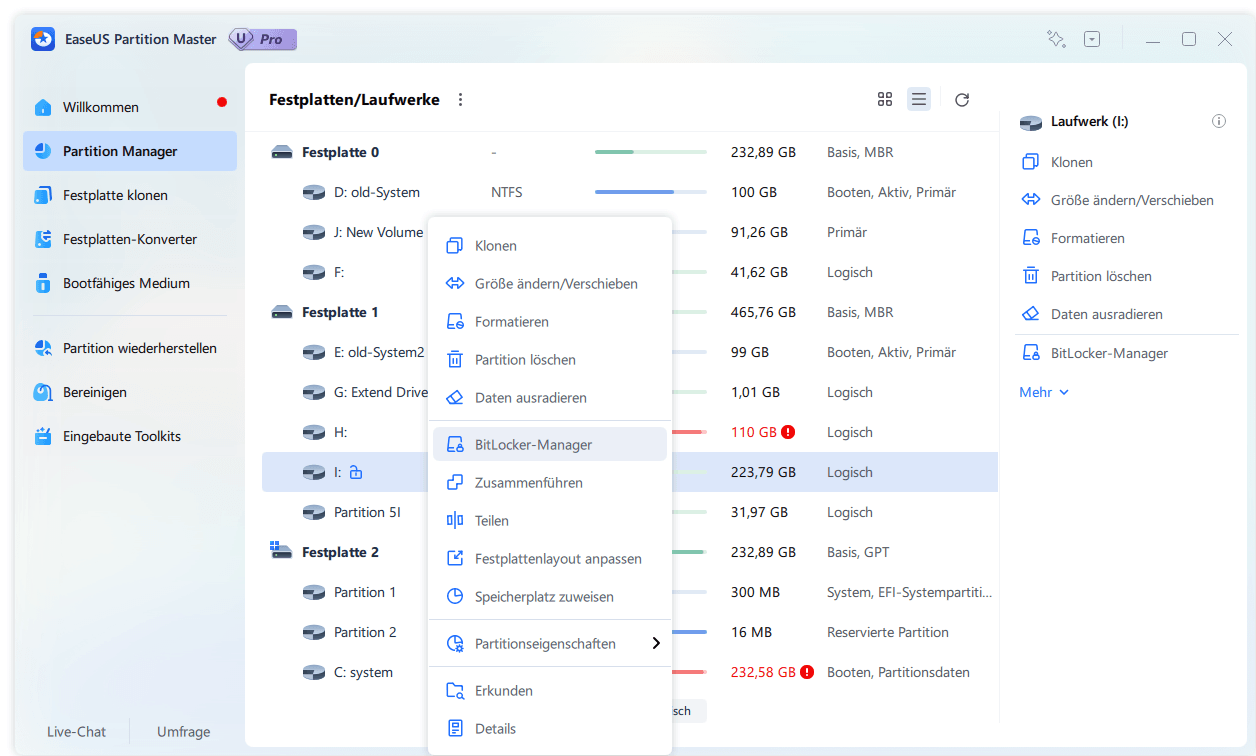
Schritt 3. Klicken Sie für Ihr gewünschtes Laufwerk auf „Pause und Auschalten“. Bestätigen Sie mit „Ja“, dass Sie BitLocker auf dieser Partition deaktivieren möchten, und warten Sie geduldig, bis der Vorgang abgeschlossen ist.
Fall 2. Installieren Sie Windows auf einem mit BitLocker verschlüsselten Laufwerk mit Wiederherstellungsschlüssel neu
Mit einem BitLocker-Wiederherstellungsschlüssel oder -kennwort ist alles viel einfacher: Deaktivieren Sie BitLocker einfach vor der Windows-Installation. Dieser Abschnitt zeigt Ihnen, wie Sie dabei die anderen Partitionen Ihrer Festplatte erhalten – so vermeiden Sie Datenverlust.
Phase 1. BitLocker deaktivieren
EaseUS Partition Master ist ein zuverlässiger Windows-Festplattenmanager, mit dem Sie BitLocker flexibel verwalten können.
So deaktivieren Sie BitLocker mit EaseUS Partition Master:
Phase 2. Windows neu installieren
Nachdem Sie BitLocker auf der verschlüsselten Partition deaktiviert haben, können Sie mit der Neuinstallation von Windows fortfahren. Klicken Sie auf den Link, um die Anweisungen von Microsoft zu erhalten.
Phase 3. BitLocker aktivieren
Zu Ihrer Datensicherheit können Sie Ihr Laufwerk auch nach der Neuinstallation von Windows 10/11 erneut verschlüsseln. Folgen Sie der nachstehenden Anleitung, um die BitLocker-Verschlüsselung für das Laufwerk zu aktivieren.
Schritt 1. Öffnen Sie den Datei-Explorer, klicken Sie dann mit der rechten Maustaste auf das Laufwerk, das Sie verschlüsseln möchten, und wählen Sie „BitLocker öffnen“.
Schritt 2. Wählen Sie aus, wie Sie das Laufwerk entsperren möchten, und klicken Sie auf „Weiter“. Wählen Sie anschließend eine Methode zum Sichern Ihres BitLocker-Wiederherstellungsschlüssels und klicken Sie auf „Weiter“. (Es ist sehr wichtig, dass Sie Ihren Wiederherstellungsschlüssel sicher aufbewahren.)
Schritt 3. Legen Sie die Größe des zu verschlüsselnden Laufwerks und den zu verwendenden Verschlüsselungsmodus fest. Sie können die Standardeinstellungen beibehalten. Klicken Sie anschließend auf „Verschlüsselung starten“, um den Vorgang zu bestätigen, und warten Sie, bis er abgeschlossen ist. Starten Sie anschließend den Computer neu, damit der Vorgang wirksam wird.
- Tipp:
- Nach der Neuinstallation von Windows kann es vorkommen, dass BitLocker automatisch aktiviert wird, wenn Ihr Gerät die "Geräteverschlüsselung" unterstützt. Prüfen Sie in den Einstellungen unter "Datenschutz und Sicherheit" > "Geräteverschlüsselung", ob BitLocker aktiv ist, und deaktivieren Sie es gegebenenfalls.
Abschluss
Wie installiere ich Windows 10/11 auf einem BitLocker-Laufwerk neu? Das hängt davon ab, ob Sie den BitLocker-Wiederherstellungsschlüssel zur Hand haben. Dieser Artikel beschreibt verschiedene Methoden zur Neuinstallation von Windows auf einem BitLocker-verschlüsselten Laufwerk – mit oder ohne Wiederherstellungsschlüssel. Bevor Sie eine Methode ausprobieren, sichern Sie unbedingt Ihre Daten, um Datenverlust zu vermeiden.
Häufig gestellte Fragen (FAQ)
1. Verliere ich meine Daten, wenn ich Windows auf einem BitLocker-Laufwerk neu installiere?
Wenn Sie Windows auf einer BitLocker-verschlüsselten Partition neu installieren, ohne die Partition vorher zu löschen oder zu entsperren, können Sie nicht auf die Daten zugreifen. Bei einer Neuinstallation auf einer gelöschten Partition werden alle Daten unwiderruflich entfernt. Sichern Sie daher immer Ihre Daten, bevor Sie Windows neu installieren.
2. Wird BitLocker nach der Neuinstallation von Windows automatisch aktiviert?
Nein, nach einer manuellen Neuinstallation auf einer gelöschten Partition ist BitLocker standardmäßig deaktiviert. Allerdings kann Windows 11 auf Geräten, die die "Geräteverschlüsselung" unterstützen, BitLocker automatisch aktivieren. Prüfen Sie dies in den Einstellungen unter "Datenschutz und Sicherheit" > "Geräteverschlüsselung".
3. Kann ich Windows auf einem BitLocker-Laufwerk neu installieren, ohne den Wiederherstellungsschlüssel zu haben?
Ja, aber nur, wenn Sie die BitLocker-Partition vollständig löschen. Dabei gehen alle Daten auf dieser Partition verloren. Wenn Sie die Daten behalten möchten, benötigen Sie den Wiederherstellungsschlüssel oder das Passwort, um die Partition vorher zu entsperren.
4. Was passiert mit dem TPM-Chip, wenn ich Windows auf einem BitLocker-Laufwerk neu installiere?
Der TPM-Chip auf Ihrem Mainboard bleibt unverändert. Er speichert lediglich den alten Verschlüsselungsschlüssel, der nach dem Löschen der Partition nutzlos wird. Bei einer erneuten Aktivierung von BitLocker wird ein neuer Schlüssel generiert und im TPM gespeichert.
Wie können wir Ihnen helfen?
Über den Autor

Aktualisiert von Markus
Markus verfügt über 10+ Jahre Praxiserfahrung in Datenwiederherstellung, Festplatten-/Partitionsverwaltung und Multimedia-Technologien. Er beherrscht die Kunst, komplexe Probleme zu vereinfachen und effiziente Lösungsanleitungen zu erstellen. Privat liebt er Filme, Reisen und kulinarische Genüsse.

Geschrieben von Maria
Maria ist begeistert über fast allen IT-Themen. Ihr Fokus liegt auf der Datenrettung, der Festplattenverwaltung, Backup & Wiederherstellen und den Multimedien. Diese Artikel umfassen die professionellen Testberichte und Lösungen.
Produktbewertungen
-
Mir gefällt, dass die Änderungen, die Sie mit EaseUS Partition Master Free vornehmen, nicht sofort auf die Festplatten angewendet werden. So lässt sich viel leichter nachvollziehen, was nach allen Änderungen passieren wird. Ich finde auch, dass das gesamte Erscheinungsbild von EaseUS Partition Master Free alles, was Sie mit den Partitionen Ihres Computers machen, einfach wirken lässt.
Mehr Erfahren -
Partition Master Free kann Datenträger oder Partitionen vergrößern, verschieben, zusammenführen, migrieren und kopieren; in logische Laufwerke umwandeln, Bezeichnungen ändern, defragmentieren, Partitionen prüfen und durchsuchen - und vieles mehr. Ein Upgrade auf die Premium-Version fügt kostenlosen technischen Support und die Möglichkeit hinzu, dynamische Volumes zu vergrößern.
Mehr Erfahren -
Die Software erstellt keine Hot-Images Ihrer Laufwerke und führt auch keine Ausrichtung durch. Da sie jedoch mit einer Partitionsverwaltung gekoppelt ist, können Sie viele Aufgaben auf einmal erledigen, anstatt nur Laufwerke zu klonen. Sie können Partitionen verschieben, ihre Größe ändern, defragmentieren und mehr - zusätzlich zu den anderen Werkzeugen, die man von einem Klon-Tool erwartet.
Mehr Erfahren
Verwandte Artikel
-
Windows 11 Wiederherstellungspartition verschieben - Sichere Anleitung ohne Datenverlust 2026
![author icon]() Markus/2026/06/18
Markus/2026/06/18 -
Windows 11 stürzen ab oder frieren ein beim Spielen? Hier finden Sie die schnellen Lösungen!
![author icon]() Katrin/2026/06/18
Katrin/2026/06/18 -
Windows 11 ohne Internet installieren - So geht's!
![author icon]() Maria/2026/06/30
Maria/2026/06/30 -
Kostenloser Download der Vollversion von Partition Magic für Windows
![author icon]() Maria/2026/06/18
Maria/2026/06/18
 Katrin/2026/06/18








