


Inhalt
Hauptinhalt
Über den Autor
Aktuelle Themen

Aktualisiert von
MarkusAktualisiert am Jun 18, 2026
Ihr C-Laufwerk ist voll und Sie möchten es erweitern, aber die Windows 11-Wiederherstellungspartition blockiert den Weg? Damit sind Sie nicht allein - viele Nutzer sehen sich mit diesem Problem konfrontiert. Die Wiederherstellungspartition ist eine spezielle, versteckte Partition auf Ihrer Festplatte, die nur wenige Gigabyte groß ist und dazu dient, das System im Notfall auf Werkseinstellungen zurückzusetzen. Aus technischen Gründen platziert Windows sie meist direkt rechts neben der C-Partition, was es erschwert, den freien Speicherplatz rechts daneben für eine Erweiterung von C: zu nutzen.
Um die Windows 11-Wiederherstellungspartition sicher und effizient zu verschieben, empfiehlt sich die Verwendung von EaseUS Partition Master. Die Funktion „Partition verschieben/größe ändern“ ermöglicht es, die Wiederherstellungspartition an eine beliebige Stelle auf der Festplatte zu verschieben, sodass die Zielpartition und der nicht zugewiesene Speicherplatz nebeneinander liegen und eine Erweiterung von C: möglich wird.
Darüber hinaus können Sie auch die Klonfunktion nutzen, um die Wiederherstellungspartition per Klick auf ein USB-Laufwerk oder ein anderes externes Gerät zu übertragen. Auf diese Weise können Sie die Windows 11-Wiederherstellungspartition sogar direkt löschen, um mehr freien Speicherplatz zu gewinnen (wichtig: Vor dem Löschen unbedingt ein systemwiederherstellungsmedium erstellen).
Im Vergleich zu grundlegenden Tools bietet diese Lösung eine visuelle Benutzeroberfläche und flexible Datenverwaltungsoptionen, die - bei gleichzeitiger Gewährleistung der Datensicherheit - die durch die Wiederherstellungspartition verursachten Hindernisse bei der Speichererweiterung zuverlässig beseitigen.
Kritische Vorbereitung: Das MUSS vorher geschehen!
Jede Manipulation an Partitionen birgt ein theoretisches Risiko. Mit diesen Schritten schützen Sie sich absolut:
1. Backup Ihrer wichtigsten Daten: Sichern Sie persönliche Dateien (Dokumente, Bilder) auf eine externe Festplatte oder in die Cloud. Nutzen Sie die Windows-eigene „Dateiversionsverlauf“-Funktion.
2. Erstellen eines Windows 11-Wiederherstellungslaufwerks (UNBEDINGT!): Dies ist der wichtigste Schritt! Damit ersetzen Sie die Funktion der internen Partition durch einen bootfähigen USB-Stick.
- Gehen Sie zu Einstellungen > System > Wiederherstellung.
- Klicken Sie auf „Wiederherstellungslaufwerk erstellen“.
- Folgen Sie dem Assistenten (empfohlen: 16 GB USB-Stick).
3. Stromversorgung sichern: Bei Laptops schließen Sie das Netzteil an. Ein Stromausfall während des Verschiebens kann zu Datenverlust führen.
Methoden-Vergleich: Welcher Weg passt zu Ihnen?
| Methode | Werkzeug | Schwierig-keit |
|
Empfohlen für |
|---|---|---|---|---|
| Methode 1 | EaseUS Partition Master Free | Einfach | Mittel (visuell, vorausschauend) | Die meisten Anwender - beste Balance. |
| Methode 2 | Windows Datenträgerverwaltung | Mittel | Hoch (da Löschung nötig) | Nutzer, die strikt Windows-Tools nutzen möchten. |
| Methode 3 | Kommandozeile (diskpart) | Experte | Sehr Hoch | IT-Profis, die maximale Kontrolle brauchen. |
Methode 1. Mit EaseUS Partition Master Free (Empfohlene visuelle Lösung)
Option 1. Wiederherstellungspartition verschieben Windows 11
Schritt 1: Ziellaufwerk/Zielpartition auswählen
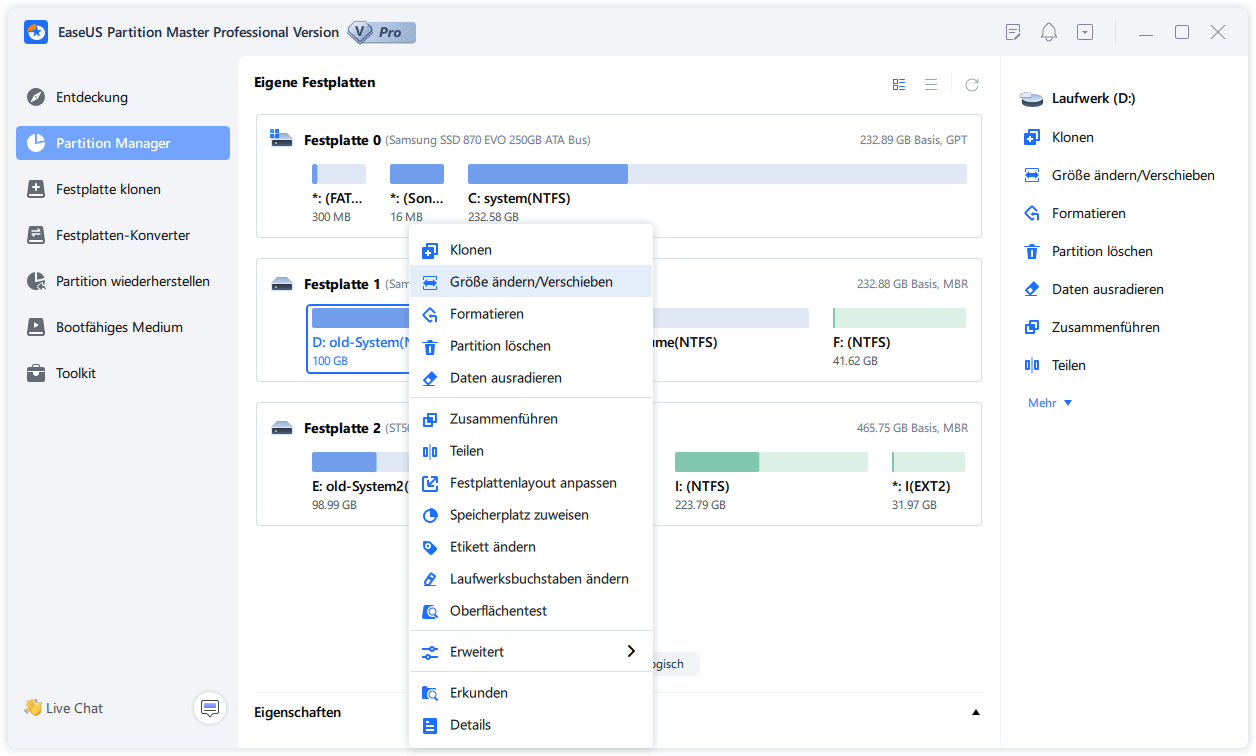
Starten Sie EaseUS Partition Master und navigieren Sie zum Partitionsmanager. Wählen Sie das gewünschte Ziellaufwerk oder die Zielpartition aus, um deren Größe anzupassen. Klicken Sie mit der rechten Maustaste darauf und wählen Sie „Größe ändern/verschieben“.
Schritt 2: Partition verkleinern, erweitern oder verschieben
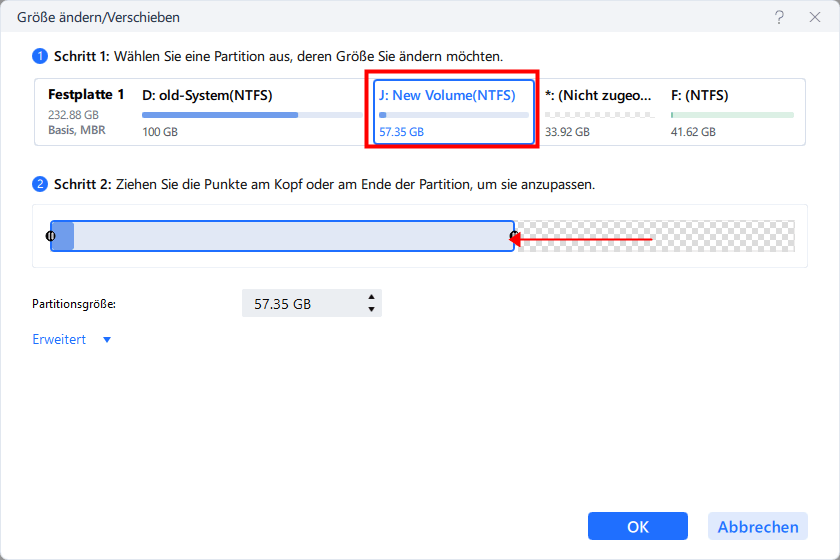
Partition verkleinern:
Ziehen Sie eines der Enden der Partition, um nicht zugewiesenen Speicherplatz freizugeben. Bestätigen Sie mit „OK“.
Partition erweitern:
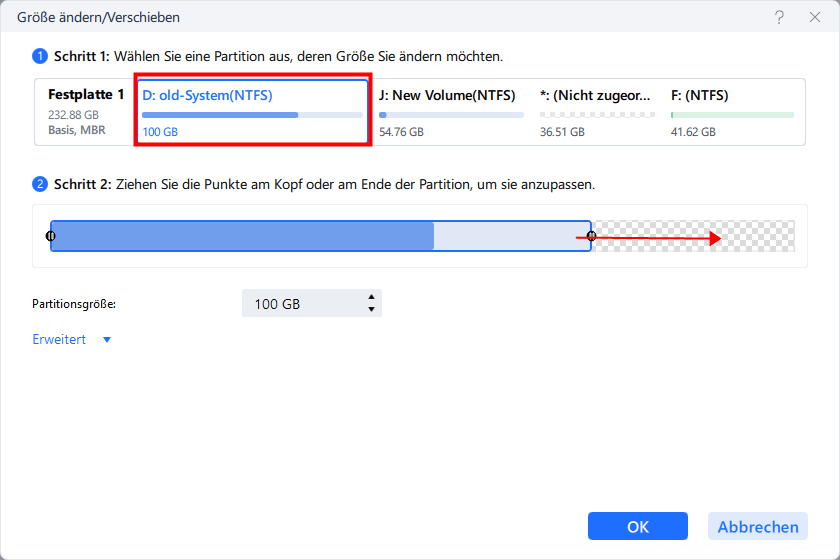
Stellen Sie sicher, dass neben der Partition nicht zugewiesener Speicherplatz vorhanden ist (falls nicht, verkleinern Sie wie oben beschrieben eine andere Partition). Ziehen Sie den Rand der Partition in den nicht zugewiesenen Bereich, um sie zu vergrößern. Klicken Sie auf „OK“.
Partition verschieben:
Für das Verschieben muss neben der Zielpartition freier Speicherplatz verfügbar sein. Falls nicht, geben Sie zuerst durch Verkleinern einer benachbarten Partition nicht zugewiesenen Speicherplatz frei.
Klicken Sie mit der rechten Maustaste auf die Zielpartition, wählen Sie „Vergrößern/Verschieben“ und ziehen Sie die gesamte Partition nach links oder rechts, um ihre Position anzupassen. Bestätigen Sie mit „OK“.
Schritt 3: Änderungen bestätigen und anwenden
In diesem Schritt wird die neue Partitionsstruktur mit Informationen und Diagramm angezeigt.
Um die Änderungen endgültig zu übernehmen, klicken Sie auf die Schaltfläche „Aufgabe(n) ausführen“ und anschließend auf „Übernehmen“.
Hinweis: Wenn die Partition bereits direkt an nicht zugewiesenen Speicherplatz angrenzt, können Sie sie direkt erweitern, um diesen verfügbaren Bereich vollständig zu nutzen.
Option 2. Windows 11 Recovery Partition auf ein externes Speichergerät verschieben
Schritt 1: Partition-Klon-Funktion öffnen
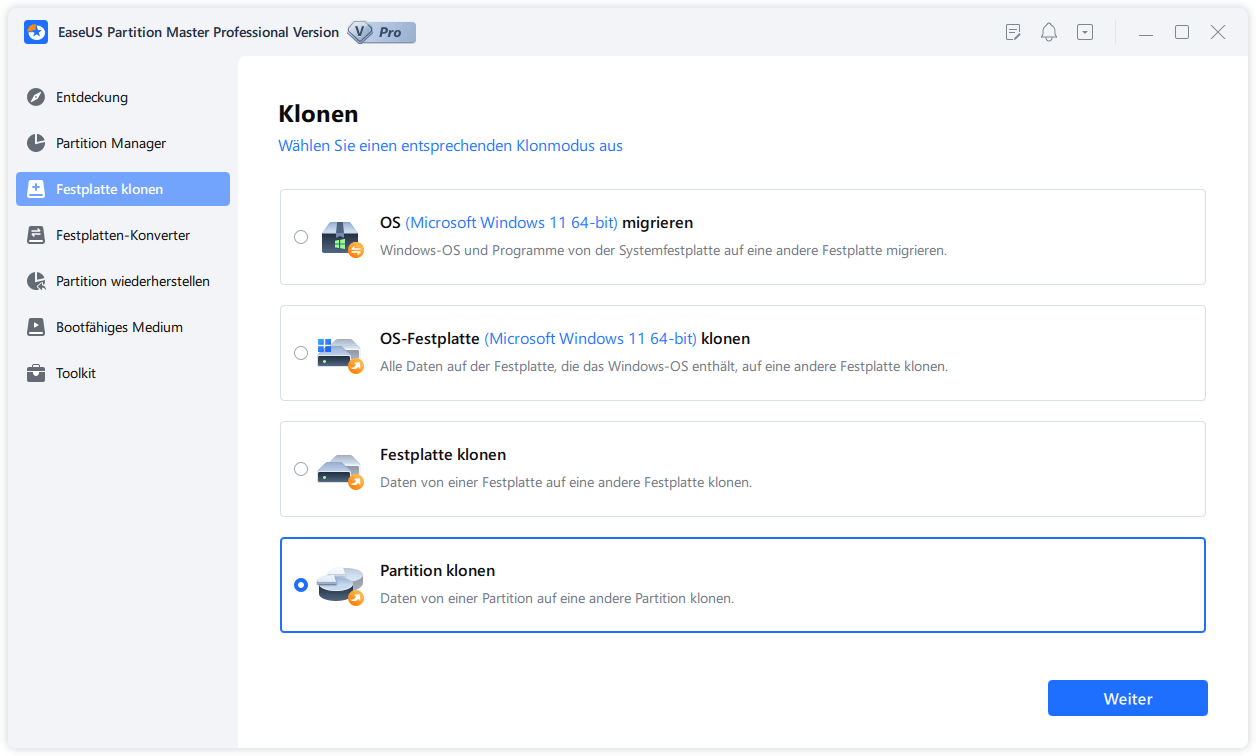
Starten Sie EaseUS Partition Master und wählen Sie im rechten Menü „Festplatte klonen“ > „Partition klonen“.
Schritt 2: Quellpartition auswählen
Wählen Sie die zu klonende Wiederherstellungspartition als Quelle aus und klicken Sie auf „Weiter“.
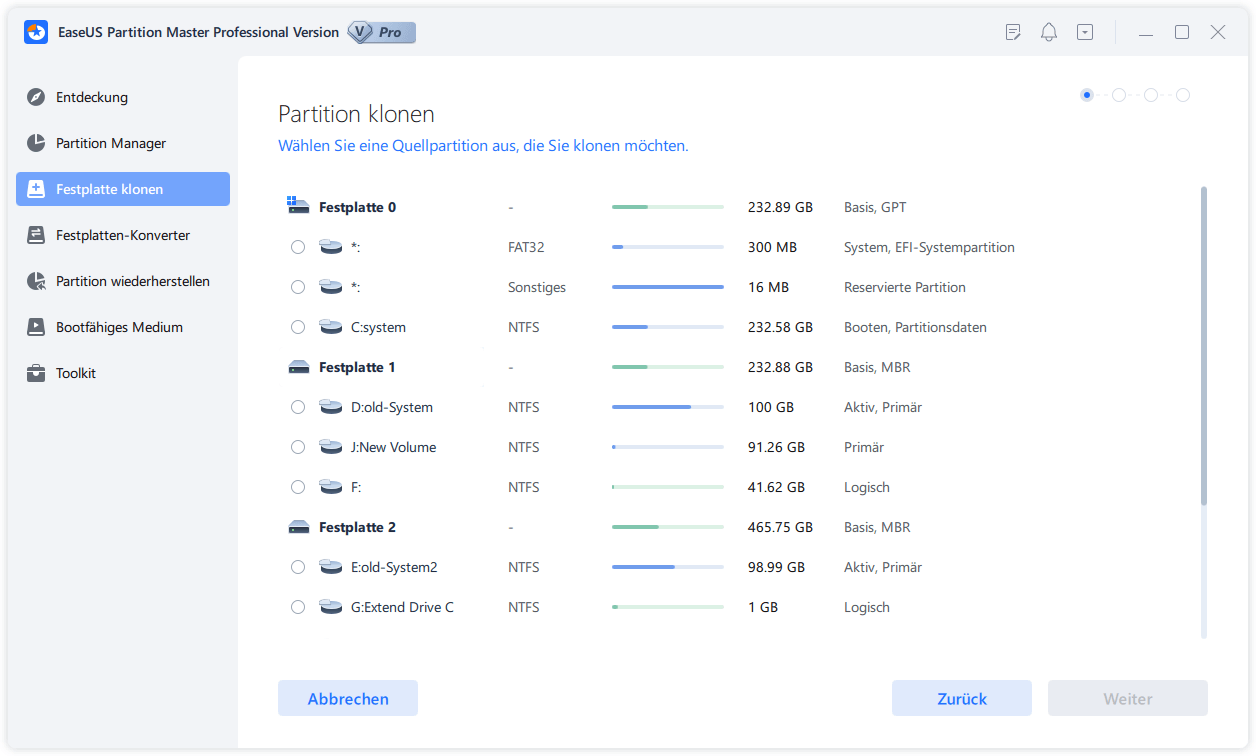
Schritt 3: Zielpartition festlegen und Layout anpassen
Wählen Sie ein externes Laufwerk oder eine Zielpartition aus, passen Sie bei Bedarf die Größe oder Position an und bestätigen Sie mit „OK“.
Schritt 4: Vorgang überprüfen und starten
Im oberen Bereich sehen Sie die geplante Operation. Überprüfen Sie die Details und klicken Sie auf „Anwenden“, um den Klonvorgang auszuführen.
Durch diese Schritte haben Sie die Windows 11-Wiederherstellungspartition mitsamt aller für die Systemwiederherstellung notwendigen Dateien auf ein externes Gerät übertragen. Anschließend können Sie die ursprüngliche Wiederherstellungspartition auf der Festplatte sicher löschen und den Speicherplatz freigeben.
Methode 2. Mit Windows-Bordmitteln (Löschen & Neuordnen)
Achtung: Die eingebaute Datenträgerverwaltung (diskmgmt.msc)
kann Partitionen nicht direkt verschieben. Diese Methode löscht die interne Wiederherstellungspartition. Ihre Sicherung liegt dann nur noch auf dem USB-Laufwerk.
Vorgehen:
- Sicherungslaufwerk erstellen - dieser Schritt ist hier nicht optional!
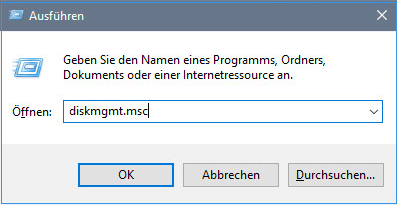
- Öffnen Sie die Datenträgerverwaltung (Windows + R, tippen Sie diskmgmt.msc ein).
- Identifizieren Sie die kleine Wiederherstellungspartition (oft mit „Recovery“, „Wiederherstellung“ oder keiner Laufwerksbuchstaben-Bezeichnung).
- Klicken Sie mit der rechten Maustaste darauf und wählen Sie „Volume löschen…“. Bestätigen Sie.
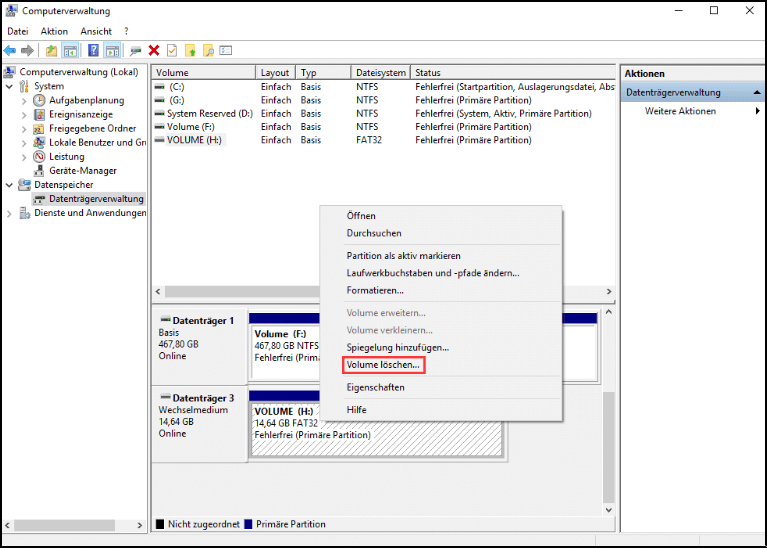
- Nun entsteht daneben „Nicht zugeordneter Speicherplatz“.
- Klicken Sie mit der rechten Maustaste auf Ihre C:-Partition und wählen Sie „Volume erweitern…“, um den nun freien Platz davor zu übernehmen.
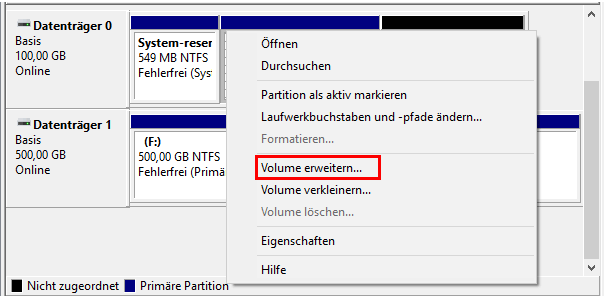
- Der verbleibende freie Speicherplatz kann für eine neue Partition genutzt oder ungenutzt gelassen werden.
Nachteil: Die bequeme, integrierte Wiederherstellungsfunktion (über „Einstellungen > System > Wiederherstellung“) funktioniert danach möglicherweise nicht mehr. Sie sind für einen Reset auf den USB-Stick angewiesen.
Methode C: Für Experten - Kommandozeile (diskpart)
Nur für technisch versierte Anwender! Ein falscher Befehl kann Ihr System unbootbar machen.
- Öffnen Sie eine Eingabeaufforderung (Administrator).
- Geben Sie nacheinander folgende Befehle ein (jeweils mit Enter bestätigen):
diskpart
list disk -# Identifizieren Sie Ihre Windows-Festplatte (z.B. Datenträger 0)
sel disk 0 -# Wählen Sie die Festplatte aus (ersetzten Sie 0 bei Bedarf)
list partition -# Suchen Sie die kleine Recovery-Partition (Typ: „Wiederherstellung“)
sel partition X -# Ersetzen Sie X durch die Partitionsnummer der Wiederherstellungspartition
- An dieser Stelle könnten Sie delete partition override eingeben, um sie zu löschen (wie in Methode B). Um sie stattdessen zu verschieben, benötigen Sie komplexere Schritte, die oft das Klonen der Partition mit Tools wie dd unter Linux (z.B. via GParted Live-USB) erfordern - dies geht weit über den Rahmen einer einfachen Anleitung hinaus.
Fazit: So gehen Sie sicher vor
Das Verschieben der Windows 11 Wiederherstellungspartition ist machbar, um wertvollen Speicherplatz für Ihr Systemlaufwerk freizugeben.
- Die sicherste Grundlage ist und bleibt die Erstellung eines Wiederherstellungslaufwerks auf USB.
- Für die allermeisten Nutzer bietet Methode A
- mit EaseUS Partition Master Free die ideale Kombination aus Sicherheit, Benutzerfreundlichkeit und Funktionserhalt der Partition.
- Die reine Windows-Bordmittel-Lösung (Methode B) ist ein Kompromiss, der die interne Partition opfert, aber ohne zusätzliche Software auskommt.
- Experimentieren Sie nicht mit der Kommandozeile (Methode C), wenn Sie nicht genau verstehen, was jeder Befehl bewirkt.
Nach erfolgreicher Verschiebung genießen Sie wieder ein atmendes C-Laufwerk - und haben gleichzeitig wertvolle Erfahrung in der Datenträgerverwaltung gesammelt.
Mach den Artikel für mehr hilfsbedürftige Menschen zugänglich.
Windows 11 Wiederherstellungspartition verschieben FAQs
1. Kann die Verschiebung schiefgehen und Windows zerstören?
Theoretisch ja, bei Stromausfall oder schweren Fehlern. Genau deshalb sind das Backup und das Wiederherstellungslaufwerk Ihre absolute Lebensversicherung. Mit diesen können Sie Windows jederzeit neu installieren oder reparieren.
2. Meine Wiederherstellungspartition liegt VOR der C-Partition. Kann ich sie trotzdem verschieben?
Dies ist eine komplexe Situation. Die meisten Tools, auch EaseUS, können eine Partition nicht einfach „durch“ die C-Partition hindurch nach links schieben. Hier wäre oft das komplette Klonen der Festplatte auf eine größere oder eine neu strukturierte Platte die sauberste, sicherste Lösung.
3. Ist EaseUS Partition Master Free wirklich kostenlos und sicher?
Die Free-Version ist für grundlegende Partitionierungsaufgaben wie Verschieben, Verkleinern, Erweitern und Zusammenführen völlig ausreichend und kostenlos. Laden Sie Software immer von der offiziellen Herstellerwebsite herunter, um Sicherheitsrisiken zu vermeiden.
4. Brauche ich die Wiederherstellungspartition überhaupt, wenn ich ein USB-Laufwerk habe?
Streng genommen nein. Der USB-Stick übernimmt die Funktion. Die interne Partition bietet jedoch zusätzliche Bequemlichkeit für den „Zurücksetzen“-Dialog in den Windows-Einstellungen. Es ist ratsam, sie zu behalten, wenn es einfach möglich ist.
5. Was passiert mit der Partition nach einem großen Windows-Update?
Große Feature-Updates (wie von Version 22H2 auf 23H2) können eine neue Wiederherstellungspartition erstellen. Sie könnten dann am Ende Ihrer Festplatte zwei solcher Partitionen vorfinden. Die alte, nun ungenutzte, können Sie mit den hier gezeigten Methoden dann identifizieren und löschen.
Wie können wir Ihnen helfen?
Über den Autor
Aktualisiert von Markus
Markus verfügt über 10+ Jahre Praxiserfahrung in Datenwiederherstellung, Festplatten-/Partitionsverwaltung und Multimedia-Technologien. Er beherrscht die Kunst, komplexe Probleme zu vereinfachen und effiziente Lösungsanleitungen zu erstellen. Privat liebt er Filme, Reisen und kulinarische Genüsse.
Produktbewertungen
-
Mir gefällt, dass die Änderungen, die Sie mit EaseUS Partition Master Free vornehmen, nicht sofort auf die Festplatten angewendet werden. So lässt sich viel leichter nachvollziehen, was nach allen Änderungen passieren wird. Ich finde auch, dass das gesamte Erscheinungsbild von EaseUS Partition Master Free alles, was Sie mit den Partitionen Ihres Computers machen, einfach wirken lässt.
Mehr Erfahren -
Partition Master Free kann Datenträger oder Partitionen vergrößern, verschieben, zusammenführen, migrieren und kopieren; in logische Laufwerke umwandeln, Bezeichnungen ändern, defragmentieren, Partitionen prüfen und durchsuchen - und vieles mehr. Ein Upgrade auf die Premium-Version fügt kostenlosen technischen Support und die Möglichkeit hinzu, dynamische Volumes zu vergrößern.
Mehr Erfahren -
Die Software erstellt keine Hot-Images Ihrer Laufwerke und führt auch keine Ausrichtung durch. Da sie jedoch mit einer Partitionsverwaltung gekoppelt ist, können Sie viele Aufgaben auf einmal erledigen, anstatt nur Laufwerke zu klonen. Sie können Partitionen verschieben, ihre Größe ändern, defragmentieren und mehr - zusätzlich zu den anderen Werkzeugen, die man von einem Klon-Tool erwartet.
Mehr Erfahren
Verwandte Artikel
-
Windows 10 Startmenü funktioniert nicht | Windows 10 reagiert nicht [2026]
![author icon]() Katrin/2026/06/29
Katrin/2026/06/29 -
Top 5 Mac Festplatten-Diagnose-Software - 2026 neu
![author icon]() Maria/2026/06/18
Maria/2026/06/18 -
![author icon]() Maria/2026/06/18
Maria/2026/06/18 -
Wie kann man unter Windows die System reservierte Partition ausblenden?
![author icon]() Mako/2026/06/18
Mako/2026/06/18
 Katrin/2026/06/29
  Maria/2026/06/18
  Mako/2026/06/18








