


Inhalt
Hauptinhalt
Über den Autor
Aktuelle Themen
Schnellzugriff zum Zusammenführen von Datenträger 0 und Datenträger 1
Sie benötigen zwei Schritte und können die beiden Datenträger zusammenführen:
- Konvertieren Sie zunächst die beiden Festplatten in dynamische Festplatten
- Zweitens, führen Sie die beiden Festplatten mit EaseUS Partition Master zusammen
- Hinweis:
- Das Zusammenführen von Datenträger 0 und Datenträger 1 funktioniert nur bei der Konvertierung zweier Datenträger in dynamische Datenträger. Ohne den ersten Schritt kann EaseUS Partition Master die Datenträger nicht zusammenführen.
Wie kann ich Datenträger 0 und Datenträger 1 zusammenführen, um den Speicherplatz zu erweitern?
Mein Computer verfügt über drei Festplatten. Festplatte 0 ist fast voll, da ich sie häufig zum Speichern und Sichern von Terabytes an Daten verwende. Auf Festplatte 1 ist jedoch noch viel freier Speicherplatz vorhanden. Kann ich die Festplatten 0 und 1 zusammenführen, um mehr Speicherplatz auf Festplatte 0 zu erhalten? Kann ich nicht zugeordneten Speicherplatz auf Festplatte 1 auf Festplatte 0 verschieben? Oder wie kann ich das Volume von Festplatte 1 auf Festplatte 0 übertragen?
Die meisten Benutzer kennen wahrscheinlich das gleiche Problem: Eine ihrer Festplatten ist voll, während auf der anderen viel freier Speicherplatz vorhanden ist. Um den gesamten Speicherplatz optimal zu nutzen, ist das Zusammenführen der beiden Festplatten die beste Lösung. Oder verschieben Sie das Volume von Festplatte 0 auf Festplatte 1. Auf dieser Seite zeigen wir Ihnen, wie Sie Festplatte 0 und Festplatte 1 (nur zwei Festplatten) problemlos zusammenführen. Mit der hier beschriebenen Methode können Sie auch weitere Festplatten auf einem Windows-PC zusammenführen.
Vorbereitungen vor dem Kombinieren von Datenträger 0 und Datenträger 1
Um Datenträger 0 und Datenträger 1 zusammenzuführen, müssen Sie die folgenden Vorbereitungen treffen.
1. Laden Sie eine zuverlässige Partitionsmanager-Software herunter
Professionelle Partitionsverwaltungssoftware – EaseUS Partition Master hilft Ihnen, zwei Festplatten effektiv zusammenzuführen und so den Speicherplatz optimal zu nutzen. Diese Software bietet viele Highlights:
- Übertragen Sie freien Speicherplatz direkt von einem Laufwerk auf ein anderes.
- Größe ändern/verschieben, zusammenführen, Partition klonen und auf Dateisystemfehler prüfen.
- Klonen Sie die Festplatte, konvertieren Sie sie in MBR/GPT, konvertieren Sie sie in dynamisch/Basis und löschen Sie sogar Daten.
- Migrieren Sie das Betriebssystem auf eine SSD, um Windows ohne Neuinstallation zu beschleunigen.
2. Stellen Sie sicher, dass die zweite Festplatte genügend nicht zugeordneten Speicherplatz enthält
Solange die zweite Festplatte nicht zugewiesenen Speicherplatz enthält, können Sie sie der Zielfestplatte hinzufügen, um Partitionen zu erweitern.
- Tipp
- 1. Das Zusammenführen externer Festplatten oder Geräte wird nicht unterstützt.
- 2. Nur interne Festplatten können zu einer Festplatte zusammengeführt werden.
- 3. Nur nicht zugeordneter Speicherplatz kann auf einer anderen Festplatte zusammengeführt werden.
- 4. Die Erweiterung des Laufwerks C auf zwei Festplatten wird nicht unterstützt.
So führen Sie in Windows 11/10 zwei Festplatten zu einer zusammen
Sie benötigen nur zwei Schritte, um die beiden Datenträger zusammenzuführen. Konvertieren Sie zunächst die beiden Datenträger in dynamische Datenträger. Führen Sie anschließend die beiden Datenträger zusammen. Beginnen wir nun mit dem Zusammenführen zweier Datenträger in Windows 11/10:
Schritt 1. Basic in Dynamic konvertieren
- Klicken Sie auf „Disk Converter“ und wählen Sie „Basic => Dynamic“. Klicken Sie auf „Weiter“, um fortzufahren.
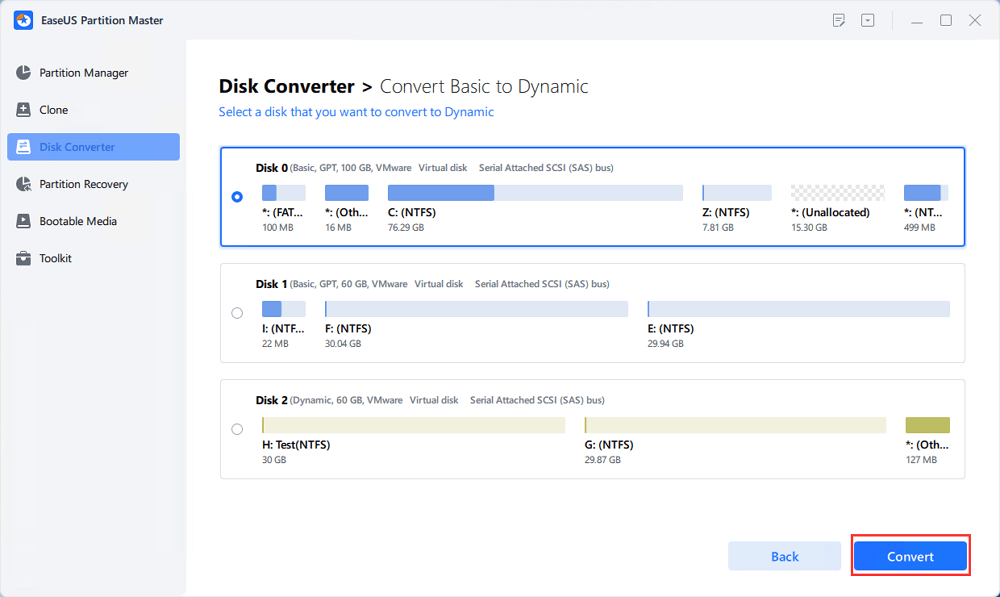
- Wählen Sie die Festplatte aus, die Sie in eine dynamische Festplatte konvertieren möchten, und klicken Sie auf „Konvertieren“, um die Festplattenkonvertierung von „Basis“ in „Dynamisch“ zu starten.
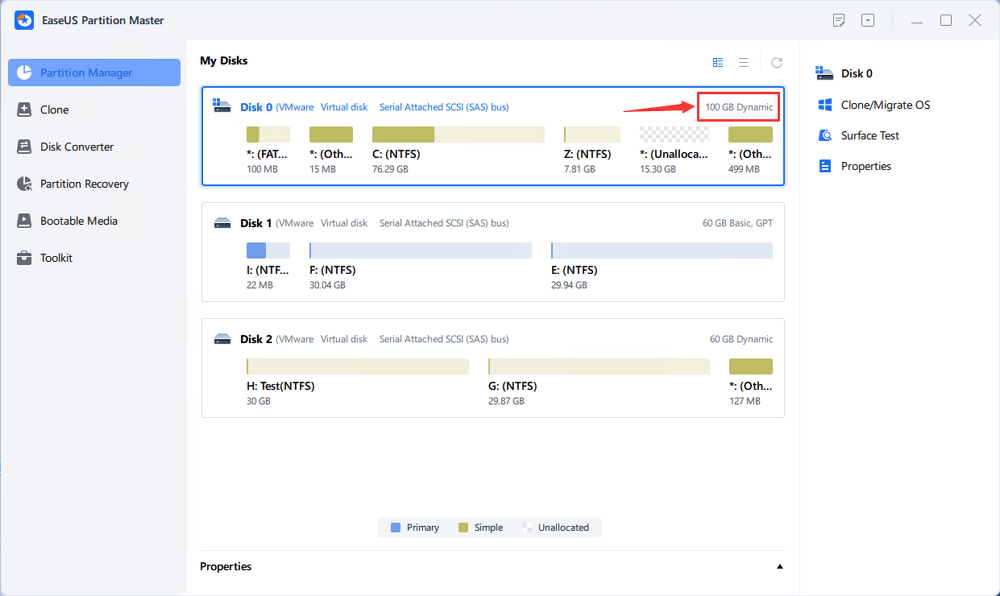
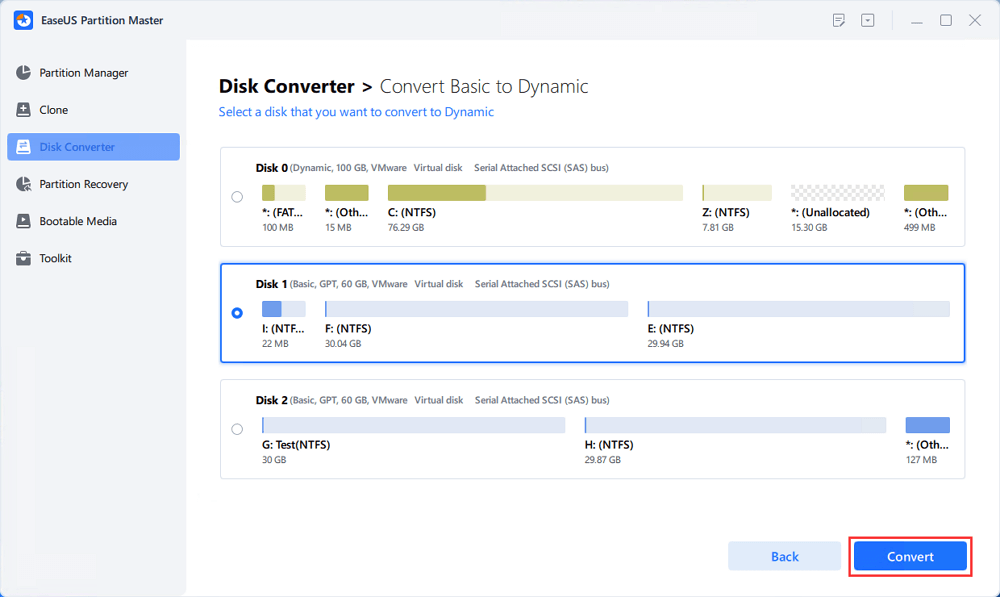
- Gehen Sie zu „Disk Converter“ und wählen Sie erneut „Basic => Dynamic“. Wählen Sie die andere Festplatte (mit mindestens 1 MB freiem Speicherplatz am Ende der Festplatte) und konvertieren Sie sie auf die gleiche Weise in eine dynamische Festplatte.
- Wenn beide Datenträger wie unten gezeigt in dynamische Datenträger konvertiert wurden, können Sie Schritt 2 befolgen, um freien Speicherplatz von einem Datenträger auf den anderen zu übertragen.
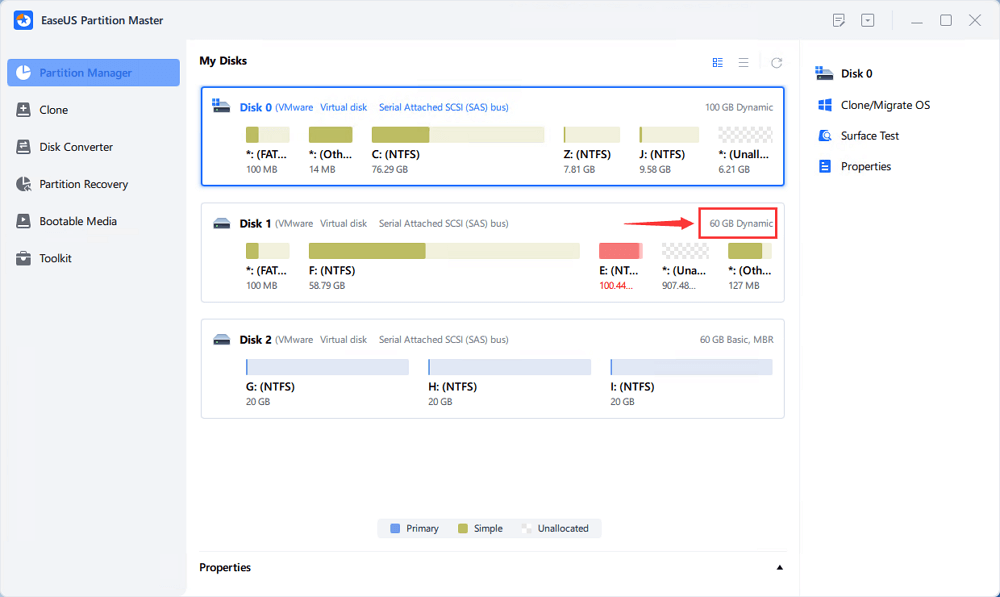
Schritt 2. Zwei Festplatten zu einer Festplatte zusammenführen
Hinweis: Der andere dynamische Speicherplatz muss nicht zugeordnet sein. Ist dies nicht der Fall, löschen Sie alle Partitionen mit EaseUS Partition Master. Außerdem können Sie eine Systempartition nicht zusammenführen, selbst wenn Sie sie in eine dynamische Partition konvertiert haben.
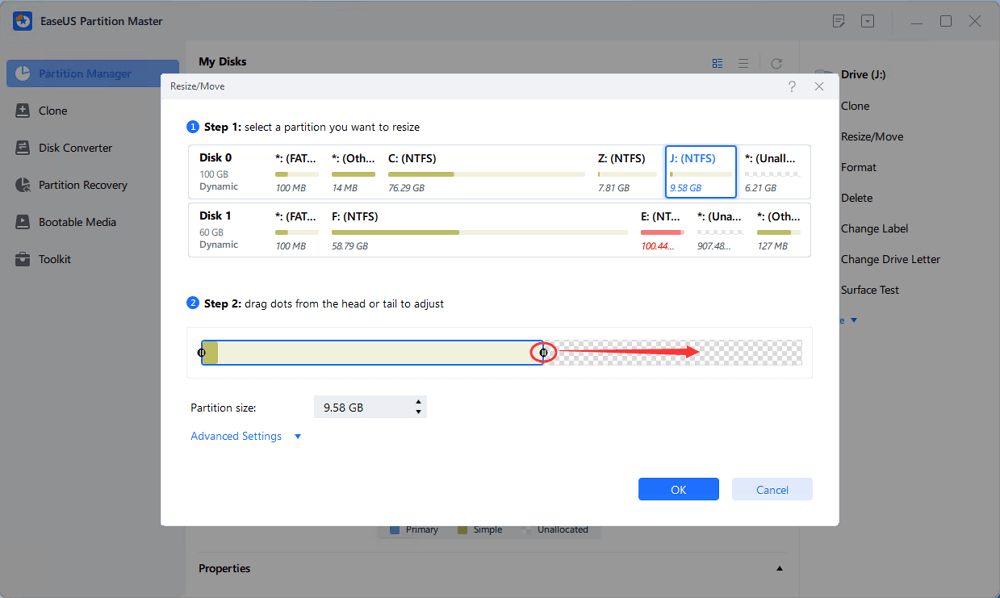
- Wählen Sie die gesamte Festplatte aus, klicken Sie mit der rechten Maustaste darauf und wählen Sie „Größe ändern/Verschieben“.
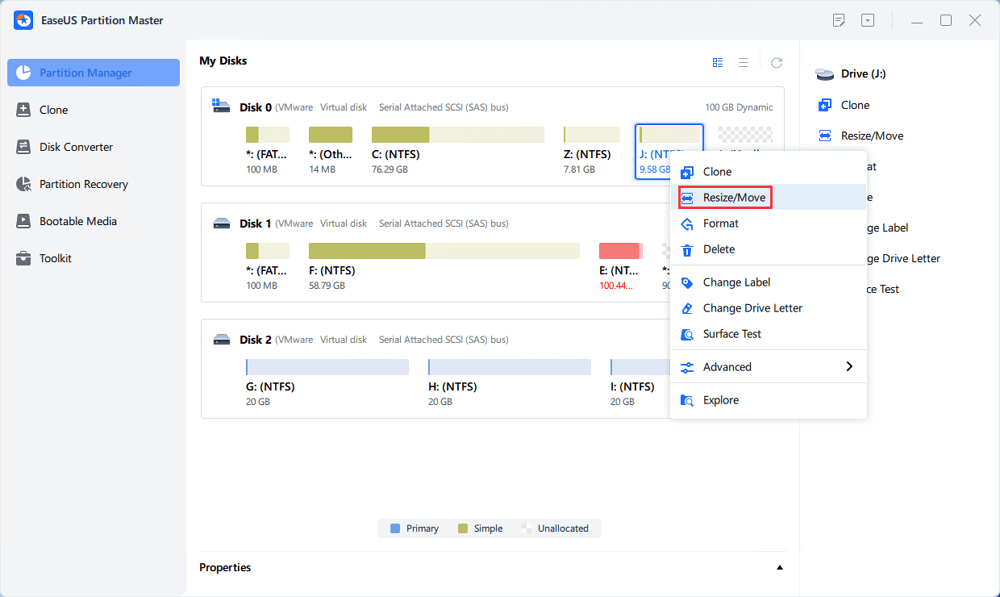
- Ziehen Sie die Partitionsleiste mit der Maus nach rechts oder links, um die Partitionsgröße zu erweitern. Mit der Schaltfläche „Alle nicht zugeordneten Bereiche ausfüllen“ können Sie schnell den gesamten nicht zugeordneten Speicherplatz nutzen.
Manchmal befindet sich der nicht zugeordnete Speicherplatz links von der Partition, die Sie erweitern möchten. Wenn Sie den nicht zugeordneten Speicherplatz verschieben möchten, ziehen Sie einfach den linken Partitionsgriff nach links auf die gewünschte Größe.
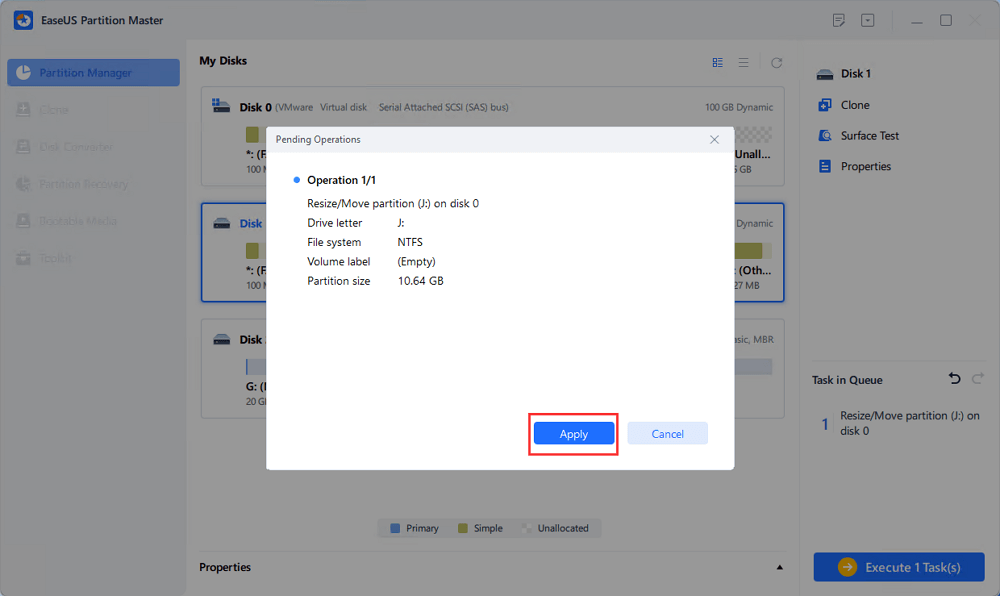
- Klicken Sie auf „OK“ und „1 Aufgabe(n) ausführen“.
So führen Sie zwei Partitionen auf derselben Festplatte zusammen
Wenn Sie zwei benachbarte Partitionen auf derselben Festplatte haben, können Sie diese mithilfe der EaseUS-Partitionssoftware zusammenführen. Im Vergleich zur Datenträgerverwaltung fordert Sie EaseUS Partition Master nicht auf, ein Volume zu löschen, um neuen Speicherplatz zu schaffen. Stattdessen können Sie Quell- und Zielpartition direkt zusammenführen, solange sie aneinandergrenzen.
Schritte zum Kombinieren zweier benachbarter Partitionen auf derselben Festplatte:
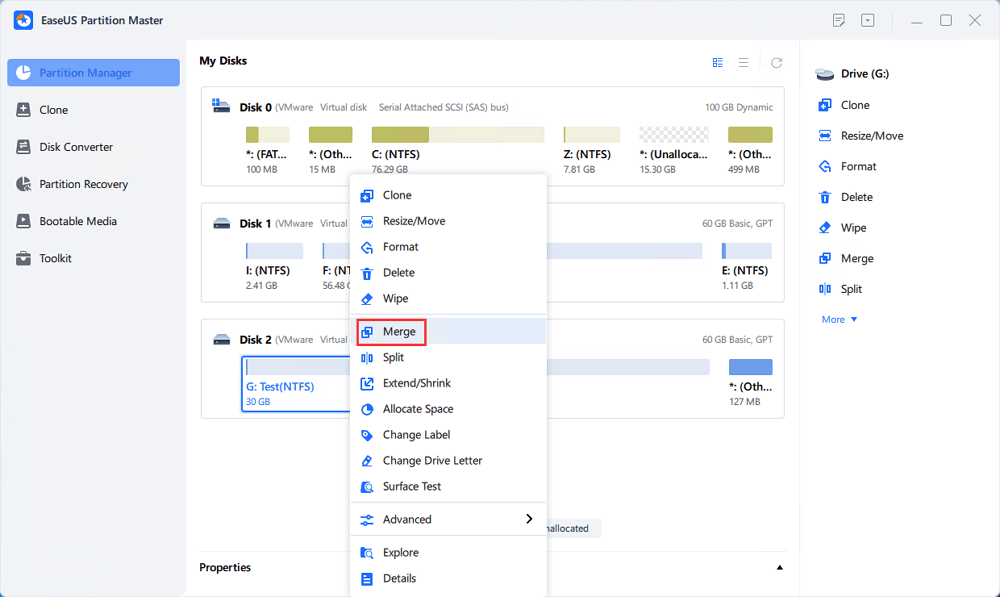
Schritt 1: Wählen Sie die Zielpartition
Klicken Sie mit der rechten Maustaste auf die Partition, der Sie Speicherplatz hinzufügen und behalten möchten, und wählen Sie „Zusammenführen“ aus.
Schritt 2: Wählen Sie eine zu verschmelzende Nachbarpartition aus
Wählen Sie zum Zusammenführen eine Partition neben der zuvor ausgewählten Partition aus.
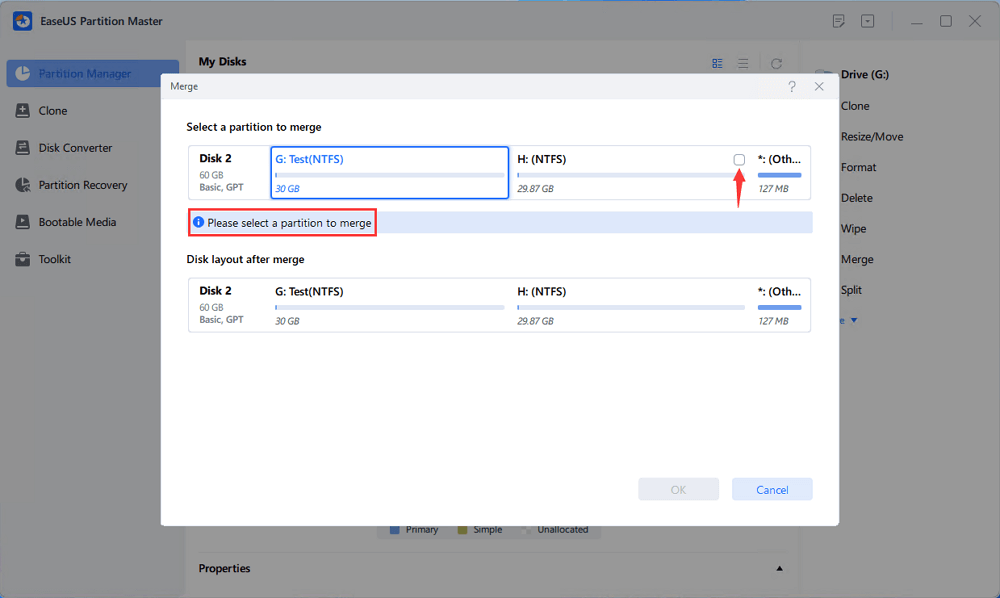
Und klicken Sie auf „OK“, um fortzufahren.
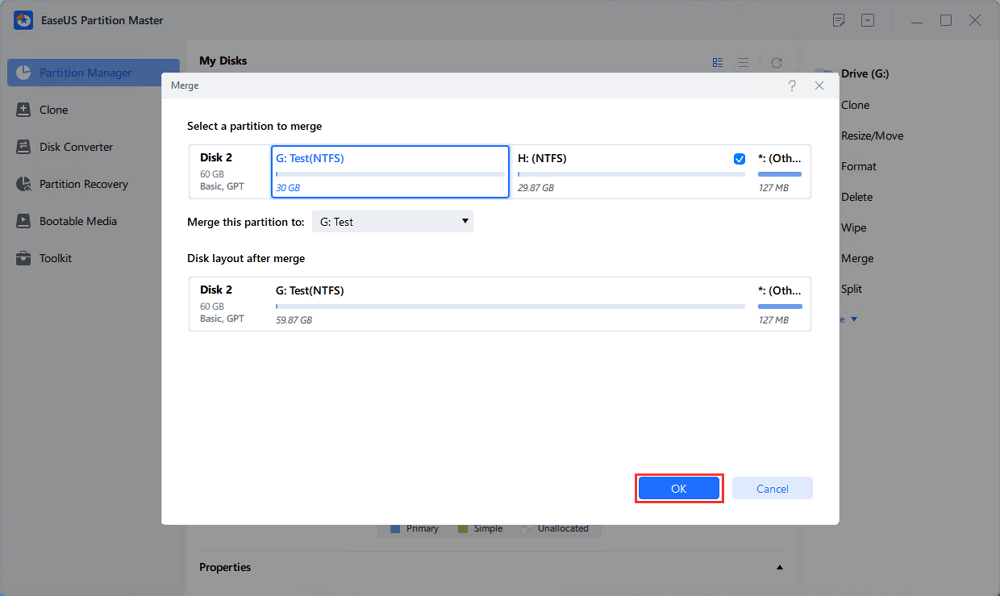
Schritt 3: Führen Sie den Vorgang zum Zusammenführen von Partitionen aus
1. Klicken Sie oben auf die Schaltfläche „Aufgabe ausführen“ und dann auf „Übernehmen“.
2. Das Programm führt Speicherplatz zusammen und fügt Dateien von der zweiten Partition zur ersten Partition hinzu.
Abschluss
Sie können zwei benachbarte Partitionen zusammenführen, um das Laufwerk C oder andere Laufwerke zu erweitern. Sie können auch zwei Datenträger zusammenführen, indem Sie sie in dynamische Datenträger konvertieren. Das Datenträgerverwaltungstool EaseUS spielt eine wichtige Rolle bei der Verwaltung Ihres Speicherplatzes. Bei Problemen mit der Datenträgerverwaltung können Sie sich jederzeit an EaseUS wenden.
Häufig gestellte Fragen zum Verschieben nicht zugeordneten Speicherplatzes von einer Festplatte auf eine andere
Wir stellen Ihnen verschiedene Fragen und Antworten zur Verfügung. Wenn Sie weitere Hilfe benötigen, lesen Sie weiter.
1. Was ist der Unterschied zwischen Datenträger 0 und Datenträger 1?
Datenträger 1 und Datenträger 0 sind zwei verschiedene physische Datenträger. Datenträger 0 ist möglicherweise eine 120 GB SSD. Datenträger 1 ist möglicherweise eine 1 TB HDD. Das deckt fast Ihren Bedarf an mehr Speicherplatz.
2. Ist Dynamic Disk besser als Basic?
Ein dynamischer Datenträger bietet mehr Flexibilität als ein Basisdatenträger, da er keine Partitionstabelle zur Verwaltung aller Partitionen verwendet. Stattdessen nutzt er einen versteckten logischen Datenträgermanager (LDM) oder einen virtuellen Datenträgerdienst (VDS), um Informationen zu den dynamischen Partitionen oder Volumes des Datenträgers zu erfassen.
3. Wie füge ich Speicherplatz von Datenträger 1 zu Datenträger 0 hinzu?
Sie benötigen zwei Schritte, und schon können Sie die beiden Datenträger zusammenführen.
Schritt 1. Konvertieren Sie die beiden Festplatten in dynamische Festplatten.
Schritt 2. Ändern Sie die Größe einer Festplattenpartition, um Speicherplatz hinzuzufügen.
4. Kann man zwei SSDs kombinieren?
Ja. Wenn keine davon eine Systemfestplatte ist, können Sie SSDs mithilfe von EaseUS Partition Master zusammenführen.
Wie können wir Ihnen helfen?
Über den Autor

Aktualisiert von Markus
Markus verfügt über 10+ Jahre Praxiserfahrung in Datenwiederherstellung, Festplatten-/Partitionsverwaltung und Multimedia-Technologien. Er beherrscht die Kunst, komplexe Probleme zu vereinfachen und effiziente Lösungsanleitungen zu erstellen. Privat liebt er Filme, Reisen und kulinarische Genüsse.

Geschrieben von Maria
Maria ist begeistert über fast allen IT-Themen. Ihr Fokus liegt auf der Datenrettung, der Festplattenverwaltung, Backup & Wiederherstellen und den Multimedien. Diese Artikel umfassen die professionellen Testberichte und Lösungen.
Produktbewertungen
-
Mir gefällt, dass die Änderungen, die Sie mit EaseUS Partition Master Free vornehmen, nicht sofort auf die Festplatten angewendet werden. So lässt sich viel leichter nachvollziehen, was nach allen Änderungen passieren wird. Ich finde auch, dass das gesamte Erscheinungsbild von EaseUS Partition Master Free alles, was Sie mit den Partitionen Ihres Computers machen, einfach wirken lässt.
Mehr Erfahren -
Partition Master Free kann Datenträger oder Partitionen vergrößern, verschieben, zusammenführen, migrieren und kopieren; in logische Laufwerke umwandeln, Bezeichnungen ändern, defragmentieren, Partitionen prüfen und durchsuchen - und vieles mehr. Ein Upgrade auf die Premium-Version fügt kostenlosen technischen Support und die Möglichkeit hinzu, dynamische Volumes zu vergrößern.
Mehr Erfahren -
Die Software erstellt keine Hot-Images Ihrer Laufwerke und führt auch keine Ausrichtung durch. Da sie jedoch mit einer Partitionsverwaltung gekoppelt ist, können Sie viele Aufgaben auf einmal erledigen, anstatt nur Laufwerke zu klonen. Sie können Partitionen verschieben, ihre Größe ändern, defragmentieren und mehr - zusätzlich zu den anderen Werkzeugen, die man von einem Klon-Tool erwartet.
Mehr Erfahren
Verwandte Artikel
-
Toshiba USB-Stick Schreibschutz entfernen/formatieren Tool
![author icon]() Katrin/2026/06/18
Katrin/2026/06/18 -
Wie man das Laufwerk D in Windows 11/10 nicht zugänglich ist
![author icon]() Maria/2026/06/18
Maria/2026/06/18 -
WD My Passport in Windows 10 formatieren [4 einfache Wege]
![author icon]() Maria/2026/06/18
Maria/2026/06/18 -
[Gelöst] Windows kann auf dem Datenträger nicht installiert werden
![author icon]() Mako/2026/10/26
Mako/2026/10/26
 Katrin/2026/06/18
  Mako/2026/10/26








