


Inhalt
Hauptinhalt
Über den Autor
Aktuelle Themen

Aktualisiert von
MarkusAktualisiert am Jul 14, 2026
Wer schon einmal versucht hat, einen USB-Stick mit mehr als 32 GB Speicherkapazität unter Windows in FAT32 zu formatieren , hat wahrscheinlich bemerkt, dass FAT32 gar nicht als verfügbare Option angezeigt wird. Diese Einschränkung hat viele Nutzer dazu veranlasst, nach Formatierungstools von Drittanbietern zu suchen, und das SmartDisk FAT32 Format Utility ist eines der Programme, das in den Suchergebnissen immer noch auftaucht.
Lohnt sich dieser schlanke Formatierer im Jahr 2026 noch? In diesem Testbericht untersuchen wir die Funktionsweise des SmartDisk FAT32 Format Utility, seine wichtigsten Merkmale, Vor- und Nachteile sowie seine Eignung für die heutigen Anforderungen an die Speicherverwaltung. Wir vergleichen ihn außerdem mit einer modernen Alternative für Anwender, die mehr als die einfache FAT32-Formatierung benötigen.
Was ist das SmartDisk FAT32 Format Utility?
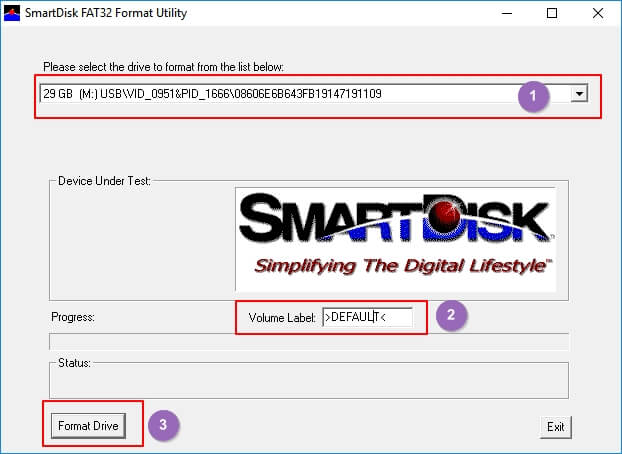 SmartDisk FAT32 Format Utility ist eine schlanke Windows-Anwendung zum Formatieren von Speichermedien im FAT32-Dateisystem. Sie dient primär dazu, die im Windows-Explorer integrierte 32-GB-Beschränkung für die FAT32-Formatierung zu umgehen und ermöglicht so das Formatieren größerer USB-Sticks, SD-Karten und externer Festplatten, die FAT32-Kompatibilität erfordern.
Windows kann zwar weiterhin FAT32-Partitionen mit mehr als 32 GB lesen und beschreiben, erlaubt es Benutzern jedoch nicht, diese mit dem integrierten Formatierungstool zu erstellen. Das SmartDisk FAT32 Format Utility löst dieses Problem durch eine benutzerfreundliche Oberfläche speziell für die FAT32-Formatierung.
Im Gegensatz zu umfassender Partitionsverwaltungssoftware konzentriert sich SmartDisk auf eine einzige Aufgabe: das schnelle und einfache Erstellen von FAT32-Partitionen. Dadurch eignet es sich ideal für Anwender, die lediglich Wechseldatenträger für Geräte vorbereiten müssen, die das FAT32-Dateisystem benötigen, wie beispielsweise ältere Spielekonsolen, Digitalkameras, Mediaplayer, Infotainmentsysteme im Auto oder eingebettete Systeme.
Teilen Sie diesen Beitrag gerne, wenn Sie ihn hilfreich fanden.

Hauptmerkmale
1️⃣ Formatieren Sie Laufwerke mit mehr als 32 GB in FAT32.
- Windows erlaubt es nicht, Partitionen über 32 GB im Datei-Explorer als FAT32 zu formatieren. SmartDisk hebt diese Einschränkung auf und ermöglicht es Benutzern, mit wenigen Klicks größere FAT32-Volumes zu erstellen.
2️⃣ Unterstützung gängiger Wechseldatenträger
- Das Dienstprogramm funktioniert mit USB-Flash-Laufwerken, SD-Karten, microSD-Karten und vielen externen Festplatten und eignet sich daher zur Vorbereitung von Speichermedien für verschiedene Hardwareplattformen.
3️⃣ Einfache und leichtgewichtige Benutzeroberfläche
- Die Software ist benutzerfreundlich und überfordert die Anwender nicht mit komplizierten Optionen. Selbst Anfänger können den Formatierungsprozess ohne umfassende technische Kenntnisse abschließen.
4️⃣ Schneller Formatierungsprozess
- Da sich das Programm ausschließlich auf die FAT32-Formatierung konzentriert, ist der Arbeitsablauf unkompliziert und dauert je nach Größe des Laufwerks in der Regel nur wenige Minuten.
5️⃣ Kompatibel mit vielen älteren Geräten
- FAT32 ist nach wie vor eines der am weitesten verbreiteten Dateisysteme, das von verschiedenen Betriebssystemen und Hardware unterstützt wird. SmartDisk hilft Benutzern beim Erstellen von FAT32-Laufwerken für Geräte, die NTFS oder exFAT nicht unterstützen.
Für und Wider
VORTEILE
NACHTEILE
Das SmartDisk FAT32 Format Utility ist eine gute Wahl, wenn Sie lediglich einen USB-Stick oder eine SD-Karte im FAT32-Format formatieren möchten, um die Kompatibilität mit älterer Hardware zu gewährleisten. Es eignet sich gut für gelegentliche Formatierungsaufgaben und für Benutzer, die ein schlankes Programm ohne unnötige Funktionen bevorzugen.
Wer regelmäßig SSDs, externe Festplatten oder mehrere Partitionen verwaltet, benötigt wahrscheinlich mehr als nur ein reines FAT32-Formatierungsprogramm. Aufgaben wie das Ändern der Partitionsgröße, das Konvertieren von Dateisystemen, das Klonen von Festplatten, die Migration von Windows auf eine SSD oder die Wiederherstellung gelöschter Partitionen erfordern eine umfassendere Festplattenverwaltungssoftware. In solchen Fällen bietet ein moderner Partitionsmanager wie EaseUS Partition Master deutlich mehr Flexibilität und unterstützt gleichzeitig die FAT32-Formatierung.
Lohnt sich die Verwendung des SmartDisk FAT32 Format Utility im Jahr 2026 noch?
Ja, aber nur für die einfache FAT32-Formatierung. Das SmartDisk FAT32 Format Utility erfüllt weiterhin seinen Zweck: Speichermedien mit mehr als 32 GB in FAT32 zu formatieren, wenn Windows dies nicht kann. Für Benutzer, die einen USB-Stick für eine ältere Spielkonsole, Digitalkamera, einen Mediaplayer oder ein eingebettetes Gerät vorbereiten, ist es nach wie vor eine ressourcenschonende und effektive Lösung.
Die Anforderungen an die Speicherverwaltung haben sich jedoch im Laufe der Jahre erheblich verändert. Moderne Anwender arbeiten häufig mit SSDs, externen Festplatten mit hoher Kapazität, mehreren Partitionen und unterschiedlichen Dateisystemen wie NTFS und exFAT. In diesen Szenarien stößt SmartDisk schnell an seine Grenzen, da es keine Funktionen wie Partitionsgrößenänderung, Dateisystemkonvertierung, Festplattenklonung, Partitionswiederherstellung oder Betriebssystemmigration bietet.
Ein weiterer Aspekt ist die Softwarewartung. Verglichen mit aktiv weiterentwickelter Partitionsverwaltungssoftware hat SmartDisk in den letzten Jahren relativ wenig Weiterentwicklung erfahren. Zwar erfüllt es seine Hauptaufgabe nach wie vor zuverlässig, doch Benutzeroberfläche und Funktionsumfang wirken aus heutiger Sicht veraltet.
Wenn Sie ein Laufwerk nur einmal in FAT32 formatieren müssen, ist das SmartDisk FAT32 Format Utility nach wie vor eine gute Wahl. Falls Sie jedoch regelmäßig Speichergeräte verwalten oder eine Komplettlösung für die Festplattenverwaltung benötigen, sparen Sie mit einer funktionsreicheren Alternative wahrscheinlich Zeit und vermeiden die Notwendigkeit mehrerer Dienstprogramme.
Beste Alternative zum SmartDisk FAT32-Formatierungsprogramm im Jahr 2026
EaseUS g_s31 ist eine der beliebtesten kostenlosen Alternativen zum SmartDisk FAT32 Format Utility, da es die FAT32-Formatierung mit umfassenden Partitionsverwaltungstools in einer einzigen Anwendung vereint. Neben der Formatierung von USB-Sticks, SD-Karten, SSDs, HDDs und externen Festplatten unterstützt es auch zahlreiche Dateisysteme, darunter FAT16, FAT32, exFAT, NTFS, EXT2, EXT3 und EXT4.
Im Gegensatz zu SmartDisk, das ausschließlich für die FAT32-Formatierung entwickelt wurde, unterstützt EaseUS Partition Master Anwender bei der Verwaltung nahezu aller Aspekte der Datenspeicherung. Partitionen lassen sich vergrößern, verkleinern, verschieben, zusammenführen, aufteilen, erstellen, löschen und formatieren, ohne zwischen verschiedenen Programmen wechseln zu müssen. Zudem bietet es erweiterte Funktionen wie Festplattenklonen, Windows-Betriebssystemmigration, MBR/GPT-Konvertierung, Festplattenzustandsüberwachung und Partitionswiederherstellung und eignet sich daher sowohl für Privatanwender als auch für IT-Experten.
Ein weiterer Vorteil ist die Unterstützung der nicht-destruktiven NTFS-zu-FAT32-Konvertierung. Anstatt Ihre Dateien zu sichern, das Laufwerk zu formatieren und die Daten wiederherzustellen, ermöglicht EaseUS die Konvertierung geeigneter NTFS-Partitionen in FAT32, ohne vorhandene Dateien zu löschen. Das spart Zeit und Aufwand.
Die Software ist mit praktisch allen gängigen Windows-Versionen kompatibel, einschließlich Windows XP, Vista, 7, 8, 10 und Windows 11, und wird regelmäßig aktualisiert, um neue Speichertechnologien und Windows-Versionen zu unterstützen.
SmartDisk FAT32 Format Utility VS EaseUS Partition Master
| Vergleich | SmartDisk FAT32 Formatierungsprogramm | EaseUS Partition Master |
|---|---|---|
| Unterstützte Dateisysteme | FAT32 | FAT32, exFAT, NTFS, EXT2/3/4 |
| Preis | Frei | Frei |
| Formatieren Sie Laufwerke mit mehr als 32 GB | Ja | Ja |
| NTFS-zu-FAT32-Konvertierung ohne Datenverlust | NEIN |
Ja |
| Konvertierung von FAT32 nach exFAT ohne Datenverlust | NEIN | Ja |
| Niedriges Format | NEIN | Ja |
| Unterstützte Speichergeräte | USB-Laufwerke, SD-Karten, HDDs, SSDs, externe/interne Laufwerke | USB-Laufwerke, SD-Karten, HDDs, SSDs, externe/interne Laufwerke |
| Benutzeroberfläche | Basic | Moderne grafische Benutzeroberfläche |
Wenn Sie einen USB-Stick nur ein- oder zweimal in FAT32 formatieren müssen, ist das SmartDisk FAT32 Format Utility nach wie vor eine praktische und ressourcenschonende Option.
Wenn Sie jedoch regelmäßig Speichergeräte verwalten, mit verschiedenen Dateisystemen arbeiten oder ein Tool benötigen, das mit Ihren Bedürfnissen mitwachsen kann, bietet EaseUS Partition Master deutlich mehr Funktionalität und hält den Formatierungsprozess gleichzeitig einfach genug für Anfänger.
Wie formatiert man ein externes USB-Laufwerk mit FAT32?
Schritt 1. Starten Sie EaseUS Partition Master, klicken Sie mit der rechten Maustaste auf die Partition, die Sie formatieren möchten, und wählen Sie „Formatieren“.
Schritt 2. Geben Sie im neuen Fenster die Partitionsbezeichnung ein, falls Sie diese ändern möchten, wählen Sie das Dateisystem FAT32/EXT2/EXT3/EXT4 aus und legen Sie die Clustergröße nach Ihren Bedürfnissen fest. Klicken Sie anschließend auf „OK“.
Schritt 3. Anschließend erscheint ein Warnfenster. Klicken Sie darin auf „Ja“, um fortzufahren.
Schritt 4. Klicken Sie oben links auf die Schaltfläche „1 Aufgabe(n) ausführen“, um die Änderungen zu überprüfen, und klicken Sie dann auf „Anwenden“, um die Formatierung der Partition in FAT32/EXT2/EXT3/EXT4 zu starten.
Fazit
Das SmartDisk FAT32 Format Utility ist nach wie vor ein nützliches Tool für einen bestimmten Zweck: das Formatieren von Speichermedien mit mehr als 32 GB im FAT32-Format. Dank seines schlanken Designs und der einfachen Benutzeroberfläche eignet es sich gut für Anwender, die nur gelegentlich USB-Sticks, SD-Karten oder ältere Geräte im FAT32-Format formatieren müssen.
Allerdings umfasst modernes Speichermanagement oft weit mehr als nur die Formatierung. Wenn Sie Partitionen vergrößern oder verkleinern, Dateisysteme konvertieren, Festplatten klonen, Windows migrieren oder verlorene Partitionen wiederherstellen müssen, reicht der begrenzte Funktionsumfang von SmartDisk möglicherweise nicht mehr aus.
Für Anwender, die eine umfassendere und aktiv gepflegte Lösung suchen, bietet EaseUS Partition Master eine größere Auswahl an Festplattenverwaltungstools und ermöglicht gleichzeitig eine schnelle und einfache FAT32-Formatierung.
Häufig gestellte Fragen zum SmartDisk FAT32-Formatierungsprogramm
1. Ist das SmartDisk FAT32 Format Utility kostenlos?
Ja. Das SmartDisk FAT32 Format Utility ist in der Regel als kostenloses Dienstprogramm zum Formatieren von Laufwerken in FAT32 erhältlich. Da es sich auf eine einzige Funktion konzentriert, bietet es keine erweiterten Partitionsverwaltungsfunktionen, die in umfassenderen Festplattenverwaltungsprogrammen zu finden sind.
2. Kann das SmartDisk FAT32 Format Utility auch Laufwerke formatieren, die größer als 32 GB sind?
Ja. Einer der Hauptzwecke besteht darin, die in Windows integrierte 32-GB-Beschränkung für die FAT32-Formatierung zu umgehen. Es kann FAT32-Partitionen auf größeren USB-Sticks, SD-Karten und externen Festplatten erstellen, die der Windows-Explorer nicht direkt formatieren kann.
3. Funktioniert das SmartDisk FAT32 Format Utility unter Windows 11?
In vielen Fällen ja. Die Software läuft weiterhin auf modernen Windows-Systemen, obwohl sich Benutzeroberfläche und Funktionsumfang in den letzten Jahren nicht wesentlich weiterentwickelt haben. Nutzer, die Wert auf bessere Kompatibilität mit neueren Speichertechnologien legen, bevorzugen möglicherweise einen modernen Partitionierungsmanager.
4. Welche Speichermedien kann das SmartDisk FAT32 Format Utility formatieren?
Das Dienstprogramm unterstützt die meisten Wechseldatenträger, darunter USB-Sticks, SD-Karten, microSD-Karten, Speicherkarten und viele externe Festplatten, die das FAT32-Dateisystem benötigen.
5. Was ist die beste Alternative zum SmartDisk FAT32 Format Utility?
Benötigen Sie mehr als die einfache FAT32-Formatierung, ist EaseUS Partition Master eine leistungsstarke Alternative. Neben der Formatierung von Laufwerken unterstützt es Partitionsverwaltung, Festplattenklonung, Betriebssystemmigration, Partitionswiederherstellung und Dateisystemkonvertierung und eignet sich daher sowohl für Einsteiger als auch für fortgeschrittene Benutzer.
Wie können wir Ihnen helfen?
Über den Autor
Aktualisiert von Markus
Markus verfügt über 10+ Jahre Praxiserfahrung in Datenwiederherstellung, Festplatten-/Partitionsverwaltung und Multimedia-Technologien. Er beherrscht die Kunst, komplexe Probleme zu vereinfachen und effiziente Lösungsanleitungen zu erstellen. Privat liebt er Filme, Reisen und kulinarische Genüsse.
Produktbewertungen
-
Mir gefällt, dass die Änderungen, die Sie mit EaseUS Partition Master Free vornehmen, nicht sofort auf die Festplatten angewendet werden. So lässt sich viel leichter nachvollziehen, was nach allen Änderungen passieren wird. Ich finde auch, dass das gesamte Erscheinungsbild von EaseUS Partition Master Free alles, was Sie mit den Partitionen Ihres Computers machen, einfach wirken lässt.
Mehr Erfahren -
Partition Master Free kann Datenträger oder Partitionen vergrößern, verschieben, zusammenführen, migrieren und kopieren; in logische Laufwerke umwandeln, Bezeichnungen ändern, defragmentieren, Partitionen prüfen und durchsuchen - und vieles mehr. Ein Upgrade auf die Premium-Version fügt kostenlosen technischen Support und die Möglichkeit hinzu, dynamische Volumes zu vergrößern.
Mehr Erfahren -
Die Software erstellt keine Hot-Images Ihrer Laufwerke und führt auch keine Ausrichtung durch. Da sie jedoch mit einer Partitionsverwaltung gekoppelt ist, können Sie viele Aufgaben auf einmal erledigen, anstatt nur Laufwerke zu klonen. Sie können Partitionen verschieben, ihre Größe ändern, defragmentieren und mehr - zusätzlich zu den anderen Werkzeugen, die man von einem Klon-Tool erwartet.
Mehr Erfahren
Verwandte Artikel
-
(Gelöst) Windows 11 reparieren mit CMD | 2026🔥
![author icon]() Maria/2026/07/12
Maria/2026/07/12 -
Externe SSD für Mac formatieren [Neueste & effektivste Methoden]
![author icon]() Mako/2026/06/18
Mako/2026/06/18 -
Den Fehler 'SFC es steht eine Systemreparatur aus' beheben | 2026🔥
![author icon]() Mako/2026/06/18
Mako/2026/06/18 -
Laufwerk unter Windows verstecken/ausblenden [2026]
![author icon]() Sabine/2026/06/18
Sabine/2026/06/18
 Maria/2026/07/12
  Mako/2026/06/18
  Sabine/2026/06/18








