


Inhalt
Hauptinhalt
Über den Autor
Aktuelle Themen

Aktualisiert von
MarkusAktualisiert am Sep 29, 2026
Müssen Sie eine SanDisk SD-Karte unter Windows formatieren? Ein gutes SD-Karten-Formatierungsprogramm kann Ihnen helfen, schnell das Dateisystem zu ändern, eine unbrauchbare Partition zu reparieren oder eine Karte für eine Kamera, eine Spielekonsole, ein Telefon oder ein anderes Gerät vorzubereiten.
Wenn Sie einen kostenlosen Download eines SanDisk SD-Karten-Formatierers suchen, ist EaseUS Partition Master eine praktische Option für Windows. Das Programm unterstützt SD-Karten und andere Speicherkarten und ermöglicht das Formatieren von Partitionen in FAT32, exFAT, NTFS und anderen unterstützten Dateisystemen. Außerdem können Sie damit Partitionen verwalten, Dateisystemfehler überprüfen und Karten auf defekte Sektoren testen.
Vor dem Formatieren sollten Sie alle wichtigen Daten sichern. Durch das Formatieren werden die Dateien auf der ausgewählten Partition gelöscht.
Was ist ein SanDisk SD-Kartenformatierer?
Ein SanDisk SD-Kartenformatierer ist ein Werkzeug, das eine SD- oder microSD-Karte für die Verwendung vorbereitet, indem es deren Partition mit einem geeigneten Dateisystem formatiert.
Eine SanDisk-Karte muss möglicherweise formatiert werden, wenn:
- Die SD-Karte ist neu und muss für die Verwendung vorbereitet werden.
- Sie möchten das Dateisystem auf FAT32 oder exFAT ändern.
- Windows kann die Karte nicht normal formatieren.
- Auf der SD-Karte wird ein fehlerhaftes oder nicht verfügbares Dateisystem angezeigt.
- Die Karte verfügt über eine alte oder unerwünschte Partition.
- Sie müssen die Karte für eine Kamera, ein Telefon, eine Spielkonsole oder ein anderes Gerät vorbereiten.
- Eine zuvor verwendete Karte muss gelöscht und wiederverwendet werden.
Für einfache Formatierungen reichen in der Regel die in Windows integrierten Tools aus. Wenn die Karte jedoch Partitionsprobleme aufweist oder Windows das benötigte Dateisystem nicht unterstützt, bietet ein spezieller SanDisk SD-Kartenformatierer mehr Möglichkeiten. Beispielsweise muss ein Reddit-Nutzer eine 64-GB-microSD-Karte in FAT32 formatieren:
Ich habe mir vor Kurzem eine 64 GB Micro-SD-Karte gekauft und muss sie in FAT32 formatieren. - Von r/sdcard.
SanDisk SD-Kartenformatierer kostenlos herunterladen
👍Ideal für: Benutzer, die einen SanDisk SD-Kartenformatierer und ein SD-Karten-Fehlerbehebungstool in einem Programm wünschen.
Suchen Sie einen kostenlosen SanDisk SD-Kartenformatierer für Windows? EaseUS Partition Master ist eine praktische Wahl. Das Programm formatiert SanDisk SD- und microSD-Karten in gängige Dateisysteme wie FAT32 und exFAT und bietet gleichzeitig Funktionen zur Partitionsverwaltung und Behebung häufiger Speicherprobleme.
Mit diesem SanDisk SD-Kartenformatierer können Sie SD-Karten mit hoher Kapazität formatieren, Dateisystemfehler überprüfen, auf defekte Sektoren testen und nicht zugewiesenen Speicherplatz oder problematische Partitionen verwalten. Das Gerät ist daher nützlich, wenn eine einfache Formatierung nicht ausreicht, um Ihre SanDisk SD-Karte wieder ordnungsgemäß zum Laufen zu bringen.
SanDisk SD-Kartenformatierer kostenlos herunterladen:
Warum Sie den EaseUS SanDisk SD-Kartenformatierer verwenden sollten:
- Dateisystem: Unterstützt die Formate NTFS/EXT3/EXT2/FAT32/FAT16/FAT12.
- SD-Kartentyp: Unterstützt SD-Speicherkarten, SDHC, SDXC, SDUC usw.
- Hohe Kapazität: Formatieren Sie SD-Karten mit hoher Kapazität in FAT32, NTFS usw.
- Partitionsprobleme beim Formatieren beheben: Falsche oder beschädigte Partitionslayouts korrigieren.
- Überprüfen Sie den Zustand der SD-Karte und suchen Sie nach Fehlern: Prüfen Sie die Dateisysteme und testen Sie auf fehlerhafte Sektoren.
- Ein Tool für all Ihre Speicherbedürfnisse: Funktioniert mit USB-Laufwerken und anderen Speichergeräten.
Wie der EaseUS SanDisk SD-Kartenformatierer Ihre Probleme löst
| Ihre SD-Karten-Situation | Was Sie möglicherweise benötigen | Wie EaseUS hilft |
| Sie möchten die Karte einfach löschen und wiederverwenden. | Schnellformatierung | Formatieren Sie die SD-Karte und wählen Sie ein geeignetes Dateisystem. |
| Windows bietet kein FAT32 an. | FAT32-Formatierung für eine große SD-Karte | Unterstützte Speicherkarten mit hoher Kapazität im FAT32-Format |
| Die Karte bietet weniger Platz als erwartet | Partitionsverwaltung | Partitionen prüfen und nutzbaren, nicht zugewiesenen Speicherplatz freigeben |
| Die SD-Karte weist mehrere oder unerwünschte Partitionen auf. | Partitionsbereinigung | Partitionen löschen, erstellen und formatieren |
| Die Karte lässt sich nicht normal formatieren. | Fehlerbehebung | Überprüfen Sie das Dateisystem und untersuchen Sie das Partitionslayout. |
| Die Karte ist langsam oder Dateien werden beschädigt. | Speicherzustandsprüfung | Führen Sie einen Oberflächentest durch, um nach fehlerhaften Sektoren zu suchen. |
| Sie verwalten regelmäßig USB-Laufwerke und Speicherkarten. | Ein Speichermanagement-Tool | Formatieren und Verwalten verschiedener Wechseldatenträger über eine einzige Schnittstelle |
So formatieren Sie eine SanDisk SD-Karte (Schritt für Schritt)
Müssen Sie eine SanDisk SD-Karte für eine Kamera, eine Spielekonsole, ein Smartphone oder zur täglichen Datenspeicherung formatieren? EaseUS Partition Master hilft Ihnen dabei, die Karte zu formatieren und ein geeignetes Dateisystem auszuwählen – ganz ohne komplizierte Befehle.
Dieser SanDisk SD-Kartenformatierer ist besonders nützlich, wenn die Standard-Windows-Formatierungsoption nicht das benötigte Dateisystem bietet, insbesondere beim Formatieren einer SD-Karte mit hoher Kapazität in FAT32.
Bevor Sie das Format ändern:
- Sichern Sie wichtige Dateien: Durch das Formatieren werden die Daten auf der ausgewählten Partition gelöscht.
- Prüfen Sie, ob die richtige SD-Karte ausgewählt ist: Bestätigen Sie vor dem Formatieren die Kapazität und die Datenträgernummer der Karte, um zu vermeiden, dass Sie das falsche Laufwerk auswählen.
- Wählen Sie das richtige Dateisystem: FAT32 wird häufig aus Kompatibilitätsgründen verwendet, während exFAT besser für größere Speicherkarten und Dateien über 4 GB geeignet ist.
- Gerätekompatibilität prüfen: Stellen Sie sicher, dass die Kamera, Spielkonsole, das Telefon oder das andere Gerät das von Ihnen gewählte Dateisystem unterstützt.
- Prüfen Sie den Schreibschutz: Wenn die Karte nicht formatiert werden kann, vergewissern Sie sich, dass der Sperrschalter des SD-Adapters nicht aktiviert ist.
- Unterbrechen Sie den Vorgang nicht: Entfernen Sie die SD-Karte nicht und schalten Sie den Computer nicht aus, während die Formatierung läuft.
Befolgen Sie die folgenden Schritte, um Ihre SanDisk SD-Karte sicher zu formatieren:
Laden Sie den SanDisk SD-Kartenformatierer herunter und öffnen Sie ihn.
Schritt 1. Suchen Sie Ihre SD-Karte, klicken Sie mit der rechten Maustaste auf die Partition, die Sie formatieren möchten, und wählen Sie „Formatieren“.
Schritt 2. Legen Sie für die ausgewählte Partition eine neue Partitionsbezeichnung, ein neues Dateisystem (NTFS/FAT32/EXT2/EXT3/EXT4/exFAT) und eine neue Clustergröße fest und klicken Sie dann auf „OK“.
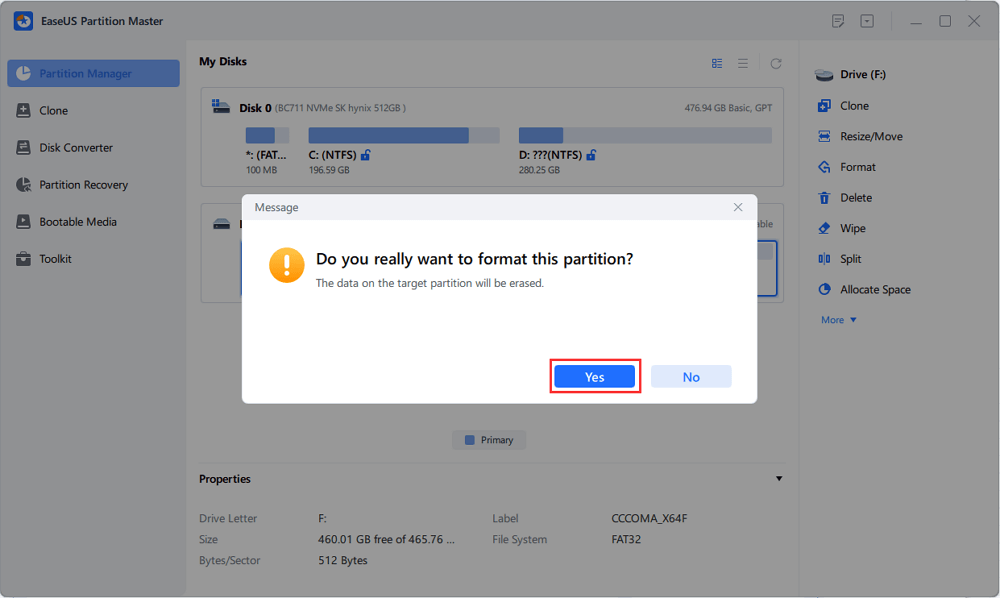
Schritt 3. Klicken Sie im Popup-Fenster auf „Ja“, um fortzufahren.
Schritt 4. Klicken Sie in der Symbolleiste auf die Schaltfläche „1 Aufgabe(n) ausführen“ und anschließend auf „Anwenden“, um mit der Formatierung Ihrer SD-Karte zu beginnen.
Welches Format sollten Sie für eine SanDisk SD-Karte verwenden?
Das richtige Dateisystem hängt hauptsächlich von der Speicherkapazität der SD-Karte, der Dateigröße und der Gerätekompatibilität ab. FAT32 und exFAT sind die gängigsten Optionen für moderne SD-Karten, während FAT16 hauptsächlich mit älteren Karten mit geringerer Kapazität in Verbindung gebracht wird. NTFS eignet sich besser für Windows-PCs als für Kameras oder andere Endgeräte.
| Dateisystem | Am besten geeignet für | Hauptvorteil | Einschränkung |
| FAT16 | Ältere SD-Karten mit geringer Kapazität | Gute Kompatibilität mit älteren Geräten | Begrenzte Kapazität und für die meisten modernen SD-Karten veraltet |
| FAT32 | Ältere Geräte, Kameras, Spielkonsolen | Breites Kompatibilitätsspektrum | Einzelne Dateien sind auf 4 GB begrenzt. |
| exFAT | SD-Karten mit hoher Kapazität und SDXC/SDUC | Unterstützt große Dateien und größere Speicherkapazitäten | Einige ältere Geräte unterstützen dies möglicherweise nicht. |
| NTFS | Windows-PCs | Gute Windows-Kompatibilität und erweiterte Funktionen | Eingeschränkte Unterstützung für Kameras, Telefone und andere Endgeräte |
Kurzer Tipp:
- Wählen Sie FAT32, wenn Gerätekompatibilität Priorität hat.
- Wählen Sie exFAT, wenn Sie Dateien speichern müssen, die größer als 4 GB sind.
- Wählen Sie NTFS, wenn Sie die SD-Karte mit einem Windows-PC verwenden.
Bonus: So beheben Sie einen SanDisk SD-Kartenfehler
Wenn Probleme mit Ihrer SD-Karte auftreten, denken Sie vielleicht daran, sie zu formatieren. Das Formatieren einer SanDisk SD-Karte kann einige Partitionsprobleme beheben, aber nicht alle. Wenn die Karte plötzlich nicht mehr zugänglich ist, Fehler anzeigt oder sich nicht formatieren lässt, kann dies an einem beschädigten Dateisystem, defekten Sektoren oder einer beschädigten Partition liegen.
Mit dem EaseUS SD-Kartenformatierer können Sie häufige SD-Kartenfehler überprüfen und beheben, bevor Sie die Karte formatieren. Dies ist hilfreich, wenn Sie die Karte analysieren möchten, ohne Ihre Daten sofort zu löschen.
Wie kann man beispielsweise fehlerhafte Sektoren erkennen?
Wenn die SD-Karte extrem langsam ist, Dateien beschädigt werden oder die Formatierung wiederholt fehlschlägt, kann dies auf defekte Sektoren der Karte hindeuten.
Verwenden Sie die Oberflächentestfunktion in EaseUS Partition Master, um die Karte auf fehlerhafte Sektoren zu überprüfen. Wenn der Scan viele Fehler findet, sichern Sie alle zugänglichen Daten und erwägen Sie, die Karte auszutauschen, anstatt sie weiter zu formatieren.
Schritt 1. Öffnen Sie EaseUS Partition Master. Gehen Sie zu Toolkit und wählen Sie „Bad Sector Scan“.
Schritt 2. Aktivieren Sie „Scan Disk“ und wählen Sie die Zielfestplatte aus dem Dropdown-Menü aus.
Schritt 3. Klicken Sie auf „Scannen“, um den Scanvorgang für fehlerhafte Sektoren zu starten.
Abschluss
Ein SanDisk SD-Kartenformatierer kann mehr als nur eine Karte löschen. Das richtige Tool hilft Ihnen bei der Auswahl eines geeigneten Dateisystems, der Behebung von Partitionsproblemen und der Vorbereitung der Karte für das nächste Gerät.
EaseUS Partition Master ist eine gute Wahl, wenn Sie ein kostenloses Windows-Tool suchen, das SD-Kartenformatierung und Partitionsverwaltung kombiniert. Es unterstützt die Formatierung in FAT32 und exFAT und bietet zusätzliche Funktionen zur Überprüfung von Dateisystemen, zur Partitionsverwaltung und zur Fehlerbehebung bei Speicherproblemen.
Häufig gestellte Fragen
1. Ist EaseUS Partition Master kostenlos zum Formatieren von SD-Karten?
EaseUS Partition Master ist in einer kostenlosen Version erhältlich, die das Formatieren von Partitionen und das Löschen von Festplatten unterstützt. Es eignet sich für gängige Formatierungsaufgaben, einschließlich der Änderung des Dateisystems und der Vorbereitung einer SD-Karte zur Wiederverwendung.
2. Wie kann ich eine SanDisk SD-Karte reparieren, die die falsche Kapazität anzeigt?
Wenn Ihre SanDisk SD-Karte nicht ihre volle Kapazität anzeigt, überprüfen Sie die Partitionsstruktur, bevor Sie sie formatieren. Der fehlende Speicherplatz ist möglicherweise nicht zugewiesen oder einer anderen Partition zugeordnet. Versuchen Sie Folgendes:
- Überprüfen Sie die Karte in der Datenträgerverwaltung.
- Überprüfen Sie die Karte mit EaseUS Partition Master.
- Löschen und erstellen Sie Partitionen gegebenenfalls neu.
- Stellen Sie sicher, dass Ihr Gerät die Speicherkapazität der Karte unterstützt.
- Testen Sie die Karte an einem anderen Computer oder Kartenlesegerät.
3. Warum lässt sich meine SanDisk SD-Karte nicht formatieren?
Eine SanDisk SD-Karte kann aufgrund von Schreibschutz, Dateisystemfehlern, Partitionsproblemen, einem defekten Kartenleser oder physischer Beschädigung der Karte nicht formatiert werden. Wird die Karte von mehreren Computern und Lesegeräten nicht korrekt erkannt oder treten nach der Formatierung weiterhin Fehler auf, ist die SD-Karte möglicherweise defekt und sollte nicht mehr für wichtige Daten verwendet werden.
4. Werden beim Formatieren einer SanDisk SD-Karte alle Daten gelöscht?
Ja. Durch das Formatieren werden normalerweise alle Dateien auf der ausgewählten Partition gelöscht. Verschieben Sie vor dem Formatieren wichtige Fotos, Videos, Dokumente oder andere Dateien auf ein anderes Speichermedium.
Wenn Sie diese Anleitung zum SanDisk SD-Kartenformatierer finden, teilen Sie sie bitte hier:

Wie können wir Ihnen helfen?
Über den Autor
Aktualisiert von Markus
Markus verfügt über 10+ Jahre Praxiserfahrung in Datenwiederherstellung, Festplatten-/Partitionsverwaltung und Multimedia-Technologien. Er beherrscht die Kunst, komplexe Probleme zu vereinfachen und effiziente Lösungsanleitungen zu erstellen. Privat liebt er Filme, Reisen und kulinarische Genüsse.
Produktbewertungen
-
Mir gefällt, dass die Änderungen, die Sie mit EaseUS Partition Master Free vornehmen, nicht sofort auf die Festplatten angewendet werden. So lässt sich viel leichter nachvollziehen, was nach allen Änderungen passieren wird. Ich finde auch, dass das gesamte Erscheinungsbild von EaseUS Partition Master Free alles, was Sie mit den Partitionen Ihres Computers machen, einfach wirken lässt.
Mehr Erfahren -
Partition Master Free kann Datenträger oder Partitionen vergrößern, verschieben, zusammenführen, migrieren und kopieren; in logische Laufwerke umwandeln, Bezeichnungen ändern, defragmentieren, Partitionen prüfen und durchsuchen - und vieles mehr. Ein Upgrade auf die Premium-Version fügt kostenlosen technischen Support und die Möglichkeit hinzu, dynamische Volumes zu vergrößern.
Mehr Erfahren -
Die Software erstellt keine Hot-Images Ihrer Laufwerke und führt auch keine Ausrichtung durch. Da sie jedoch mit einer Partitionsverwaltung gekoppelt ist, können Sie viele Aufgaben auf einmal erledigen, anstatt nur Laufwerke zu klonen. Sie können Partitionen verschieben, ihre Größe ändern, defragmentieren und mehr - zusätzlich zu den anderen Werkzeugen, die man von einem Klon-Tool erwartet.
Mehr Erfahren
Verwandte Artikel
-
![author icon]() Markus/2026/06/18
Markus/2026/06/18 -
Windows 11 UEFI Bootloader reparieren [Vollständige Anleitung]
![author icon]() Katrin/2026/08/09
Katrin/2026/08/09 -
Ein nicht vorhandenes Gerät wurde angegeben [7 Lösungen]
![author icon]() Mako/2026/06/18
Mako/2026/06/18 -
NVMe SSD Schreibgeschwindigkeit wird langsam. Was tun?
![author icon]() Mako/2026/06/18
Mako/2026/06/18
 Katrin/2026/08/09
  Mako/2026/06/18








