


Inhalt
Hauptinhalt
Über den Autor
Aktuelle Themen
Wichtigste Erkenntnisse:
- Das Upgrade der PS3-Festplatte auf eine größere HDD kann Ihnen helfen, den verfügbaren Speicherplatz für das Herunterladen digitaler Inhalte zu erweitern.
- Die Aktualisierung der PS3-Festplatte auf eine SSD-Festplatte steigert die Spielleistung und beschleunigt das Laden von Spielen.
- Dieser Artikel wird detaillierte Schritte für PS3-Festplatte Ersatz zu helfen, ersetzen Sie Ihre PS3-Festplatte ohne Datenverlust.
Möchten Sie, dass Ihre PlayStation 3 (PS3) über mehr Speicherplatz verfügt oder eine bessere Leistung hat? Auch wenn ein Upgrade der Festplatte Ihrer PS3 die Lösung sein könnte, kann die Angst vor dem Verlust wichtiger Daten entmutigend sein. Aber keine Sorge! Dieser detaillierte Leitfaden kann Ihnen helfen. EaseUS führt Sie durch das Upgrade der PS3-Festplatte und schützt dabei die Sicherheit und Integrität aller Ihrer wichtigen Daten.
Sehen Sie sich die notwendigen Informationen zum Upgrade der PS3-Festplatte an:
| ⏱️Dauer | Etwa eine halbe Stunde |
| ✍️Schwierigkeitsgrad | Detaillierte Schritt-für-Schritt-Anleitungen machen den Upgrade-Prozess einfach |
| 🎮Unterstützte PS | PS3 und PS3 Slim Festplatte |
| 💿Geeignet für | PS3-Festplatte auf 1TB, 2TB HDD/SSD upgraden |
Viele Benutzer möchten ihre PS3-Festplatte upgraden. Hier ist eine typische Fallstudie:
Lesen Sie weiter, und wir werden detaillierte Schritte für PS3-Festplatte Upgrade bieten.
Was brauchen Sie für ein Upgrade der PS3-Festplatte?
Die maximale Größe der PS3-Festplatte beträgt 1 TB. Die Höchstgrenze für PS3-Festplatten-Upgrades liegt bei 1 TB. Es gibt jedoch einige 2TB-Festplatten, die von PS3 richtig formatiert werden können. Der beste Weg, eine alte Festplatte aufzurüsten, ist, sie erneut zu ersetzen. In diesem Abschnitt werden detaillierte Schritte für den Austausch der PS3-Festplatte beschrieben. Bevor wir beginnen, sollten wir uns die Vorbereitungen ansehen:
Im Folgenden finden Sie eine Schritt-für-Schritt-Anleitung:
Bevor Sie Ihre PS3-Festplatte upgraden, sollten Sie sich gut vorbereiten. Wenn Sie diesen Leitfaden befolgen, können Sie das Upgrade reibungslos und effizient durchführen.
1. Vorbereitungen vor dem PS3-Festplatten-Upgrade
Um mit dem Upgrade der PS3-Festplatte beginnen zu können, benötigen Sie ein paar wichtige Dinge:
- A PS3
- PS3-Controller
- Phillips-Schraubendreher hilft beim Entfernen alter Festplatten
- Laptop oder PC mit Internetzugang
- Eine 2,5-Zoll-SATA-Festplatte (für neuere Laufwerke): Sie sollten sicherstellen, dass die SSD/HDD mit exFAT/FAT32 formatiert ist.
Vergewissern Sie sich, dass Sie über die richtigen Werkzeuge verfügen, um den Prozess zu erleichtern und ein erfolgreiches Upgrade zu gewährleisten.
2. Beste PS3 Festplatten Upgrade Alternative
Lassen Sie uns nun die besten Optionen für den Austausch Ihrer PS3-Festplatte untersuchen. Bei der Auswahl eines geeigneten Festplattenersatzes sollten Sie unbedingt Faktoren wie Kapazität, Schnittstelle und Leistung berücksichtigen. Hier sind drei Top-Empfehlungen, von denen jede ihre einzigartigen Vorteile bietet:
- WD Gaming Drive: eine leistungsstarke externe Festplatte, die blitzschnelle Datenübertragungsraten liefert, die Ladezeiten minimiert und Ihr Spielerlebnis maximiert.
- BIPRA External Portable Hard Drive: eine vielseitige Speicheroption, die für Ihre PS3-Aufrüstungsanforderungen gemacht ist.
- Die externe Festplatte FreeAgent GoFlex Desk von Seagate ist der ideale Partner für Ihr PS3-Update und bietet einfachen Zugriff auf Ihre Daten und ein problemloses Spielerlebnis. Außerdem bietet sie nahtlose Konnektivität und ein benutzerfreundliches Design.
Lesen Sie weiter, und wir werden mehr Schritte für PS3 HDD/SSD Upgrade bieten. Wenn Sie diese Anleitung mögen, können Sie die soziale Taste klicken, um mit moe Menschen in Not zu helfen!
Upgrade der PS3-Festplatte
Sobald Sie die oben genannten Vorbereitungen getroffen haben, können wir mit den Schritten zum Austausch der Festplatte beginnen. Er ist hauptsächlich in drei Schritte unterteilt:
- 1. Entfernen Sie das Festplattenlaufwerk aus dem Gehäuse
- 2. Ersetzen Sie die PS3-Festplatte
- 3. Installieren Sie das neue Festplattenlaufwerk
Die Schritte, die in diesem Artikel sind von professionellen PS3 Festplatte Ersatz Schritte. Sie können sicher die Schritte in diesem Artikel folgen.
1. Entfernen Sie das Festplattenlaufwerk aus dem Gehäuse
Bevor Sie die Festplatte austauschen, müssen Sie sie von ihren Kabeln und Anschlüssen trennen. Anschließend müssen Sie die Schrauben, die die Festplatte in ihrer Position halten, mit einem Schraubendreher entfernen. So können Sie die neue Festplatte nahtlos ausbauen und einbauen. Hier sind die schnellen Schritte:
- Benutzen Sie ein Stemmeisen, um den Festplattenanschluss herauszuhebeln.
- Entfernen Sie die PS3-Schutzabdeckung.
- Entfernen Sie die Schrauben, mit denen der Festplattenrahmen befestigt ist, mit einem Kreuzschlitzschraubendreher.
- Greifen Sie die Festplatte, ziehen Sie an den Laschen und nehmen Sie die Festplatte heraus.
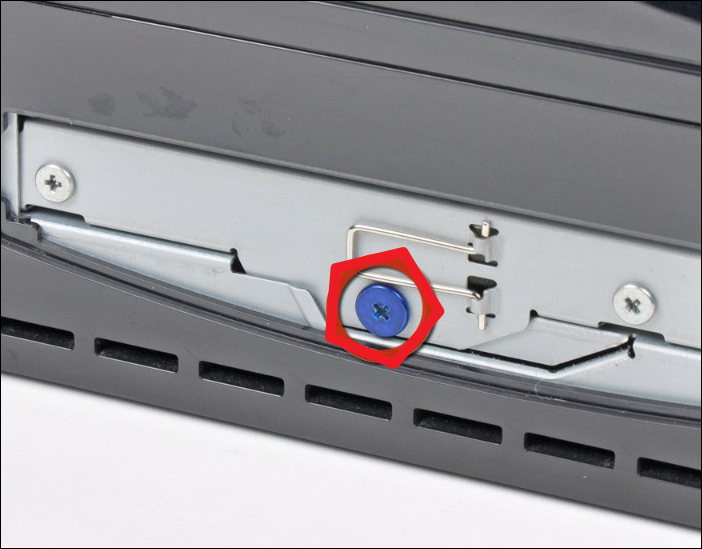
Hinweis: Diese Schritt-für-Schritt-Anleitung stammt von iFixit. Sie können sicher die Anleitung in diesem Artikel für den Austausch der Festplatte folgen.
Gehen Sie behutsam mit den Bauteilen um, und wenn Sie dabei auf Probleme stoßen, sollten Sie das Handbuch des Herstellers zu Rate ziehen.
2. Ersetzen Sie die PS3-Festplatte
Wenn es darum geht, Ihre PS3-Festplatte zu aktualisieren, ohne alles neu installieren zu müssen, kommt EaseUS Partition Master - eine der besten Partitions- und System-Klon-Software - zur Rettung. Die intuitive Benutzeroberfläche und die umfassenden Funktionen machen es zu einem idealen Tool für das Klonen Ihrer PS3-Festplatte und die mühelose Übertragung all Ihrer Daten auf das neue Laufwerk.
Die von EaseUS Partition Master angebotenen Funktionen zum Klonen von Festplatten umfassen:
- Festplatten-Klon: Damit können Sie eine Kopie Ihrer alten PS3-Festplatte auf der neuen Festplatte erstellen.
- Sektor-für-Sektor-Klonen: Es wird sichergestellt, dass jeder Sektor der alten Festplatte auf die neue Festplatte geklont wird. Es garantiert eine vollständige und genaue Replikation des ursprünglichen Laufwerks.
- Intelligentes Klonen: Es klont effizient die notwendigen Daten und schließt dabei unnötige und leere Sektoren aus.
Mit Hilfe der Funktionen von EaseUS Partition Master zum Klonen von Festplatten können Sie den Upgrade-Prozess für die PS3-Festplatte vereinfachen und all Ihre wertvollen Daten beibehalten. Befolgen Sie die folgenden Schritte, um Ihr altes Laufwerk erfolgreich auf das neue zu klonen und einen reibungslosen Übergang zu Ihrer aktualisierten PS3-Festplatte zu gewährleisten.
Schritt 1. Wählen Sie den Quelldatenträger aus.
- Klicken Sie im linken Menü auf "Klonen". Wählen Sie "Betriebssystem-Diskette klonen" oder "Datendiskette klonen" und klicken Sie auf "Weiter".
- Wählen Sie den Quelldatenträger und klicken Sie auf "Weiter".
Schritt 2. Wählen Sie das Ziellaufwerk aus.
- Wählen Sie die gewünschte HDD/SSD als Ziel aus und klicken Sie auf "Weiter", um fortzufahren.
- Lesen Sie die Warnmeldung und bestätigen Sie die Schaltfläche "Ja".
Schritt 3. Zeigen Sie das Festplattenlayout an und bearbeiten Sie die Größe der Zielfestplattenpartition.
Klicken Sie dann auf "Weiter", wenn das Programm warnt, dass es alle Daten auf dem Ziellaufwerk löscht. (Wenn Sie wertvolle Daten auf der Zielfestplatte haben, sichern Sie diese vorher).
Sie können "Autofit the disk", "Clone as the source" oder "Edit disk layout" wählen, um Ihr Festplattenlayout anzupassen. (Wählen Sie die letzte Option, wenn Sie mehr Platz für das Laufwerk C lassen möchten).
Schritt 4. Klicken Sie auf "Start", um den Klonvorgang der Festplatte zu starten.
Vielleicht gefallen Ihnen auch die folgenden Themen zum Thema Festplattenaustausch:
3. Installieren Sie das neue Festplattenlaufwerk
Sobald das Klonen abgeschlossen ist, können Sie das geklonte Laufwerk in Ihre PS3 einbauen und das alte PS3-Laufwerk durch dieses ersetzen. Bitte führen Sie die Schritte zum Einbau der Festplatte in umgekehrter Reihenfolge wie beim Ausbau der Festplatte aus.
Schlussfolgerung
Zusammenfassend lässt sich sagen, dass das Upgrade Ihrer PS3-Festplatte unkompliziert und sorgenfrei sein kann, wenn Sie die Schritte und Empfehlungen in diesem Leitfaden befolgen. Mit EaseUS Partition Master können Sie Ihre PS3-Festplatte problemlos aktualisieren und dabei alle Ihre wertvollen Daten erhalten. Aktualisieren Sie einfach und genießen Sie ein verbessertes Spielerlebnis mit mehr Speicherplatz und Leistung.
FAQs zum Upgrade der PS3-Festplatte
Hier sind einige häufig gestellte Fragen, wie man die PS3-Festplatte ohne Datenverlust upgraden kann:
1. Wie kann man die PS4-Festplatte ohne Backup ersetzen?
Wenn Sie eine PS4-Festplatte ohne Backup ersetzen möchten, gehen Sie wie folgt vor:
Schritt 1. Schalten Sie Ihre PlayStation 4 Konsole aus und trennen Sie sie von allen Stromquellen.
Schritt 2. Entfernen Sie das glänzende Furnier, um an den Festplattenschacht auf der linken Seite der PS4 zu gelangen.
Schritt 3. Trennen Sie die bisherige Festplatte von ihren Anschlüssen und tauschen Sie sie gegen die neue aus.
Schritt 4. Schalten Sie die Konsole ein, nachdem Sie die glänzende Platte wieder angebracht und die neue Festplatte verriegelt haben. Es erscheint eine Aufforderung zum Formatieren der neuen Festplatte.
Es ist wichtig, daran zu denken, dass es zu Datenverlusten kommen kann, wenn die Festplatte ohne Backup ausgetauscht wird.
2. Was ist die größte Festplatte, die man in PS3 einbauen kann?
Das Limit für die Aufrüstung von PS3-Festplatten liegt bei 1 TB. Es gibt jedoch einige 2-TB-Festplatten, die von PS3 richtig formatiert werden können. Dies kann jedoch das Dateisystem auf der Festplatte zerstören.
3. Kann ich meine PS3 auf SSD upgraden?
Ja, das können Sie. Wenn Sie die ursprüngliche Festplatte ersetzen, werden Sie feststellen, dass die Ladezeiten schneller geworden sind und die gesamte Systemleistung sich verbessert hat. Für ein erfolgreiches Upgrade müssen Sie jedoch sicherstellen, dass die von Ihnen gekaufte SSD mit dem Format und der SATA-Schnittstelle der PS3 kompatibel ist.
Wie können wir Ihnen helfen?
Über den Autor

Aktualisiert von Markus
Markus verfügt über 10+ Jahre Praxiserfahrung in Datenwiederherstellung, Festplatten-/Partitionsverwaltung und Multimedia-Technologien. Er beherrscht die Kunst, komplexe Probleme zu vereinfachen und effiziente Lösungsanleitungen zu erstellen. Privat liebt er Filme, Reisen und kulinarische Genüsse.

Geschrieben von Maria
Maria ist begeistert über fast allen IT-Themen. Ihr Fokus liegt auf der Datenrettung, der Festplattenverwaltung, Backup & Wiederherstellen und den Multimedien. Diese Artikel umfassen die professionellen Testberichte und Lösungen.
Produktbewertungen
-
Mir gefällt, dass die Änderungen, die Sie mit EaseUS Partition Master Free vornehmen, nicht sofort auf die Festplatten angewendet werden. So lässt sich viel leichter nachvollziehen, was nach allen Änderungen passieren wird. Ich finde auch, dass das gesamte Erscheinungsbild von EaseUS Partition Master Free alles, was Sie mit den Partitionen Ihres Computers machen, einfach wirken lässt.
Mehr Erfahren -
Partition Master Free kann Datenträger oder Partitionen vergrößern, verschieben, zusammenführen, migrieren und kopieren; in logische Laufwerke umwandeln, Bezeichnungen ändern, defragmentieren, Partitionen prüfen und durchsuchen - und vieles mehr. Ein Upgrade auf die Premium-Version fügt kostenlosen technischen Support und die Möglichkeit hinzu, dynamische Volumes zu vergrößern.
Mehr Erfahren -
Die Software erstellt keine Hot-Images Ihrer Laufwerke und führt auch keine Ausrichtung durch. Da sie jedoch mit einer Partitionsverwaltung gekoppelt ist, können Sie viele Aufgaben auf einmal erledigen, anstatt nur Laufwerke zu klonen. Sie können Partitionen verschieben, ihre Größe ändern, defragmentieren und mehr - zusätzlich zu den anderen Werkzeugen, die man von einem Klon-Tool erwartet.
Mehr Erfahren
Verwandte Artikel
-
Top 5 Mac Festplatten-Diagnose-Software - 2026 neu
![author icon]() Maria/2026/06/18
Maria/2026/06/18 -
Wie kann ich Datenträger 0 und Datenträger 1 in Windows 11/10 zusammenführen?
![author icon]() Maria/2026/06/18
Maria/2026/06/18 -
Windows 11 Festplatte in FAT32 formatieren (4 nützliche Methoden)
![author icon]() Markus/2026/06/21
Markus/2026/06/21 -
Externe Festplatte überprüfen und reparieren - So geht's durch CHKDSK/EaseUS Partition Master
![author icon]() Mako/2026/06/30
Mako/2026/06/30
 Mako/2026/06/30








