
Inhalt
Hauptinhalt
Über den Autor
Aktuelle Themen

Aktualisiert von
MarkusAktualisiert am Nov 02, 2026
- Was sollten Sie bei einer neuen SSD oder HDD überprüfen?
- So überprüfen Sie den Zustand neuer SSDs und HDDs
- So prüfen Sie eine neue SSD oder HDD auf Probleme
- So überprüfen Sie die Kapazität eines neuen Laufwerks
- So überprüfen Sie die Leistung einer neuen SSD oder HDD
- So überwachen Sie eine neue SSD oder HDD
- Was bedeuten die neuen Gesundheitsergebnisse für SSDs und HDDs?
- Was tun, wenn eine neue SSD oder HDD den Gesundheitscheck nicht besteht?
- Die besten Tools zum Prüfen und Diagnostizieren einer neuen SSD oder HDD
Eine neue SSD oder HDD mag auf den ersten Blick einwandfrei funktionieren, sobald Windows sie erkennt. Die Erkennung ist jedoch nur der erste Schritt. Ein Laufwerk kann korrekt angeschlossen sein und dennoch unerwartete Fehlerwerte, eine geringere Leistung als erwartet, eine falsche Kapazität oder andere Auffälligkeiten aufweisen, die Sie überprüfen sollten, bevor Sie wichtige Dateien darauf speichern.
Dies ist besonders hilfreich, wenn Sie gerade ein neues Laufwerk gekauft, eine SSD als Systemfestplatte installiert oder eine Festplatte für zusätzlichen Speicherplatz hinzugefügt haben. Mit einigen grundlegenden Überprüfungen können Sie bestätigen, dass das Laufwerk wie erwartet funktioniert, und erhalten eine nützliche Ausgangsbasis für zukünftige Tests.
Dieser Leitfaden fasst die wichtigsten Methoden zur Überprüfung, zum Testen und zur Überwachung des Zustands von SSDs und HDDs zusammen. Sie können ihn verwenden, um ein neues Laufwerk zu verifizieren, ungewöhnliche Ergebnisse zu untersuchen, Diagnoseinformationen zu verstehen und zu entscheiden, wann weitere Fehlerbehebungsmaßnahmen erforderlich sind.
Worauf sollten Sie bei einer neuen SSD oder HDD achten?
Es gibt keine einzelne Kennzahl, die den einwandfreien Zustand eines Laufwerks zuverlässig bestätigt. SSDs und HDDs nutzen unterschiedliche Technologien, und selbst zwei Laufwerke desselben Typs können je nach Controller, Firmware, Schnittstelle und Auslastung unterschiedliche Zustandsinformationen liefern.
Bei einem neu installierten Laufwerk bieten einige wenige Prüfungen einen sinnvollen Ausgangspunkt. Sie müssen nicht unbedingt alle verfügbaren Diagnosetests durchführen. Ziel ist es festzustellen, ob das Laufwerk korrekt erkannt wird, einen normalen Zustand meldet, eine angemessene Leistung erbringt und keine offensichtlichen Fehler aufweist.
| Was zu überprüfen ist | Was es Ihnen sagen kann |
|---|---|
| Gesundheit fahren | Ob das Laufwerk irgendwelche gesundheitlichen oder Verschleißprobleme meldet |
| SMART-Status | Ob das Laufwerk potenziell wichtige Diagnoseinformationen aufgezeichnet hat |
| Kapazität | Ob die angegebene Kapazität mit der Kapazität des von Ihnen gekauften Laufwerks übereinstimmt |
| Lese-/Schreibgeschwindigkeit | Ob die Leistung im Großen und Ganzen den Spezifikationen des Laufwerks entspricht |
| Schlechte Sektoren | Ob das Laufwerk Sektoren enthält, die nicht zuverlässig gelesen oder beschrieben werden können |
| Temperatur | Ob der Antrieb innerhalb eines angemessenen Temperaturbereichs arbeitet |
| Dateisystem | Ob das Laufwerk über ein nutzbares und geeignetes Dateisystem verfügt |
| Festplattenfehler | Unabhängig davon, ob Windows oder das Laufwerk Lese-, Schreib- oder Dateisystemprobleme gemeldet hat |
Diese Prüfungen sollen nicht beweisen, dass ein Laufwerk niemals ausfallen wird. Vielmehr helfen sie Ihnen, offensichtliche Probleme frühzeitig zu erkennen und einen Referenzwert für den Zustand des Laufwerks im Neuzustand zu liefern. Teilen Sie diese vollständige Anleitung gerne, damit mehr Menschen mehr über die Diagnose des Festplattenzustands erfahren.

So überprüfen Sie den Zustand neuer SSDs und HDDs
Die Überprüfung des Laufwerkszustands ist eine der einfachsten Methoden, um festzustellen, ob eine SSD oder HDD einen normalen Zustand meldet. Die verfügbaren Informationen können je nach Hersteller erheblich variieren, insbesondere bei SSDs. Daher sollten die angegebenen Gesundheitsprozentsätze nicht als allgemeingültiger Messwert für jedes Modell betrachtet werden.
Bei einer neuen Festplatte empfiehlt es sich, den allgemeinen Gesundheitszustand zusammen mit den SMART-Informationen, der Temperatur und etwaigen Fehlermeldungen zu überprüfen. Wenn alles normal aussieht, hat man einen Ausgangswert, mit dem man spätere Überprüfungen vergleichen kann.
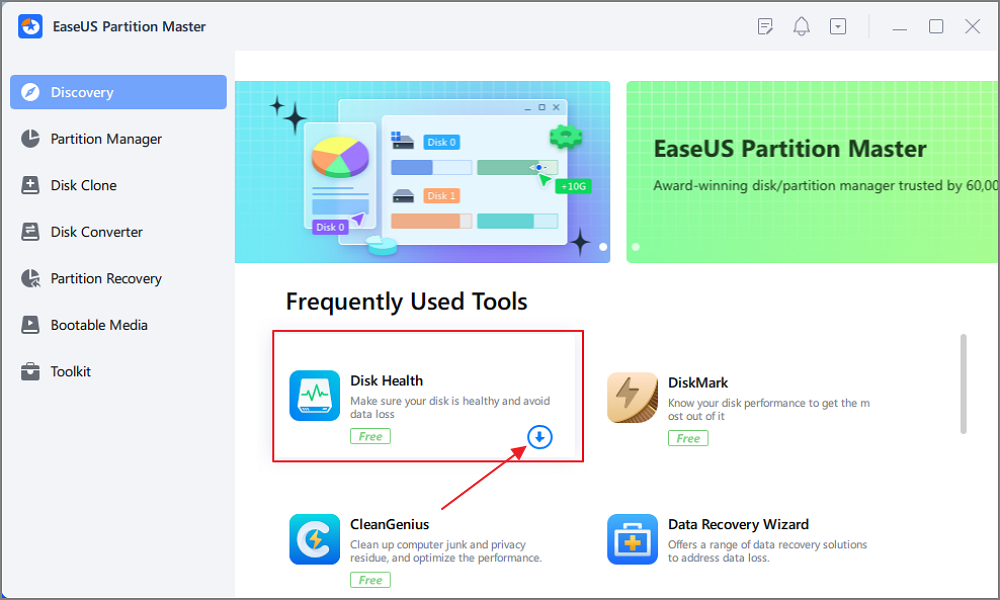
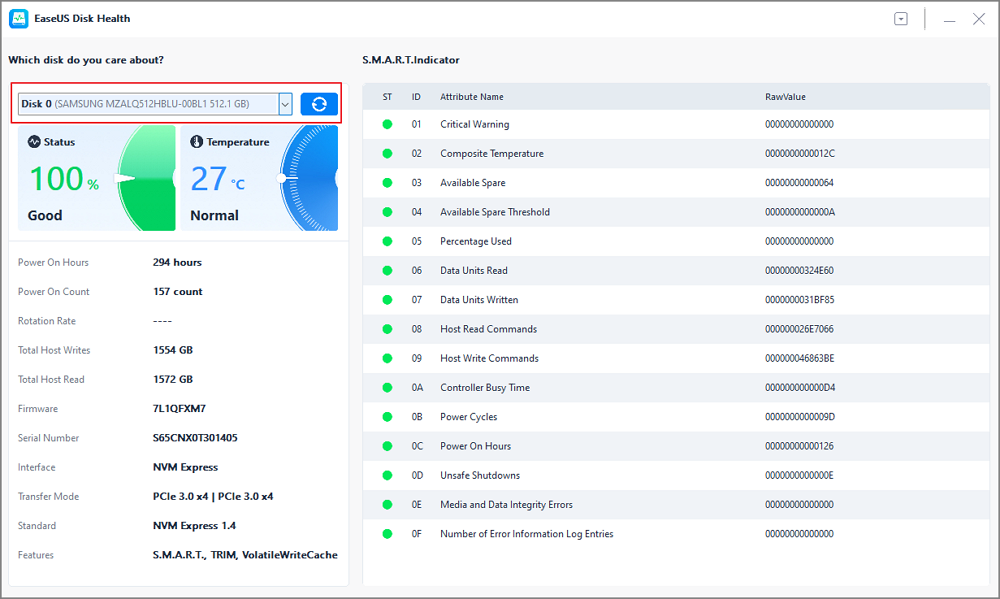
EaseUS Partition Master verfügt über eine Funktion zur Überprüfung des Festplattenzustands, mit der Sie den Zustand der neuen Festplatte schnell beurteilen können:
Schritt 1. Starten Sie EaseUS Partition Master und klicken Sie auf den blauen Pfeil, um die Funktion „Disk Health“ im Bereich „Discovery“ zu aktivieren.
Schritt 2. Wählen Sie die Zielfestplatte aus und klicken Sie auf die Schaltfläche „Aktualisieren“. Anschließend wird Ihnen der Zustand Ihrer Festplatte angezeigt.
So prüfen Sie eine neue SSD oder HDD auf Probleme
Eine neue Festplatte sollte normalerweise nicht nur auf ihren angezeigten Zustand in Prozent überprüft werden. Manche Probleme werden in einer einfachen Zustandsübersicht nicht angezeigt, insbesondere wenn es sich um Sektoren, das Dateisystem oder bestimmte Lese-/Schreibvorgänge handelt.
Durch gezielte Diagnoseprüfungen erhalten Sie eine zusätzliche Kontrollebene. Dies ist besonders sinnvoll, bevor Sie eine große Menge wichtiger Daten auf ein neu gekauftes Laufwerk übertragen.
Neue SSD auf defekte Sektoren prüfen
Obwohl SSDs keine Magnetscheiben wie HDDs verwenden, können auch sie Bereiche oder Blöcke aufweisen, die Daten nicht zuverlässig speichern oder abrufen können. Diagnosesoftware bietet daher die Möglichkeit, das Laufwerk nach problematischen Sektoren oder Blöcken zu durchsuchen.
Ein Ergebnis bezüglich defekter Sektoren bei einer neuen SSD verdient Beachtung und sollte nicht einfach deshalb ignoriert werden, weil das Laufwerk neu ist.
Verwandter Leitfaden: So überprüfen Sie eine SSD auf defekte Sektoren
Dateisystemfehler prüfen
Ein Laufwerk kann physisch intakt sein, obwohl sein Dateisystem Probleme aufweist. Dateisystemfehler können nach unterbrochenen Vorgängen, unsachgemäßem Herunterfahren oder anderen softwarebedingten Ereignissen auftreten.
Die Überprüfung des Dateisystems ist daher eine sinnvolle Ergänzung zur hardwareorientierten Diagnose, insbesondere wenn Windows meldet, dass ein neu vorbereitetes Laufwerk gescannt oder repariert werden muss.
Verwandter Leitfaden: So prüfen Sie Dateisystemfehler
So überprüfen Sie die Kapazität eines neuen Laufwerks
Die Speicherkapazität ist einer der Aspekte, die beim Einbau einer neuen Festplatte leicht übersehen werden. Eine 1-TB-SSD wird beispielsweise unter Windows normalerweise nicht mit exakt 1.000 GB nutzbarem Speicherplatz angezeigt. Hersteller und Betriebssysteme verwenden unterschiedliche Methoden zur Berechnung der Speicherkapazität, und auch die Formatierung belegt Speicherplatz.
Allerdings gibt es einen Unterschied zwischen einer korrekten Kapazitätsangabe und einer tatsächlich falschen Kapazitätsangabe. Die Überprüfung des Laufwerks hilft Ihnen festzustellen, ob die angegebene Größe plausibel ist und ob die gesamte Festplatte nutzbar ist.
Warum zeigt eine neue 1-TB-SSD weniger als 1 TB an?
Die Hersteller von Laufwerken geben die Kapazität in der Regel in Dezimaleinheiten an, während Windows üblicherweise Speicherwerte verwendet, die die verfügbare Kapazität kleiner erscheinen lassen können.
Eine Abweichung zwischen der beworbenen Kapazität und der in Windows angezeigten Kapazität ist daher normal. Entscheidend ist, ob die Abweichung in einem angemessenen Rahmen liegt.
So überprüfen Sie die tatsächliche Kapazität einer SSD oder HDD
Die Datenträgerverwaltung und andere Festplatten-Dienstprogramme zeigen die Gesamtkapazität der Festplatte, Partitionen, nicht zugewiesenen Speicherplatz und Dateisysteme an. Die Überprüfung dieser Details hilft festzustellen, ob scheinbar fehlender Speicherplatz tatsächlich von einer Partition genutzt wird oder lediglich anders angezeigt wird.
So überprüfen Sie, ob eine neue Festplatte ihre volle Kapazität nutzt
Ein neu installiertes Laufwerk kann nicht zugewiesenen Speicherplatz oder Partitionen enthalten, die im Datei-Explorer nicht sofort sichtbar sind. Bevor Sie davon ausgehen, dass das Laufwerk die falsche Kapazität hat, überprüfen Sie dessen vollständiges Festplattenlayout.
Dies ist besonders wichtig nach dem Klonen, Partitionieren oder Migrieren eines Betriebssystems, wenn die Festplatte ungenutzten Speicherplatz enthalten kann, der noch keiner Partition zugewiesen wurde.
So überprüfen Sie die Leistung einer neuen SSD oder HDD
Die Leistung sollte im Zusammenhang mit der Systemstabilität betrachtet werden, nicht als Ersatz dafür. Eine Festplatte kann hervorragende Benchmark-Werte erzielen und dennoch später Probleme entwickeln; ebenso kann eine intakte Festplatte aufgrund von Systembeschränkungen ihre beworbene Höchstgeschwindigkeit möglicherweise nicht erreichen.
Bei einer neuen Festplatte ist es nicht das sinnvollste Ziel, den höchsten Benchmark-Wert zu erzielen. Vielmehr sollte man feststellen, ob das Ergebnis für die verwendete Hardware und Konfiguration sinnvoll ist.
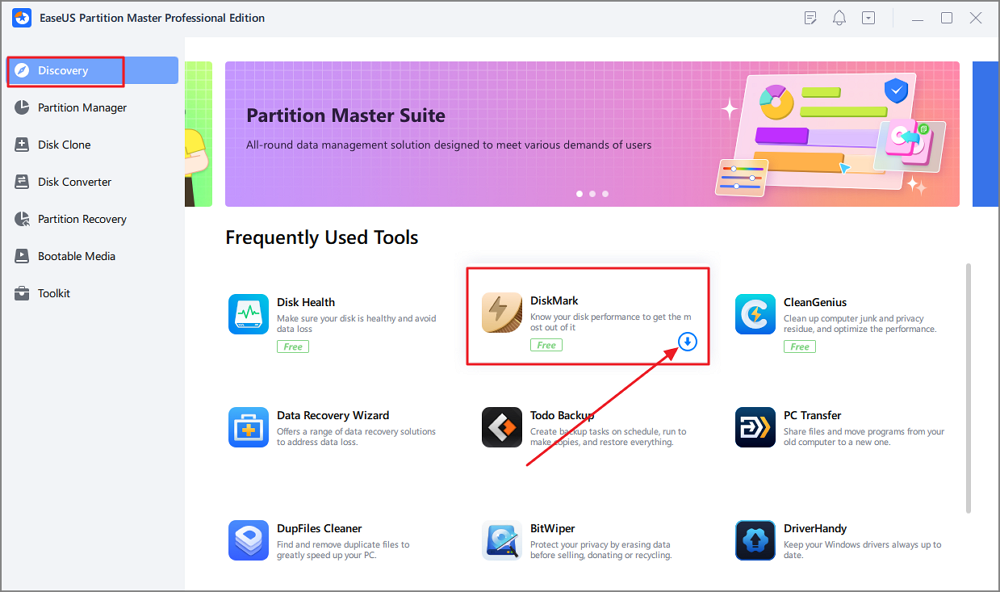
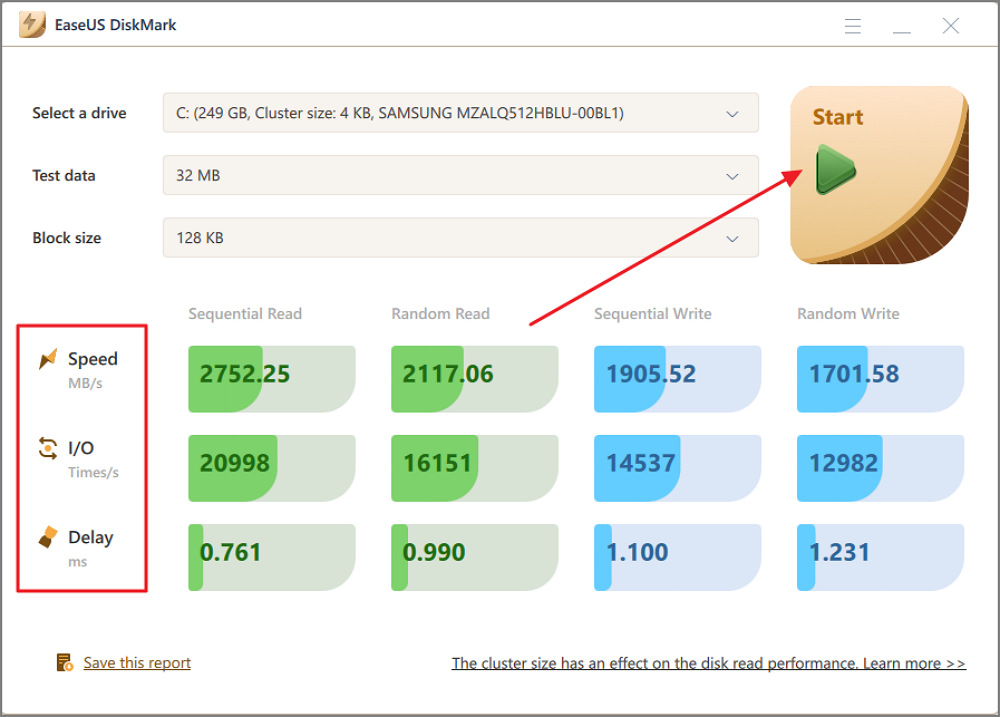
So überprüfen Sie die Festplattengeschwindigkeit mit EaseUS Partition Master:
Schritt 1. Starten Sie EaseUS Partition Master. Klicken Sie anschließend auf die Schaltfläche „Herunterladen“, um die Funktion „DiskMark“ im Bereich „Discovery“ zu aktivieren.
Schritt 2. Klicken Sie auf das Dropdown-Menü, um das Ziellaufwerk, die Testdaten und die Blockgröße auszuwählen.
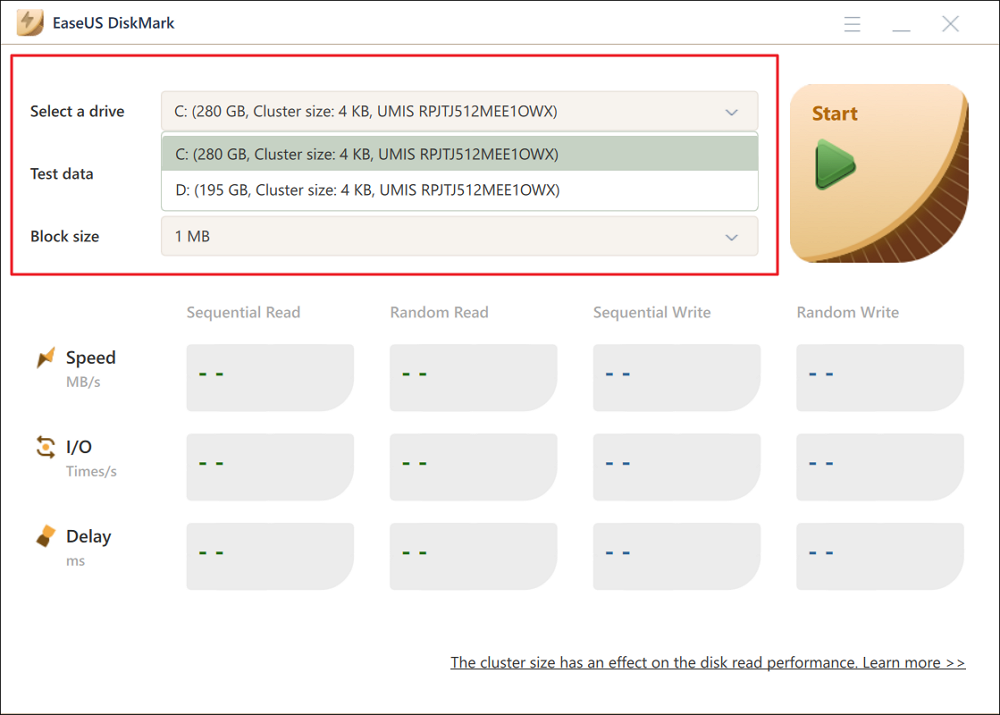
Schritt 3. Sobald alles konfiguriert ist, klicken Sie auf „Start“, um den Festplattentest zu beginnen. Anschließend werden Ihnen die sequentielle oder zufällige Lese-/Schreibgeschwindigkeit, die E/A-Rate und die Verzögerungsdaten angezeigt.
Welche SSD-Lese-/Schreibgeschwindigkeit können Sie erwarten?
Die zu erwartende SSD-Leistung hängt stark von der Schnittstelle ab. SATA-SSDs, PCIe 3.0 NVMe-Laufwerke, PCIe 4.0-Laufwerke und neuere PCIe-Generationen weisen sehr unterschiedliche Leistungsgrenzen auf.
Bei der Bewertung einer neuen SSD sollten Sie die Ergebnisse mit den Herstellerangaben vergleichen und dabei die Hardware Ihres Computers berücksichtigen.
Welche Lese-/Schreibgeschwindigkeit können Sie von Ihrer Festplatte erwarten?
Die Leistung von Festplatten variiert je nach Drehzahl, Aufzeichnungstechnologie, Kapazität, Auslastung und Datenposition auf den Platten. Die sequentielle Leistung ist im Allgemeinen konstanter als die Leistung beim wahlfreien Zugriff.
Eine neue Festplatte, deren Leistung etwas von den Herstellerangaben abweicht, ist nicht automatisch defekt. Achten Sie auf einen signifikanten und reproduzierbaren Unterschied, anstatt sich auf einen einzelnen Test zu verlassen.
Warum ist eine neue SSD langsamer als die beworbene Geschwindigkeit?
Mehrere Faktoren können die SSD-Leistung beeinträchtigen, darunter ein inkompatibler PCIe-Steckplatz, eine ältere Schnittstelle, thermische Drosselung, Hintergrundprozesse, unzureichender freier Speicherplatz oder unterschiedliche Benchmark-Bedingungen.
Bevor Sie eine neue SSD aufgrund eines enttäuschenden Benchmark-Ergebnisses zurücksenden, überprüfen Sie zunächst die Verbindung und die Testbedingungen. Sollte die Leistung des Laufwerks auch nach Ausschluss dieser Faktoren weiterhin deutlich hinter den Erwartungen zurückbleiben, sind weitere Diagnosemaßnahmen ratsam.
Was beeinflusst die Leistung von SSDs und HDDs?
Die Leistung eines Laufwerks kann von weit mehr Faktoren als dem Speichermedium selbst beeinflusst werden. Auch das Motherboard, die Schnittstelle, der Controller, die Firmware, die Temperatur, das Betriebssystem, die Arbeitslast und der verfügbare Speicherplatz spielen eine Rolle.
Das Verständnis dieser Variablen beugt einem häufigen Fehler vor: die Behandlung einer Benchmark-Zahl als einfache Bestanden/Nicht-Bestanden-Messung.
So überwachen Sie eine neue SSD oder HDD
Ein unmittelbar nach der Installation durchgeführter Gesundheitscheck liefert einen nützlichen Ausgangspunkt, ist aber nur eine Momentaufnahme. Zustand und Betriebseigenschaften des Laufwerks können sich mit der Nutzung verändern, insbesondere wenn eine SSD viele Schreibvorgänge durchführt oder eine HDD zunehmendem mechanischen Verschleiß unterliegt.
Eine intakte Festplatte muss nicht ständig überwacht werden. Regelmäßige Überprüfungen sind in der Regel praktischer, insbesondere bei Festplatten, die wichtige Dateien enthalten oder als primärer Systemspeicher dienen.
1️⃣ SSD-Zustand überwachen
Behalten Sie die vom SSD-Hersteller oder einer Diagnosesoftware bereitgestellten Gesundheitsindikatoren im Auge. Bei vielen SSDs sind Verschleißgrad, geschriebene Datenmenge, Temperatur und SMART-Informationen aussagekräftiger als ein einzelner Gesundheitsprozentsatz.
2️⃣ Überwachen Sie den Zustand der Festplatte
Bei Festplatten können SMART-Attribute wie neu zugewiesene Sektoren, ausstehende Sektoren und nicht korrigierbare Fehler nützliche Indikatoren sein. Ungewöhnliche Geräusche, wiederholte Lesefehler oder plötzliche Leistungsänderungen sollten ebenfalls ernst genommen werden.
3️⃣ SSD-/HDD-Temperatur überwachen
Die Temperaturüberwachung hilft, thermische Probleme zu erkennen, bevor sie sich verfestigen. Dies ist besonders relevant für NVMe-SSDs unter Dauerlast und HDDs in geschlossenen Systemen.
4️⃣ SMART-Informationen überwachen
SMART-Daten sind am nützlichsten, wenn sie über einen längeren Zeitraum betrachtet werden. Eine einzelne Messung liefert eine Momentaufnahme, während Veränderungen wichtiger Merkmale auf ein sich entwickelndes Problem hinweisen können.
Aus diesem Grund kann die Speicherung eines Ausgangswerts aus dem Zustand des neuen Laufwerks die Interpretation zukünftiger Diagnoseergebnisse erleichtern.
Was bedeuten die neuen Gesundheitsergebnisse für SSDs und HDDs?
Ein Diagnoseergebnis zu erhalten, ist nur die halbe Miete. Die nächste Herausforderung besteht darin, zu verstehen, was dieses Ergebnis tatsächlich über das Laufwerk aussagt.
Nicht jede Warnung bedeutet einen unmittelbar bevorstehenden Ausfall, und nicht jede Meldung über „100 % Zustand“ garantiert, dass ein Laufwerk niemals Probleme haben wird. Diagnoseinformationen müssen je nach Laufwerkstyp, Hersteller und dem jeweiligen gemeldeten Merkmal interpretiert werden.
Was bedeutet 100% SSD-Zustand?
Ein Gesundheitswert von 100 % bedeutet im Allgemeinen, dass der vom Hersteller als signifikant angesehene Verschleiß- oder Restlebensdauerindikator der SSD noch nicht erreicht ist.
Das bedeutet nicht, dass die SSD auf jedes mögliche Hardware- oder Dateisystemproblem getestet wurde. SMART-Daten, Temperatur, Leistung und Fehlerinformationen können dennoch nützliche Zusatzinformationen liefern.
Was bedeutet der SSD-Gesundheitsprozentsatz?
Es gibt keine branchenweit einheitliche Formel, die einen direkten Vergleich der SSD-Gesundheitswerte ermöglicht. Hersteller berechnen oder zeigen den Gesundheitszustand möglicherweise anhand unterschiedlicher Kriterien an.
Nutzen Sie den Gesundheitsprozentsatz als einen Indikator und nicht als universellen Wert.
Wie sieht ein guter SMART-Status einer Festplatte aus?
Ein normaler SMART-Status bedeutet im Allgemeinen, dass das Laufwerk keinen Zustand erkannt hat, der schwerwiegend genug wäre, um seinen allgemeinen SMART-Warnschwellenwert auszulösen.
Für eine umfassendere Beurteilung sollten Sie jedoch die einzelnen Merkmale betrachten und deren Veränderungen im Zeitverlauf untersuchen. Neu zugeordnete oder noch ausstehende Sektoren können beispielsweise aussagekräftiger sein als der Gesamtstatus allein.
Was bedeuten neu zugeordnete oder ausstehende Sektoren?
Diese Eigenschaften sind besonders wichtig bei der Diagnose von Festplatten. Neu zugeordnete Sektoren zeigen an, dass das Laufwerk Daten aus einem problematischen Bereich verschoben hat, während ausstehende Sektoren Bereiche darstellen, die das Laufwerk als potenziell problematisch identifiziert, aber noch nicht erfolgreich neu zugeordnet hat.
Eine neue Festplatte, die unerwartete sektorbezogene Werte meldet, sollte untersucht und nicht ignoriert werden.
Was bedeutet SSD TBW?
TBW (Total Bytes Written) beschreibt die Datenmenge, die eine SSD gemäß den Herstellerangaben zur Lebensdauer aushält. Sie ist hilfreich, um die Lebensdauer einer SSD zu verstehen, sollte aber nicht als exaktes Verfallsdatum interpretiert werden.
Die tatsächliche Lebensdauer einer SSD hängt vom Laufwerk, dem NAND-Typ, dem Controller, der Arbeitslast, der Temperatur und anderen Faktoren ab.
Was tun, wenn eine neue SSD oder HDD den Gesundheitscheck nicht besteht?
Ein fehlerhaftes oder abnormales Diagnoseergebnis hat nicht immer dieselbe Bedeutung. Ein gar nicht erkanntes Laufwerk stellt ein anderes Problem dar als ein erkanntes Laufwerk mit einem ungewöhnlichen SMART-Attribut. Ebenso ist ein niedrigeres Benchmark-Ergebnis nicht zwangsläufig ein Hinweis auf einen Hardwaredefekt.
Der nächste Schritt sollte daher vom Symptom und dem Diagnoseergebnis abhängen. Überprüfen Sie gegebenenfalls zuerst die Verbindung und Konfiguration und verwenden Sie anschließend gezieltere Fehlerbehebungstools, falls das Problem weiterhin besteht.
Neue SSD/HDD hat defekte Sektoren
Wenn eine neu gekaufte Festplatte defekte Sektoren meldet, wiederholen Sie den Diagnosetest mit einem zuverlässigen Diagnosegerät und prüfen Sie, ob das Ergebnis konsistent ist.
Wenn weiterhin erhebliche oder wiederholte Fehler auftreten, sollten Sie das Laufwerk nicht mehr als sicheren Speicher für wichtige Daten verwenden. Bei einem wirklich neuen Laufwerk ist es möglicherweise sinnvoller, den Verkäufer oder Hersteller zu kontaktieren, anstatt zu versuchen, einen vermuteten Hardwaredefekt selbst zu beheben.
Neue SSD/HDD wird nicht erkannt
Ein fehlendes Laufwerk deutet in der Regel eher auf ein Problem mit der Fehlerbehebung als auf einen Fehler in der Systemdiagnose hin. Überprüfen Sie die physische Verbindung, die BIOS/UEFI-Erkennung, die Datenträgerverwaltung, den Initialisierungsstatus und die Schnittstellenkompatibilität.
Verwandter Artikel: Häufige Probleme und Lösungen für neue SSDs und HDDs
Neue SSD/HDD zeigt Fehler an
Ermitteln Sie, ob der Fehler vom Laufwerk, Dateisystem, der Verbindung oder dem Betriebssystem verursacht wird. Wiederholte E/A-Fehler oder SMART-Warnungen erfordern mehr Aufmerksamkeit als eine einmalige Windows-Benachrichtigung.
Das neue Laufwerk ist langsamer als erwartet.
Überprüfen Sie zunächst die Schnittstelle, die Verbindung, die PCIe-Generation oder den SATA-Modus, die Temperatur und die Benchmark-Bedingungen. Sollte die Leistung nach Ausschluss von Konfigurationsproblemen weiterhin ungewöhnlich niedrig sein, fahren Sie mit der gezielten Fehlerbehebung fort.
Sollten Sie ein neues Laufwerk zurückgeben oder umtauschen?
Ein neues Speichermedium sollte nicht aufwendige Reparaturen benötigen, um zuverlässig zu funktionieren. Meldet es jedoch wiederholt Hardware-Warnungen, defekte Sektoren, ungewöhnliche SMART-Werte, gravierende Leistungsprobleme oder wiederholte Lese-/Schreibfehler, sollten Sie sich an den Händler oder Hersteller wenden, solange die Rückgabe- oder Garantiefrist noch gilt.
Die besten Tools zum Prüfen und Diagnostizieren einer neuen SSD oder HDD
Eine neue SSD oder HDD benötigt nicht gleich ein Dutzend Diagnoseprogramme, aber verschiedene Tools sind darauf ausgelegt, unterschiedliche Fragen zu beantworten. Ein Programm kann beispielsweise anzeigen, ob das Laufwerk einen einwandfreien SMART-Status meldet, während ein anderes die Lese- und Schreibleistung misst oder das Dateisystem auf Fehler überprüft.
Bei einem neu installierten Laufwerk ist es meist sinnvoller, einige gezielte Prüfungen durchzuführen, anstatt alle verfügbaren Tests auszuführen. Beginnen Sie mit grundlegenden Laufwerksinformationen und dem Zustand des Laufwerks und fahren Sie erst mit Leistungs- oder Fehlertests fort, wenn etwas Ungewöhnliches auftritt.
Die folgenden Tools beschreiben die gängigsten Methoden, um eine neue SSD oder HDD unter Windows zu überprüfen.
Gängige SSD- und HDD-Zustands- und Diagnosetools
| Werkzeugtyp | Gängige Werkzeuge | Hauptfunktion | Was es Ihnen hilft zu überprüfen |
|---|---|---|---|
| Windows-interne Integritätstools | Windows-Einstellungen, PowerShell | Grundlegende Informationen zum Laufwerkszustand und den vom System gemeldeten Status anzeigen | Ob Windows das Laufwerk korrekt erkennt und offensichtliche Gesundheitsprobleme meldet |
| Tools zur Datenträgerverwaltung | Datenträgerverwaltung | Datenträger, Partitionen, Dateisysteme und nicht zugewiesenen Speicherplatz anzeigen | Ob das neue Laufwerk korrekt initialisiert, partitioniert und zugewiesen wurde |
| Intelligente Gesundheitsüberwachung | CrystalDiskInfo, Hard Disk Sentinel | SMART-Daten lesen und interpretieren | Fahrzeugzustand, Temperatur, Einschaltinformationen, Verschleißindikatoren und SMART-Warnungen |
| SSD-Tools des Herstellers | Samsung Magician, Crucial Storage Executive, Kingston SSD Manager, WD Dashboard | Unterstützte SSDs überwachen und verwalten | SSD-Zustand, Firmware, Temperatur, Leistung und herstellerspezifische Informationen |
| Hersteller-HDD-Diagnosetools | Seagate SeaTools, Western Digital Diagnosewerkzeuge | Führen Sie Laufwerksspezifische Diagnosen durch | SMART-Status, Selbsttests und hardwarebezogene Diagnoseergebnisse |
| Festplatten-Benchmark-Tools | CrystalDiskMark, ATTO Disk Benchmark | Speicherleistung messen | Sequenzielle/zufällige Lese- und Schreibgeschwindigkeiten und ob die Leistung im Großen und Ganzen den Erwartungen entspricht. |
| Prüfwerkzeuge für unreine Bereiche/Oberflächen | EaseUS Partition Master, HDDScan, Victoria | Speicherbereiche auf Lese-/Schreibprobleme überprüfen | Potenzielle defekte Sektoren, unlesbare Bereiche und Probleme mit der Festplattenoberfläche |
| Dateisystem-Prüfwerkzeuge | CHKDSK | Überprüfen Sie das Dateisystem und die Dateisystem-Metadaten. | Logische Dateisystemfehler und bestimmte festplattenbezogene Fehler, die von Windows gemeldet werden |
| All-in-One-Festplattenverwaltungstools | EaseUS Partition Master | Kombinieren Sie Festplatteninformationen, Gesundheitsprüfungen, Diagnose- und Verwaltungsfunktionen. | Laufwerkszustand, Festplattenfehler, defekte Sektoren, Leistung, Partitionen und Speicherkonfiguration |
Die Tabelle ist bewusst nach Zweck und nicht nach Beliebtheit geordnet. Ein SMART-Überwachungstool und ein Dateisystemprüfer erfüllen nicht dieselbe Aufgabe, auch wenn beide allgemein als „Festplattendiagnosetools“ bezeichnet werden. CrystalDiskInfo beispielsweise dient zum Auslesen von HDD/SSD-Informationen und unterstützt die SMART-bezogene Zustandsüberwachung, während CrystalDiskMark ein separates Benchmark-Tool zur Messung der Speicherleistung ist.
EaseUS Partition Master ist nützlich, wenn Sie mehrere gängige Festplattenprüfungen und Verwaltungsaufgaben in einer Anwendung kombinieren möchten. Je nach Version und unterstützten Funktionen bietet es Festplatteninformationen, Zustandsprüfungen, Erkennung fehlerhafter Sektoren, Leistungstests und Partitionsverwaltung, ohne dass Sie zwischen mehreren separaten Dienstprogrammen wechseln müssen.
Häufig gestellte Fragen zum Zustand neuer SSDs und HDDs
1. Sollte ich eine neue SSD vor der Verwendung überprüfen?
Es empfiehlt sich, vor dem Speichern wichtiger Daten auf einer neuen SSD einen grundlegenden Funktionstest hinsichtlich Zustand, Kapazität und Leistung durchzuführen. Dies liefert einen Ausgangswert und kann offensichtliche Probleme aufdecken, solange das Laufwerk noch neu ist.
2. Sollte ich eine neue Festplatte testen, bevor ich Daten darauf speichere?
Ja. Ein grundlegender Gesundheitscheck, eine SMART-Überprüfung, eine Kapazitätsprüfung und ein Scan auf defekte Sektoren können helfen, sicherzustellen, dass eine neue Festplatte normal funktioniert, bevor Sie sich auf sie für wichtige Dateien verlassen.
3. Kann eine brandneue SSD defekte Sektoren haben?
Eine neue SSD kann unter Umständen problematische Blöcke oder Fehler melden, dies sollte jedoch nicht als normal angesehen werden. Wenn eine neue SSD wiederholt schwerwiegende Fehler meldet, sollten Sie die Ursache untersuchen und gegebenenfalls den Hersteller oder Verkäufer kontaktieren.
4. Kann eine neue Festplatte defekte Sektoren haben?
Es ist möglich, obwohl eine neue Festplatte mit erheblichen Problemen durch defekte Sektoren mit Vorsicht behandelt werden sollte. Wiederholte Sektorfehler oder ungewöhnliche SMART-Werte können darauf hindeuten, dass die Festplatte ausgetauscht und nicht mehr für wichtige Daten verwendet werden sollte.
5. Woran erkenne ich, ob meine neue SSD in Ordnung ist?
Prüfen Sie den allgemeinen Gesundheitszustand, den SMART-Status, die Temperatur, die Kapazität, die Leistung und die Fehlerinformationen. Keine einzelne Kennzahl liefert eine vollständige Bewertung.
6. Woran erkenne ich, ob meine neue Festplatte in Ordnung ist?
Prüfen Sie den SMART-Status und die relevanten Attribute und achten Sie dann auf fehlerhafte Sektoren, anormale Temperaturen, Lese-/Schreibfehler sowie ungewöhnliche Leistungs- oder mechanische Verhaltensweisen.
Wie können wir Ihnen helfen?
Über den Autor
Aktualisiert von Markus
Markus verfügt über 10+ Jahre Praxiserfahrung in Datenwiederherstellung, Festplatten-/Partitionsverwaltung und Multimedia-Technologien. Er beherrscht die Kunst, komplexe Probleme zu vereinfachen und effiziente Lösungsanleitungen zu erstellen. Privat liebt er Filme, Reisen und kulinarische Genüsse.
Produktbewertungen
-
Mir gefällt, dass die Änderungen, die Sie mit EaseUS Partition Master Free vornehmen, nicht sofort auf die Festplatten angewendet werden. So lässt sich viel leichter nachvollziehen, was nach allen Änderungen passieren wird. Ich finde auch, dass das gesamte Erscheinungsbild von EaseUS Partition Master Free alles, was Sie mit den Partitionen Ihres Computers machen, einfach wirken lässt.
Mehr Erfahren -
Partition Master Free kann Datenträger oder Partitionen vergrößern, verschieben, zusammenführen, migrieren und kopieren; in logische Laufwerke umwandeln, Bezeichnungen ändern, defragmentieren, Partitionen prüfen und durchsuchen - und vieles mehr. Ein Upgrade auf die Premium-Version fügt kostenlosen technischen Support und die Möglichkeit hinzu, dynamische Volumes zu vergrößern.
Mehr Erfahren -
Die Software erstellt keine Hot-Images Ihrer Laufwerke und führt auch keine Ausrichtung durch. Da sie jedoch mit einer Partitionsverwaltung gekoppelt ist, können Sie viele Aufgaben auf einmal erledigen, anstatt nur Laufwerke zu klonen. Sie können Partitionen verschieben, ihre Größe ändern, defragmentieren und mehr - zusätzlich zu den anderen Werkzeugen, die man von einem Klon-Tool erwartet.
Mehr Erfahren
Verwandte Artikel
-
Windows 11/10/8/7: Wie kann man Festplatte mit Scandisk-Befehl reparieren?
![author icon]() Mako/2026/11/02
-
Kann man die Größe der BitLocker-Partition ändern, ohne sie zu entschlüsseln?
![author icon]() Mako/2026/11/02
-
Gelöst: Windows 10 Media Creation Tool funktioniert nicht
![author icon]() Maria/2026/11/02
-
10 Methoden, um Windows Datei-Explorer zu öffnen
![author icon]() Mako/2026/11/02
 Mako/2026/11/02
 Maria/2026/11/02