


Inhalt
Hauptinhalt
Über den Autor
Aktuelle Themen
Möchten Sie wissen, wie schnell der Speicher Ihres Macs ist? Egal, ob Sie eine brandneue SSD oder eine ältere Festplatte verwenden, die Kenntnis der Festplattengeschwindigkeit ist für die Optimierung Ihres Workflows von entscheidender Bedeutung. Regelmäßige Geschwindigkeitstests können dabei helfen, Leistungsprobleme zu erkennen, bevor sie eskalieren. Außerdem erfordern einige Softwareanwendungen bestimmte Festplattenleistungsstufen, um ordnungsgemäß zu funktionieren.
In diesem Handbuch zeigt EaseUS Software die einfachsten Methoden, um die Festplattengeschwindigkeit auf Ihrem Mac zu überprüfen. Lesen Sie weiter, um das volle Potenzial Ihres Speichers auszuschöpfen!
So überprüfen Sie die Lese-/Schreibgeschwindigkeit der Festplatte auf dem Mac | SSD und HDD
Es gibt keine integrierte Anwendung zum Überprüfen der Festplattengeschwindigkeit auf Mac-Computern. Daher müssen Sie eine sichere SSD/HDD-Geschwindigkeitstestsoftware für Mac auswählen. In diesem Teil listen wir die drei besten SSD- und HDD-Geschwindigkeitsprüfsoftwares für Mac auf und bieten Anleitungen zur Verwendung.
Weg 1. EaseUS Partition Master für Mac
EaseUS Partition Master für Mac ist ein zuverlässiges Tool zum Testen der Festplattengeschwindigkeit auf Macs. Es funktioniert perfekt auf Catalina, Big Sur, Monterey, Ventura, Sonoma, Sequoia usw. Es kann die sequentielle Lese-/Schreibgeschwindigkeit und die zufällige Lese-/Schreibgeschwindigkeit für jede Festplatte testen (keine Größenbeschränkung) und Sie warnt, wenn Ihre Festplattengeschwindigkeit vom normalen Bereich abweicht. Außerdem können Sie den Testbericht zur Festplattengeschwindigkeit exportieren und speichern. Dank seiner übersichtlichen Benutzeroberfläche ist es auch für Anfänger einfach zu bedienen.
Hauptmerkmale:
- ✨ Unterstütztes Dateisystem: HFS, HFS+, APFS, FAT, exFAT, NTFS
- ⚒️ Unterstützter Datenträgertyp: SSD (M.2, NVMe, PICe), Intel-basierte Macs, M1-Macs, M2-Macs und M3, USB, SD-Karte usw.
- 🧑💻 Smart Disk Speed Test: Zeigt sequentielles Lesen/Schreiben, zufälliges Lesen/Schreiben, IO (Mal/s), Verzögerung (ms)
So verwenden Sie dieses Tool zum Testen der Festplattengeschwindigkeit:
Schritt 1. Laden Sie EaseUS Partition Master auf Ihren Mac herunter und starten Sie es.
Schritt 2. Klicken Sie im linken Bereich auf Geschwindigkeitstest und wählen Sie das Ziellaufwerk, die Testdaten und die Blockgröße aus.
Schritt 3. Klicken Sie dann auf „Start“ und warten Sie, bis dieser Vorgang abgeschlossen ist. Anschließend können Sie den Festplattengeschwindigkeitsbericht speichern.
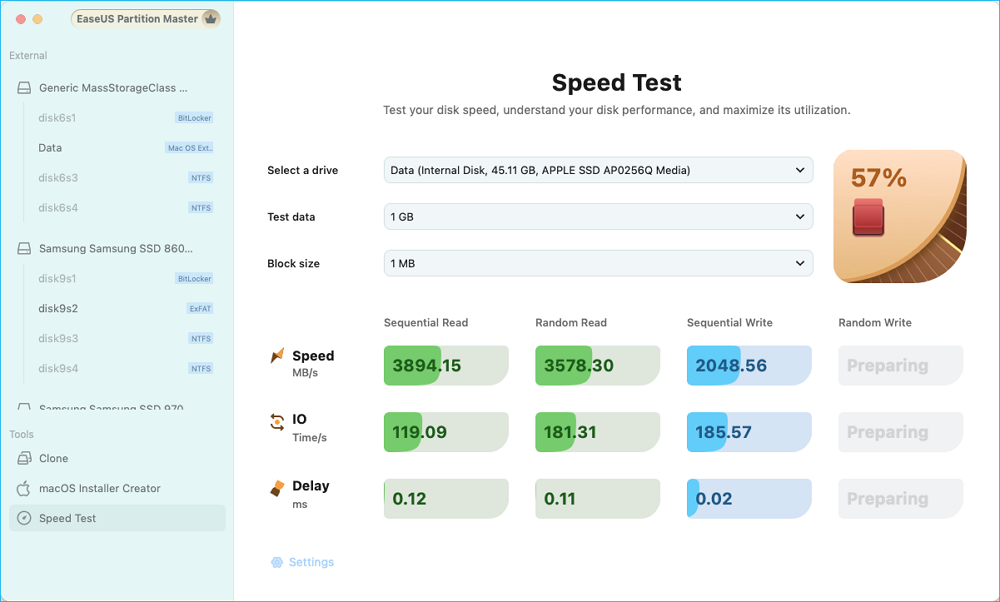
Wenn die Festplattengeschwindigkeit ungewöhnlich ist, können Sie EaseUS Partition Master für Mac ausführen, um den Integritätsstatus der Festplatte zu überprüfen und die Ursachen für den Fehler „langsame Festplatte“ zu ermitteln.
Weg 2. Blackmagic Disk Speed Test
Blackmagic Disk Speed Test ist eine benutzerfreundliche Anwendung zum Messen und Zertifizieren der Festplattengeschwindigkeit. Mit einem einfachen Klick auf die Startschaltfläche führt es Schreibtests mit großen Datenblöcken durch und liefert Ergebnisse zur Lese- und Schreibgeschwindigkeit in Echtzeit. Dieses Tool ist von unschätzbarem Wert für die Bewertung interner und externer Laufwerke und hilft Benutzern sicherzustellen, dass ihre Speicherlösungen die erforderlichen Leistungsstandards erfüllen.
So testen Sie damit die Festplattengeschwindigkeit auf dem Mac:
Schritt 1: Gehen Sie zu Ihrem Anwendungsordner, suchen und öffnen Sie Blackmagic Disk Speed Test.
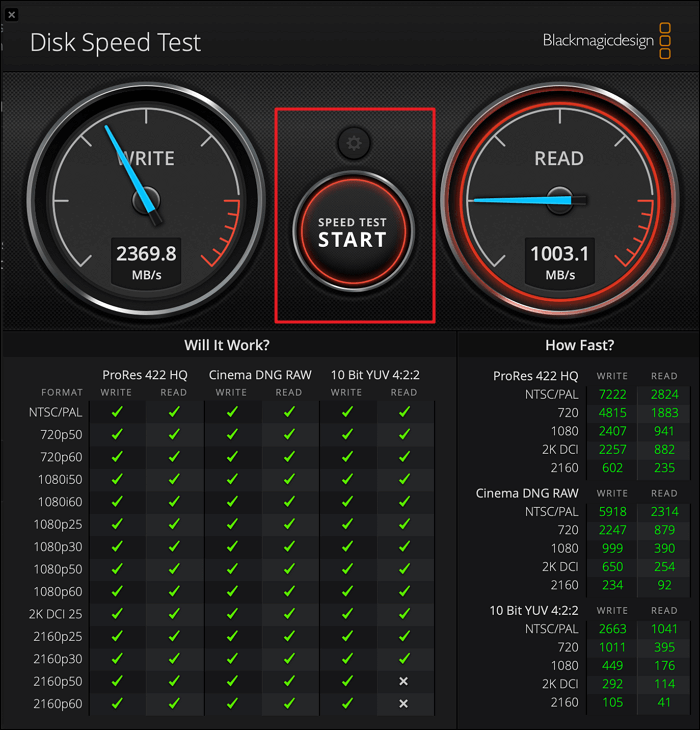
Schritt 2: Klicken Sie in der App auf das Zahnradsymbol für die Einstellungen und wählen Sie das Laufwerk aus, das Sie testen möchten (intern oder extern).
Schritt 3: Klicken Sie in der Mitte des Fensters auf die Schaltfläche „Start“. Der Test beginnt mit dem Schreiben großer Datenblöcke auf Ihre Festplatte. Anschließend können Sie die Lese- und Schreibgeschwindigkeiten in Echtzeit auf dem Bildschirm anzeigen.
Weg 3. NovaBench
NovaBench ist ein leistungsstarkes Benchmarking-Tool für den Mac, das die Leistung Ihres Systems bewertet, einschließlich Festplattengeschwindigkeit, CPU, RAM und GPU. Die intuitive Benutzeroberfläche ermöglicht es Benutzern, schnell umfassende Tests durchzuführen und liefert detaillierte Einblicke und Bewertungen für jede Komponente.
So verwenden Sie es:
Schritt 1: Gehen Sie auf dem Mac zum Ordner „Programme“. Öffnen Sie NovaBench.
🔔Hinweis: Um genauere Ergebnisse zu erzielen, schließen Sie alle unnötigen Anwendungen, die im Hintergrund laufen.
Schritt 2: Klicken Sie in der NovaBench-Oberfläche auf „Alle Tests ausführen“. NovaBench beginnt mit dem Testen der Festplattengeschwindigkeit.
Klicken Sie auf die folgenden Links, um zu erfahren, wie Sie die Festplattengeschwindigkeit unter Windows 10/11 überprüfen.
Bonus-Tipp: Was tun, wenn die Festplattengeschwindigkeit auf dem Mac langsam ist?
Anhand der Festplattentestgeschwindigkeit können Sie feststellen, ob Ihre Festplattengeschwindigkeit normal oder langsam ist. Wenn sie langsam ist, sollten Sie die Festplattenleistung in folgenden Punkten verbessern:
✔️Speicherplatz freigeben: Sie können unerwünschte Dateien löschen, Caches leeren und die Verwendung von Cloud-Speicher für große Dateien in Betracht ziehen, um Speicherplatz freizugeben.
✔️ macOS aktualisieren: Ein veraltetes macOS kann sich auch auf die Leistung des Mac auswirken. Ein Update auf die neueste Version kann Geschwindigkeitsprobleme daher beheben.
✔️Ersetzen Sie die Festplatte: Wenn die Leistung weiterhin unbefriedigend ist, ersetzen Sie Ihre Festplatte durch eine neue SSD oder HDD. Dies kann die Geschwindigkeit deutlich steigern.
✔️ Externe Laufwerke verwenden: Erwägen Sie als vorübergehende Lösung die Verwendung einer externen SSD oder HDD zur Ergänzung Ihres internen Speichers, um die Gesamtleistung zu verbessern.
Wenn diese Tipps helfen, teilen Sie diesen Beitrag, um mehr Mac-Benutzern zu helfen.
Abschluss
Zusammenfassend lässt sich sagen, dass die Überprüfung der Festplattengeschwindigkeit auf einem Mac unerlässlich ist, um die Leistung zu optimieren und einen reibungslosen Betrieb sicherzustellen. Drei effektive Methoden sind EaseUS Partition Master für Mac, Blackmagic Disk Speed Test und NovaBench. Obwohl alle wertvolle Einblicke bieten, sticht EaseUS Partition Master als leistungsstarkes Festplattenverwaltungstool hervor. Es testet die Festplattengeschwindigkeit und überwacht den Festplattenzustand, formatiert Laufwerke und passt Partitionsgrößen an, was es zu einer Komplettlösung für Mac-Benutzer macht, die die Effizienz ihres Systems verbessern möchten.
FAQs zum Testen der SSD/HDD-Geschwindigkeit auf dem Mac
Wie können Sie die Festplattengeschwindigkeit auf Ihrem Mac testen? In diesem Beitrag listen wir 3 professionelle Festplattentest-Tools auf, die Ihnen dabei helfen. Weitere Einzelheiten finden Sie in den folgenden FAQs.
1. Welche App testet die Festplattengeschwindigkeit auf dem Mac?
Die meisten Apps können die Festplattengeschwindigkeit auf einem Mac testen, wie etwa Blackmagic Disk Speed Test, EaseUS Partition Master für Mac, NovaBench und GeekBench. Für Anfänger ist EaseUS Partition Master für Mac jedoch eine Komplettlösung.
2. Warum läuft meine Festplatte auf dem Mac so langsam?
Die Festplatte Ihres Mac läuft möglicherweise langsam, wenn die Festplatte voll ist, Laufwerke beschädigt sind, es Hardwareprobleme gibt, zu viele Hintergrundprozesse vorliegen oder die Software veraltet ist.
3. Was ist der normale Geschwindigkeitsbereich für eine SSD auf einem Mac?
Der normale Geschwindigkeitsbereich einer SSD auf einem Mac liegt je nach Konfiguration und Typ der verwendeten SSD typischerweise zwischen 1.500 MB/s und 7.000 MB/s Lese- und Schreibgeschwindigkeit.
Wie können wir Ihnen helfen?
Über den Autor

Aktualisiert von Katrin
Jahrgang 1990; Studierte Deutscher Philologie an SISU, China; Seit 2011 zum festen Team der EaseUS-Redaktion. Seitdem schreibte sie Ratgeber und Tipps. Zudem berichtete sie über Neues und Aufregendes aus der digitalen Technikwelt.

Geschrieben von Maria
Maria ist begeistert über fast allen IT-Themen. Ihr Fokus liegt auf der Datenrettung, der Festplattenverwaltung, Backup & Wiederherstellen und den Multimedien. Diese Artikel umfassen die professionellen Testberichte und Lösungen.
Produktbewertungen
-
Mir gefällt, dass die Änderungen, die Sie mit EaseUS Partition Master Free vornehmen, nicht sofort auf die Festplatten angewendet werden. So lässt sich viel leichter nachvollziehen, was nach allen Änderungen passieren wird. Ich finde auch, dass das gesamte Erscheinungsbild von EaseUS Partition Master Free alles, was Sie mit den Partitionen Ihres Computers machen, einfach wirken lässt.
Mehr Erfahren -
Partition Master Free kann Datenträger oder Partitionen vergrößern, verschieben, zusammenführen, migrieren und kopieren; in logische Laufwerke umwandeln, Bezeichnungen ändern, defragmentieren, Partitionen prüfen und durchsuchen - und vieles mehr. Ein Upgrade auf die Premium-Version fügt kostenlosen technischen Support und die Möglichkeit hinzu, dynamische Volumes zu vergrößern.
Mehr Erfahren -
Die Software erstellt keine Hot-Images Ihrer Laufwerke und führt auch keine Ausrichtung durch. Da sie jedoch mit einer Partitionsverwaltung gekoppelt ist, können Sie viele Aufgaben auf einmal erledigen, anstatt nur Laufwerke zu klonen. Sie können Partitionen verschieben, ihre Größe ändern, defragmentieren und mehr - zusätzlich zu den anderen Werkzeugen, die man von einem Klon-Tool erwartet.
Mehr Erfahren
Verwandte Artikel
-
Windows Update dauert ewig. So beheben Sie das Problem.
![author icon]() Mako/2026/06/29
Mako/2026/06/29 -
Sechs leistungsstarke und effektive Partition Manager für Mac [2026]
![author icon]() Maria/2026/06/18
Maria/2026/06/18 -
So beheben Sie das Problem mit der falschen Größe des USB-Laufwerks
![author icon]() Maria/2026/06/18
Maria/2026/06/18 -
WD My Passport für PC/Mac formatieren [2026]
![author icon]() Mako/2026/06/18
Mako/2026/06/18
 Mako/2026/06/29








