


Inhalt
Hauptinhalt
Über den Autor
Aktuelle Themen
Wenn der Speicherplatz auf Laufwerk C knapp wird, ist das Löschen von Laufwerk D und die Verwendung des freien, nicht zugewiesenen Speicherplatzes zum Erweitern von Laufwerk C einer der klügsten Schachzüge. Ein unsachgemäßer Vorgang kann jedoch zu Datenverlusten führen. Um das Laufwerk D sicher und einfach zu löschen, lesen Sie auf dieser Seite von EaseUS. Wir bieten Ihnen eine einfache Anleitung für diesen Vorgang.
Kann ich Laufwerk D auf einer HDD/SSD löschen?
Ja, Sie können das Laufwerk D auf Ihrer HDD oder SSD ohne Datenverlust entfernen, wenn Sie dies mit einem professionellen Festplattenverwaltungsprogramm tun. Vor dem Löschen gibt es einige Voraussetzungen, die Sie überprüfen sollten.
- Prüfen Sie, ob das Laufwerk D ein logisches Laufwerk ist: Das Löschen einer logischen Partition, die Teil eines größeren physischen Laufwerks ist, ist im Allgemeinen sicher, da Sie nur eine Partition oder ein Volume von der physischen Festplatte entfernen.
- Stellen Sie sicher, dass Sie über Administratorrechte verfügen: Zur Durchführung dieses Vorgangs benötigen Sie möglicherweise Administratorrechte.
- Sichern Sie wichtige Daten vom Laufwerk D: Um zu vermeiden, dass wichtige Daten verloren gehen, ist es immer empfehlenswert, vor solchen Systemoperationen ein Backup zu erstellen. (Sie können EaseUS Partition Master verwenden, um die Partition D kostenlos auf eine externe Festplatte zu klonen oder eine Image-Sicherungsdatei zu erstellen).
Nachdem alles überprüft wurde, gehen Sie zum nächsten Abschnitt, um die Löschung des Laufwerks D zu starten.
Lesen Sie auch: Löscht das Löschen einer Partition alle Daten? | Ein solider Weg zur Wiederherstellung
Löschen von Laufwerk D ohne Datenverlust
Nun, da Sie alle Voraussetzungen überprüft haben. Erfahren Sie nun, wie Sie das Laufwerk D ohne Datenverlust löschen können.
Weg 1. Löschen von Laufwerk D (oder Zusammenführen von Laufwerk C und Laufwerk) mit EaseUS Partition Master
Wie bereits erwähnt, kann EaseUS Partition Master Free Ihnen helfen, das Laufwerk D zu klonen, um alle Daten zu sichern. Dann können Sie es verwenden, um Ihr Laufwerk D mit seiner klaren und informativen Schnittstelle zu entfernen.
#1. So löschen Sie das Laufwerk D von Ihrem PC:
Schritt 1. Starten Sie EaseUS Partition Master, und klicken Sie auf "Partition Manager".
Vergewissern Sie sich, dass Sie die wichtigen Daten gesichert haben, bevor Sie eine Partition auf Ihrer Festplatte löschen.
Schritt 2. Wählen Sie Partition löschen oder alle Partitionen auf der Festplatte löschen.
- Einzelne Partition löschen: Klicken Sie mit der rechten Maustaste auf eine Partition, die Sie löschen möchten, und wählen Sie "Löschen".
- Alle Partitionen löschen: Klicken Sie mit der rechten Maustaste auf eine Festplatte, von der Sie alle Partitionen löschen möchten, und wählen Sie "Alle löschen".
Schritt 3. Klicken Sie auf "Ja", um die Löschung zu bestätigen.
Schritt 4. Klicken Sie auf "Execute xx Task" und dann auf "Apply", um die Änderung zu speichern.
0:00 - 0:26 Löschen einzelner Volumes; 0:27 - 0:53 Löschen aller Partitionen.
Wenn Sie das Laufwerk C und das Laufwerk D zusammenführen wollen, kann dieses Tool Ihnen helfen, sie ohne Datenverlust zu kombinieren.
#2. So führen Sie die Laufwerke C und D zusammen:
Schritt 1: Wählen Sie die Zielpartition
Klicken Sie mit der rechten Maustaste auf die Partition, der Sie Speicherplatz hinzufügen und behalten möchten, und wählen Sie "Zusammenführen".
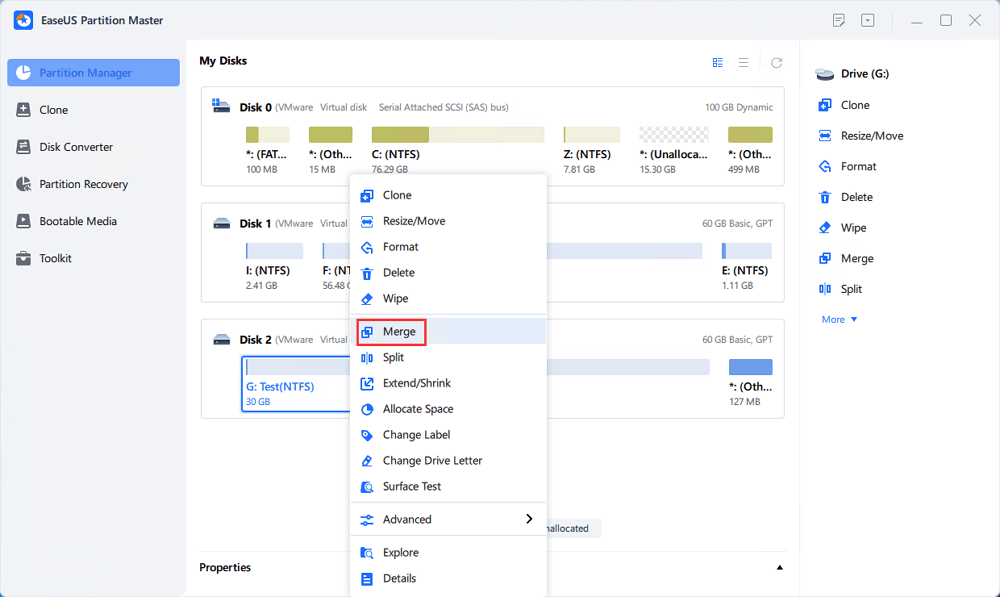
Schritt 2: Wählen Sie eine Nachbarpartition für die Zusammenführung aus
Wählen Sie eine Partition neben der zuvor ausgewählten Partition aus, um sie zusammenzuführen.
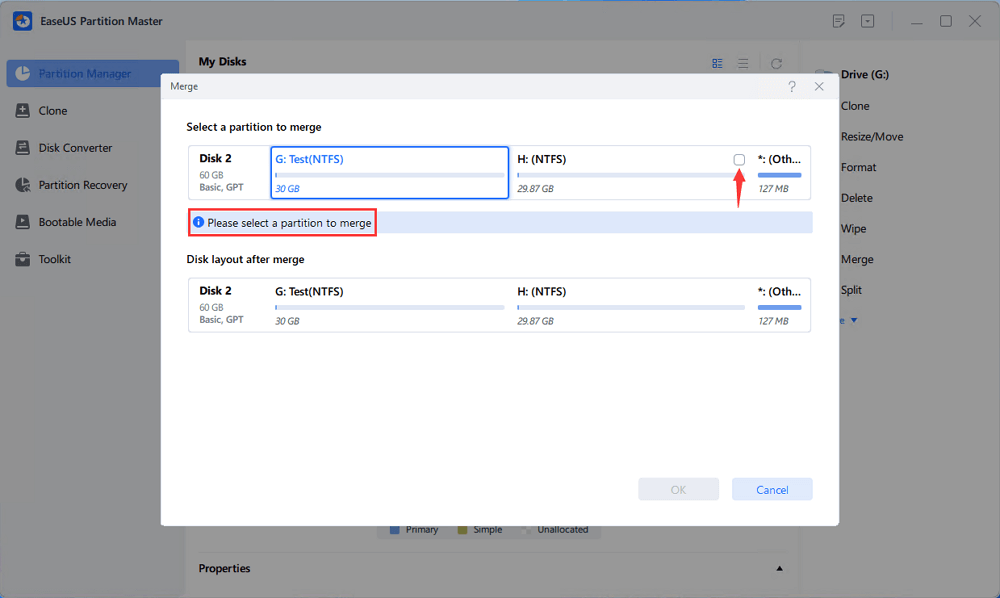
Klicken Sie dann auf "OK", um fortzufahren.
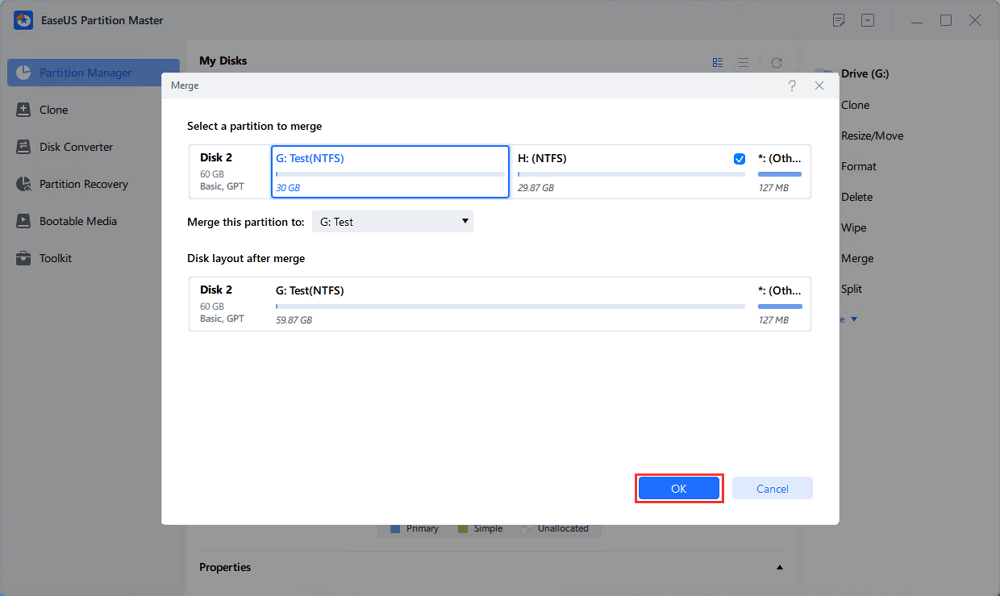
Schritt 3: Ausführen der Operation zum Zusammenführen von Partitionen
1. Klicken Sie oben auf die Schaltfläche "Aufgabe ausführen" und dann auf "Übernehmen".
2. Das Programm wird den Speicherplatz zusammenführen und Dateien von der zweiten Partition zur ersten Partition hinzufügen.
Dieses Tool kann nicht nur Partitionen löschen oder zusammenführen, sondern bietet auch viele andere Funktionen, die Ihnen helfen können, Laufwerk C freizugeben. Teilen Sie es mit Ihren Freunden und Familien, wenn dieses Tool für Sie hilfreich ist.
Weg 2. Laufwerk D über die Datenträgerverwaltung löschen
Um eine Partition auf der Festplatte zu löschen, denken viele Benutzer zuerst an das in Windows integrierte Dienstprogramm - die Datenträgerverwaltung. Für diejenigen, die nicht wissen, wie man das Laufwerk D in der Datenträgerverwaltung löscht, gibt es folgende Anleitung.
Schritt 1. Klicken Sie mit der rechten Maustaste auf das Symbol im Windows-Startmenü und öffnen Sie die Datenträgerverwaltung.
Schritt 2. Klicken Sie mit der rechten Maustaste auf das Laufwerk D und wählen Sie "Volume löschen".
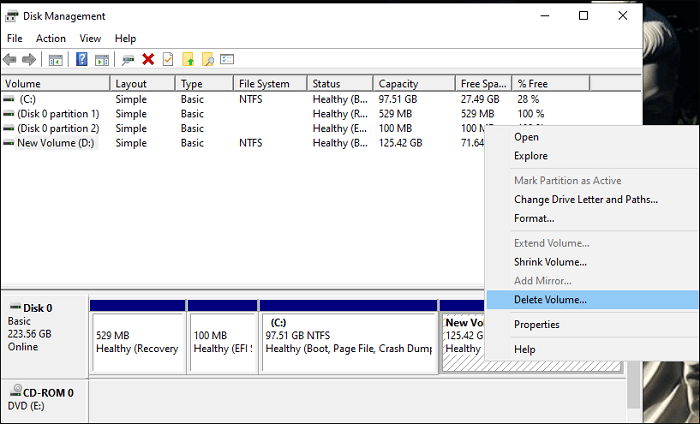
Schritt 3. Bestätigen Sie die Löschung.
Nachdem Sie Ihr Laufwerk D gelöscht haben, möchten Sie vielleicht das Laufwerk C um den nicht zugewiesenen Speicherplatz erweitern. Klicken Sie einfach mit der rechten Maustaste auf das Laufwerk C und wählen Sie "Volume erweitern", um den nicht zugewiesenen Speicherplatz auf das Laufwerk C zu verschieben.
Weg 3. Laufwerk D über die Eingabeaufforderung löschen
Eine andere Möglichkeit, das Laufwerk D von Ihrem Computer zu entfernen, ist die Verwendung von Diskpart. Diese Methode ist jedoch möglicherweise nicht für Anfänger geeignet, die mit der Eingabeaufforderung nicht vertraut sind, da die Eingabe falscher Befehlszeilen zu Datenverlust oder Systembeschädigung führen kann.
Schritt 1. Drücken Sie "Windows" + "R" und geben Sie cmd ein. Drücken Sie gleichzeitig "Umschalt" + "Strg" + "Enter", um die Eingabeaufforderung als Administrator zu öffnen.
Schritt 2. Geben Sie nun die folgenden Befehlszeilen ein und drücken Sie nach jeder Zeile "Enter", um die Partition D zu löschen:
diskpart
list disk
select disk x (Ersetzen Sie "X" durch die Nummer des Ziellaufwerks)
list partition
select partition Y (Ersetzen Sie "Y" durch die Nummer des Laufwerks D)
delete partition
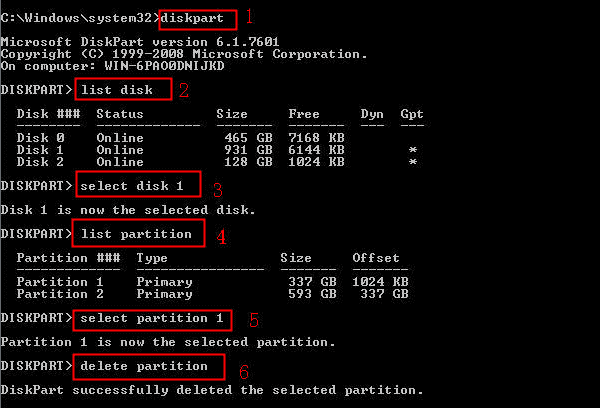
Für diejenigen, die bei der Auswahl des Laufwerks D in Diskpart auf Probleme stoßen, finden Sie im folgenden Artikel eine Lösung.
Lesen Sie auch: Keine Partition in Diskpart auswählt [Best Ways]
Schlussfolgerung
Dieser Artikel beschreibt drei praktische Möglichkeiten zum Löschen des Laufwerks D auf Ihrem Windows 10/11 PC. Wenn Sie das Laufwerk C durch Löschen des Laufwerks D erweitern möchten, bietet EaseUS Partition Master eine bessere Option. Mit diesem Tool können Sie zwei Partitionen zusammenführen, ohne Daten zu verlieren.
FAQs zum Löschen von Laufwerk D
-
Q1. Ist Laufwerk D wichtig?
- Normalerweise wird das Laufwerk D zum Speichern persönlicher Daten und der meisten Software verwendet. Wenn Sie vorhaben, es zu löschen, zu formatieren oder andere Operationen durchzuführen, sollten Sie alle Daten vorher sichern.
-
Q2. Ist es in Ordnung, kein Laufwerk D zu haben?
- Ja, es ist in Ordnung, kein Laufwerk D zu haben und alles auf dem Laufwerk C zu speichern. Wenn das System jedoch beschädigt wird, können alle Ihre persönlichen Daten verloren gehen.
-
Q3. Wie kann ich mein Laufwerk D verkleinern und mein Laufwerk C vergrößern?
- Um das Laufwerk D zu verkleinern und den nicht zugewiesenen Speicherplatz dem Laufwerk C hinzuzufügen, können Sie nur ein Drittanbieter-Tool wie EaseUS Partition Master verwenden. Ein solches Tool durchbricht die Windows-Grenzen und ermöglicht es Ihnen, das Volumen mit dem nicht angrenzenden ungenutzten Speicherplatz zu erweitern.
Wie können wir Ihnen helfen?
Über den Autor

Aktualisiert von Katrin
Jahrgang 1990; Studierte Deutscher Philologie an SISU, China; Seit 2011 zum festen Team der EaseUS-Redaktion. Seitdem schreibte sie Ratgeber und Tipps. Zudem berichtete sie über Neues und Aufregendes aus der digitalen Technikwelt.

Geschrieben von Maria
Maria ist begeistert über fast allen IT-Themen. Ihr Fokus liegt auf der Datenrettung, der Festplattenverwaltung, Backup & Wiederherstellen und den Multimedien. Diese Artikel umfassen die professionellen Testberichte und Lösungen.
Produktbewertungen
-
Mir gefällt, dass die Änderungen, die Sie mit EaseUS Partition Master Free vornehmen, nicht sofort auf die Festplatten angewendet werden. So lässt sich viel leichter nachvollziehen, was nach allen Änderungen passieren wird. Ich finde auch, dass das gesamte Erscheinungsbild von EaseUS Partition Master Free alles, was Sie mit den Partitionen Ihres Computers machen, einfach wirken lässt.
Mehr Erfahren -
Partition Master Free kann Datenträger oder Partitionen vergrößern, verschieben, zusammenführen, migrieren und kopieren; in logische Laufwerke umwandeln, Bezeichnungen ändern, defragmentieren, Partitionen prüfen und durchsuchen - und vieles mehr. Ein Upgrade auf die Premium-Version fügt kostenlosen technischen Support und die Möglichkeit hinzu, dynamische Volumes zu vergrößern.
Mehr Erfahren -
Die Software erstellt keine Hot-Images Ihrer Laufwerke und führt auch keine Ausrichtung durch. Da sie jedoch mit einer Partitionsverwaltung gekoppelt ist, können Sie viele Aufgaben auf einmal erledigen, anstatt nur Laufwerke zu klonen. Sie können Partitionen verschieben, ihre Größe ändern, defragmentieren und mehr - zusätzlich zu den anderen Werkzeugen, die man von einem Klon-Tool erwartet.
Mehr Erfahren
Verwandte Artikel
-
So ändern Sie die Größe der EFI-Systempartition unter Windows 11/10/8/7
![author icon]() Maria/2026/06/18
Maria/2026/06/18 -
Datenträgerbereinigung bleibt bei Windows Update-Bereinigung hängen [Gelöst]🔥
![author icon]() Mako/2026/06/18
Mako/2026/06/18 -
Fehlerbehebungen: Gerät konnte nicht geöffnet werden. Getlasterror()=32 [100% Erfolgreich]
![author icon]() Mako/2026/06/18
Mako/2026/06/18 -
Warum zeigt mein 256 GB USB-Flash-Laufwerk nur 32 GB an?
![author icon]() Maria/2026/06/23
Maria/2026/06/23
 Mako/2026/06/18








