


Inhalt
Hauptinhalt
Über den Autor
Aktuelle Themen

Aktualisiert von
MarkusAktualisiert am Oct 10, 2026
Läuft Ihre Festplatte plötzlich langsam, lässt sie keine Dateien mehr öffnen oder zeigt Windows 11 seltsame Fehler an? Möglicherweise liegt ein beschädigtes Dateisystem, defekte Sektoren, eine RAW-Partition, ein beschädigter MBR oder eine schreibgeschützte Festplatte vor. In manchen Fällen lassen sich diese Probleme per Software beheben. In anderen Fällen deuten sie auf einen physischen Defekt der Festplatte hin.
Wenn Sie ein kostenloses Festplattenreparaturtool für Windows 11 herunterladen möchten, sollten Sie zunächst die genaue Fehlerursache ermitteln. Windows 11 bietet mehrere integrierte Dienstprogramme zur Behebung häufiger Festplattenprobleme. Alternativ kann Festplattenverwaltungssoftware von Drittanbietern eine detailliertere Anleitung zur Diagnose und Behebung logischer Festplattenfehler bieten.
In diesem Testbericht sehen wir uns EaseUS Partition Master als Festplattenreparaturtool für Windows 11 genauer an. Wir erklären, bei welchen Problemen es helfen kann, wie es häufige Festplattenfehler behebt, wo seine Grenzen liegen und wie es sich im Vergleich zu den in Windows integrierten Reparaturfunktionen schlägt. Teilen Sie diesen Beitrag gerne, wenn er Ihnen geholfen hat.

Woran man erkennt, ob die Festplatte ausfallen wird
Bevor Sie versuchen, eine Festplatte zu reparieren, sollten Sie feststellen, ob es sich um einen softwarebedingten Festplattenfehler oder um ein Anzeichen für einen physischen Festplattenausfall handelt.
Ein beschädigtes Dateisystem, fehlerhafte Partitionsinformationen oder ein Schreibschutzproblem lassen sich oft mit Festplattenreparatursoftware beheben. Eine physisch beschädigte Festplatte kann jedoch nicht durch Software repariert werden.
Hier sind einige häufige Warnzeichen, auf die Sie achten sollten:
Ungewöhnlich langsame Festplattenleistung
- Wenn Ihre Festplatte plötzlich viel länger braucht, um Dateien zu öffnen, Daten zu kopieren oder Anwendungen zu laden, kann dies auf Lese-/Schreibprobleme oder die Entwicklung defekter Sektoren hindeuten.
Dateien werden beschädigt oder sind nicht mehr zugänglich
- Wiederholte Dateibeschädigungen, fehlende Ordner oder Fehler beim Öffnen von Dateien können auf eine Beschädigung des Dateisystems oder Probleme mit den Speichermedien hinweisen.
Die Festplatte wird zu RAW
- Wenn Windows eine Partition als RAW anstatt als NTFS, exFAT oder ein anderes erkanntes Dateisystem anzeigt, kann das Betriebssystem die Struktur ihres Dateisystems nicht mehr richtig identifizieren.
Windows meldet Datenträger- oder Dateisystemfehler
- Fehlermeldungen wie „Die Datei oder das Verzeichnis ist beschädigt und kann nicht gelesen werden“ können auf logische Dateisystemprobleme hinweisen, die manchmal behoben werden können, ohne dass das Laufwerk ausgetauscht werden muss.
Fehlerhafte Sektoren treten auf
- Defekte Sektoren sind beschädigte Bereiche einer Festplatte, die zu Leistungseinbußen, Lese-/Schreibfehlern oder Datenbeschädigung führen können. Eine zunehmende Anzahl defekter Sektoren kann ein wichtiges Warnsignal für die Verschlechterung der Festplattenleistung sein.
Das Laufwerk trennt häufig die Verbindung.
- Wenn eine externe oder interne Festplatte wiederholt unter Windows 11 nicht mehr erkannt wird, den Datei-Explorer einfriert oder beim Zugriff darauf zum Systemstillstand führt, kann das Problem am Laufwerk, der Verbindung, dem Controller oder dem Treiber liegen.
Die Festplatte macht klickende oder schleifende Geräusche.
- Ungewöhnliche mechanische Geräusche sind deutlich besorgniserregender als gewöhnliche Windows-Festplattenfehler. Wiederholtes Klicken, Schleifen oder andere ungewöhnliche Geräusche können auf einen mechanischen Defekt hindeuten.
Wichtig: Softwarebasierte Festplattenreparaturtools können viele logische Festplattenprobleme beheben, jedoch keine physisch beschädigten Festplattenkomponenten reparieren. Wenn eine Festplatte ungewöhnliche mechanische Geräusche von sich gibt, sich wiederholt trennt oder schwerwiegende SMART-Warnungen anzeigt, sichern oder sichern Sie wichtige Daten, bevor Sie weitere Reparaturversuche unternehmen.
Bestes kostenloses Festplattenreparaturtool für Windows 11 herunterladen
Unter den verfügbaren Festplattenreparaturtools für Windows 11 ist EaseUS Partition Master eine vielseitige Option zur Diagnose und Behebung häufiger Festplattenprobleme. Die grafische Benutzeroberfläche erleichtert die Festplattenreparatur für Anwender, die nicht ausschließlich auf Kommandozeilenprogramme angewiesen sein möchten, während die Partitionsverwaltungsfunktionen zusätzliche Kontrolle über problematische Laufwerke ermöglichen.
Je nach Art des Festplattenproblems kann EaseUS Partition Master Dateisystemfehler überprüfen und beheben, die Festplatte auf fehlerhafte Sektoren scannen, beschädigte MBR-Informationen reparieren, den softwarebasierten Schreibschutz entfernen und problematische Partitionen formatieren. Es unterstützt Benutzer außerdem bei der Verwaltung verlorener Partitionen und nicht zugewiesenen Speicherplatzes.
Dadurch eignet sich die Software für eine Reihe logischer Festplattenprobleme. Erkennt Windows beispielsweise Ihre Festplatte, aber Sie können nicht auf eine Partition zugreifen, kann eine Dateisystemprüfung helfen. Wird die Festplatte als RAW angezeigt, kann eine Formatierung die Partition nach der Datenrettung wieder nutzbar machen. Ist der Master Boot Record (MBR) beschädigt, kann eine MBR-Reparatur die Bootinformationen der Festplatte wiederherstellen.
EaseUS Partition Master ist jedoch kein Dienstprogramm zur physischen Reparatur von Festplatten. Es kann weder einen beschädigten Lese-/Schreibkopf, Motor, Platten noch andere defekte mechanische Komponenten reparieren.
Merkmale
- ⚒️ Dateisystemfehler prüfen und beheben: Logische Dateisystemfehler erkennen und beheben, die Windows möglicherweise daran hindern, normal auf eine Festplatte zuzugreifen oder diese zu verwalten.
- 🔍 Auf defekte Sektoren prüfen: Scannen Sie die Oberfläche einer Festplatte, um defekte Sektoren zu identifizieren und so festzustellen, ob das Laufwerk möglicherweise Speicherprobleme entwickelt.
- 🛠️ Beschädigten MBR reparieren: Reparieren Sie den Master Boot Record, wenn MBR-bedingte Beschädigungen zu Bootproblemen führen oder die normale Funktion einer Festplatte verhindern.
- 🔓 Schreibschutz entfernen: Der softwareseitige Schreibschutz wird entfernt, wenn eine interne oder externe Festplatte im Nur-Lese-Modus feststeckt und Benutzer daran hindert, Daten zu ändern.
- 💽 Festplatte formatieren: Formatieren Sie eine beschädigte, RAW- oder anderweitig problematische Partition in NTFS, exFAT, FAT32 oder ein anderes unterstütztes Dateisystem, wenn eine Formatierung angebracht ist.
- 📦 Verlorene Partitionen verwalten: Suchen Sie nach verlorenen Partitionen und verwalten Sie nicht zugewiesenen oder falsch konfigurierten Speicherplatz, wenn Partitionsinformationen verloren gegangen oder geändert wurden.
EaseUS Partition Master ist am besten als Werkzeug zur Fehlerbehebung bei Festplatten und zur Datenträgerverwaltung zu betrachten, nicht als ein Dienstprogramm, das jede Art von Festplattenausfall reparieren kann.
Sein Hauptvorteil besteht in der Bandbreite an logischen Festplattenproblemen, die es über eine grafische Benutzeroberfläche beheben kann, darunter Dateisystemfehler, Erkennung defekter Sektoren, beschädigte MBR-Informationen, Schreibschutz, RAW-Partitionen und Formatierung.
Für Nutzer, die eine geführte Alternative zu den Windows-Befehlszeilentools suchen, ist dies eine komfortable Option. Weist eine Festplatte jedoch eindeutige Anzeichen eines physischen Defekts auf, sollte eine Softwarereparatur nicht die Datensicherung, -wiederherstellung oder den Austausch der Festplatte ersetzen.
So verwenden Sie das Festplattenreparaturtool
Unterschiedliche Festplattenprobleme erfordern unterschiedliche Reparaturmethoden. Anstatt bei jeder Festplatte die gleiche Reparaturmethode anzuwenden, sollte man zunächst das Symptom identifizieren und dann das passende Werkzeug auswählen.
Anleitung 1. Dateisystemfehler prüfen und beheben
Dateisystemfehler können nach einem unsachgemäßen Herunterfahren, einer unterbrochenen Dateiübertragung, einer Malware-Infektion oder anderen unerwarteten Ereignissen auftreten. Sie können dazu führen, dass Windows meldet, ein Laufwerk müsse repariert werden, oder dass der Zugriff auf bestimmte Dateien und Ordner verhindert wird. EaseUS Partition Master kann das Dateisystem überprüfen und versuchen, erkannte logische Fehler über eine grafische Benutzeroberfläche zu beheben.
Geeignet für: Festplatten, die von Windows erkannt werden, aber Dateisystemfehler, nicht zugängliche Ordner, beschädigte Verzeichnisstrukturen oder andere logische Festplattenprobleme aufweisen.
Schritt 1. Klicken Sie mit der rechten Maustaste auf die Zielpartition, bei der möglicherweise ein Problem vorliegt.
Schritt 2. Wählen Sie „Prüfen“ > „Dateisystem prüfen“.
Schritt 3. Aktivieren Sie im Fenster „Dateisystem prüfen“ die Option „Versuchen, gefundene Fehler zu beheben“, indem Sie auf die Schaltfläche „Start“ klicken.
Schritt 4. Bitte haben Sie etwas Geduld. Nach Abschluss des Vorgangs können Sie auf die Schaltfläche „Fertigstellen“ klicken, um das Fenster zu schließen.
Leitfaden 2. Überprüfen Sie die fehlerhaften Sektoren
Defekte Sektoren können zu langsamen Lese- und Schreibvorgängen, Dateibeschädigungen und unerwarteten Fehlern führen, wenn Windows auf die Festplatte zugreift. Ein Oberflächenscan hilft, problematische Bereiche zu identifizieren und den Zustand des Laufwerks besser zu verstehen.
Wenn die Anzahl der defekten Sektoren jedoch weiter zunimmt, verschlechtert sich möglicherweise der Zustand des Laufwerks und es sollte nicht mehr für wichtige Daten verwendet werden.
Geeignet für: Festplatten mit ungewöhnlich langsamer Leistung, Lese-/Schreibfehlern, beschädigten Dateien, Systemabstürzen beim Festplattenzugriff oder Verdacht auf defekte Sektoren.
Schritt 1. Öffnen Sie EaseUS Partition Master. Gehen Sie zu Toolkit und wählen Sie „Bad Sector Scan“.
Schritt 2. Aktivieren Sie „Scan Disk“ und wählen Sie die Zielfestplatte aus dem Dropdown-Menü aus.
Schritt 3. Klicken Sie auf „Scannen“, um den Scanvorgang für fehlerhafte Sektoren zu starten.
Anleitung 3. Beschädigten MBR reparieren
Der Master Boot Record (MBR) enthält wichtige Partitions- und Bootinformationen einer MBR-partitionierten Festplatte. Wenn er beschädigt wird, kann der Computer möglicherweise nicht mehr starten oder Fehlermeldungen im Zusammenhang mit dem Boot-Gerät oder dem Betriebssystem anzeigen.
EaseUS Partition Master bietet eine grafische Möglichkeit, MBR-bezogene Probleme zu beheben, ohne dass der Benutzer den gesamten Vorgang über die Eingabeaufforderung durchführen muss.
Geeignet für: MBR-partitionierte Festplatten, bei denen Bootfehler, fehlende Betriebssysteme oder Fehler aufgrund eines beschädigten Master Boot Record auftreten.
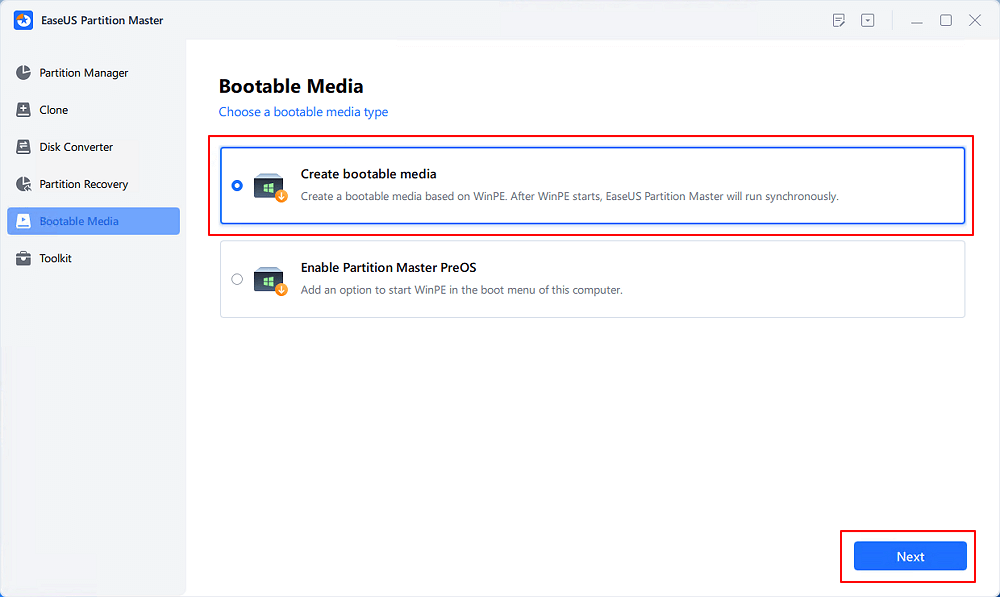
Schritt 1. Erstellen Sie einen bootfähigen WinPE-Datenträger
- Starten Sie EaseUS Partition Master und klicken Sie in der Symbolleiste auf „Bootfähige Medien“. Wählen Sie „Bootfähige Medien erstellen“.
- Klicken Sie auf „Weiter“, um den Vorgang abzuschließen.
Schritt 2. Starten Sie den bootfähigen EaseUS Partition Master-USB-Stick.
- Schließen Sie den bootfähigen USB-Stick oder die CD/DVD an Ihren PC an.
- Drücken Sie beim Neustart des Computers F2 oder Entf, um ins BIOS zu gelangen. Stellen Sie dort „Wechseldatenträger“ oder „CD-ROM-Laufwerk“ ein und starten Sie den Computer. EaseUS Partition Master wird anschließend automatisch ausgeführt.
Schritt 3. MBR neu erstellen
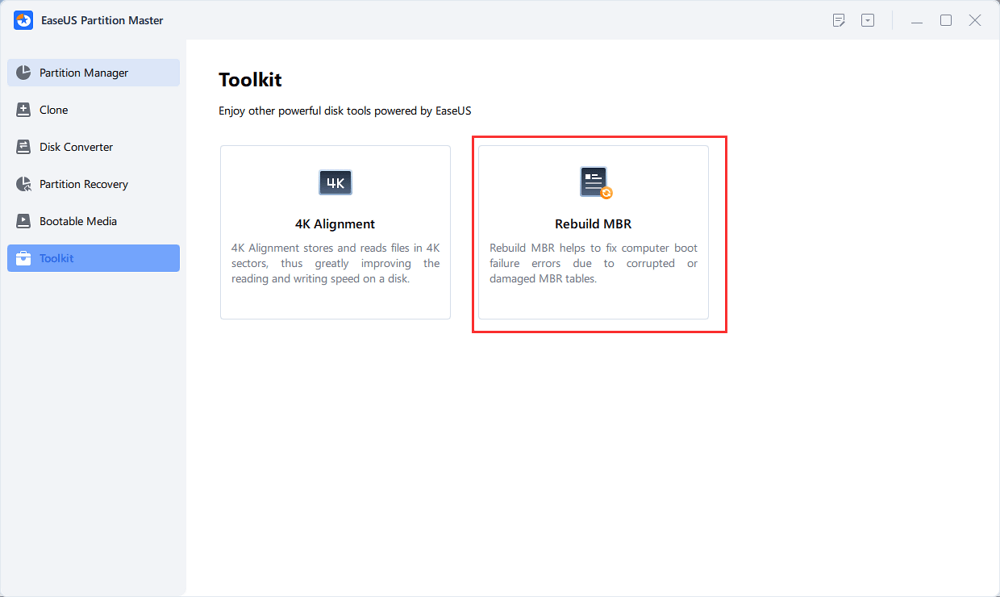
- Klicken Sie auf „Toolkit“ und wählen Sie „MBR neu erstellen“.
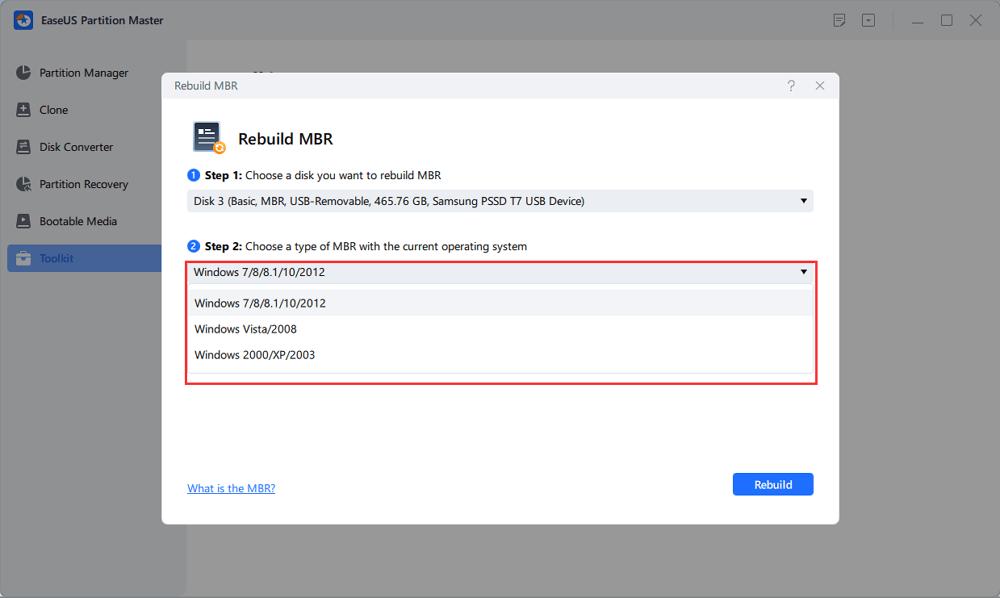
- Wählen Sie die Festplatte und den MBR-Typ aus. Klicken Sie anschließend auf „Neu erstellen“.
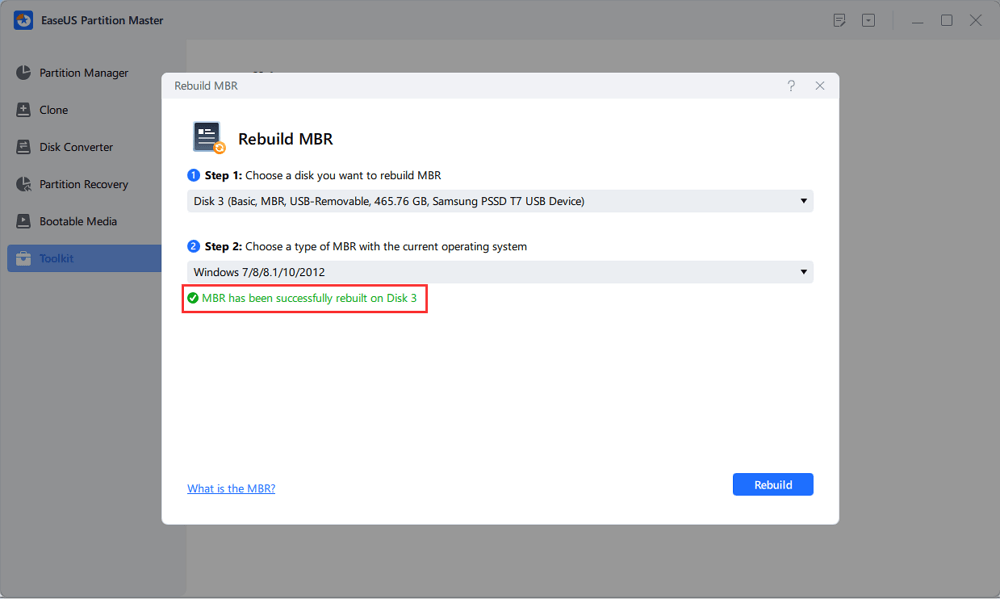
- Anschließend wird die Meldung „MBR wurde auf Datenträger X erfolgreich neu erstellt“ angezeigt.
Anleitung 4. Beheben des Fehlers „Festplatte ist schreibgeschützt“.
Eine Festplatte, die plötzlich schreibgeschützt ist, kann das Kopieren, Bearbeiten, Löschen oder Formatieren von Dateien verhindern. In manchen Fällen wird das Problem durch einen softwareseitigen Schreibschutz und nicht durch einen physischen Schaden an der Festplatte verursacht.
Durch das Entfernen des Schreibschutzes kann der normale Lese-/Schreibzugriff wiederhergestellt werden, sofern die Festplatte selbst ordnungsgemäß funktioniert.
Geeignet für: Interne oder externe Festplatten, die normal erkannt werden, aber beim Versuch, das Laufwerk zu ändern oder zu formatieren, Meldungen wie „Datenträger ist schreibgeschützt“, „schreibgeschützt“ oder ähnliches anzeigen.
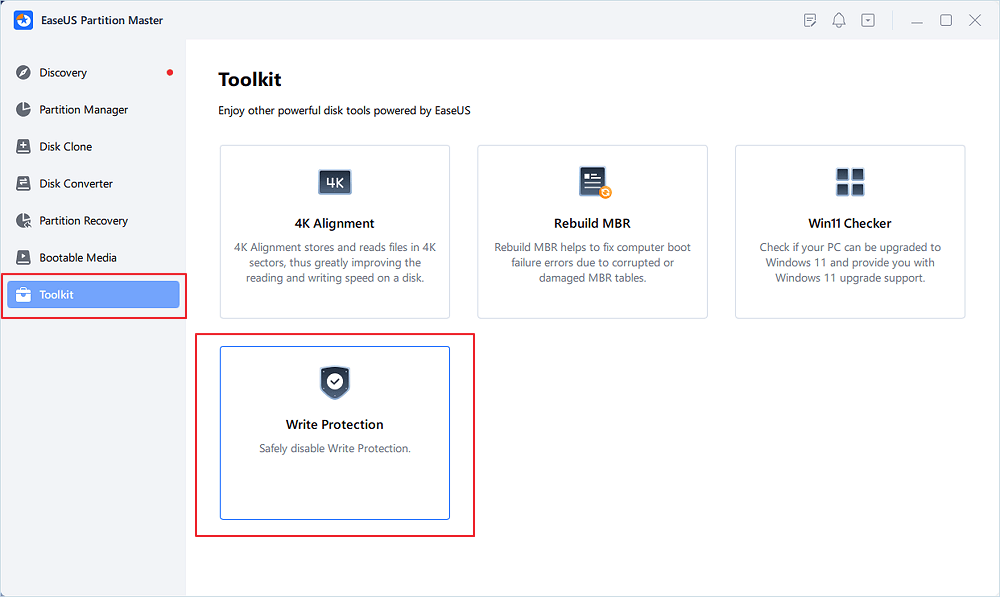
Schritt 1. Laden Sie EaseUS Partition Master herunter und installieren Sie es. Gehen Sie zum Abschnitt Toolkit und klicken Sie auf „Schreibschutz“.
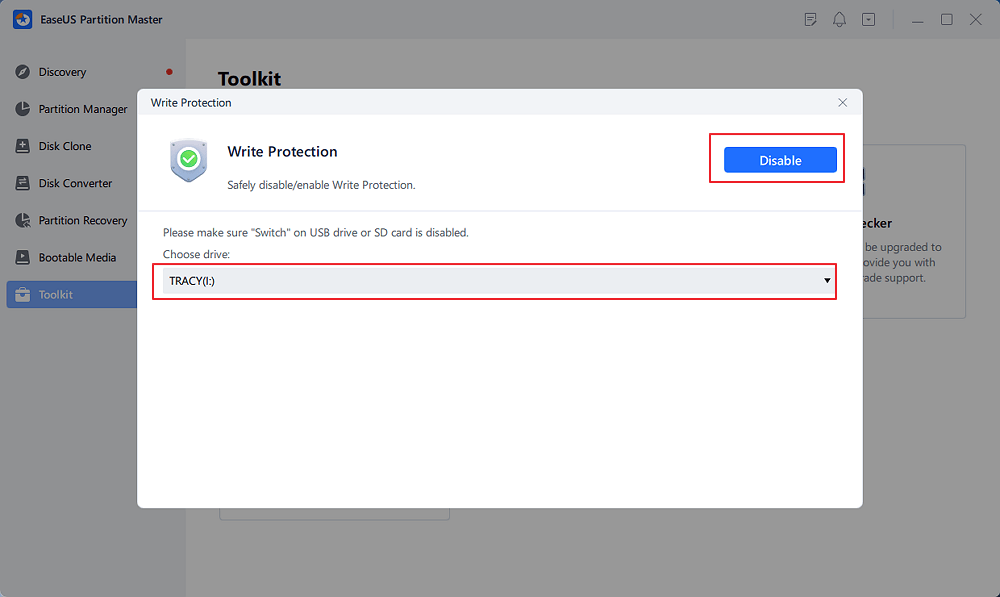
Schritt 2. Wählen Sie Ihr schreibgeschütztes USB-Gerät, Ihre externe USB-Festplatte oder Ihre SD-Karte aus und klicken Sie auf „Deaktivieren“.
Anleitung 5. Festplatte formatieren
Formatieren ist manchmal notwendig, wenn das Dateisystem einer Festplatte stark beschädigt ist, sie als RAW angezeigt wird oder für einen neuen Zweck vorbereitet werden soll. Formatieren ist jedoch nicht dasselbe wie die Reparatur physischer Schäden. Dabei wird das Dateisystem auf der ausgewählten Partition neu erstellt, und vorhandene Daten können gelöscht werden. Stellen Sie daher sicher, dass Ihre wichtigen Dateien vor dem Formatieren gesichert oder wiederhergestellt wurden.
Geeignet für: Festplatten, die in den RAW-Modus versetzt wurden oder stark beschädigt sind, Laufwerke, die für die Wiederverwendung vorbereitet werden, oder Partitionen, die mit einem neuen Dateisystem formatiert werden müssen.
Schritt 1. Starten Sie EaseUS Partition Master, klicken Sie mit der rechten Maustaste auf die beschädigte Festplattenpartition, die Sie formatieren möchten, und wählen Sie „Formatieren“.

Schritt 2. Legen Sie im neuen Fenster die Partitionsbezeichnung, das Dateisystem (NTFS/FAT32/EXT2/EXT3/EXT4/exFAT) und die Clustergröße für die zu formatierende Partition fest und klicken Sie dann auf „OK“.
Schritt 3. Anschließend wird ein Warnfenster angezeigt; klicken Sie auf „Ja“, um fortzufahren.
Schritt 4. Klicken Sie auf die Schaltfläche „1 Aufgabe(n) ausführen“, um die Änderungen zu überprüfen, und klicken Sie dann auf „Anwenden“, um mit der Formatierung der Partition auf Ihrer Festplatte zu beginnen.
So reparieren Sie eine beschädigte Festplatte mit den in Windows 11 integrierten Tools
Nicht immer benötigen Sie ein externes Festplattenreparaturtool, um eine beschädigte Festplatte zu beheben. Windows 11 enthält mehrere integrierte Dienstprogramme, die Dateisystemfehler, Festplattenprobleme, Treiberprobleme und andere häufige Softwarefehler diagnostizieren und beheben können.
Diese Methoden sind besonders nützlich, wenn Sie eine manuelle Fehlerbehebung bevorzugen oder die in Windows integrierten Lösungen ausprobieren möchten, bevor Sie zusätzliche Software installieren.
Bevor Sie beginnen
1️⃣ Die in Windows integrierten Dienstprogramme sind eine gute erste Wahl für einfache Probleme.
Sie sind bereits in Windows 11 integriert und können bei Dateisystemfehlern, Datenträgerprüfungen, Treiberproblemen und anderen kleineren logischen Datenträgerproblemen helfen.
2️⃣EaseUS Partition Master kann nützlich sein, wenn Sie eine geführte Benutzeroberfläche benötigen oder wenn das Problem mehrere Partitionen, RAW-Volumes, MBR-Probleme oder andere Datenträgerverwaltungsaufgaben betrifft.
Beispielsweise sollten Sie die Verwendung eines Drittanbieter-Tools in Betracht ziehen, wenn:
- Die Festplatte enthält mehrere problematische Partitionen.
- CHKDSK kann nicht abgeschlossen werden, bleibt hängen oder kann das Problem nicht beheben.
- Das Laufwerk ist zu RAW geworden.
- Sie müssen mehrere Datenträgerverwaltungsoperationen über eine einzige Schnittstelle durchführen.
- Sie bevorzugen einen grafischen, geführten Arbeitsablauf anstatt der manuellen Eingabe von Befehlen.
Zusamenfassend:
- Windows-eigene Tools: Am besten geeignet für unkomplizierte Fehlerbehebung und Benutzer, die mit manuellen Befehlen vertraut sind.
- Reparaturtools für Festplatten von Drittanbietern: Besser geeignet für geführte Fehlersuche, umfassendere Datenträgerverwaltung und Benutzer, die mit komplexeren logischen Datenträgerproblemen zu tun haben.
Lösung 1. CHKDSK ausführen
CHKDSK (Check Disk) ist ein in Windows integriertes Befehlszeilenprogramm, das das Dateisystem eines Laufwerks auf logische Fehler überprüft. Mit den entsprechenden Parametern kann es auch versuchen, Dateisystemprobleme zu beheben und fehlerhafte Sektoren zu finden.
Der Parameter /f weist CHKDSK an, erkannte Dateisystemfehler zu beheben, während /r nach fehlerhaften Sektoren sucht und versucht, lesbare Informationen daraus wiederherzustellen.
Geeignet für: Festplatten, die von Windows erkannt werden und bei denen Dateisystembeschädigungen, Verzeichnisfehler, nicht zugängliche Dateien oder andere logische Festplattenprobleme auftreten. CHKDSK ist nicht zur Reparatur physisch defekter Festplatten vorgesehen.
Schritt 1. Drücken Sie Win + S, geben Sie cmd ein, klicken Sie mit der rechten Maustaste auf die Eingabeaufforderung und wählen Sie Als Administrator ausführen.
Schritt 2. Geben Sie folgenden Befehl ein: chkdsk C: /f /r
Ersetzen Sie C: durch den tatsächlichen Laufwerksbuchstaben der Festplatte, die Sie überprüfen möchten.
Schritt 3. Drücken Sie die Eingabetaste und warten Sie, bis Windows den Scan- und Reparaturvorgang abgeschlossen hat.
Lösung 2. Aktualisieren Sie den Festplattentreiber
Ein Festplattenproblem wird nicht immer durch die Festplatte selbst verursacht. Ein veralteter, beschädigter oder inkompatibler Treiber für Festplatte oder Speichercontroller kann die korrekte Kommunikation zwischen Windows 11 und dem Laufwerk verhindern. Die Aktualisierung des entsprechenden Treibers über den Geräte-Manager ist daher ein einfacher und empfehlenswerter Schritt zur Fehlerbehebung, bevor man von einem Festplattenausfall ausgeht.
Geeignet für: Festplatten, die plötzlich nicht mehr erkannt werden, häufig die Verbindung zu Windows verlieren, gerätebezogene Fehler anzeigen oder nach einem Windows-Update oder einem Hardwarewechsel Probleme bereiten.
Schritt 1. Drücken Sie Win + X und wählen Sie Geräte-Manager.
Schritt 2. Erweitern Sie die Laufwerke, klicken Sie mit der rechten Maustaste auf die betroffene Festplatte und wählen Sie Treiber aktualisieren.
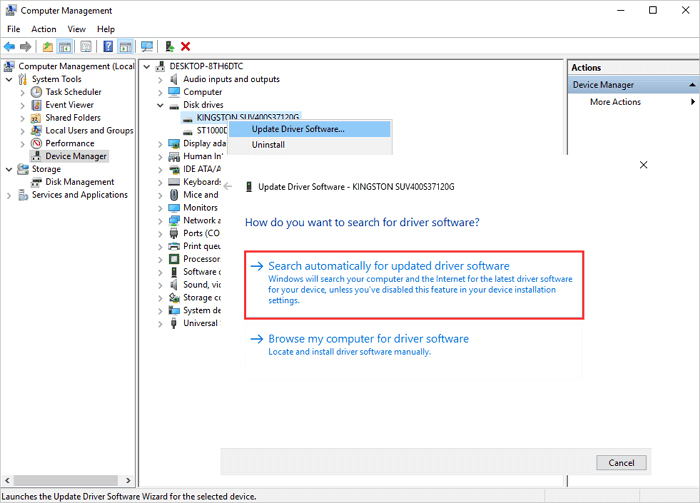
Schritt 3. Wählen Sie „Automatisch nach Treibern suchen“ und folgen Sie den Anweisungen auf dem Bildschirm, um einen verfügbaren Treiber zu installieren.
Schritt 4. Starten Sie Ihren Computer neu und überprüfen Sie, ob Windows normal auf die Festplatte zugreifen kann.
Lösung 3. Windows-Fehlerprüfung ausführen
Windows 11 bietet außerdem eine grafische Fehlerprüfung, die ein Laufwerk auf Dateisystemprobleme scannt. Im Gegensatz zu CHKDSK müssen Sie keine Befehle manuell eingeben, was sie zu einer komfortablen Option für Benutzer macht, die eine einfachere Fehlerbehebung bevorzugen.
Das Tool ist am nützlichsten, wenn die Festplatte im Datei-Explorer noch sichtbar ist, Windows aber Fehler meldet, wenn man versucht, auf Dateien oder Ordner zuzugreifen.
Geeignet für: Festplatten, die im Datei-Explorer erkannt und zugänglich sind, aber Dateisystemfehler, beschädigte Dateien oder andere kleinere logische Festplattenprobleme aufweisen.
Schritt 1. Öffnen Sie den Datei-Explorer, klicken Sie mit der rechten Maustaste auf die betroffene Festplatte und wählen Sie Eigenschaften.
Schritt 2. Öffnen Sie die Registerkarte „Tools“.
Schritt 3. Klicken Sie unter „Fehlerprüfung“ auf „Prüfen“.
Schritt 4. Wählen Sie „Laufwerk scannen“, wenn Windows Sie zur Bestätigung der Datenträgerprüfung auffordert.
Schritt 5. Warten Sie, bis Windows den Scan abgeschlossen hat, und befolgen Sie alle empfohlenen Reparaturanweisungen.
Lösung 4. Überprüfen Sie die Festplatte in der Datenträgerverwaltung.
Die Datenträgerverwaltung ist ein weiteres in Windows 11 integriertes Hilfsprogramm, mit dem Sie feststellen können, ob Windows die Festplatte korrekt erkennt. Sie bietet eine andere Ansicht des Speichermediums als der Datei-Explorer und kann Probleme wie fehlende Laufwerksbuchstaben, nicht zugewiesenen Speicherplatz, Offline-Datenträger oder RAW-Partitionen aufdecken.
Dies macht die Datenträgerverwaltung besonders nützlich, wenn eine Festplatte im Datei-Explorer nicht angezeigt wird, obwohl Windows die physische Festplatte noch erkennt.
Geeignet für: Festplatten, die im Datei-Explorer fehlen, als nicht zugeordnet oder RAW angezeigt werden, als offline markiert sind oder keinen Laufwerksbuchstaben haben.
Schritt 1. Drücken Sie Win + X und wählen Sie Datenträgerverwaltung.
Schritt 2. Suchen Sie die betroffene Festplatte in der Liste der verfügbaren Datenträger.
Schritt 3. Prüfen Sie, ob die Festplatte als Offline, Nicht zugeordnet, RAW oder ohne Laufwerksbuchstaben angezeigt wird.
Schritt 4. Falls der Partition kein Laufwerksbuchstabe zugewiesen ist, klicken Sie mit der rechten Maustaste darauf und wählen Sie „Laufwerksbuchstaben und -pfade ändern“.
Schritt 5. Klicken Sie auf Hinzufügen, wählen Sie einen verfügbaren Laufwerksbuchstaben aus und klicken Sie auf OK.
Schritt 6. Wenn die Festplatte als Offline gekennzeichnet ist, klicken Sie mit der rechten Maustaste auf die Festplattenbezeichnung und wählen Sie Online.
Warnung: Initialisieren, löschen oder formatieren Sie eine Partition nicht, nur weil sie als RAW oder nicht zugewiesen angezeigt wird, wenn sie wichtige Dateien enthält. Solche Vorgänge können die Wiederherstellung vorhandener Daten erschweren. Sichern oder sichern Sie wichtige Daten zuerst.
Was tun, wenn die in Windows integrierten Tools die Festplatte nicht reparieren können?
Wenn CHKDSK, die Fehlerprüfung, der Geräte-Manager und die Datenträgerverwaltung das Problem nicht beheben können, ist die Ursache möglicherweise komplexer als ein einfacher Dateisystemfehler.
Die Festplatte kann beispielsweise mehrere Partitionsprobleme, einen beschädigten MBR, eine RAW-Partition oder einen softwareseitigen Schreibschutz aufweisen. In solchen Fällen bietet ein spezielles Festplattenreparaturtool über eine grafische Benutzeroberfläche zusätzliche Optionen.
Wenn die Festplatte jedoch ungewöhnliche Klick- oder Schleifgeräusche von sich gibt, sich wiederholt trennt oder schwerwiegende SMART-Warnungen anzeigt, sollte die Priorität von einer Softwarereparatur auf die Datensicherung oder -wiederherstellung verlagert werden. Mechanische Festplattenausfälle können nicht durch Software behoben werden.
Abschluss
Ein Festplattenproblem bedeutet nicht zwangsläufig, dass die Festplatte physisch defekt ist. Dateisystembeschädigungen, fehlerhafte Sektoren, beschädigte MBR-Informationen, Schreibschutz, RAW-Partitionen und Treiberprobleme können allesamt verhindern, dass Windows 11 normal auf ein Laufwerk zugreifen kann.
Wenn Sie ein Festplattenreparaturtool für Windows 11 suchen, ist EaseUS Partition Master bei häufigen logischen Festplattenproblemen eine Überlegung wert. Es vereint Dateisystemprüfung, Scannen nach defekten Sektoren, MBR-Reparatur, Aufhebung des Schreibschutzes, Formatierung und Partitionsverwaltung in einer einzigen grafischen Benutzeroberfläche.
Bei einfachen Problemen reichen die in Windows 11 integrierten Tools wie CHKDSK, die Fehlerprüfung, der Geräte-Manager und die Datenträgerverwaltung oft aus. Für komplexere Aufgaben der Datenträgerverwaltung oder für Benutzer, die einen geführten Arbeitsablauf bevorzugen, kann ein spezielles Tool zur Festplattenreparatur und Partitionsverwaltung die Fehlersuche erleichtern.
Häufig gestellte Fragen zum Festplattenreparaturwerkzeug
Welche ist die beste kostenlose Software zur Reparatur einer Festplatte?
Die beste kostenlose Software zur Festplattenreparatur hängt vom jeweiligen Problem ab. CHKDSK ist ein nützliches, in Windows integriertes Hilfsprogramm für häufige Dateisystemfehler, während EaseUS Partition Master eine grafische Benutzeroberfläche und zusätzliche Funktionen zur Festplatten- und Partitionsverwaltung bietet. Bei Problemen mit RAW-Partitionen, MBR-Fehlern, Schreibschutz oder komplexen Partitionskonfigurationen ist ein spezielles Festplattenverwaltungstool unter Umständen praktischer.
Welches ist das beste kostenlose Reparaturtool für Windows 11?
Windows 11 enthält mehrere nützliche Reparaturprogramme, darunter CHKDSK, die Windows-Fehlerüberprüfung, den Geräte-Manager und die Datenträgerverwaltung. Diese Tools eignen sich für viele grundlegende Festplatten- und Systemprobleme. Benötigen Sie eine grafische Drittanbieterlösung mit umfassenderen Funktionen zur Festplatten- und Partitionsverwaltung, ist EaseUS Partition Master eine weitere Option.
Wie repariere ich eine beschädigte Festplatte unter Windows 11?
Ermitteln Sie zunächst die Art des Datenverlusts. Erkennt Windows die Festplatte, meldet aber Dateisystemfehler, versuchen Sie es mit CHKDSK oder der Windows-Fehlerüberprüfung. Liegt das Problem an einer RAW-Partition, einem beschädigten MBR, dem Schreibschutz oder der Partitionskonfiguration? Dann bietet ein spezielles Datenträgerverwaltungstool wie EaseUS Partition Master möglicherweise einen geeigneteren Arbeitsablauf.
Kann ich CHKDSK verwenden, um meine Festplatte zu reparieren?
Ja. CHKDSK kann bestimmte logische Dateisystemfehler beheben und nach problematischen Sektoren suchen. Es kann jedoch eine beschädigte Festplatte nicht physisch reparieren. Wenn die Festplatte klickende oder schleifende Geräusche von sich gibt, sich wiederholt trennt oder schwerwiegende SMART-Warnungen anzeigt, sollten Sie CHKDSK nicht mehr als Hardware-Reparaturlösung verwenden, sondern die Datenrettung oder den Austausch priorisieren.
Kann ich eine Festplatte reparieren, ohne sie zu formatieren?
In vielen Fällen ja. Dateisystemfehler, manche MBR-Probleme und Probleme mit dem Schreibschutz auf Softwareebene lassen sich unter Umständen beheben, ohne das Laufwerk zu formatieren. Ist eine Partition jedoch stark beschädigt oder im RAW-Format, kann eine Formatierung letztendlich notwendig sein. Sichern Sie wichtige Daten immer, bevor Sie einen Vorgang durchführen, der das Dateisystem verändern könnte.
Wie kann ich eine RAW-Festplatte unter Windows 11 reparieren?
Eine RAW-Festplatte bedeutet in der Regel, dass Windows das vorhandene Dateisystem nicht erkennt. Falls sich wichtige Daten auf der Festplatte befinden, sollten Sie diese sichern oder wiederherstellen, bevor Sie die Festplatte formatieren. Sobald die Daten gesichert sind, können Sie die betroffene Partition in ein kompatibles Dateisystem wie NTFS oder exFAT formatieren und die Festplatte wiederverwenden.
Wie kann ich eine schreibgeschützte Festplatte reparieren?
Prüfen Sie zunächst, ob das Laufwerk softwareseitig geschützt ist oder ob das Problem auf einen Hardwaredefekt zurückzuführen ist. Handelt es sich um einen softwareseitigen Schreibschutz, können Sie versuchen, diesen mithilfe von Windows-Tools oder einem Datenträgerverwaltungsprogramm zu entfernen. Bleibt das Laufwerk nach mehreren erfolglosen Lösungsversuchen schreibgeschützt, liegt möglicherweise ein Hardware- oder Firmware-Problem vor.
Kann Software defekte Sektoren auf einer Festplatte reparieren?
Software kann defekte Sektoren erkennen und bei der Behebung der daraus resultierenden Festplattenprobleme helfen, aber beschädigte magnetische Datenträger nicht physisch reparieren. Wenn ein Scan defekte Sektoren findet, sichern Sie wichtige Dateien und überwachen Sie das Laufwerk. Steigt die Anzahl der defekten Sektoren oder treten andere Fehlersymptome auf, ist der Austausch der Festplatte in der Regel sicherer.
Woran kann ich erkennen, ob meine Festplatte defekt ist?
Häufige Warnzeichen sind eine Zunahme defekter Sektoren, ungewöhnlich langsame Leistung, beschädigte Dateien, häufige Systemabstürze oder Verbindungsabbrüche, wiederholte Lese-/Schreibfehler und ungewöhnliche Klick- oder Schleifgeräusche. SMART-Warnungen können ebenfalls auf einen drohenden Festplattenausfall hinweisen.
Kann ich eine defekte Festplatte reparieren, ohne Daten zu verlieren?
Das hängt von der Ursache des Problems ab. Logische Dateisystemfehler lassen sich manchmal beheben, ohne die Daten zu löschen. Anders verhält es sich jedoch bei einem physischen Festplattenausfall. Wenn die Festplatte bereits verschleißt, können wiederholte Reparaturversuche die Festplatte zusätzlich belasten. Sichern oder sichern Sie wichtige Daten daher nach Möglichkeit, bevor Sie mit der Fehlersuche beginnen.
Wie können wir Ihnen helfen?
Über den Autor
Aktualisiert von Markus
Markus verfügt über 10+ Jahre Praxiserfahrung in Datenwiederherstellung, Festplatten-/Partitionsverwaltung und Multimedia-Technologien. Er beherrscht die Kunst, komplexe Probleme zu vereinfachen und effiziente Lösungsanleitungen zu erstellen. Privat liebt er Filme, Reisen und kulinarische Genüsse.
Produktbewertungen
-
Mir gefällt, dass die Änderungen, die Sie mit EaseUS Partition Master Free vornehmen, nicht sofort auf die Festplatten angewendet werden. So lässt sich viel leichter nachvollziehen, was nach allen Änderungen passieren wird. Ich finde auch, dass das gesamte Erscheinungsbild von EaseUS Partition Master Free alles, was Sie mit den Partitionen Ihres Computers machen, einfach wirken lässt.
Mehr Erfahren -
Partition Master Free kann Datenträger oder Partitionen vergrößern, verschieben, zusammenführen, migrieren und kopieren; in logische Laufwerke umwandeln, Bezeichnungen ändern, defragmentieren, Partitionen prüfen und durchsuchen - und vieles mehr. Ein Upgrade auf die Premium-Version fügt kostenlosen technischen Support und die Möglichkeit hinzu, dynamische Volumes zu vergrößern.
Mehr Erfahren -
Die Software erstellt keine Hot-Images Ihrer Laufwerke und führt auch keine Ausrichtung durch. Da sie jedoch mit einer Partitionsverwaltung gekoppelt ist, können Sie viele Aufgaben auf einmal erledigen, anstatt nur Laufwerke zu klonen. Sie können Partitionen verschieben, ihre Größe ändern, defragmentieren und mehr - zusätzlich zu den anderen Werkzeugen, die man von einem Klon-Tool erwartet.
Mehr Erfahren
Verwandte Artikel
-
Windows 11 UEFI Bootloader reparieren [Vollständige Anleitung]
![author icon]() Katrin/2026/08/09
Katrin/2026/08/09 -
GPT Festplatte Partitionen entsprechen der empfohlenen Reihenfolge nicht
![author icon]() Mako/2026/06/18
Mako/2026/06/18 -
Bootcamp partition vergrößern, ohne Windows zu löschen oder neu zu installieren
![author icon]() Katrin/2026/06/18
Katrin/2026/06/18 -
SmartDisk FAT32 Format Utility im Test: Funktionen, Vorteile, Nachteile und Alternativen
![author icon]() Markus/2026/07/26
Markus/2026/07/26
 Katrin/2026/08/09
  Mako/2026/06/18








