


Inhalt
Hauptinhalt
Über den Autor
Aktuelle Themen
Anwendbar auf: RAW-SD-Karte, RAW-USB-Flash-Laufwerk, externe RAW-Festplatte, RAW-Partition, RAW-SSD
Suchen Sie ein Tool, um eine RAW-Festplatte kostenlos in NTFS/exFAT/FAT32 zu konvertieren? Dann sind Sie hier genau richtig. EaseUS Software behebt RAW-Probleme: Externe Festplatten, USB-Sticks, SD-Karten, SSDs, HDDs und andere Speichergeräte werden plötzlich zu RAW-Dateien, wodurch der Zugriff auf die Dateien unmöglich wird. Hier sind einige Anwendungsfälle:
Um ein RAW-Laufwerk unter Windows 11/10/8/7 zu reparieren, bietet EaseUS Partition Master – ein professionelles Softwaretool zur Festplattenreparatur – eine RAW-Laufwerksreparaturfunktion. Lesen Sie weiter und laden Sie dieses kostenlose Tool zur RAW-Laufwerksreparatur herunter.
Übersicht zum RAW-Laufwerk
Zunächst sollten wir die grundlegenden Ursachen und Symptome eines RAW-Laufwerks untersuchen. Weitere Informationen finden Sie in der Tabelle.
| ⚙️Ursachen | 🧩Symptome |
|---|---|
|
|
Keine Sorge, wenn Sie ein RAW-Laufwerk haben. EaseUS Partition Master ist ein kostenloses Tool zur Reparatur von RAW-Laufwerken, das Dateisystemfehler beheben und die Partitionstabelle finden kann, um ein RAW-Laufwerk unter Windows 11/10/8/7 zu reparieren.
Bestes RAW-Laufwerk-Reparatur-/Wiederherstellungstool Kostenloser Download | Sicher
Möchten Sie Ihr RAW-Laufwerk reparieren, ohne Daten zu verlieren? EaseUS Partition Master Free macht es Ihnen leicht. Die Funktion „RAW-Laufwerk reparieren“ bietet eine intuitive und benutzerfreundliche Lösung zur Reparatur von Speichergeräten, die plötzlich im RAW-Format vorliegen. Dank der übersichtlichen grafischen Oberfläche können Sie den Reparaturvorgang ganz einfach und ohne Eingabeaufforderung (CMD) durchführen.
Es eignet sich besonders für Benutzer, die mit der Befehlszeilenbedienung nicht vertraut sind, da es eine benutzerfreundliche Arbeitsumgebung bietet. EaseUS Partition Master ist mit allen Windows-Systemversionen kompatibel, von Windows 11 bis zu früheren Versionen, und gewährleistet so breite Anwendbarkeit und Stabilität. Diese Funktion ermöglicht es Benutzern, den normalen Zugriff auf RAW-Festplatten wiederherzustellen, indem sie den DBR der Partition ohne tiefgreifende technische Kenntnisse neu erstellen oder reparieren.
Weitere Einzelheiten finden Sie in der folgenden Liste: 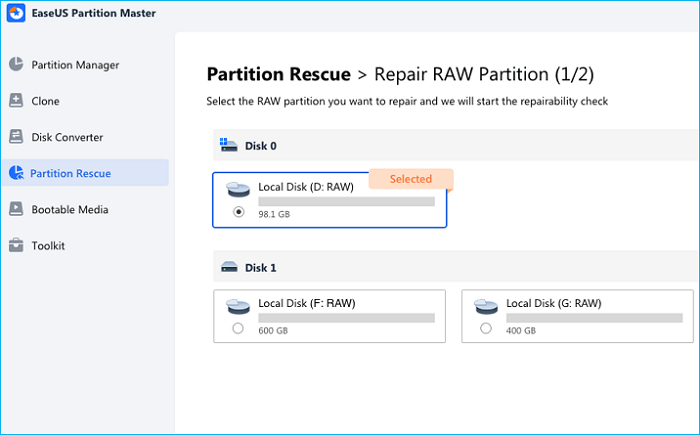
- Preis: Kostenlos
- Datenverlust: Nein, RAW-Laufwerk ohne Formatierung reparieren
- Kompatibilität: Unterstützt alle Windows-Versionen, z. B. Windows 11/10/8/7/XP/Vista
- Schnittstelle: Übersichtlich, anfängerfreundlich
- Hauptfunktionen: Reparieren Sie die RAW-Partition auf NTFS/exFAT/FAT32
- Erweiterte Datenrettung: Daten vom RAW-Laufwerk wiederherstellen
- Schwierigkeitsgrad der Operation: Niedrig, RAW-Laufwerk ohne CMD oder Eingabe von Befehlszeilen reparieren
- Unterstützte Geräte: Reparatur von RAW-SD-Karten, externen RAW-Festplatten, RAW-USB, RAW-SSD/HDD
Laden Sie jetzt EaseUS Partition Master herunter und folgen Sie dem nächsten Teil, um das RAW-Laufwerk zu reparieren.
Teilen Sie diesen Beitrag und informieren Sie mehr Benutzer über dieses kostenlose Reparaturtool für RAW-SD-Karten, RAW-USB-Laufwerke und externe RAW-Festplatten.
So verwenden Sie das RAW-Laufwerk-Reparaturtool
EaseUS Partition Master kann ein RAW-Laufwerk ohne Datenverlust reparieren. So reparieren Sie ein RAW-Laufwerk unter Windows 11/10/8/7:
- Anleitung 1. Dateisystemfehler überprüfen
- Anleitung 2. Daten vom RAW-Laufwerk wiederherstellen
- Anleitung 3. Führen Sie den Disk Surface Test durch
- Anleitung 4. RAW-Laufwerk reparieren
Beginnen wir mit dem ersten Leitfaden.
Anleitung 1. Dateisystemfehler überprüfen
Dateisystemfehler oder Dateisystembeschädigungen sind eine Hauptursache für ein RAW-Laufwerk. EaseUS Partition Master kann ein RAW-Laufwerk reparieren, indem es Dateisystemfehler überprüft und behebt.
So können Sie eine Wiederherstellung aus einem RAW-Dateisystem durchführen:
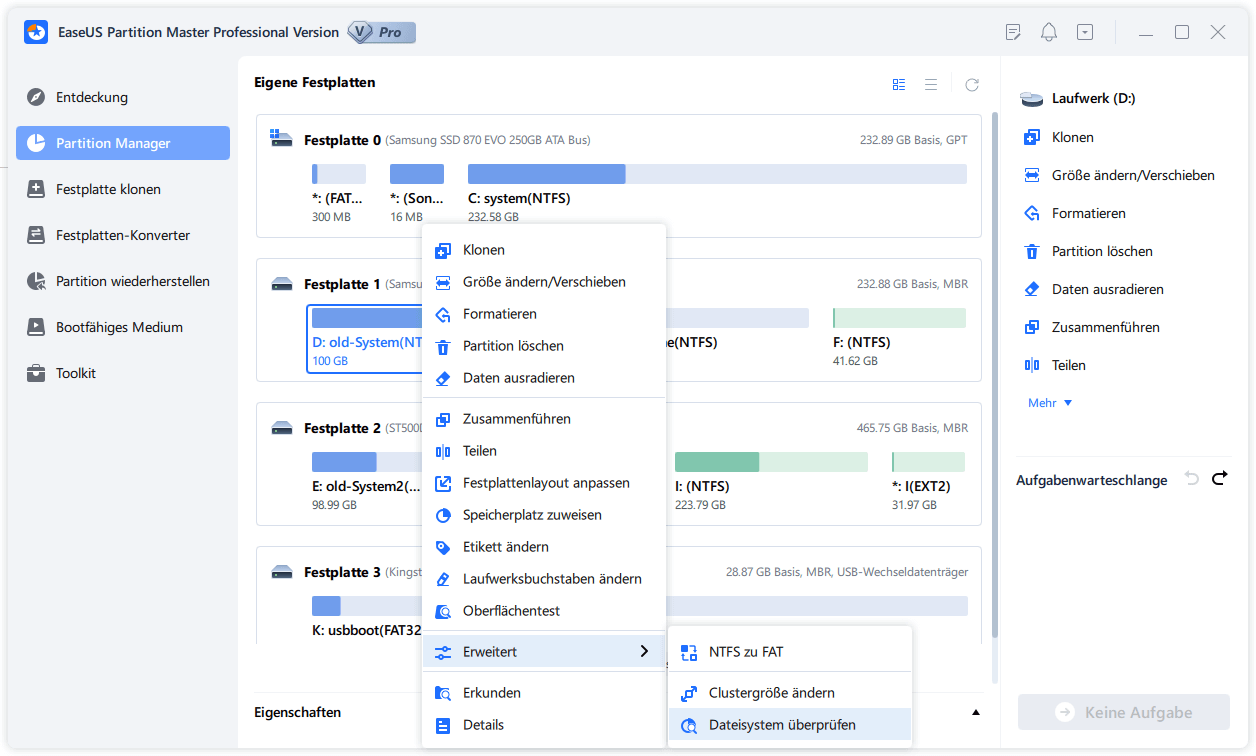
Schritt 1. Starten Sie Partition Master auf Ihrem PC. Rechtsklicken Sie auf die Partition, die Sie prüfen möchten, und wählen Sie dann "Dateisystem überprüfen" aus.
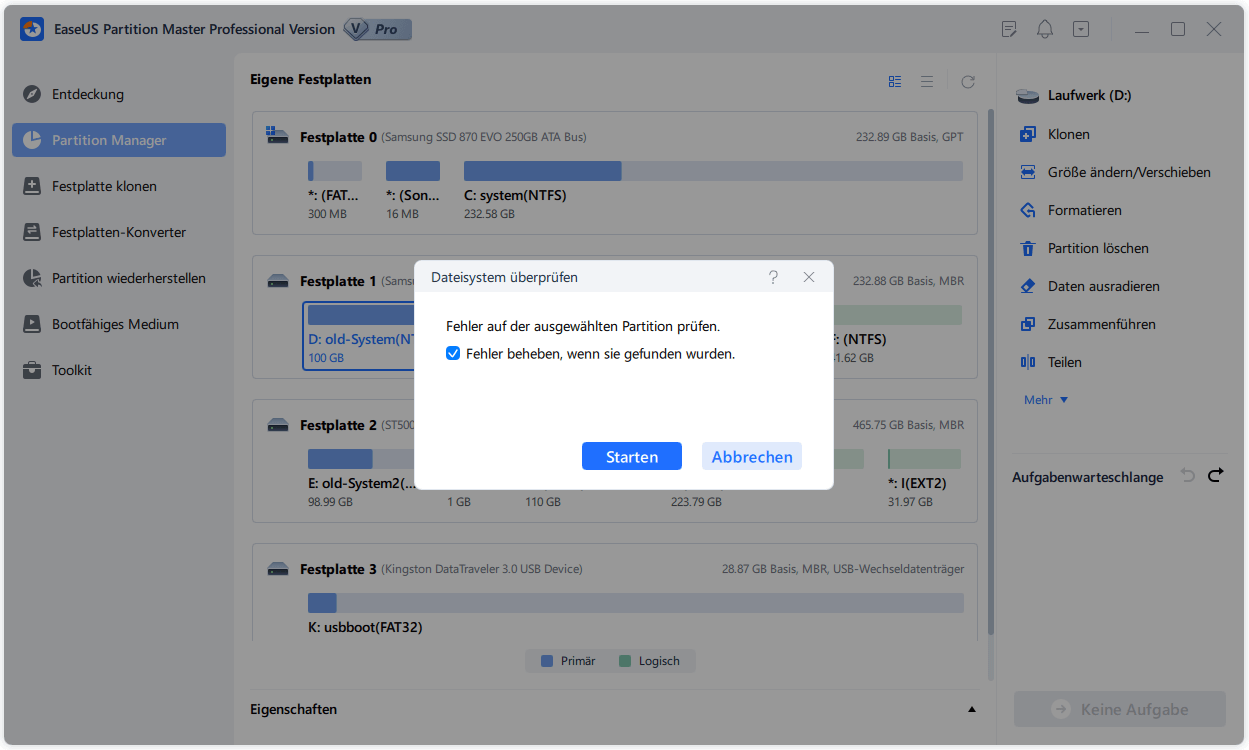
Schritt 2. Nun können Sie die Fehler auf der ausgewählten Partition prüfen und die Fehler werden behoben, wenn sie gefunden werden. Klicke Sie dann auf "Starten".
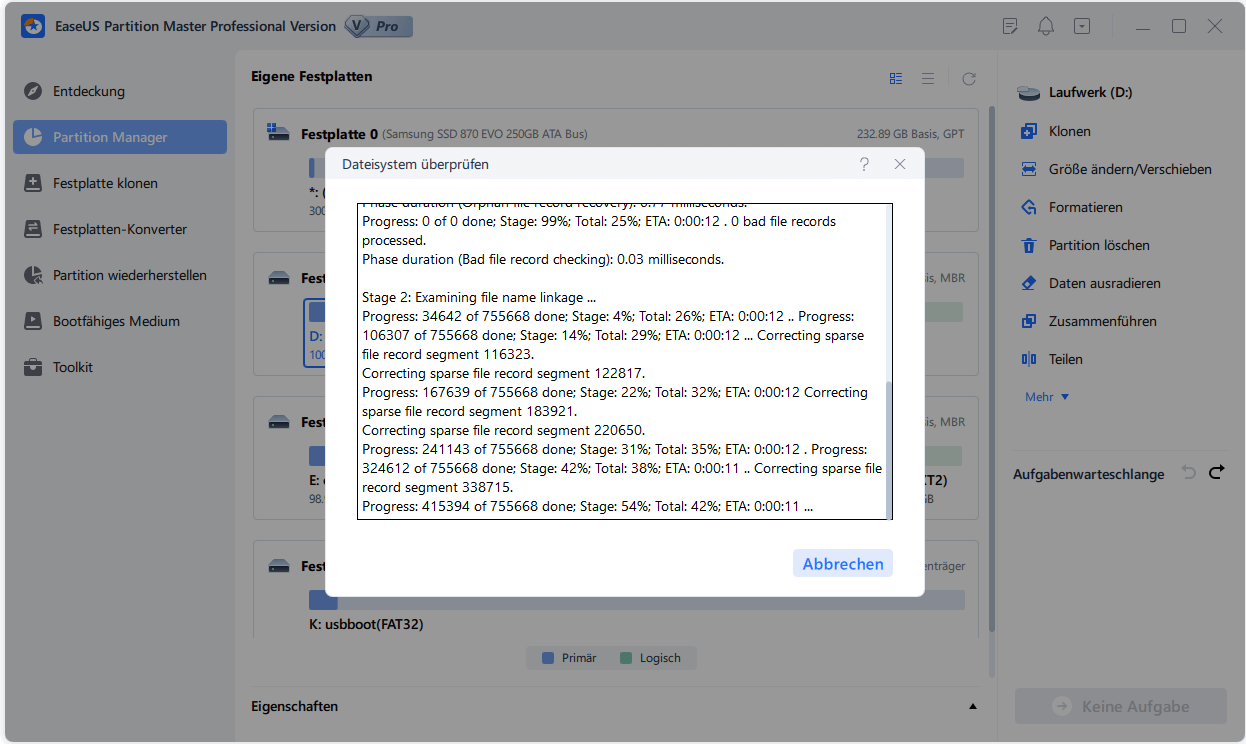
Schritt 3. Partition Master wird mit der Überprüfung der Partition beginnen. Wenn der Prozess endet, klicken Sie auf "Fertigstellen".
Anleitung 2. Daten vom RAW-Laufwerk wiederherstellen
EaseUS Partition Master kann das RAW-Laufwerk scannen und die Daten darauf finden. Dies ist eine effiziente Methode, um Datenverluste zu reduzieren. So stellen Sie Daten vom RAW-Laufwerk wieder her:
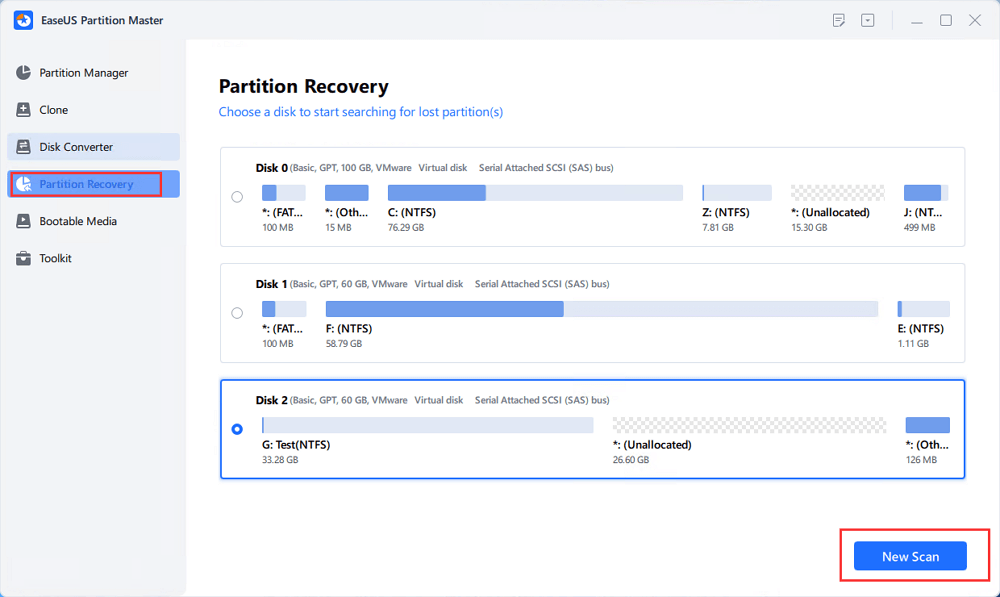
Schritt 1. Öffnen Sie EaseUS Partition Master und klicken Sie auf „Partition wiederherstellen“. Wählen Sie die RAW-Festplatte aus und klicken Sie auf „Neuer Scan“.
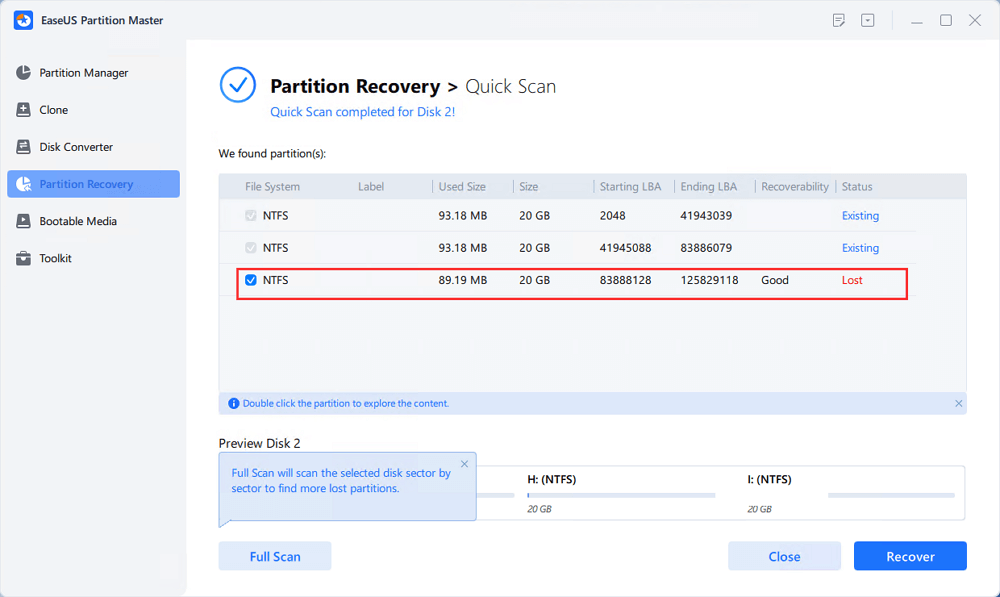
Schritt 2. Warten Sie geduldig, bis die Software die Vorgänge „Schnellscan“ und „Vollständiger Scan“ ausgeführt hat. Ihre gelöschte Partition wird im Statusbereich als „verloren“ markiert. Wählen Sie die verlorene Partition aus und klicken Sie auf „Wiederherstellen“.
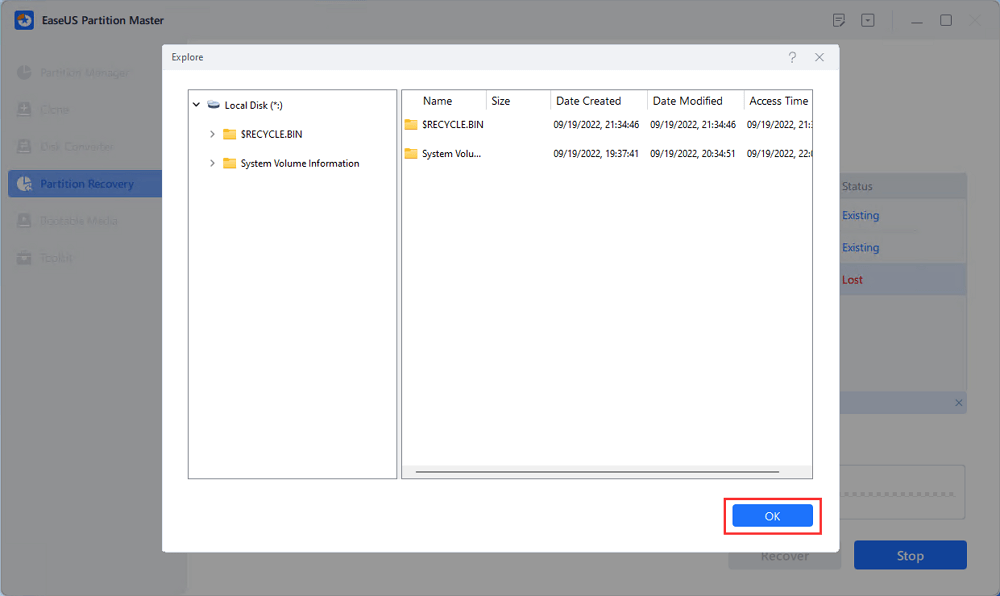
Sie können auch auf die gesuchte Partition doppelklicken, um eine Vorschau ihres Inhalts anzuzeigen, und zur Bestätigung auf „OK“ klicken.
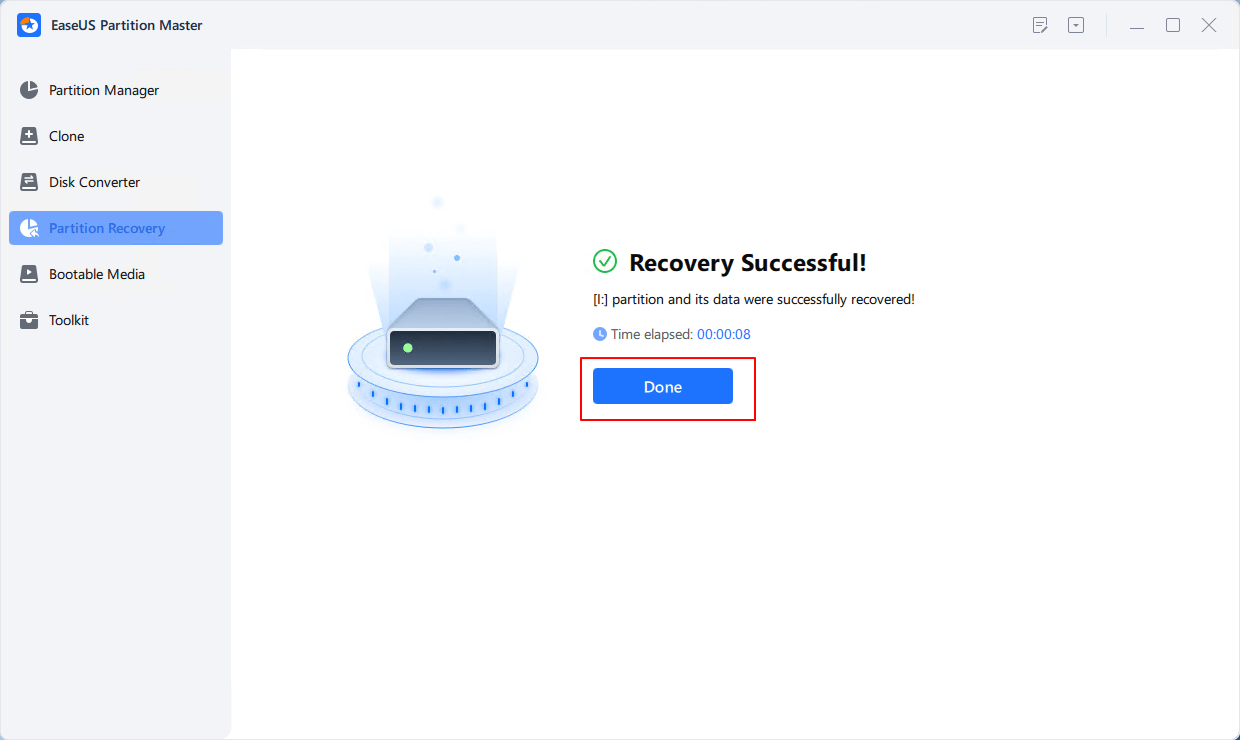
Schritt 3. Warten Sie geduldig und klicken Sie auf „Fertig“, wenn der Partitionswiederherstellungsprozess abgeschlossen ist.
Anleitung 3. Führen Sie den Disk Surface Test durch
Physische Schäden oder Abnutzung des Laufwerks können zu fehlerhaften Sektoren führen. Die Anhäufung fehlerhafter Sektoren kann zu einem RAW-Laufwerk führen. EaseUS Partition Master kann fehlerhafte Sektoren auf Ihrer Festplatte überprüfen und markieren, um ein RAW-Laufwerk zu reparieren.
Schritt 1. Starten Sie Partition Master auf Ihrem PC. Rechtsklicken Sie auf die Partition, die Sie prüfen möchten, und wählen Sie dann "Dateisystem überprüfen" aus.
Schritt 2. Nun können Sie die Fehler auf der ausgewählten Partition prüfen und die Fehler werden behoben, wenn sie gefunden werden. Klicke Sie dann auf "Starten".
Schritt 3. Partition Master wird mit der Überprüfung der Partition beginnen. Wenn der Prozess endet, klicken Sie auf "Fertigstellen".
Anleitung 3. RAW-Laufwerk reparieren
EaseUS Partition Master wird noch in diesem Monat eine neue Version mit der neuen Funktion „RAW-Laufwerk reparieren“ veröffentlichen. Sie können dann mit EaseUS Partition Master ein RAW-Laufwerk direkt reparieren, ohne es zu formatieren oder Daten zu verlieren.
Hier ist die Anleitung zur Wiederherstellung des RAW-Laufwerks:
Schritt 1. Stellen Sie sicher, dass Sie EaseUS Partition Master auf Ihrem PC installiert haben, und starten Sie es.
Schritt 2. Gehen Sie zum Abschnitt „Partition retten“ > Wählen Sie „RAW-Partition reparieren“. Klicken Sie auf „Weiter“, um fortzufahren.
Schritt 3. Warten Sie, bis der Vorgang abgeschlossen ist. Anschließend wird die RAW-Partition wieder in NTFS/FAT32/exFAT konvertiert und alle Ihre Daten wurden wiederhergestellt.
Teilen Sie diesen Beitrag und informieren Sie mehr Benutzer darüber, wie Sie ein RAW-Laufwerk mit einem RAW-Laufwerk-Reparaturtool auf Windows-PCs kostenlos reparieren können.
Abschluss
Die Wahl des richtigen Tools ist entscheidend für die Reparatur von RAW-Laufwerken. EaseUS Partition Master ist ein leistungsstarkes Tool für Einsteiger und bietet eine benutzerfreundliche Oberfläche, mit der sich Festplattenprobleme mühelos beheben lassen. Es hilft Ihnen, RAW-Partitionen in Windows-lesbare Dateisysteme umzuwandeln und Daten wiederherzustellen.
FAQs zum kostenlosen RAW-Laufwerk-Wiederherstellungstool
RAW-Laufwerke können Datenverlust verursachen. Dieser Beitrag zeigt Ihnen, wie Sie ein RAW-Laufwerk ohne Datenverlust wiederherstellen. Weitere Informationen finden Sie in den folgenden FAQs.
1. Warum zeigt die externe Festplatte RAW statt NTFS an?
Windows kann nur NTFS/exFAT/FAT32/ReFS erkennen, aber manchmal zeigt das USB-Gerät/die SD-Karte/die externe Festplatte plötzlich RAW an. Typische Gründe dafür sind:
- ✨Beschädigung des Dateisystems: Die Dateisystemstruktur ist möglicherweise beschädigt oder fehlerhaft, sodass das Betriebssystem das ursprüngliche Dateisystem nicht lesen und als RAW anzeigen kann.
- 🎞️Fehlerhafte Sektoren: Fehlerhafte Sektoren in kritischen Bereichen des Laufwerks oder eine übermäßige Ansammlung fehlerhafter Sektoren können dazu führen, dass RAW angezeigt wird.
- 🗝️Beschädigung der Partitionstabelle: Eine beschädigte oder fehlende Partitionstabelle kann zu einem RAW-Zustand führen.
- 🚩Stromausfall: Ein plötzliches Herunterfahren oder ein Stromausfall kann das Dateisystem beschädigen, was zu einer RAW-Partition führt.
- ⚒️Virusinfektion: Malware kann das Dateisystem beschädigen und dazu führen, dass die Festplattenpartition als RAW angezeigt wird.
- 🔔Nicht unterstützte Dateisysteme: Wenn Sie ein Mac-formatiertes Laufwerk in ein Windows-System einlegen, wird es möglicherweise im RAW-Format angezeigt.
2. Wie repariert man ein unbenutztes USB-Laufwerk ohne Formatierung?
Lesen Sie die folgende Anleitung, um ein RAW-USB-Laufwerk ohne Datenverlust zu reparieren:
- Öffnen Sie den Datei-Explorer > Gehen Sie zu diesem PC > klicken Sie mit der rechten Maustaste auf das beschädigte USB-Flash-Laufwerk und wählen Sie die Option „Eigenschaften“.
- Navigieren Sie dann zur Registerkarte „Tools“ > klicken Sie auf „Überprüfen“ > wählen Sie die Option „Laufwerk scannen und reparieren“.
- Warten Sie, bis das Fehlerüberprüfungstool Ihr Laufwerk repariert hat.
Alternativ können Sie Tools von Drittanbietern wie EaseUS Partition Master Free verwenden, um ein RAW-Laufwerk zu reparieren. Für Anfänger ist das viel einfacher.
3. Kann ich ein RAW-Laufwerk mit CMD reparieren?
Sie können zwar versuchen, das Laufwerk mit dem Befehl CHKDSK zu reparieren, dieser ist jedoch für RAW-Laufwerke normalerweise nicht verfügbar. Es wird die Meldung „CHKDSK ist für RAW-Laufwerke nicht verfügbar“ angezeigt. Wenn Sie dennoch CMD verwenden möchten, können Sie das Laufwerk mit dem Dienstprogramm Diskpart formatieren. Dies führt jedoch zu Datenverlust.
Wie können wir Ihnen helfen?
Über den Autor

Aktualisiert von Katrin
Jahrgang 1990; Studierte Deutscher Philologie an SISU, China; Seit 2011 zum festen Team der EaseUS-Redaktion. Seitdem schreibte sie Ratgeber und Tipps. Zudem berichtete sie über Neues und Aufregendes aus der digitalen Technikwelt.

Geschrieben von Maria
Maria ist begeistert über fast allen IT-Themen. Ihr Fokus liegt auf der Datenrettung, der Festplattenverwaltung, Backup & Wiederherstellen und den Multimedien. Diese Artikel umfassen die professionellen Testberichte und Lösungen.
Produktbewertungen
-
Mir gefällt, dass die Änderungen, die Sie mit EaseUS Partition Master Free vornehmen, nicht sofort auf die Festplatten angewendet werden. So lässt sich viel leichter nachvollziehen, was nach allen Änderungen passieren wird. Ich finde auch, dass das gesamte Erscheinungsbild von EaseUS Partition Master Free alles, was Sie mit den Partitionen Ihres Computers machen, einfach wirken lässt.
Mehr Erfahren -
Partition Master Free kann Datenträger oder Partitionen vergrößern, verschieben, zusammenführen, migrieren und kopieren; in logische Laufwerke umwandeln, Bezeichnungen ändern, defragmentieren, Partitionen prüfen und durchsuchen - und vieles mehr. Ein Upgrade auf die Premium-Version fügt kostenlosen technischen Support und die Möglichkeit hinzu, dynamische Volumes zu vergrößern.
Mehr Erfahren -
Die Software erstellt keine Hot-Images Ihrer Laufwerke und führt auch keine Ausrichtung durch. Da sie jedoch mit einer Partitionsverwaltung gekoppelt ist, können Sie viele Aufgaben auf einmal erledigen, anstatt nur Laufwerke zu klonen. Sie können Partitionen verschieben, ihre Größe ändern, defragmentieren und mehr - zusätzlich zu den anderen Werkzeugen, die man von einem Klon-Tool erwartet.
Mehr Erfahren
Verwandte Artikel
-
Bootcamp partition vergrößern, ohne Windows zu löschen oder neu zu installieren
![author icon]() Katrin/2026/06/18
Katrin/2026/06/18 -
Wie setzt man eine Festplatte in Windows 10/8/7 zurück?
![author icon]() Mako/2026/06/18
Mako/2026/06/18 -
Steam erkennt die zweite Festplatte nicht? Ihre Lösungen sind hier
![author icon]() Markus/2026/06/18
Markus/2026/06/18 -
So können Sie CHKDSK-Befehl ohne Administratorrechte ausführen
![author icon]() Katrin/2026/06/18
Katrin/2026/06/18
 Mako/2026/06/18
  Markus/2026/06/18








