


Inhalt
Hauptinhalt
Über den Autor
Aktuelle Themen
HP Pen Drive ist ein tragbares Speichergerät, auf dem Sie große Datenmengen speichern können. Die Kapazität reicht von 10 GB bis zu mehreren hundert GB. Manchmal kann es jedoch vorkommen, dass der HP Pendrive beschädigt ist oder die folgenden Symptome aufweist:
- Schreibschutz oder unlesbar
![HP USB-Reparaturtool]()
- RAW-Dateisystemfehler
- HP USB wird nicht erkannt
- HP Pen Drive muss formatiert werden
- HP-USB-Stick bootet nicht
Die folgenden Ursachen können zu diesen HP Pen Drive-Fehlern führen:
- ✨Virus
- 🎞️Veralteter Festplattentreiber
- 🗝️Fehlerhafte Sektoren auf HP USB-Stick
- 💻Beschädigter MBR
- 🔔Schreibschutz
Keine Sorge; EaseUS Software bietet Ihnen ein professionelles HP Pen Drive-Reparaturtool, um alle diese Fehler zu beheben.
Beste HP-USB-Stick-Reparatursoftware – kostenloser Download
Durch einen gründlichen Scan und eine Überprüfung des Speichergeräts kann EaseUS Partition Master Professional den Fehler schnell lokalisieren und das HP Pen Drive reparieren. Es funktioniert reibungslos unter Windows 11/10/8/7/XP/Vista. Seine übersichtliche Benutzeroberfläche erleichtert die Bedienung.
Sehen wir uns an, wie dieses Tool bei der Reparatur von HP-USB-Sticks hilft:
- ✔️Fehlerhafte Sektoren scannen und lokalisieren
- ✔️Beheben Sie Dateisystemfehler und Beschädigungen
- ✔️Beschädigten MBR reparieren und den Fehler „HP Pen Drive startet nicht“ beheben
- ✔️HP-USB-Stick formatieren
- ✔️Schreibschutz entfernen
- ✔️Daten vom HP-USB-Stick wiederherstellen
- ✔️Unterstützt nicht nur HP Pen Drive, sondern auch alle anderen Marken
Laden Sie jetzt dieses HP Pen Drive-Reparaturprogramm herunter und folgen Sie der nachstehenden Anleitung, um zu erfahren, wie Sie dieses Reparaturtool für HP Pen Drive verwenden.
So verwenden Sie die HP Pen Drive-Reparatursoftware
EaseUS Partition Master ist ein professionelles USB/SD-Karten-Reparaturtool. Lesen Sie diesen Abschnitt, um zu erfahren, wie Sie es verwenden.
Anleitung 1. Fehlerhafte Sektoren reparieren
Fehlerhafte Sektoren sind einer der Hauptfehler auf einem HP-USB-Stick. Mit EaseUS Partition Master können Sie einen Festplattenoberflächentest durchführen und alle fehlerhaften Sektoren aussortieren.
So überprüfen Sie die fehlerhaften Sektoren auf dem HP-USB-Stick:
Schritt 1. Öffnen Sie EaseUS Partition Master und starten Sie es. Klicken Sie mit der rechten Maustaste auf den HP-Stick und dann auf „Oberflächentest“.
Schritt 2. Der Vorgang wird sofort ausgeführt und alle fehlerhaften Sektoren werden rot markiert.
Mit den folgenden Schaltflächen können Sie dieses HP Pen Drive-Reparaturtool freigeben.
Anleitung 2. Dateisystemfehler beheben
Es ist gefährlich, einen HP-USB-Stick zu verwenden, wenn er beschädigt ist. EaseUS Partition Master kann Dateisystembeschädigungen beheben, ohne dass Befehlszeilen erforderlich sind. Es ist ganz einfach, einen beschädigten HP-USB-Stick zu reparieren.
So geht's:
Schritt 1. Schließen Sie Ihr Gerät wie externe Festplatte, SD-Karte oder USB-Stick an Ihren PC an. Stellen Sie sicher, dass Ihr Gerät von dem Computer oder von EaseUS Partition Master erkannt werden kann.
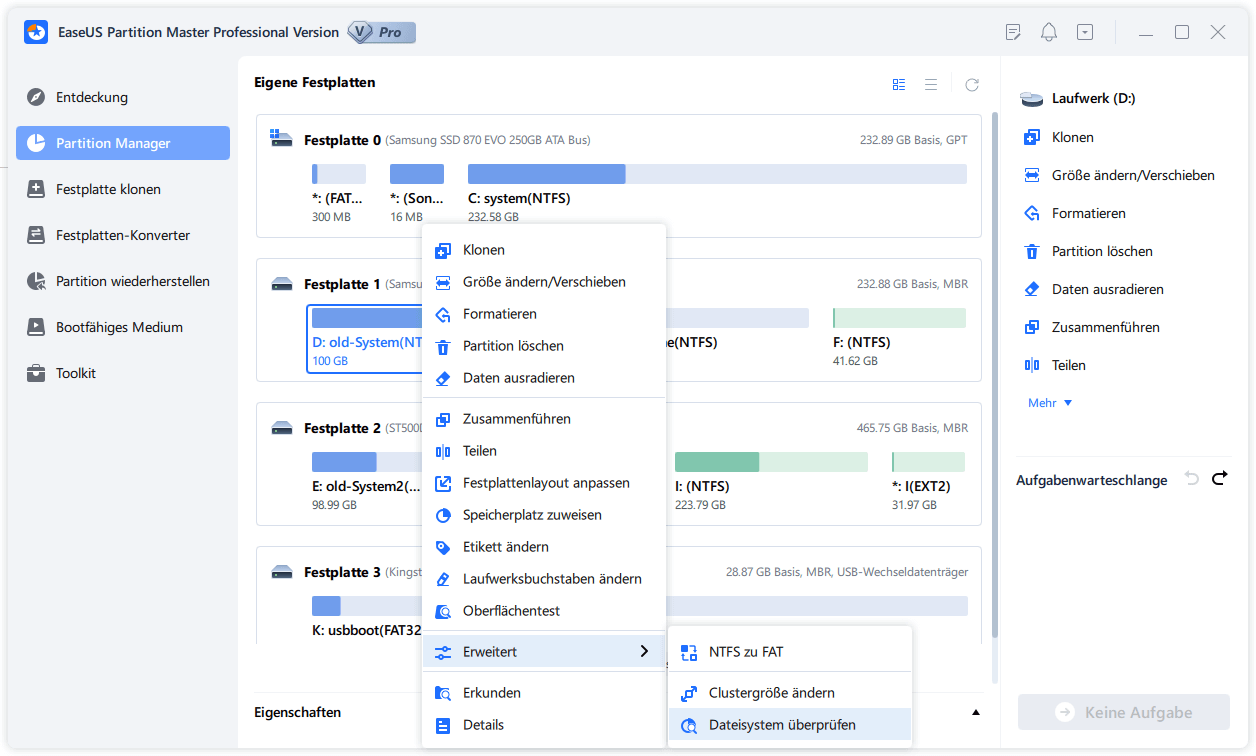
Schritt 2. Klicken Sie mit der rechten Maustaste auf die Partition, auf der sich die Fehler befinden, und wählen Sie "Dateisystem überprüfen" aus.
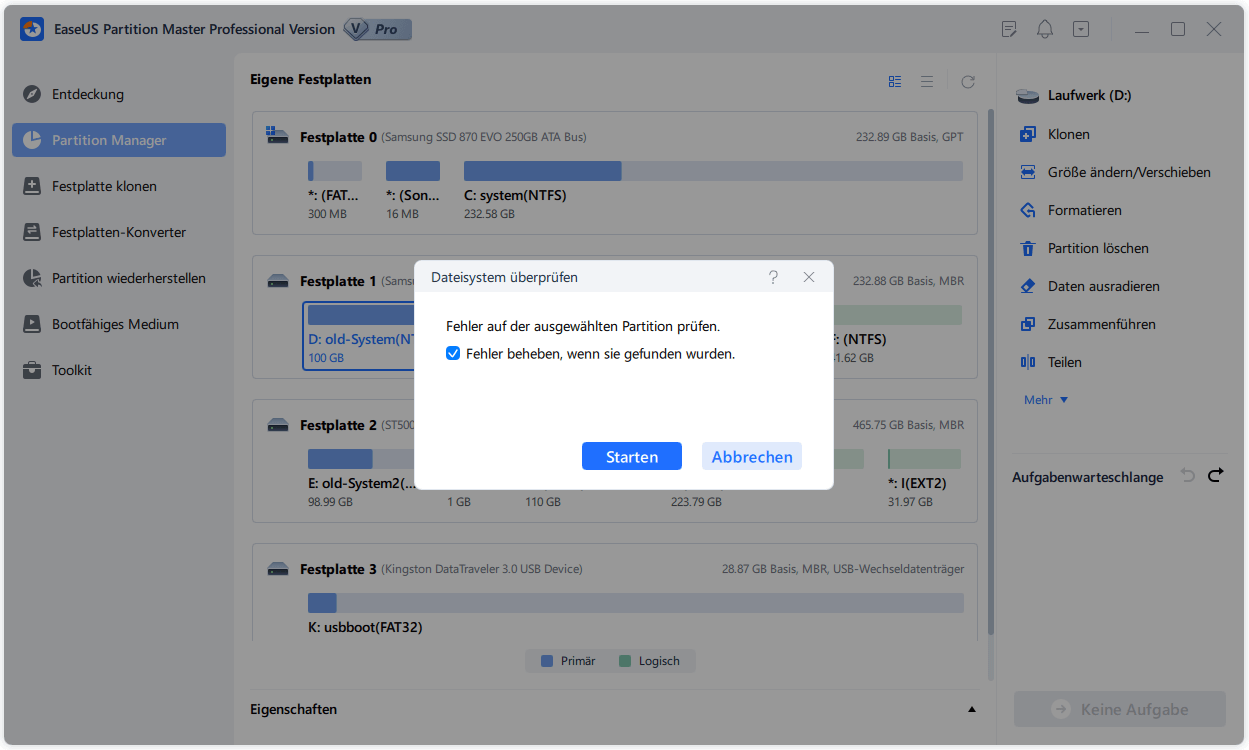
Schritt 3. Die Funktion "Dateisystem überprüfen" wird Fehler auf der ausgewählten Partition prüfen. Klicken Sie auf "Starten", um die Überprüfung zu starten.
Schritt 4. Der Prozess wird eine Weile dauern. Warten Sie mit Geduld, bis die Überprüfung endet. Klicken Sie anschließend auf "Fertigstellen".
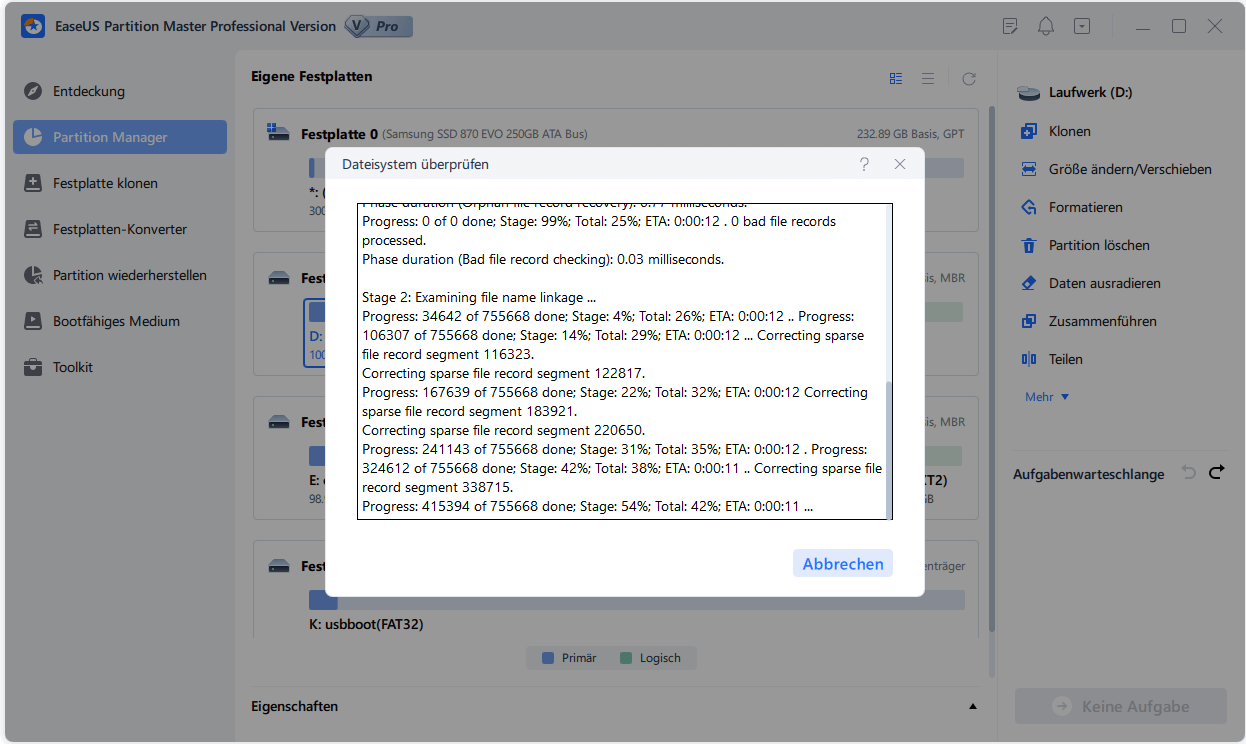
Wenn zu viele fehlerhafte Sektoren vorhanden sind, bleibt der Scanvorgang stecken. Warten Sie geduldig. Nach dem Vorgang könnten Sie genau wissen, wie viele fehlerhafte Sektoren vorhanden sind.
Anleitung 3. MBR auf HP-USB-Stick neu erstellen
Manchmal können Sie Ihren PC nicht vom HP-USB-Stick booten. Das liegt daran, dass der MBR beschädigt ist. EaseUS Partition Master kann Ihnen helfen, den MBR wiederherzustellen und den PC wieder vom USB-Stick zu booten.
Schritt 1. Erstellen eines bootfähigen WinPE-Laufwerks
- Starten Sie EaseUS Partition Master und klicken Sie auf "Booftähiges Medium" in der Symbolleiste. Wählen Sie aus, dass Sie den bootfähigen Datenträger auf einem USB-Laufwerk erstellen möchten. Wenn Ihr Computer über ein CD/DVD-Laufwerk verfügt, können Sie den bootfähigen Datenträger auch auf CD/DVD erstellen.
- Klicken Sie auf "Weiter", um den Vorgang abzuschließen.
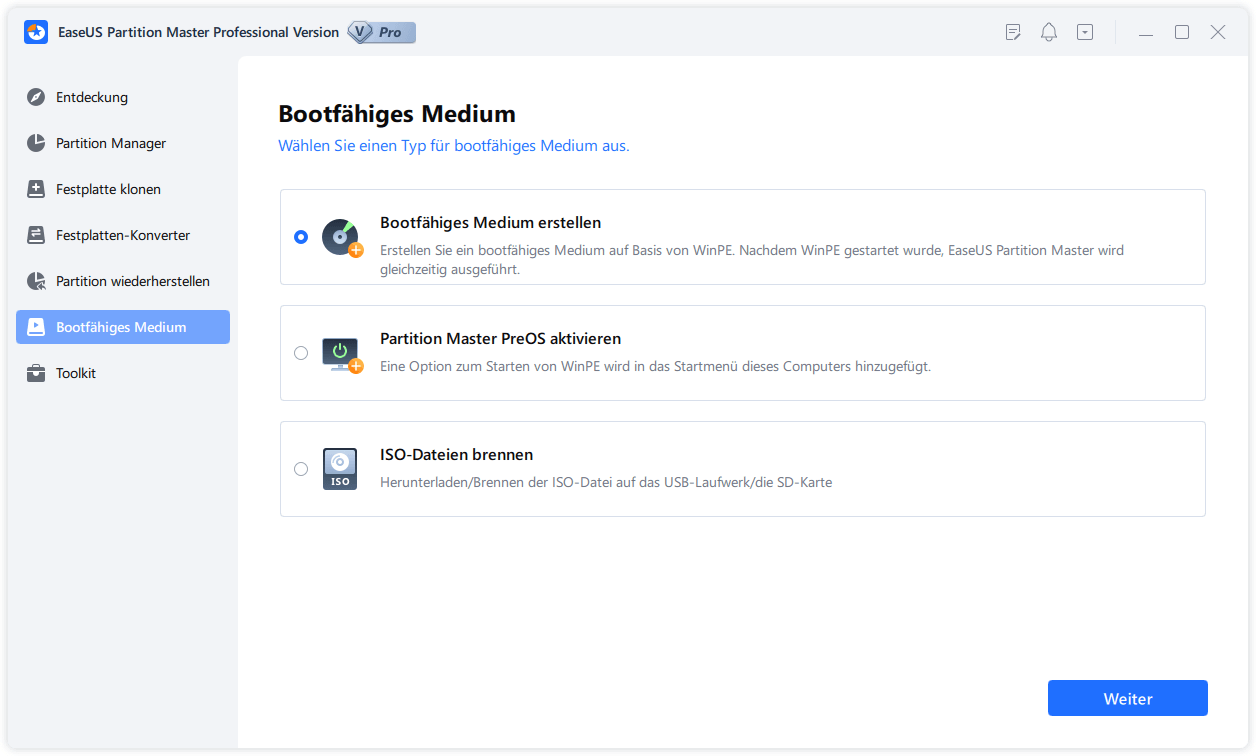
Schritt 2. Bootfähiges Laufwerk booten
- Schließen Sie den bootfähigen USB-Stick oder die CD/DVD an Ihren PC an.
- Drücken Sie F2 oder Entf, wenn Sie den Computer neu starten, um den BIOS-Bildschirm aufzurufen. Starten Sie Ihren Computer von "Wechseldatenträger" oder "CD-ROM-Laufwerk". Dann wird EaseUS Partition Master automatisch gestartet.
Schritt 3. MBR neu erstellen
- Klicken Sie mit der rechten Maustaste auf den Datenträger, dessen MBR beschädigt ist. Wählen Sie "MBR neu erstellen", um fortzufahren.
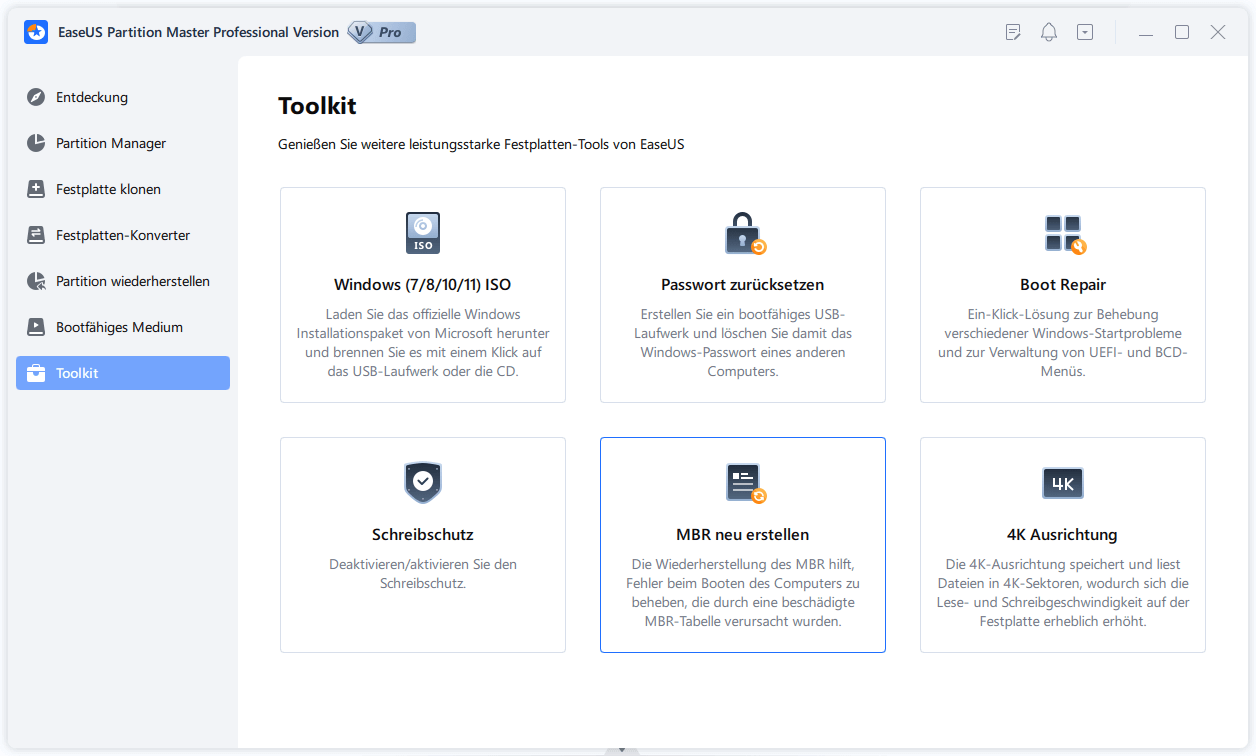
- Wählen Sie den Typ des MBR mit dem aktuellen Betriebssystem. Klicken Sie dann auf "Neu einbauen".
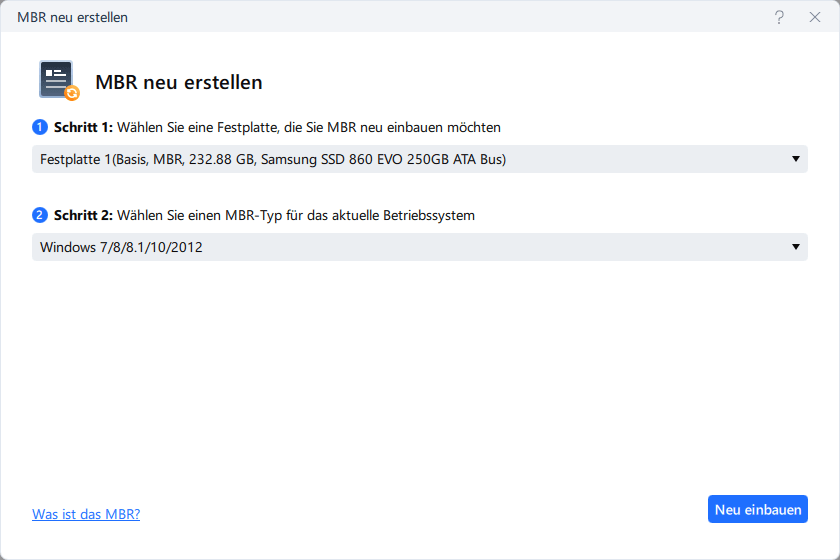
- Klicken Sie auf die Schaltfläche "Operation ausführen" in der oberen linken Ecke und klicken Sie auf "Anwenden", um den MBR zu erstellen. Danach kann Ihr Computer wieder normal booten.
Anleitung 4. Daten vom HP-USB-Stick wiederherstellen
EaseUS Partition Master verfügt über eine Funktion zur „Partitionswiederherstellung“ und ermöglicht Ihnen die Wiederherstellung von Daten von einem HP-USB-Stick:
Schritt 1. Öffnen Sie EaseUS Partition Master und klicken Sie auf „Partition wiederherstellen“. Wählen Sie den HP USB mit Ihrer verlorenen Partition aus und klicken Sie auf „Neuer Scan“.
Schritt 2. Warten Sie geduldig, bis die Software den Vorgang „Schnellscan“ oder „Vollständiger Scan“ ausführt. Ihre gelöschte Partition wird im Abschnitt „Status“ als „verloren“ markiert. Wählen Sie die verlorene Partition aus und klicken Sie auf „Wiederherstellen“.
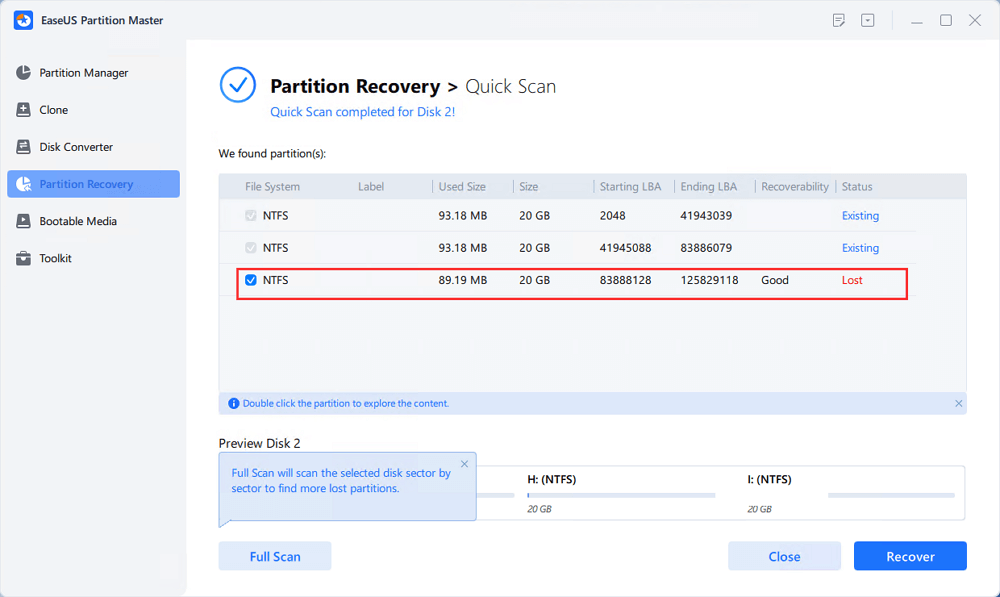
Sie können auch auf die gesuchte Partition doppelklicken, um eine Vorschau ihres Inhalts anzuzeigen, und zur Bestätigung auf „OK“ klicken.
Schritt 3. Warten Sie geduldig und klicken Sie auf „Fertig“, wenn der Partitionswiederherstellungsprozess abgeschlossen ist.
Anleitung 5. Formatieren Sie den HP-Stick
USB-Laufwerke können aufgrund von Viren oder Dateisystemfehlern in Schreibschutzproblemen stecken bleiben, oder Sie stellen fest, dass das Dateisystem RAW ist. Sie müssen das Laufwerk formatieren, um diese Fehler zu beheben:
Schritt 1. Starten Sie EaseUS Partition Master, klicken Sie mit der rechten Maustaste auf die RAW-Partition auf dem HP USB, die Sie formatieren müssen, und wählen Sie die Option „Formatieren“.
Schritt 2. Weisen Sie dem HP Pen Drive eine neue Partitionsbezeichnung zu, stellen Sie das Dateisystem auf NTFS/FAT32 (je nach Bedarf) und die Clustergröße auf die ausgewählte Partition ein und klicken Sie dann auf „OK“.
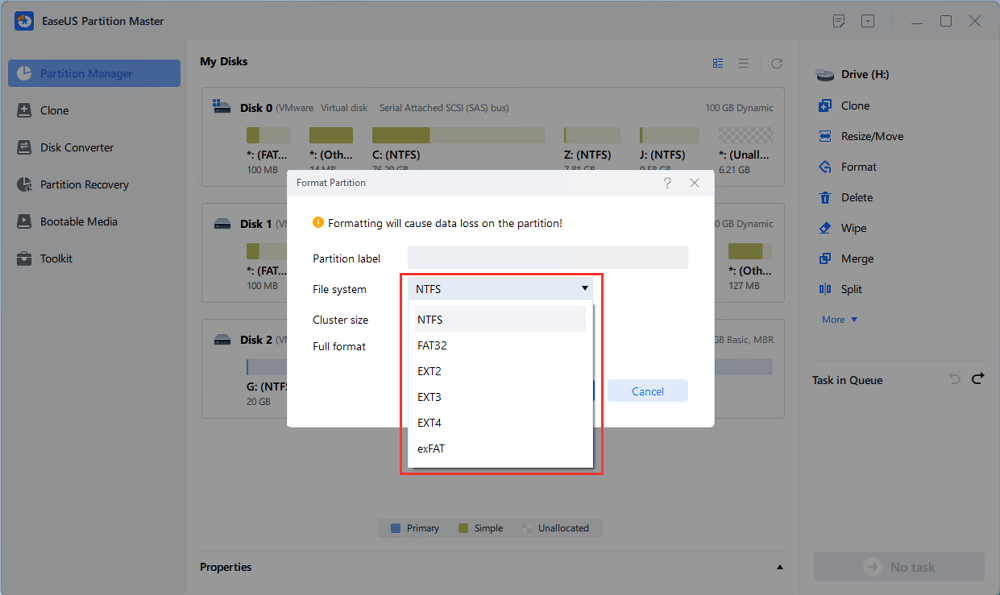
Schritt 3. Klicken Sie im Warnfenster auf „Ja“, um fortzufahren. Klicken Sie auf „Ja“ und lassen Sie dieses Programm die Ziel-RAW-Partition in das ausgewählte Dateisystemformat auf Ihrem Laufwerk formatieren. Führen Sie dann die Aufgabe aus und warten Sie geduldig.
Reparieren Sie den HP-USB-Stick mit anderen USB-Reparaturtools
Neben EaseUS Partition Master können Sie auch CHKDSK-Befehle ausprobieren oder den Festplattentreiber aktualisieren, um ein USB-Laufwerk zu reparieren. Weitere Einzelheiten finden Sie in diesem Abschnitt.
Option 1. Verwenden Sie CHKDSK-Befehle
Einige fortgeschrittene Benutzer möchten Befehlszeilen verwenden, um ein USB-Laufwerk zu überprüfen und zu reparieren. Befolgen Sie die Schritte mit Vorsicht, um Datenverlust zu vermeiden:
Schritt 1. Drücken Sie das Windows-Symbol und R, um einen Ausführen-Dialog zu starten. Geben Sie cmd in das Feld „Ausführen“ ein und drücken Sie dann Strg + Umschalt + Eingabe, um CMD als Administrator auszuführen.
Schritt 2. Geben Sie im Eingabeaufforderungsfenster „chkdsk G: /f /r /x“ ein.
Notiz:
🧩Ersetzen Sie G durch den richtigen USB-Laufwerksbuchstaben.
🧩 /f – Dieser Befehl versucht, Fehler auf dem Flash-Laufwerk zu überprüfen und zu beheben.
🧩 /r – Dieser Befehl versucht, fehlerhafte Sektoren zu suchen und Informationen wiederherzustellen.
🧩 /x – Dieser Befehl erzwingt die Trennung des HP USB.
Option 2. Treiber aktualisieren
Die letzte Möglichkeit, den Fehler auf dem HP USB-Laufwerk zu beheben, besteht darin, den Treiber zu aktualisieren. Wenn Ihr USB-Laufwerk nicht erkannt wird, führen Sie die folgenden Schritte aus:
Schritt 1. Klicken Sie mit der rechten Maustaste auf das Windows-Symbol und wählen Sie „Geräte-Manager“.
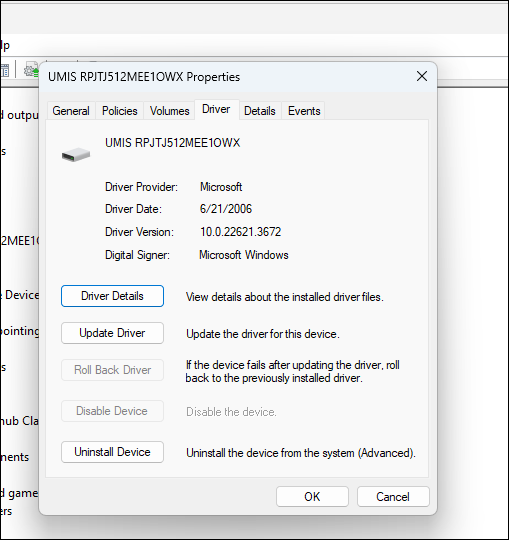
Schritt 2. Suchen Sie das „Unbekannte Gerät“. Klicken Sie mit der rechten Maustaste darauf und wählen Sie „Eigenschaften“.
Schritt 3. Klicken Sie im Abschnitt „Treiber“ auf „Treiber aktualisieren“ und folgen Sie den Anweisungen auf dem Bildschirm, um die Aktualisierung abzuschließen.
Option 3. Verwenden Sie den Registrierungseditor
Das HP USB-Laufwerk ist schreibgeschützt, wenn der Windows-Registrierungsschlüssel falsch ist. In diesem Fall können Sie die folgenden Schritte ausführen, um den Schreibschutz vom USB-Stick zu entfernen:
Schritt 1. Drücken Sie Windows + R, um das Dialogfeld „Ausführen“ zu öffnen. Geben Sie regedit ein und drücken Sie die Eingabetaste.
Schritt 2. Navigieren Sie im Registrierungseditor zum folgenden Pfad: Computer\HKEY_LOCAL_MACHINE\SYSTEM\CurrentControlSet\Control
Schritt 3. Suchen Sie nach einem Schlüssel namens StorageDevicePolicies. Wenn dieser nicht vorhanden ist, müssen Sie ihn erstellen:
- Klicken Sie mit der rechten Maustaste auf den Control-Ordner.
- Wählen Sie Neu > Schlüssel und nennen Sie ihn StorageDevicePolicies.
Schritt 4. Klicken Sie mit der rechten Maustaste auf den Schlüssel StorageDevicePolicies und wählen Sie Neu > DWORD-Wert (32-Bit). Nennen Sie diesen neuen Wert dann WriteProtect.
Schritt 5. Doppelklicken Sie auf den gerade erstellten WriteProtect-Eintrag. Setzen Sie den Wert auf 0 (Null), um den Schreibschutz zu deaktivieren. Klicken Sie auf OK, um Ihre Änderungen zu speichern.
Schritt 6. Schließen Sie den Registrierungseditor und starten Sie Ihren Computer neu, um die Änderungen zu übernehmen.
Abschluss
Dieser Beitrag behandelt ein sicheres und zuverlässiges Reparaturtool für HP-USB-Sticks – EaseUS Partition Master. Es handelt sich um ein All-in-One-Tool zur Festplattenreparatur, mit dem Benutzer die meisten softwarebasierten Fehler wie fehlerhafte Sektoren, Dateisystemfehler, Datenverlust und Bootfehler melden können.
Es unterstützt nicht nur HP USB, sondern auch alle anderen Marken wie SanDisk, HP, Toshiba und Sony. Wenn Ihnen dieses Festplattenreparaturtool gefällt, teilen Sie diesen Artikel und machen Sie mehr Benutzer auf dieses Tool aufmerksam.
Häufig gestellte Fragen zum kostenlosen Download des HP Pen Drive Repair Tools
Sehen Sie sich den folgenden Inhalt an, um weitere Einzelheiten zu diesem Reparaturtool für HP-USB-Sticks zu erfahren.
1. Was ist das beste HP USB-Reparaturtool?
Sie können das HP USB-Festplattenspeicherformatierungstool oder das CHKDSK-Dienstprogramm verwenden, um fehlerhafte Sektoren zu prüfen und zu reparieren. Für eine gründliche Überprüfung und Überprüfung ist EaseUS Partition Master die bessere Wahl.
2. Kann ein USB-Stick repariert werden?
Wenn der USB-Stick aufgrund eines physischen Schadens nicht funktioniert, sollten Sie ihn in die technische Abteilung bringen. Wenn ein Softwarefehler vorliegt, können Sie ihn mit einem USB-Reparaturtool beheben.
3. Wie führen Sie CHKDSK aus, um einen HP-USB-Stick zu reparieren?
Befolgen Sie diese Schritte, um CHKDSK-Befehle auf einem HP-USB-Stick auszuführen:
- Schritt 1. Drücken Sie WIN + R, um ein Ausführen-Fenster zu öffnen, geben Sie cmd ein und starten Sie die Eingabeaufforderung.
- Schritt 2. Geben Sie die folgenden Befehle ein: chkdsk [Laufwerksbuchstabe]: /f /r /x
- Schritt 3. Drücken Sie die Eingabetaste und warten Sie geduldig.
Wie können wir Ihnen helfen?
Über den Autor

Aktualisiert von Katrin
Jahrgang 1990; Studierte Deutscher Philologie an SISU, China; Seit 2011 zum festen Team der EaseUS-Redaktion. Seitdem schreibte sie Ratgeber und Tipps. Zudem berichtete sie über Neues und Aufregendes aus der digitalen Technikwelt.

Geschrieben von Maria
Maria ist begeistert über fast allen IT-Themen. Ihr Fokus liegt auf der Datenrettung, der Festplattenverwaltung, Backup & Wiederherstellen und den Multimedien. Diese Artikel umfassen die professionellen Testberichte und Lösungen.
Produktbewertungen
-
Mir gefällt, dass die Änderungen, die Sie mit EaseUS Partition Master Free vornehmen, nicht sofort auf die Festplatten angewendet werden. So lässt sich viel leichter nachvollziehen, was nach allen Änderungen passieren wird. Ich finde auch, dass das gesamte Erscheinungsbild von EaseUS Partition Master Free alles, was Sie mit den Partitionen Ihres Computers machen, einfach wirken lässt.
Mehr Erfahren -
Partition Master Free kann Datenträger oder Partitionen vergrößern, verschieben, zusammenführen, migrieren und kopieren; in logische Laufwerke umwandeln, Bezeichnungen ändern, defragmentieren, Partitionen prüfen und durchsuchen - und vieles mehr. Ein Upgrade auf die Premium-Version fügt kostenlosen technischen Support und die Möglichkeit hinzu, dynamische Volumes zu vergrößern.
Mehr Erfahren -
Die Software erstellt keine Hot-Images Ihrer Laufwerke und führt auch keine Ausrichtung durch. Da sie jedoch mit einer Partitionsverwaltung gekoppelt ist, können Sie viele Aufgaben auf einmal erledigen, anstatt nur Laufwerke zu klonen. Sie können Partitionen verschieben, ihre Größe ändern, defragmentieren und mehr - zusätzlich zu den anderen Werkzeugen, die man von einem Klon-Tool erwartet.
Mehr Erfahren
Verwandte Artikel
-
PC bootet nach Einbau einer M.2-SSD nicht – Vollständige Anleitung
![author icon]() Katrin/2026/06/18
Katrin/2026/06/18 -
So geben Sie Speicherplatz auf dem Mac frei [Macbook Air]
![author icon]() Maria/2026/06/18
Maria/2026/06/18 -
[Behoben] Windows konnte das Formatieren der SD-Karte nicht abschließen
![author icon]() Maria/2026/06/30
Maria/2026/06/30 -
Windows.old löschen | Windows.old lässt sich unter Windows 11/10 nicht löschen
![author icon]() Mako/2026/06/18
Mako/2026/06/18
 Mako/2026/06/18








