

Inhalt
Hauptinhalt
Über den Autor
Aktuelle Themen
Ein wesentlicher Bestandteil der Funktion eines USB-Laufwerks als Datenspeicher ist die Möglichkeit, Dateien von einem Computer auf einen anderen zu übertragen. Wenden Sie sich an den Hersteller Ihres Flash-Laufwerks, wenn Sie Leistungsprobleme mit einem USB-Stick mit langsamen Schreib- und Lesegeschwindigkeiten haben. Wer auf der Suche nach einem definitiven USB-Stick Geschwindigkeitstest ist, ist am richtigen Ort.
In diesem Artikel werden wir zwei schnelle und genaue Methoden zur Überprüfung der USB-Stick Geschwindigkeit und zur Durchführung von USB-Benchmarks vorstellen. Hier werden wir zwei Methoden zur Bestimmung der Geschwindigkeit einer USB-Verbindung vergleichen und gegenüberstellen. Los geht's!
USB-Stick Geschwindigkeitstest unter Windows 10/11 mit EaseUS Partition Master durchführen
Für Probleme mit Festplattenpartitionen gibt es auf dem Markt flexible Software wie EaseUS Partition Master. Die Software ermöglicht Ihnen verschiedene Anpassungsoptionen für die Durchführung von USB-Stick Geschwindigkeitstests.
Nachfolgend finden Sie die technischen Daten in Bezug auf die Geschwindigkeitsbewertung:
- Für Neulinge ist es ein Kinderspiel, herauszufinden, wie sie es nutzen können.
- Die Ergebnisse können exportiert werden, sobald der Geschwindigkeitstest beendet ist.
- Alle gängigen Arten von Speichermedien können auf ihre Geschwindigkeit getestet werden, darunter interne Festplatten, Solid-State-Laufwerke, externe Festplatten und Secure Digital (SD)-Karten.
- Enthält genaue Informationen über USB-Lesegeschwindigkeiten, E/A-Timings, Verzögerungen sowie sequenzielle und zufällige Lese-/Schreibraten.
Anleitung zur Durchführung des USB-Stick Geschwindigkeitstests mit EaseUS Partition Master:
Schritt 1. Starten Sie EaseUS Partition Master. Klicken Sie auf die Schaltfläche "Download", um die Funktion "DiskMark" im Abschnitt "Discovery" zu aktivieren.
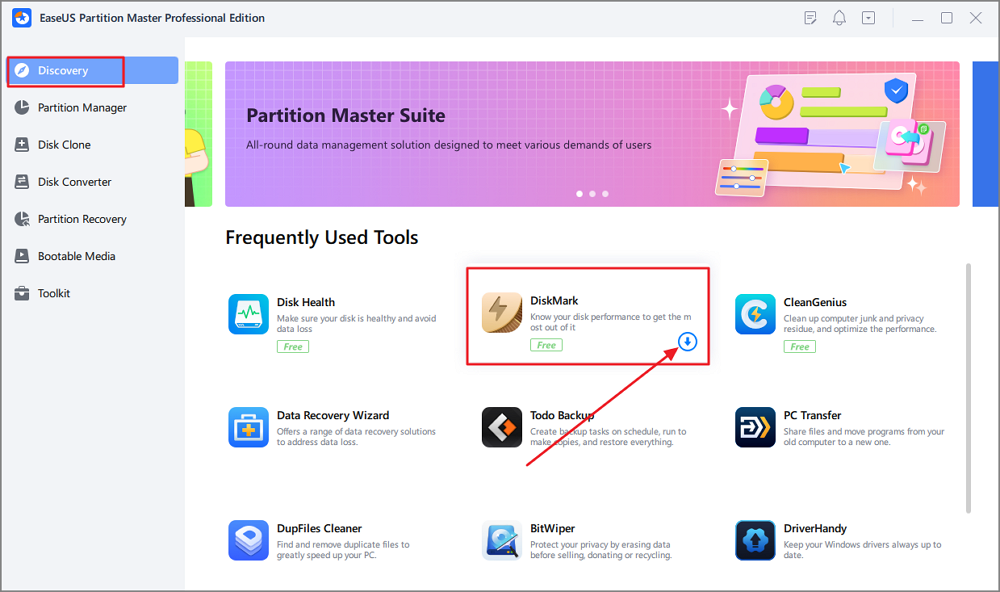
Schritt 2. Klicken Sie auf das Dropdown-Feld, um das Ziellaufwerk, die Testdaten und die Blockgröße auszuwählen.

Schritt 3. Sobald alles konfiguriert ist, klicken Sie auf "Start", um den Festplattentest zu starten. Dann können Sie die sequenzielle oder zufällige Lese-/Schreibgeschwindigkeit, E/A- und Verzögerungsdaten sehen.

Nach kurzer Zeit können Sie umfangreiche Informationen zu den USB-Übertragungsraten anzeigen. Als umfassender Disk-Manager bietet EaseUS Partition Manager die folgenden Tools zur Identifizierung und Behebung von USB-Verlangsamungsproblemen. Er kann:
- Überprüfen Sie die Integrität des USB-Geräts
- Low-Level-Formatierung auf usb-Laufwerk
- Formatieren Sie den bootfähigen USB-Stick mit einem kompatiblen Dateisystem
- Sie können einen Oberflächentest durchführen, um herauszufinden, ob Ihr USB-Laufwerk defekte Sektoren hat
Diese Funktionen können die USB-Verwaltung verbessern und die USB-Lese-/Schreibleistung steigern. EaseUS Partition Master hat die Antwort auf alle Ihre Probleme mit der Partitionierung von Festplatten.
Das Folgende könnte Ihnen auch gefallen:
USB-Stick Geschwindigkeitstest unter Windows 10/11 über den Task-Manager ausführen
Windows verfügt über integrierte Tools, die Sie beim Testen der Geschwindigkeit Ihrer Festplatte unterstützen, so dass Sie keine zusätzlichen Programme herunterladen müssen. Der Task-Manager kann die Geschwindigkeit der vorgesehenen Festplatte überprüfen. Allerdings kann er nur die Echtzeitgeschwindigkeit der Festplatte und nicht ihre maximale Leistung anzeigen.
Im Folgenden wird beschrieben, wie Sie mit dem Task-Manager die Geschwindigkeit eines 64-GB-USB-Laufwerks testen können:
Schritt 1. Öffnen Sie den "Task-Manager", indem Sie in Windows danach suchen.
Schritt 2. Wählen Sie "Leistung" aus dem Hauptmenü des Fensters.
Schritt 3. Wählen Sie das Laufwerk in der linken Spalte aus, um seine Lese-/Schreibgeschwindigkeiten anzuzeigen.
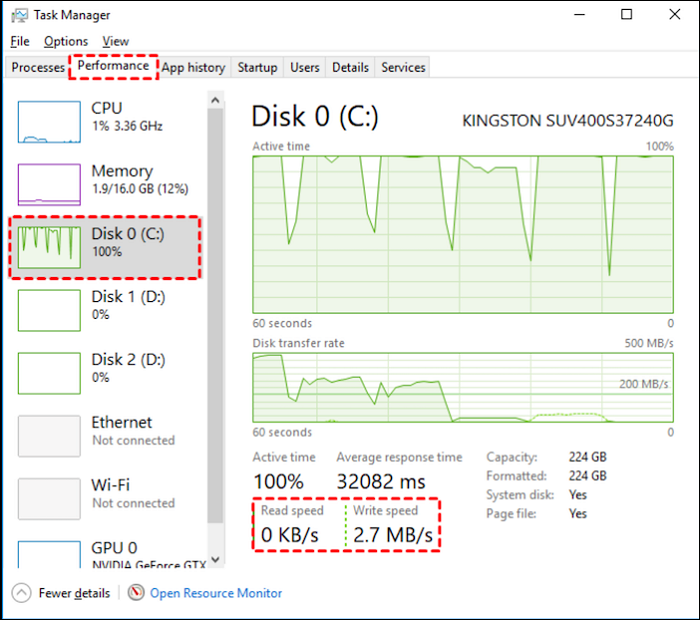
Wenn Sie dies getan haben, können Sie die Übertragungsraten des USB-Geräts überprüfen. Die Windows CMD, kurz für "cmd prompt", ermöglicht es Ihnen, verschiedene Befehle mit unterschiedlichen Parametern auszuführen, darunter auch einen Geschwindigkeitstest. Im Gegensatz zur Messung der SSD-Geschwindigkeit in cmd werden externe Festplatten jedoch nicht unterstützt.
Was die Benchmarking-Geschwindigkeiten angeht, ist EaseUS Partition Master die beste Wahl für Sie. Bitte nutzen Sie EaseUS Partition Master, wenn Sie einen System-Klon-Service, eine Speicherplatzanpassung, eine Festplattenpartition oder andere Dienstleistungen von uns benötigen.
Schlussfolgerung
In diesem Artikel wurden zwei schnelle und genaue Methoden für Geschwindigkeitstests von USB-Sticks vorgestellt. Je besser Sie die Übertragungsrate des USB-Sticks kennen, desto gründlicher können Sie seinen Zustand untersuchen und desto präziser können Sie Korrekturen vornehmen, damit der USB-Stick normal funktioniert. Hier finden Sie zwei Methoden zur Überprüfung der USB-Geschwindigkeit. EaseUS Partition Master ist die beste Software, um die USB-Stick Geschwindigkeit zu überprüfen und den allgemeinen Zustand des Geräts sicherzustellen.
EaseUS Partition Master ist nicht nur in der Lage, die USB-Stick Geschwindigkeit genau zu ermitteln, sondern bietet auch verschiedene Optionen zur Verbesserung dieser Geschwindigkeit. Auch wenn der USB Stick kann nicht formatiert werden, sind wir auch für Sie da. Haben Sie keine Angst, holen Sie sich die Software und probieren Sie sie aus!
FAQs zum USB-Stick Geschwindigkeitstest
Je nach Ihren Anforderungen können Sie eine der beiden zuvor genannten Methoden für den USB-Stick Geschwindigkeitstest wählen. In diesem Teil finden Sie weitere Informationen über USB-Übertragungsraten. Wenn Sie noch dabei sind, lesen Sie weiter! Wir gehen davon aus, dass Sie die Antworten aufschlussreich finden werden.
1. Ist ein 3.0- oder 2.0-Flash-Laufwerk schneller?
Verglichen mit den Übertragungsraten von 480 Mbit/s von USB 2.0 sind die 4,8 Gbit/s von USB 3.0 ein Faktor von 10.
2. Wie schnell ist die USB 2.0-Flash-Disk?
Geschwindigkeit - Die Datenübertragungsrate von USB 2.0 beträgt etwa 480 Mbit/s, während die Datenübertragungsrate von USB 3.0 bei 4.800 Mbit/s oder etwa 5 GB liegt.
3. Wie kann ich meine USB 3.0-Geschwindigkeit testen?
Schritt 1. Starten Sie EaseUS Partition Master. Wählen Sie unter der Registerkarte "Discovery" die Option "DiskMark" und klicken Sie auf die Schaltfläche "Download", um die Anwendung zu starten.
Schritt 2. Wählen Sie das gewünschte Laufwerk, die Testdaten und die Blockgröße aus dem Dropdown-Menü.
Schritt 3. Wenn Sie bereit sind, den Datenträgertest zu starten, klicken Sie auf die Schaltfläche "Start". Dann können Sie die E/A- und Latenz-Informationen sowie die Lese-/Schreibgeschwindigkeit entweder in sequenzieller oder zufälliger Reihenfolge anzeigen.
Wie können wir Ihnen helfen?
Über den Autor

Aktuliasiert von Katrin
Jahrgang 1990; Studierte Deutscher Philologie an SISU, China; Seit 2011 zum festen Team der EaseUS-Redaktion. Seitdem schreibte sie Ratgeber und Tipps. Zudem berichtete sie über Neues und Aufregendes aus der digitalen Technikwelt.

Geschrieben von Maria
Maria ist begeistert über fast allen IT-Themen. Ihr Fokus liegt auf der Datenrettung, der Festplattenverwaltung, Backup & Wiederherstellen und den Multimedien. Diese Artikel umfassen die professionellen Testberichte und Lösungen.
Produktbewertungen
-
Mir gefällt, dass die Änderungen, die Sie mit EaseUS Partition Master Free vornehmen, nicht sofort auf die Festplatten angewendet werden. So lässt sich viel leichter nachvollziehen, was nach allen Änderungen passieren wird. Ich finde auch, dass das gesamte Erscheinungsbild von EaseUS Partition Master Free alles, was Sie mit den Partitionen Ihres Computers machen, einfach wirken lässt.
Mehr Erfahren -
Partition Master Free kann Datenträger oder Partitionen vergrößern, verschieben, zusammenführen, migrieren und kopieren; in logische Laufwerke umwandeln, Bezeichnungen ändern, defragmentieren, Partitionen prüfen und durchsuchen - und vieles mehr. Ein Upgrade auf die Premium-Version fügt kostenlosen technischen Support und die Möglichkeit hinzu, dynamische Volumes zu vergrößern.
Mehr Erfahren -
Die Software erstellt keine Hot-Images Ihrer Laufwerke und führt auch keine Ausrichtung durch. Da sie jedoch mit einer Partitionsverwaltung gekoppelt ist, können Sie viele Aufgaben auf einmal erledigen, anstatt nur Laufwerke zu klonen. Sie können Partitionen verschieben, ihre Größe ändern, defragmentieren und mehr - zusätzlich zu den anderen Werkzeugen, die man von einem Klon-Tool erwartet.
Mehr Erfahren
Verwandete Artikel
-
Gelbe Dreieckswarnung auf Laufwerk C beheben
![author icon]() Maria/2026/04/28
Maria/2026/04/28 -
![author icon]() Maria/2026/04/28
Maria/2026/04/28 -
7 Lösungen: Chkdsk hängt bei 10%, 11%, 12%, 27%...
![author icon]() Mako/2026/04/28
Mako/2026/04/28 -
4 einfache Lösungen zur Behebung von "Laufwerk C kann nicht erweitert werden" in Windows 11
![author icon]() Maria/2026/04/28
Maria/2026/04/28
 Mako/2026/04/28









