


Inhalt
Hauptinhalt
Über den Autor
Aktuelle Themen
Wenn Sie beim Spielen oder Aktualisieren von Fortnite auf diesen Fehler gestoßen sind, sind Sie nicht allein. Es kann frustrierend sein, sich mit Speicherproblemen herumzuschlagen, die verhindern, dass das Spiel reibungslos läuft oder richtig installiert wird.
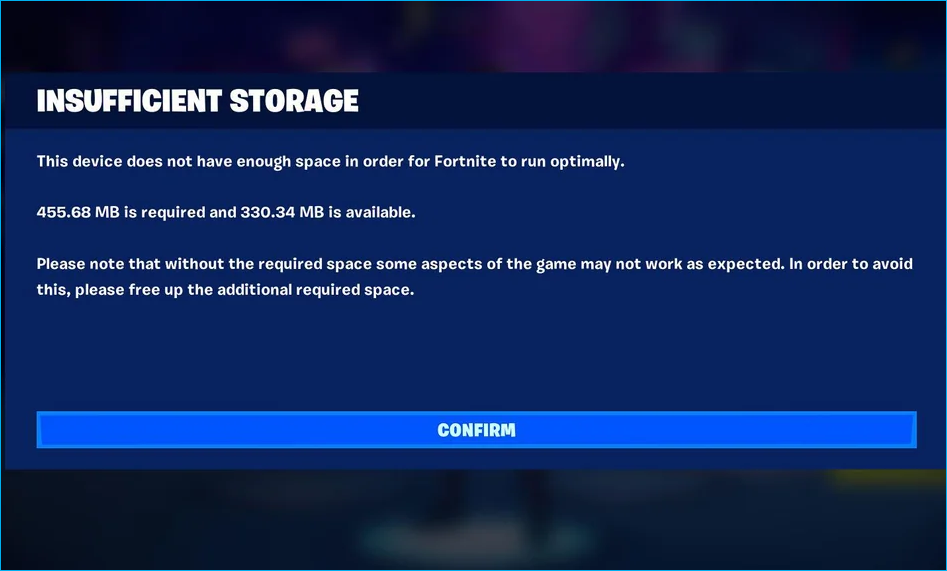
Lesen Sie auf dieser Seite von EaseUS, wie Sie das Problem „Nicht genügend Speicherplatz“ bei Fortnite beheben können, damit Fortnite reibungslos läuft.
Lösung 1. Ständiges Klicken auf „BESTÄTIGEN“
Manchmal kann der Fehler „Nicht genügend Speicherplatz“ auf eine falsche Speichermeldung durch Fortnite zurückzuführen sein. Dieses Problem mit der falschen Meldung kann auftreten, wenn das Gerät den verfügbaren Speicherplatz falsch berechnet, was zu falschen Fehlermeldungen führt.
Durch wiederholtes Klicken auf „BESTÄTIGEN“ nach Auftreten des Fehlers ist es Benutzern gelegentlich gelungen, diese Speicherfehlermeldung zu umgehen und mit der Aktualisierung oder dem Start des Spiels fortzufahren. Dies ist zwar eine schnelle Problemumgehung, funktioniert jedoch möglicherweise nicht in allen Fällen.
Lösung 2. Fortnite neu starten
Ein einfacher Neustart kann oft vorübergehende Störungen und Fehler beheben. Schließen Sie Fortnite vollständig und starten Sie es dann neu. Dies kann helfen, das System des Spiels zu aktualisieren und möglicherweise das Speicherproblem zu beheben.
🔍Lesen Sie auch: Wie viele GB hat Fortnite auf Laptop/PC | Holen Sie sich mehr Speicherplatz
Lösung 3. Geben Sie Speicherplatz frei
Wenn das Klicken auf „BESTÄTIGEN“ und der Neustart von Fortnite nicht funktionieren, ist es an der Zeit, sich direkt um Ihren Speicher zu kümmern. Damit Fortnite reibungslos läuft, ist es wichtig, dass ausreichend Speicherplatz verfügbar ist. Beginnen Sie damit, redundante Dateien zu löschen, unerwünschte Apps zu deinstallieren und Junk.Dateien zu entfernen. Dadurch wird Speicherplatz freigegeben und die Leistung Ihres Systems optimiert.
Wenn der Speicherplatz immer noch knapp wird, sollten Sie Fortnite auf ein anderes Laufwerk verschieben. Sie können mit Lösung 4 fortfahren, um zu erfahren, wie Sie Speicherplatz von einem anderen Laufwerk auf das Spielelaufwerk übertragen.
Lösung 4. Speicherplatz von einem anderen Laufwerk freigeben
Wenn das Freigeben von Speicherplatz nicht ausreicht, müssen Sie möglicherweise ungenutzten Speicherplatz von einem anderen Laufwerk Ihrem Hauptspiellaufwerk zuweisen. Bei dieser Methode werden Partitionen für eine optimale Speicherplatzverwaltung in der Größe angepasst und zusammengeführt.
Um diesen Vorgang zu vereinfachen, steht Ihnen EaseUS Partition Master Professional als leistungsstarkes Tool zur Verfügung. Mit dieser benutzerfreundlichen Software können Sie Partitionen ohne Datenverlust in der Größe ändern, verschieben und zusammenführen und so sicherstellen, dass Ihr Spiel über den erforderlichen Speicherplatz verfügt.
Folgen Sie den Schritten:
Schritt 1. Klicken Sie mit der rechten Maustaste auf die Partition D: mit ausreichend freiem Speicherplatz und wählen Sie „Speicherplatz zuweisen“.

Schritt 2. Wählen Sie die Zielpartition – Laufwerk C: – und ziehen Sie das Partitionsfeld nach rechts, um den freien Speicherplatz von Laufwerk D: zu Laufwerk C: hinzuzufügen. Klicken Sie dann zur Bestätigung auf „OK“.

Schritt 3. Klicken Sie auf die Schaltfläche „Aufgabe ausführen“ und dann auf „Übernehmen“, um den Vorgang zum Verschieben des freien Speicherplatzes vom Laufwerk D: auf das Laufwerk C: zu starten.

Lesen Sie auch:
Lösung 5. Upgrade auf eine größere SSD/HDD
Wenn der aktuelle Speicher Ihres Geräts für Ihre Gaming.Anforderungen nicht ausreicht, ist ein Upgrade auf eine größere SSD oder HDD eine langfristige Lösung. Dadurch erhalten Sie mehr Platz für Fortnite und andere Programme und verbessern die Gesamtleistung.
Für diejenigen, die ein Upgrade planen, bietet EaseUS Partition Master auch eine Funktion zum Klonen von Datenträgern. Mit dieser Funktion können Sie alle Daten, einschließlich Ihres Betriebssystems und Ihrer Spiele, nahtlos auf das neue, größere Laufwerk übertragen, ohne dass Daten verloren gehen oder eine Neuinstallation erforderlich ist.

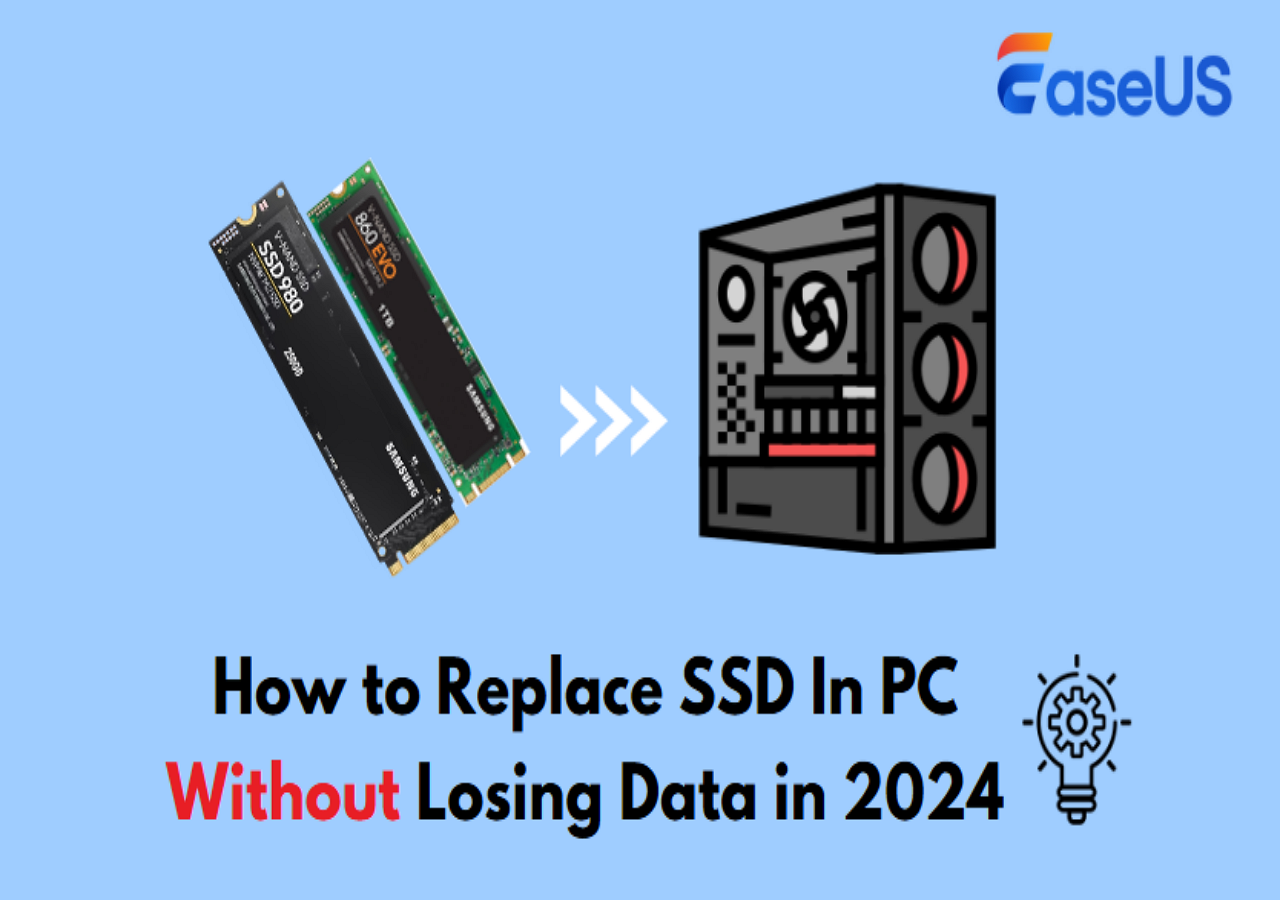
So ersetzen Sie die SSD im PC, ohne Windows neu zu installieren
Eine ausführliche Anleitung zum Ersetzen einer SSD in einem PC finden Sie unter diesem Link. Sie erfahren Schritt für Schritt alles über den Vorgang von der Auswahl einer SSD bis hin zur physischen Installation und Initialisierung.
Lösung 6. Aktualisieren Sie die Festplattentreiber
Laut Benutzerfeedback kann das Aktualisieren Ihrer Gerätetreiber auf die neuesten Versionen das Problem des unzureichenden Speicherplatzes bei Fortnite beheben. Sie können Systemtreiber, Festplattentreiber, Grafiktreiber usw. über den Geräte.Manager aktualisieren.
Folgen Sie den Schritten:
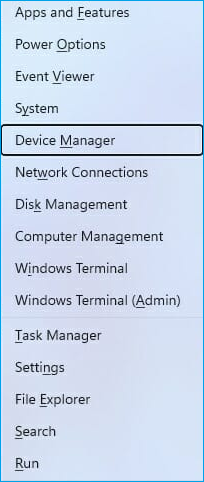
Schritt 1. Klicken Sie mit der rechten Maustaste auf die Start. Schaltfläche und wählen Sie Geräte-Manager.
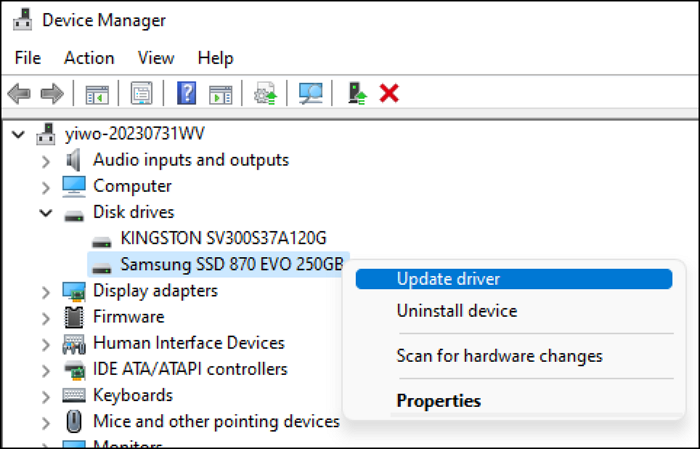
Schritt 2. Erweitern Sie den Abschnitt „Laufwerke“, um alle an Ihren Computer angeschlossenen Speichergeräte anzuzeigen.
Schritt 3. Klicken Sie mit der rechten Maustaste auf Ihr primäres Laufwerk und wählen Sie „Treiber aktualisieren“. Wählen Sie „Automatisch nach Treibern suchen“.
Schritt 4. Lassen Sie Windows nach Updates suchen und diese installieren. Starten Sie Ihr Gerät bei Bedarf neu.
Wenn Ihnen einer dieser Tipps geholfen hat, vergessen Sie nicht, ihn mit anderen Spielern zu teilen!
Abschluss
Das Problem mit unzureichendem Speicherplatz bei Fortnite kann manchmal auftreten, selbst wenn Ihr Laufwerk genügend freien Speicherplatz anzeigt. Dies kann auf falsch gemeldeten Speicherplatz oder systembedingte Störungen zurückzuführen sein. Um das Problem effektiv zu lösen, helfen Ihnen die in diesem Handbuch bereitgestellten Lösungen, Ihr Gerät zu optimieren und Speicherplatz freizugeben. Wenn Sie ein All.in.One.Tool für erweiterte Speicherverwaltung benötigen, ist EaseUS Partition Master sehr zu empfehlen. Mit seinen robusten Funktionen zum Ändern der Größe, Verschieben und Klonen von Partitionen bietet es eine zuverlässige Möglichkeit, den Speicher zu verwalten und ein nahtloses Spielerlebnis zu gewährleisten.
FAQs zu „Nicht genügend Speicherplatz“ bei Fortnite
Haben Sie weitere Fragen? Schauen Sie sich diese FAQs an.
1. Was tun, wenn Fortnite „nicht genügend Speicherplatz“ anzeigt?
Wenn Fortnite die Fehlermeldung „Nicht genügend Speicherplatz“ anzeigt, können Sie die folgenden Lösungen ausprobieren:
- Geben Sie Speicherplatz frei
- Klicken Sie mehrmals auf „Bestätigen“
- Verschieben Sie Fortnite auf ein anderes Laufwerk
- Starten Sie Fortnite neu
- Übertragen Sie Speicherplatz von einem anderen Laufwerk
- Aktualisieren Sie Ihr Speicherlaufwerk
- Aktualisieren Sie Ihre Festplattentreiber
2. Wie gebe ich in Fortnite Speicherplatz frei?
Um Speicherplatz in Fortnite freizugeben, können Sie:
- Löschen Sie nicht benötigte Dateien
- Deinstallieren Sie unerwünschte Apps
- Löschen Sie Junk-Dateien
3. Wie viel Speicherplatz wird für Fortnite benötigt?
Fortnite erfordert anfangs mindestens 20+ GB Speicherplatz. Mit der Veröffentlichung neuer Updates und Patches erhöht sich jedoch die Spielgröße, was mit der Zeit zusätzlichen Speicherplatz verbraucht.
Wie können wir Ihnen helfen?
Über den Autor

Aktualisiert von Katrin
Jahrgang 1990; Studierte Deutscher Philologie an SISU, China; Seit 2011 zum festen Team der EaseUS-Redaktion. Seitdem schreibte sie Ratgeber und Tipps. Zudem berichtete sie über Neues und Aufregendes aus der digitalen Technikwelt.

Geschrieben von Maria
Maria ist begeistert über fast allen IT-Themen. Ihr Fokus liegt auf der Datenrettung, der Festplattenverwaltung, Backup & Wiederherstellen und den Multimedien. Diese Artikel umfassen die professionellen Testberichte und Lösungen.
Produktbewertungen
-
Mir gefällt, dass die Änderungen, die Sie mit EaseUS Partition Master Free vornehmen, nicht sofort auf die Festplatten angewendet werden. So lässt sich viel leichter nachvollziehen, was nach allen Änderungen passieren wird. Ich finde auch, dass das gesamte Erscheinungsbild von EaseUS Partition Master Free alles, was Sie mit den Partitionen Ihres Computers machen, einfach wirken lässt.
Mehr Erfahren -
Partition Master Free kann Datenträger oder Partitionen vergrößern, verschieben, zusammenführen, migrieren und kopieren; in logische Laufwerke umwandeln, Bezeichnungen ändern, defragmentieren, Partitionen prüfen und durchsuchen - und vieles mehr. Ein Upgrade auf die Premium-Version fügt kostenlosen technischen Support und die Möglichkeit hinzu, dynamische Volumes zu vergrößern.
Mehr Erfahren -
Die Software erstellt keine Hot-Images Ihrer Laufwerke und führt auch keine Ausrichtung durch. Da sie jedoch mit einer Partitionsverwaltung gekoppelt ist, können Sie viele Aufgaben auf einmal erledigen, anstatt nur Laufwerke zu klonen. Sie können Partitionen verschieben, ihre Größe ändern, defragmentieren und mehr - zusätzlich zu den anderen Werkzeugen, die man von einem Klon-Tool erwartet.
Mehr Erfahren
Verwandte Artikel
-
Schritt-für-Schritt-Anleitung: Installation von Windows 11 auf einer GPT-Partition
![author icon]() Katrin/2026/06/30
Katrin/2026/06/30 -
Windows Update Fehlercode 0xc0000017 - So beheben Sie den Fehler
![author icon]() Mako/2026/06/18
Mako/2026/06/18 -
[Anleitung] Datenträger mit Diskpart auf GPT formatieren unter Windows 10
![author icon]() Markus/2026/06/18
Markus/2026/06/18 -
Windows 11 Kompatibilität und Systemanforderungen prüfen
![author icon]() Mako/2026/06/18
Mako/2026/06/18
 Mako/2026/06/18
  Markus/2026/06/18








