


Inhalt
Hauptinhalt
Über den Autor
Aktuelle Themen

Aktualisiert von
MarkusAktualisiert am Sep 04, 2026
Ist Ihr Windows 11-PC ständig voll? Eine volle Festplatte kann die Installation von Windows-Updates, das Herunterladen großer Dateien und das Freihalten von Speicherplatz für alltägliche Aufgaben erschweren. Temporäre Dateien, Browser-Caches, Überreste von Windows-Updates, Protokolle, ungenutzte Anwendungen und große persönliche Dateien können unbemerkt Speicherplatz belegen.
Ein Festplattenreiniger kann helfen, unnötige Dateien zu entfernen und Speicherplatz freizugeben. Allerdings arbeiten nicht alle Reiniger gleich. Manche konzentrieren sich auf Windows-Datenmüll, andere entfernen Browserspuren, analysieren die Festplattennutzung oder helfen Ihnen, ein volles Laufwerk C: zu beheben, selbst nach der Bereinigung.
Um die besten Optionen zu finden, haben wir gängige Windows 11-Festplattenreinigungstools getestet und verglichen, darunter die in Windows integrierten Dienstprogramme und Software von Drittanbietern. Dieser Leitfaden beschreibt die wichtigsten Funktionen, Stärken, Schwächen und Anwendungsfälle der einzelnen Tools. Teilen Sie diesen Beitrag gerne, wenn er Ihnen geholfen hat.

Gibt es einen kostenlosen Festplattenreiniger für Windows 11?
Ja. Windows 11 enthält bereits kostenlose Tools zur Datenträgerbereinigung, und es gibt auch mehrere kostenlose Alternativen von Drittanbietern. Für eine grundlegende Bereinigung ist der Download zusätzlicher Software nicht unbedingt erforderlich. Windows 11 bietet die Funktionen „Datenträgerbereinigung“, „Speicheroptimierung“ und „Bereinigungsempfehlungen“ zum Auffinden und Entfernen bestimmter unnötiger Dateien. Laut Microsoft kann die Speicheroptimierung temporäre Dateien und den Inhalt des Papierkorbs automatisch entfernen, während die Bereinigungsempfehlungen temporäre Dateien, große oder ungenutzte Dateien, in der Cloud synchronisierte Dateien und nicht verwendete Apps identifizieren können.
Die Einschränkung besteht darin, dass die integrierten Tools primär für die Windows-Speicherverwaltung entwickelt wurden. Sie sind nicht dazu gedacht, jeden Grund für eine volle Festplatte oder ein volles C-Laufwerk zu beheben.
Wenn Ihr Speicherproblem beispielsweise durch große persönliche Dateien, doppelte Dateien, Überbleibsel von Anwendungen oder eine falsch dimensionierte Systempartition verursacht wird, kann das einfache Löschen temporärer Dateien nur kurzfristige Abhilfe schaffen.
Windows 11 Festplattenreiniger im Vergleich zu Drittanbieter-Tools
Wir haben die folgenden Optionen anhand gemeinsamer Speicherprobleme verglichen, anstatt einfach nur die Anzahl der Funktionen jedes Programms zu zählen.
| Werkzeug | Bereinigung von Junk-Dateien | Browser-/App-Bereinigung | Festplattenspeicheranalyse | Automatische Reinigung | Hilft, wenn das C-Laufwerk noch voll ist | Benutzerfreundlichkeit |
|---|---|---|---|---|---|---|
| EaseUS Partition Master | Exzellent | Exzellent | Exzellent | Ja | Ja | Sehr einfach |
| Datenträgerbereinigung | Gut | Beschränkt | NEIN | NEIN | Beschränkt | Einfach |
| Speichersinn | Gut | Beschränkt |
Basic |
Ja | Beschränkt | Sehr einfach |
| BleachBit | Exzellent | Exzellent | Beschränkt | Beschränkt | NEIN | Mäßig |
| Wise Disk Cleaner | Exzellent | Exzellent | Beschränkt | Ja | NEIN | Einfach |
| WizTree | NEIN | NEIN | Exzellent | NEIN | Indirekt | Einfach |
Unser Fazit: Wenn Sie nur temporäre Windows-Dateien löschen müssen, reichen die integrierten Tools aus. Für eine umfassendere Bereinigung ist ein Drittanbieter-Cleaner oft praktischer. Und falls Sie nicht herausfinden können, welche Programme Ihren Speicherplatz belegen, ist ein Festplattenanalysator wie WizTree hilfreich.
Die 5 besten Festplattenreinigungsprogramme für Windows 11 im Jahr 2026
Unsere Checkliste für 2026 beschränkt sich nicht nur auf die Frage, ob ein Programm Junk-Dateien löschen kann. Wir haben die Abdeckung der Bereinigung, die Analyse des Speicherplatzes, die Automatisierung, die Benutzerfreundlichkeit und die Fähigkeit des Tools, die Ursache für geringen Speicherplatz zu beheben, berücksichtigt.
#1. EaseUS Partition Master
✅Ideal für: Umfassende Festplattenbereinigung und Speicherplatzverwaltung auf Laufwerk C.
Eine Festplatte kann selbst nach dem Löschen temporärer Dateien nahezu voll bleiben. Hier setzt EaseUS Partition Master mit einem umfassenderen Ansatz an. Anstatt die Datenträgerbereinigung lediglich als Löschen von Datenmüll zu betrachten, vereint es Bereinigung, Speicherplatzanalyse, Duplikaterkennung und Partitionsverwaltung in einer einzigen Anwendung. Die spezielle Bereinigungsfunktion scannt nach Datenmüll und hilft dabei, Speicherplatzfresser zu identifizieren. Sie findet außerdem Duplikate und analysiert die Festplattennutzung. Und wenn das Löschen von Dateien nicht ausreicht, um Speicherplatzprobleme zu beheben, kann Partition Master das C-Laufwerk erweitern, indem freier Speicherplatz von anderen Partitionen umverteilt wird.
Das macht es besonders nützlich für Windows 11-Benutzer, die die bekannte Warnung „Laufwerk C: ist voll“ sehen, aber nicht unbedingt über genügend entfernbare Datenträger verfügen, um das Problem zu lösen.

Hauptmerkmale
- Junk-Dateien mit einem Klick bereinigen und unnötige Dateien entfernen
- Analyse des Speicherplatzes zur Identifizierung großer Dateien, Ordner und Speichernutzung
- Duplikatsuche zum Auffinden unnötiger Kopien
- Die Erweiterung des C-Laufwerks beim Löschen von Dateien reicht nicht aus
- Partitionsverwaltung und Datenmigration für ein umfassenderes Speichermanagement
Für und Wider
VORTEILE
Nachteile
💡Rezension der Redaktion
- Am besten geeignet für: Benutzer, deren Hauptproblem nicht einfach nur Datenmüll ist, sondern ein C-Laufwerk, das ständig an Speicherplatzmangel leidet.
Wenn Sie den Browser-Cache nur einmalig löschen möchten, reicht möglicherweise ein schlankes Reinigungsprogramm aus. Bei Speicherproblemen mit großen Dateien, Duplikaten, Partitionen oder unzureichendem Speicherplatz auf Laufwerk C bietet EaseUS Partition Master jedoch mehr Möglichkeiten, das Problem zu lösen, anstatt temporäre Dateien wiederholt zu löschen.
- Urteil: 9,5/10 — Beste Gesamtwahl für die Speicherbereinigung und -verwaltung unter Windows 11.
- Kostenloser Download:
#2. Integrierte Festplattenreiniger von Windows 11
✅Ideal für: Sichere, grundlegende Bereinigung ohne Software-Download
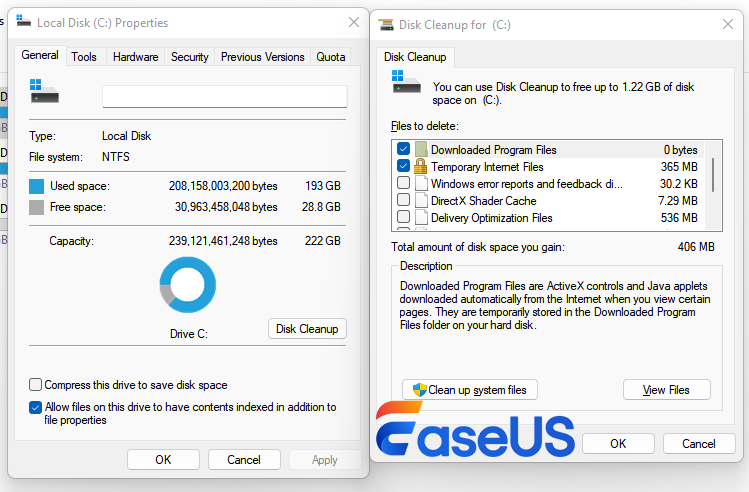
Bevor Windows-11-Nutzer ein externes Festplattenreinigungsprogramm installieren, sollten sie prüfen, welche Funktionen bereits auf ihrem PC vorhanden sind. Die Datenträgerbereinigung und die Speicheroptimierung sind in Windows integriert, sodass kein Download, keine Installation und keine zusätzliche Softwareverwaltung erforderlich ist.
- Datenträgerbereinigung: Die Datenträgerbereinigung ist das klassische Windows-Aufräumprogramm. Sie entfernt temporäre Dateien und Systemdateien. Die Auswahl von „Systemdateien bereinigen“ zeigt zusätzliche Kategorien an, die ebenfalls gelöscht werden können. Die Bedienung ist einfach, jedoch sind Benutzeroberfläche und Funktionen im Vergleich zu neueren Drittanbieter-Tools relativ einfach.
- Speicheroptimierung: Die Speicheroptimierung arbeitet mit einem stärker automatisierten Ansatz. Sie kann nach einem Zeitplan ausgeführt werden und automatisch ausgewählte temporäre Dateien sowie den Inhalt des Papierkorbs entfernen. Microsoft weist darauf hin, dass die Speicheroptimierung standardmäßig auf dem Windows-Systemlaufwerk, in der Regel Laufwerk C:, ausgeführt wird.
- Windows 11 enthält außerdem Aufräumempfehlungen, die temporäre Dateien, große oder ungenutzte Dateien, in der Cloud synchronisierte Dateien und ungenutzte Anwendungen identifizieren können.
Hauptmerkmale
- Datenträgerbereinigung: Temporäre und Systemdateien entfernen
- Speicheroptimierung: Automatische Löschung ausgewählter unnötiger Dateien
- Empfehlungen zur Bereinigung: Identifizieren Sie Dateien und Apps, die entfernt werden können.
Für und Wider
VORTEILE
Nachteile
💡Rezension der Redaktion
- Am besten geeignet für: Benutzer, die eine sichere und einfache Windows 11-Bereinigung wünschen, ohne zusätzliche Software installieren zu müssen.
Wenn auf Ihrem PC nur aufgrund temporärer Dateien wenige Gigabyte Speicherplatz fehlen, beginnen Sie hier. Für eine so einfache Aufgabe ist es kaum nötig, ein Drittanbieterprogramm herunterzuladen. Sollte die Festplatte jedoch trotz wiederholter Bereinigung wieder voll sein, benötigen Sie wahrscheinlich ein Tool, das Ihre Festplattennutzung analysieren oder die Partitionierung verwalten kann.
- Urteil: 8,5/10 — Die beste Option ohne Download für die grundlegende Windows-Bereinigung.
- Kostenloser Download: Kein Download erforderlich; es ist in Windows 11 enthalten.
#3. BleachBit
✅ Ideal für: Gründliche Müllbeseitigung und Reinigung der Privatsphäre
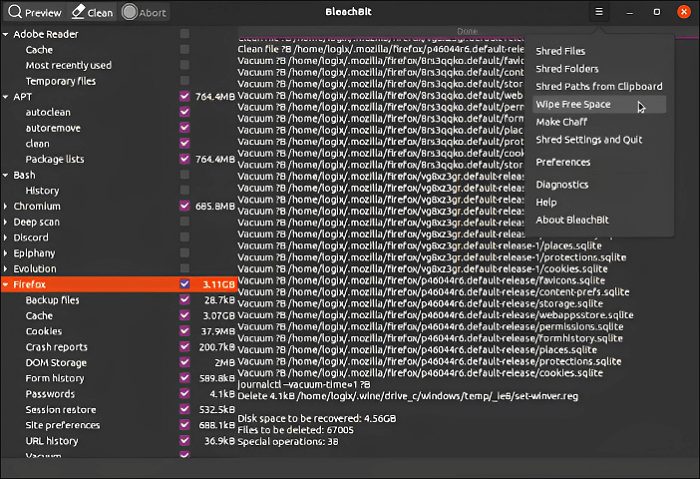
BleachBit verfolgt einen detaillierteren Ansatz als die Standard-Windows-Dienstprogramme. Es handelt sich um ein Open-Source-Systemreinigungsprogramm, das temporäre Dateien, Browserdaten, Anwendungsreste und andere unnötige Informationen entfernt. Seine Stärke liegt in der umfassenden Kontrolle, die es dem Benutzer bietet. Sie können ausgewählte Bereinigungskategorien vor dem Löschen in einer Vorschau anzeigen lassen. Die Software unterstützt Bereinigungsprogramme für Anwendungen wie Chrome, Edge, Firefox, VLC und weitere. Zusätzlich können über die Datei winapp2.ini weitere Bereinigungsdefinitionen unterstützt werden.
Die aktuelle Windows-Version bietet außerdem eine gründlichere Bereinigung von Browser-Cookies und weitere Verbesserungen.
Hauptmerkmale
- Open Source und kostenlos
- Bereinigt temporäre Dateien, Caches, Protokolle und Browserdaten.
- Unterstützt zahlreiche Drittanbieteranwendungen
- Vorschau vor dem Löschen
- Sicheres Vernichten von Dateien und Löschen des freien Speicherplatzes
Für und Wider
VORTEILE
Nachteile
💡 Redaktionsbewertung
- Am besten geeignet für: Benutzer, die mehr Kontrolle darüber haben möchten, was genau gelöscht wird, insbesondere Browserspuren, Anwendungscaches und datenschutzrelevante Daten.
BleachBit ist eine gute Wahl für technisch versierte Nutzer. Die detaillierten Reinigungskategorien sind ein Vorteil, bedeuten aber auch, dass man genau darauf achten sollte, was man auswählt, anstatt wahllos alles zu reinigen.
- Urteil: 8,5/10 — Hervorragend geeignet für Anwender, die eine detaillierte Kontrolle über die Bereinigung wünschen.
- Downloadseite: https://www.bleachbit.org/
#4. Wise Disk Cleaner
✅Ideal für: Leichtgewichtige, anfängerfreundliche Festplattenbereinigung
Während BleachBit Ihnen viele Kontrollmöglichkeiten bietet, verfolgt Wise Disk Cleaner einen direkteren Ansatz. Es konzentriert sich auf das Entfernen von Junk-Dateien, Browser-Spuren und anderen unnötigen Daten und bietet dabei eine relativ benutzerfreundliche Oberfläche.
Wise Disk Cleaner unterstützt Windows 11 und kann temporäre Dateien, Protokolle, Browser-Caches, Windows-Update-Dateien und andere unerwünschte Daten entfernen. Es bietet außerdem eine automatische Reinigungsfunktion und unterstützt die Defragmentierung von Festplatten sowie die TRIM-Optimierung von SSDs.
Ein nützlicher Aspekt ist der Überprüfungsschritt: Nach dem Scannen können die Benutzer die Ergebnisse überprüfen und Elemente, die sie behalten möchten, abwählen, bevor sie mit der Bereinigung beginnen.

Hauptmerkmale
- Bereinigt temporäre und veraltete Junk-Dateien
- Entfernt Browser-Cache, Verlauf und andere Spuren.
- Automatische, geplante Reinigung
- Ein-Klick-Bereinigung
- Unterstützung für HDD-Defragmentierung und SSD-Optimierung
Für und Wider
Für und Wider
VORTEILE
Nachteile
💡Rezension der Redaktion
- Am besten geeignet für: Benutzer, die eine ressourcenschonende Alternative zur Windows-Datenträgerbereinigung mit umfassenderer Bereinigungsabdeckung und Automatisierung wünschen.
Wise Disk Cleaner stellt einen guten Kompromiss dar. Es bietet mehr Bereinigungsoptionen als das Standard-Windows-Dienstprogramm, ohne dass Benutzer sich mit so vielen erweiterten Einstellungen wie bei BleachBit auseinandersetzen müssen.
- Wichtiger Hinweis: Browser-Cookies, gespeicherte Passwörter und ähnliche datenschutzrelevante Daten sollten vor dem Löschen überprüft werden. WiseCleaner selbst rät zur Vorsicht im Umgang mit diesen Elementen, da deren Entfernung gespeicherte Sitzungen und Anmeldeinformationen beeinträchtigen kann.
- Urteil: 8/10 — Ein solider kostenloser Cleaner für die routinemäßige Windows 11-Wartung.
- Downloadseite: https://www.wisecleaner.com/wise-disk-cleaner.html
#5. WizTree
✅Ideal zum: Herausfinden, was tatsächlich Ihre Festplatte belegt
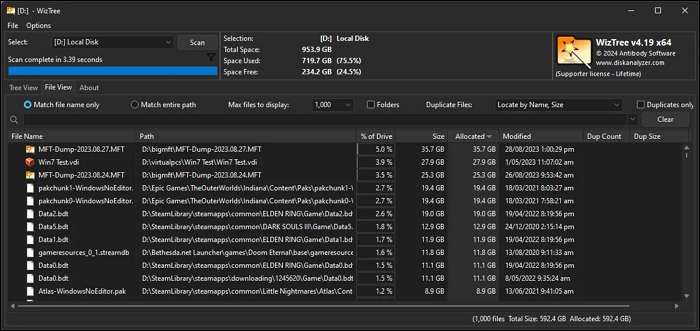
WizTree ist in dieser Liste ein Sonderfall, und das ist beabsichtigt. Es handelt sich nicht um ein herkömmliches Festplattenreinigungsprogramm, sondern um einen Festplattenspeicheranalysator, der Ihnen genau anzeigt, wo Ihr Speicherplatz belegt ist. Diese Unterscheidung ist wichtig, denn das Löschen von unnötigen Dateien ist nicht immer die richtige Lösung für eine volle Festplatte.
WizTree kann NTFS-Laufwerke extrem schnell scannen, indem es die Master File Table (MFT) direkt ausliest. Die visuelle Baumstruktur erleichtert das Auffinden großer Dateien und Ordner, sodass Sie entscheiden können, was entfernt oder verschoben werden soll.
Hauptmerkmale
- Extrem schnelle Festplattenspeicheranalyse
- Visuelle Baumstruktur für Dateien und Ordner
- Erkennt schnell große Dateien und Speicherfresser
- Direktes Lesen der MFT für NTFS-Laufwerke
- Kostenlos für den persönlichen Gebrauch
Für und Wider
VORTEILE
Nachteile
💡Rezension der Redaktion
- Am besten geeignet für: Benutzer, die sich fragen: „Was belegt meinen gesamten Festplattenspeicher?“
Wenn Windows meldet, dass Ihre Festplatte fast voll ist, die Datenträgerbereinigung aber nur wenig Speicherplatz freigibt, kann WizTree Ihnen bei der Fehlersuche helfen. Möglicherweise stellen Sie fest, dass ein großes Spiel, ein Videoordner, eine Sicherung, eine virtuelle Maschine oder Anwendungsdaten den Großteil des Speicherplatzes belegen. WizTree ist daher eher als Ergänzung zur Datenträgerbereinigung denn als Ersatz für ein Festplattenreinigungsprogramm zu verstehen.
- Urteil: 8/10 — Eine der besten Möglichkeiten, große Dateien zu finden, bevor man entscheidet, welche gelöscht werden sollen.
- Downloadseite: https://diskanalyzer.com/
Welchen Festplattenreiniger sollten Sie wählen?
Es gibt kein universell bestes Festplattenreinigungsprogramm für jeden Windows 11-Nutzer. Die richtige Wahl hängt davon ab, warum Ihr Speicherplatz knapp wird.
| Ihre Situation | Empfohlenes Werkzeug | Warum |
|---|---|---|
| Sie möchten die einfachste integrierte Option. | Windows-Speichersinn | Kein Download und automatische Bereinigung |
| Sie benötigen eine grundlegende Windows-Systembereinigung. | Datenträgerbereinigung | Einfach und in Windows integriert |
| Sie wünschen sich eine umfassende Speichermanagementlösung | EaseUS Partition Master | Bereinigung + Analyse + Partitionsverwaltung |
| Sie wünschen eine detaillierte Bereinigung der Anwendung und der Privatsphäre. | BleachBit | Umfangreiche Reinigungskontrolle |
| Sie wünschen sich einen leichten, kostenlosen Reiniger. | Wise Disk Cleaner | Einfache Benutzeroberfläche und umfassende Datenmüllbereinigung |
| Sie können nicht feststellen, was Ihren Speicherplatz belegt. | WizTree | Erkennt schnell große Dateien und Ordner |
| Ihr C-Laufwerk bleibt nach der Bereinigung voll. | EaseUS Partition Master | Kann den Speicher analysieren und das C-Laufwerk erweitern. |
| Sie wünschen eine geplante automatische Reinigung | Storage Sense/Wise Disk Cleaner | Beide unterstützen die automatische Bereinigung. |
Endgültiges Urteil
Ein kostenloser Festplattenreiniger für Windows 11 muss nicht kompliziert sein. Für gelegentliche Aufräumarbeiten sind die in Windows 11 integrierte Datenträgerbereinigung und Speicheroptimierung völlig ausreichend. Anders sieht es jedoch aus, wenn das Löschen temporärer Dateien das Problem nicht löst.
Für Anwender, die eine umfassendere Lösung zum Bereinigen, Analysieren und Verwalten ihres Speichers suchen, ist EaseUS Partition Master die beste Allround-Option in unserem Vergleich von 2026. Die Bereinigungsfunktion entfernt unnötige Dateien, während die Funktionen zur Festplattenanalyse und Partitionsverwaltung hilfreich sind, wenn das zugrundeliegende Problem mehr als nur Datenmüll ist.
Für datenschutzorientierte Datenbereinigung ist BleachBit eine Überlegung wert. Wise Disk Cleaner eignet sich gut für die regelmäßige Wartung, während WizTree besonders nützlich ist, wenn Sie die Dateien finden müssen, die für eine schnell volle Festplatte verantwortlich sind.
Mit anderen Worten: Der beste Festplattenreiniger ist nicht unbedingt derjenige, der die meisten Dateien löscht – er ist derjenige, der die Ursache dafür behebt, warum Ihr Speicherplatz überhaupt voll ist.
Häufig gestellte Fragen zur Festplattenreinigungssoftware für Windows 11
1. Gibt es ein komplett kostenloses Festplattenreinigungsprogramm für Windows 11?
Ja. Windows 11 enthält kostenlose Tools wie die Datenträgerbereinigung, die Speicheroptimierung und Bereinigungsempfehlungen. Auch verschiedene Drittanbieteranwendungen, darunter BleachBit und Wise Disk Cleaner, bieten kostenlose Versionen an.
2. Verfügt Windows 11 über ein integriertes Festplattenreinigungsprogramm?
Ja. Windows 11 beinhaltet die Datenträgerbereinigung und die Speicheroptimierung. Die Speicheroptimierung kann ausgewählte temporäre Dateien und den Inhalt des Papierkorbs automatisch entfernen, während die Datenträgerbereinigung die manuelle Bereinigung von temporären Dateien und Systemdateien ermöglicht.
3. Welche ist die beste Festplattenreinigungssoftware für Windows 11?
Das hängt vom Problem ab. Für einfache Bereinigungen ist die Windows-Speicheroptimierung ausreichend. Für umfassendere Speicherverwaltung ist EaseUS Partition Master die leistungsstärkere Allround-Lösung, da es die Entfernung von Datenmüll, die Analyse des Speicherplatzes, die Erkennung doppelter Dateien und die Partitionsverwaltung kombiniert.
4. Kann ein Festplattenreiniger meinen Windows 11-PC beschleunigen?
Das Löschen unnötiger Dateien kann helfen, wenn der Speicherplatz den normalen Betrieb beeinträchtigt. Ein Festplattenreiniger ist jedoch keine Garantie für eine Leistungssteigerung. Wenn ein PC aufgrund von zu wenig Arbeitsspeicher, defekter Hardware, zu vielen Autostart-Programmen oder anderen Systemproblemen langsam ist, reicht das alleinige Löschen von Junk-Dateien möglicherweise nicht aus.
5. Warum ist mein C-Laufwerk nach der Verwendung der Datenträgerbereinigung immer noch voll?
Die Datenträgerbereinigung zielt hauptsächlich auf bestimmte Kategorien von temporären Dateien und Systemdateien ab. Wenn große Anwendungen, Spiele, Videos, Downloads, doppelte Dateien oder andere persönliche Daten viel Speicherplatz belegen, kann das Löschen von Windows-Datenmüll nur wenig Speicherplatz freigeben.
Ein Festplattenanalysetool kann helfen, die größten Speicherfresser zu identifizieren. Ist die Partition selbst zu klein, kann das Vergrößern oder Erweitern des Laufwerks C eine geeignetere Lösung sein.
6. Ist BleachBit sicher für Windows 11?
BleachBit ist ein Open-Source-Windows-Cleaner mit Vorschaufunktion und auswählbaren Reinigungskategorien. Er kann temporäre Dateien, Browserdaten, Anwendungsreste und andere Daten entfernen.
Wie bei jeder Bereinigungssoftware sollten Sie die ausgewählten Kategorien vor dem Löschen überprüfen, insbesondere beim Bereinigen von Browserdaten oder datenschutzrelevanten Dateien.
7. Ist WizTree ein Festplattenreiniger?
Nicht ganz. WizTree ist in erster Linie ein Festplattenspeicheranalysator. Es hilft Nutzern, schnell große Dateien und Ordner zu identifizieren, die Speicherplatz belegen, funktioniert aber nicht wie ein herkömmlicher Junk-File-Cleaner. Besonders nützlich ist es, wenn Sie wissen, dass Ihre Festplatte voll ist, aber nicht warum.
Wie können wir Ihnen helfen?
Über den Autor
Aktualisiert von Markus
Markus verfügt über 10+ Jahre Praxiserfahrung in Datenwiederherstellung, Festplatten-/Partitionsverwaltung und Multimedia-Technologien. Er beherrscht die Kunst, komplexe Probleme zu vereinfachen und effiziente Lösungsanleitungen zu erstellen. Privat liebt er Filme, Reisen und kulinarische Genüsse.
Produktbewertungen
-
Mir gefällt, dass die Änderungen, die Sie mit EaseUS Partition Master Free vornehmen, nicht sofort auf die Festplatten angewendet werden. So lässt sich viel leichter nachvollziehen, was nach allen Änderungen passieren wird. Ich finde auch, dass das gesamte Erscheinungsbild von EaseUS Partition Master Free alles, was Sie mit den Partitionen Ihres Computers machen, einfach wirken lässt.
Mehr Erfahren -
Partition Master Free kann Datenträger oder Partitionen vergrößern, verschieben, zusammenführen, migrieren und kopieren; in logische Laufwerke umwandeln, Bezeichnungen ändern, defragmentieren, Partitionen prüfen und durchsuchen - und vieles mehr. Ein Upgrade auf die Premium-Version fügt kostenlosen technischen Support und die Möglichkeit hinzu, dynamische Volumes zu vergrößern.
Mehr Erfahren -
Die Software erstellt keine Hot-Images Ihrer Laufwerke und führt auch keine Ausrichtung durch. Da sie jedoch mit einer Partitionsverwaltung gekoppelt ist, können Sie viele Aufgaben auf einmal erledigen, anstatt nur Laufwerke zu klonen. Sie können Partitionen verschieben, ihre Größe ändern, defragmentieren und mehr - zusätzlich zu den anderen Werkzeugen, die man von einem Klon-Tool erwartet.
Mehr Erfahren
Verwandte Artikel
-
Windows 10 Passwort mit USB-Laufwerk zurücksetzen - 3 Wege mit Anleitung
![author icon]() Maria/2026/06/18
Maria/2026/06/18 -
Wie kann man eine neue Festplatte unter Windows 11 installieren?
![author icon]() Mako/2026/08/16
Mako/2026/08/16 -
Windows Lösungen: SSD wird in der Datenträgerverwaltung nicht angezeigt
![author icon]() Maria/2026/06/18
Maria/2026/06/18 -
Wie kann man Daten vom Mac auf eine externe Festplatte übertragen | 6 Möglichkeiten
![author icon]() Maria/2026/06/18
Maria/2026/06/18
 Maria/2026/06/18
  Mako/2026/08/16








