


Inhalt
Hauptinhalt
Über den Autor
Aktuelle Themen
Manchmal stecken Sie Ihr USB-Laufwerk ein und erwarten einen einfachen Kopier- und Einfügevorgang. Sie erhalten jedoch eine Meldung über ein inkompatibles Dateisystem. Dies ist ein häufiges Problem, wenn Ihr Gerät und das Laufwerk das Dateisystem nicht unterstützen. Im Allgemeinen sind zwei Dateisysteme, exFAT und FAT32, die Hauptschuldigen. ExFAT ist am besten für große Dateien geeignet und wird von neueren Betriebssystemen und Geräten unterstützt, während FAT32 der Standard für ältere Geräte ist.
Aus diesem Grund ist die Konvertierung des Dateisystems von exFAT nach FAT32 erforderlich, um mehr Geräte zu unterstützen, insbesondere solche, die vor exFAT hergestellt wurden. Glücklicherweise müssen wir dafür nicht den gesamten Codierungsprozess durchlaufen. Auf dieser Seite macht EaseUS es auch für unerfahrene Benutzer sehr einfach.
Bester exFAT zu FAT32 Konverter kostenloser Download
Stehen Sie vor Kompatibilitätsproblemen aufgrund unterschiedlicher Dateisysteme? EaseUS Partition Master Free ist Ihre zuverlässige Lösung. Diese leistungsstarke und dennoch benutzerfreundliche Software konvertiert mühelos Ihre exFAT-formatierten Speichergeräte, wie USB-Laufwerke und SD-Karten, in das weithin kompatible FAT32-Format ohne Datenverlust.
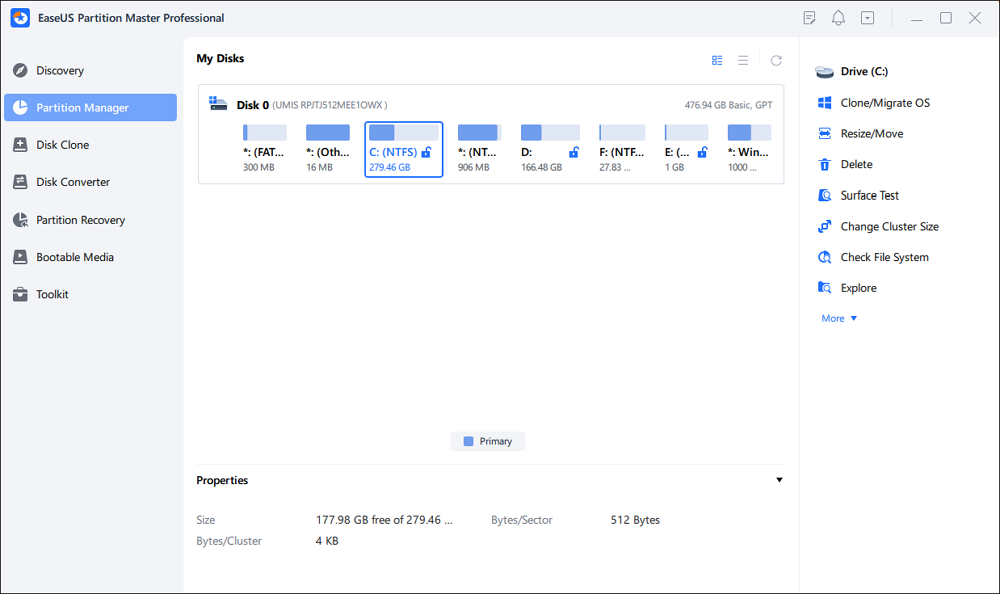
Nachfolgend finden Sie eine Tabelle mit den wichtigsten Informationen über diesen exFAT zu FAT32 Konverter:
| Merkmal | Beschreibung |
|---|---|
| Unterstützte Speichergeräte | Interne Festplatten (HDDs), Solid-State-Laufwerke (SSDs), USB-Flash-Laufwerke, SD-Karten und andere Wechselmedien. |
| Unterstützte Dateisysteme | NTFS, EXT2/3/4, FAT12/16/32, ReFS, exFAT |
| Preis | Kostenlos (bestimmte Funktionen, einschließlich der Konvertierung von exFAT nach FAT32) |
| Kompatibilität | Windows 11/10/8.1/8/7/Vista/XP (32 und 64 Bit) |
| Vorteil | Durchbrechen Sie die Größenbeschränkung von FAT32-Partitionen (bis zu 2 TB unter Windows 10/8/7) für größere Speicherkapazitäten (Hinweis: Diese Funktion hängt von Ihrer Betriebssystemversion ab). |
Lassen Sie nicht zu, dass Unterschiede im Dateisystem Ihr digitales Leben behindern. Laden Sie jetzt EaseUS Partition Master herunter, um exFAT in FAT32 zu konvertieren und eine problemlose Speicherverwaltung zu erleben.
Neben der Konvertierung von exFAT nach FAT32 bietet EaseUS Partition Master eine umfassende Suite von Festplattenverwaltungsfunktionen:
- Ändern Sie die Größe von Partitionen, um den Speicherplatz auf Ihren Laufwerken zu optimieren.
- Erstellen Sie neue Partitionen zur besseren Organisation oder löschen Sie unerwünschte Partitionen, um Speicherplatz freizugeben.
- Zusammenführen benachbarter Partitionen zu einer einzigen, um die Verwaltung zu erleichtern.
- Löschen Sie sensible Daten von Ihren Laufwerken, um Ihre Privatsphäre zu schützen.
- Klonen Sie die gesamte Festplatte oder bestimmte Partitionen für die Sicherung oder Migration.
Geben Sie diese Anleitung weiter! Helfen Sie Ihren Freunden und Verwandten, ihre Speichermedien auf einfache Weise in FAT32 zu konvertieren, um die Kompatibilität mit verschiedenen Plattformen zu gewährleisten.
exFAT zu FAT32 Konverter Anleitung - Wie man ihn benutzt
Die Konvertierung Ihres exFAT-Speichergeräts in FAT32 ist eine gute Lösung, wenn Sie exFAT auf älteren Geräten oder Systemen verwenden. Diese Konvertierung ermöglicht es Ihnen, Ihre Dateien auf älteren Spielsystemen, Digitalkameras oder sogar einigen Autoradios zu öffnen. Außerdem ist das FAT32-Format sehr beliebt, so dass auf die in diesem Format formatierten Dateien in einer Reihe von Geräten leicht zugegriffen werden kann.
#1. Vorbereitung
Bevor Sie mit der Konvertierung beginnen, vergewissern Sie sich, dass Sie über die folgenden Informationen verfügen:
- Angeschlossenes Speichergerät: Schließen Sie das exFAT-Speichergerät an, das Sie konvertieren möchten (externe Festplatte, USB-Laufwerk, SD-Karte usw.).
- Datensicherung: Sichern Sie alle wichtigen Daten auf dem exFAT-Gerät, um einen möglichen Datenverlust zu vermeiden.
- EaseUS Partition Master: Laden Sie diesen kostenlosen exFAT-Formatierer herunter und installieren Sie ihn auf Ihrem Windows-PC.
#2. Schritte
Nachdem Sie alles vorbereitet haben, folgen Sie den nachstehenden Anweisungen, um exFAT in FAT32 zu konvertieren.
Schritt 1. Klicken Sie mit der rechten Maustaste auf die Festplattenpartition und wählen Sie die Option "Formatieren".
Schritt 2. Legen Sie in dem neuen Fenster die Partitionsbezeichnung, das Dateisystem und die Clustergröße für die Partition fest und klicken Sie dann auf "OK".
Schritt 3. Sie sehen ein Warnfenster, klicken Sie auf "Ja", um fortzufahren.
Schritt 4. Klicken Sie auf die Schaltfläche "1 Aufgabe(n) ausführen" und dann auf "Übernehmen", um die Formatierung der Festplattenpartition zu starten.
Endgültiges Urteil
Dateisysteme können verwirrend sein. Dieser Artikel behandelt die beiden Dateisysteme exFAT und FAT32 und wie man exFAT-Laufwerke in FAT32 konvertiert, um mit mehr Geräten kompatibel zu sein.
Wir haben EaseUS Partition Master als kostenlosen Konverter für diesen Vorgang vorgestellt. Diese praktische Software hilft Ihnen, Ihren exFAT-Speicher in ein FAT32-Dateisystem zu konvertieren und Ihre Daten auf mehr Geräten zugänglich zu machen. Doch das ist noch nicht alles! Es verfügt über weitere Funktionen, die Ihnen bei der Verwaltung Ihrer Festplattenpartitionen helfen. Testen Sie dieses Tool kostenlos und holen Sie das Beste aus Ihrem Speicher heraus!
exFAT zu FAT32 Konverter FAQs
-
Q1. Ist exFAT langsamer als NTFS?
- exFAT und NTFS sind beide schnelle Dateisysteme. Die Leistung kann jedoch je nach Aufgabe variieren. NTFS könnte einen leichten Vorteil bei Lese-/Schreibvorgängen für große Dateien haben. exFAT wird für seine Einfachheit und allgemeine Effizienz gelobt und eignet sich daher hervorragend für Flash-Laufwerke und andere Wechselmedien.
-
Q2. Warum kann ich mein USB-Gerät nicht auf FAT32 umstellen?
-
Sie können Ihr USB-Gerät aus den folgenden Gründen nicht mit FAT32 formatieren:
1. Begrenzung der Laufwerksgröße: FAT32 hat eine maximale Partitionsgröße von 2TB (unter Windows 10/8/7). Wenn Ihr USB-Laufwerk größer als 2 TB ist, können Sie es nicht mit FAT32 formatieren.
2. Aktuelles Dateisystem: Wenn Ihr USB-Laufwerk derzeit mit einem anderen Dateisystem formatiert ist, das größere Clustergrößen verwendet (wie NTFS), ist es möglicherweise nicht mit der kleineren Clustergröße von FAT32 während der Formatierung kompatibel.
-
QWie formatiere ich meinen USB-Stick auf FAT32?
-
In dieser Anleitung wird EaseUS Partition Master Free für den Konvertierungsprozess verwendet. Wenn Sie es vorziehen, die integrierten Windows-Formatierungswerkzeuge zu verwenden, folgen Sie diesen Schritten:
1. Sichern Sie alle wichtigen Daten auf Ihrem USB-Laufwerk, da beim Formatieren alle Daten gelöscht werden.
2. Klicken Sie im Datei-Explorer mit der rechten Maustaste auf das USB-Laufwerkssymbol und wählen Sie "Formatieren".
3. Wählen Sie aus dem Dropdown-Menü "Dateisystem" die Option "FAT32" (falls verfügbar).
4. Passen Sie die Größe der Zuteilungseinheit an (falls erforderlich) und fügen Sie ein Volumenetikett hinzu (optional).
5. Klicken Sie auf "Start", um den Formatierungsvorgang zu starten.
Wenn Ihr USB-Laufwerk größer als 2 TB für FAT32 auf Ihrer Windows-Version ist, müssen Sie möglicherweise andere Formatierungsoptionen wie exFAT (das keine Begrenzung der Dateigröße hat) in Betracht ziehen oder ein Partitionierungstool eines Drittanbieters verwenden, das größere Laufwerke verarbeiten kann
Wie können wir Ihnen helfen?
Über den Autor

Aktualisiert von Katrin
Jahrgang 1990; Studierte Deutscher Philologie an SISU, China; Seit 2011 zum festen Team der EaseUS-Redaktion. Seitdem schreibte sie Ratgeber und Tipps. Zudem berichtete sie über Neues und Aufregendes aus der digitalen Technikwelt.

Geschrieben von Maria
Maria ist begeistert über fast allen IT-Themen. Ihr Fokus liegt auf der Datenrettung, der Festplattenverwaltung, Backup & Wiederherstellen und den Multimedien. Diese Artikel umfassen die professionellen Testberichte und Lösungen.
Produktbewertungen
-
Mir gefällt, dass die Änderungen, die Sie mit EaseUS Partition Master Free vornehmen, nicht sofort auf die Festplatten angewendet werden. So lässt sich viel leichter nachvollziehen, was nach allen Änderungen passieren wird. Ich finde auch, dass das gesamte Erscheinungsbild von EaseUS Partition Master Free alles, was Sie mit den Partitionen Ihres Computers machen, einfach wirken lässt.
Mehr Erfahren -
Partition Master Free kann Datenträger oder Partitionen vergrößern, verschieben, zusammenführen, migrieren und kopieren; in logische Laufwerke umwandeln, Bezeichnungen ändern, defragmentieren, Partitionen prüfen und durchsuchen - und vieles mehr. Ein Upgrade auf die Premium-Version fügt kostenlosen technischen Support und die Möglichkeit hinzu, dynamische Volumes zu vergrößern.
Mehr Erfahren -
Die Software erstellt keine Hot-Images Ihrer Laufwerke und führt auch keine Ausrichtung durch. Da sie jedoch mit einer Partitionsverwaltung gekoppelt ist, können Sie viele Aufgaben auf einmal erledigen, anstatt nur Laufwerke zu klonen. Sie können Partitionen verschieben, ihre Größe ändern, defragmentieren und mehr - zusätzlich zu den anderen Werkzeugen, die man von einem Klon-Tool erwartet.
Mehr Erfahren
Verwandte Artikel
-
SSD Alignment Tool: SSD ausrichten und Computerleistung optimieren
![author icon]() Katrin/2026/06/18
Katrin/2026/06/18 -
SSD-Geschwindigkeitstest online. Ihr Leitfaden ist hier [Einfach & Effizient]
![author icon]() Maria/2026/06/18
Maria/2026/06/18 -
[Kostenlos] Bestes Low-Level-Formatierungstool in Windows 11/10/8/7
![author icon]() Maria/2026/06/18
Maria/2026/06/18 -
![author icon]() Maria/2026/06/23
Maria/2026/06/23









