


Inhalt
Hauptinhalt
Über den Autor
Aktuelle Themen
Manchmal können Sie Dateien oder Ordner auf Ihrem Windows-Computer nicht löschen. In solchen Fällen kann die Verwendung der Eingabeaufforderung (CMD) eine effektive Möglichkeit sein, das Löschen nicht löschbarer Dateien und Ordner zu erzwingen. Darüber hinaus bieten Drittanbieter-Tools wie EaseUS Partition Master alternative Lösungen zur Verwaltung nicht löschbarer Dateien. Dieser EaseUS-Artikel bietet eine Schritt-für-Schritt-Anleitung zur Verwendung von CMD und anderen Lösungen zum erzwungenen Löschen von Dateien und Ordnern.
So erzwingen Sie das Löschen von Dateien mit CMD
Die Eingabeaufforderung ist ein leistungsstarkes Tool in Windows, mit dem Sie Befehle für verschiedene Aufgaben ausführen können, einschließlich des Löschens von Dateien und Ordnern. Stellen Sie vor der Verarbeitung sicher, dass Ihre Datei oder Ihr Ordner bereit ist:
- Stellen Sie sicher, dass kein Programm oder keine Anwendung die Datei/den Ordner verwendet, die/den Sie löschen möchten.
- Überprüfen Sie, ob diese Datei beschädigt ist.
- Stellen Sie sicher, dass diese Datei nicht schreibgeschützt ist.
Lassen Sie uns nun die einzelnen Schritte durchgehen:
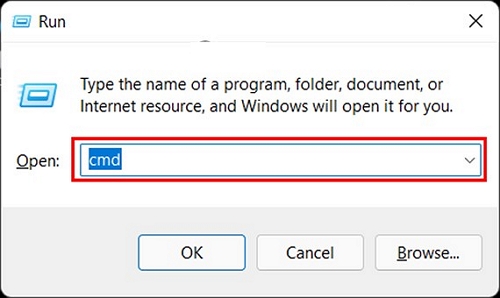
Schritt 1. Drücken Sie „Windows + R“, um das Dialogfeld „Ausführen“ zu öffnen. Geben Sie cmd ein und drücken Sie die Eingabetaste, um die Eingabeaufforderung als Administrator auszuführen.
Schritt 2. Klicken Sie mit der rechten Maustaste auf die zu löschende Datei und wählen Sie „Eigenschaften“, um den Pfad zu finden. (Oder klicken Sie mit der rechten Maustaste auf die Datei und wählen Sie „Als Pfad kopieren“, um den Dateipfad direkt zu kopieren.)
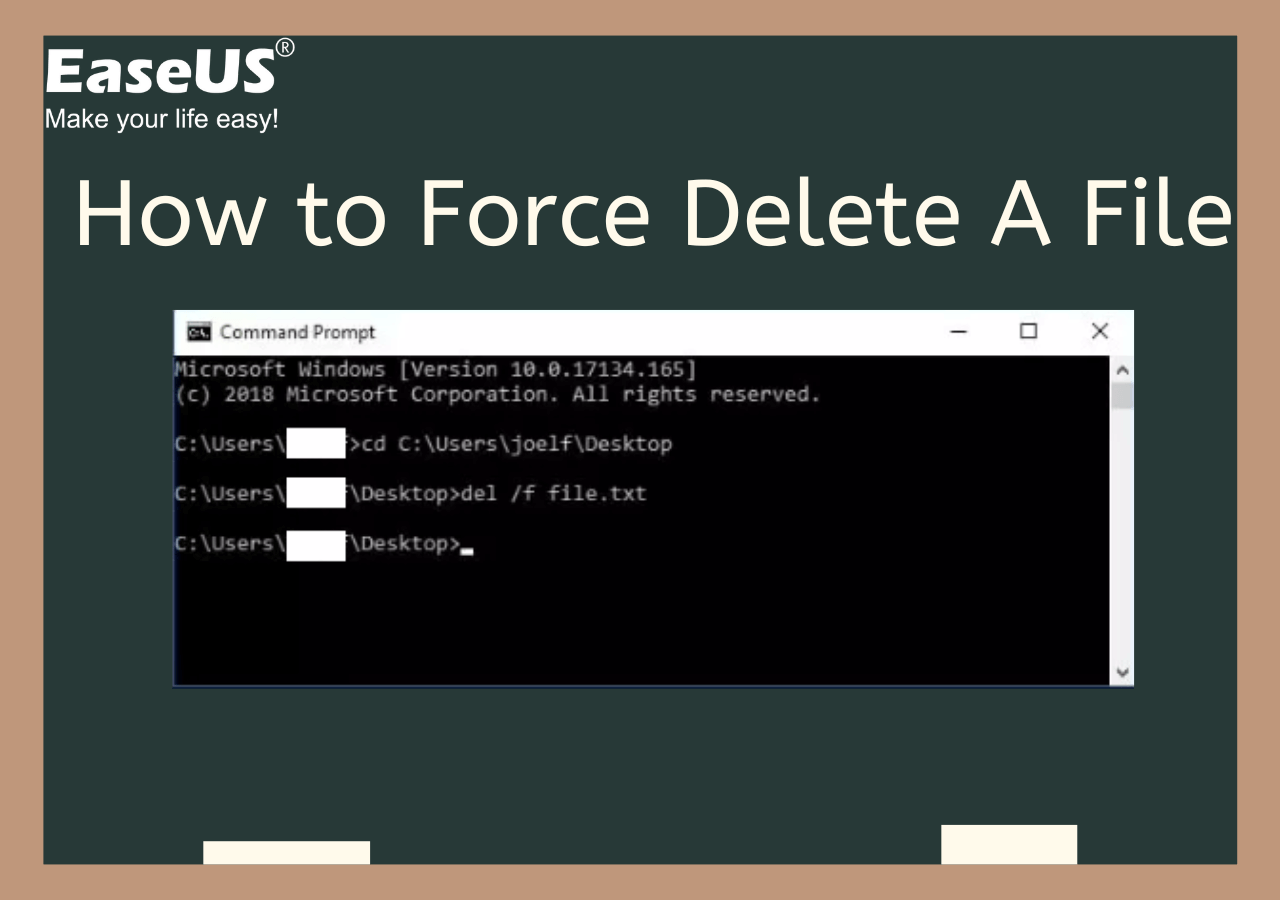
Schritt 3. Geben Sie in der Eingabeaufforderung „ del “ gefolgt vom Dateipfad ein. Drücken Sie anschließend die Eingabetaste, um den Befehl auszuführen.
(zum Beispiel del c:\users\JohnDoe\Desktop\text.txt ).
Alternativer Weg: Verwenden von EaseUS Partition Master
EaseUS Partition Master Professional ist ein vielseitiges Tool mit einer Dateischredder-Funktion, mit der Sie Dateien und Ordner dauerhaft löschen können. Diese Methode ist besonders nützlich, um sicherzustellen, dass gelöschte Dateien nicht wiederhergestellt werden können. Nicht nur Dateien und Ordner. Wenn Sie einen Windows PC löschen wollen, kann EaseUS Partition Master Ihnen auch dabei helfen.
Schritt 1. Starten Sie EaseUS File Shreder
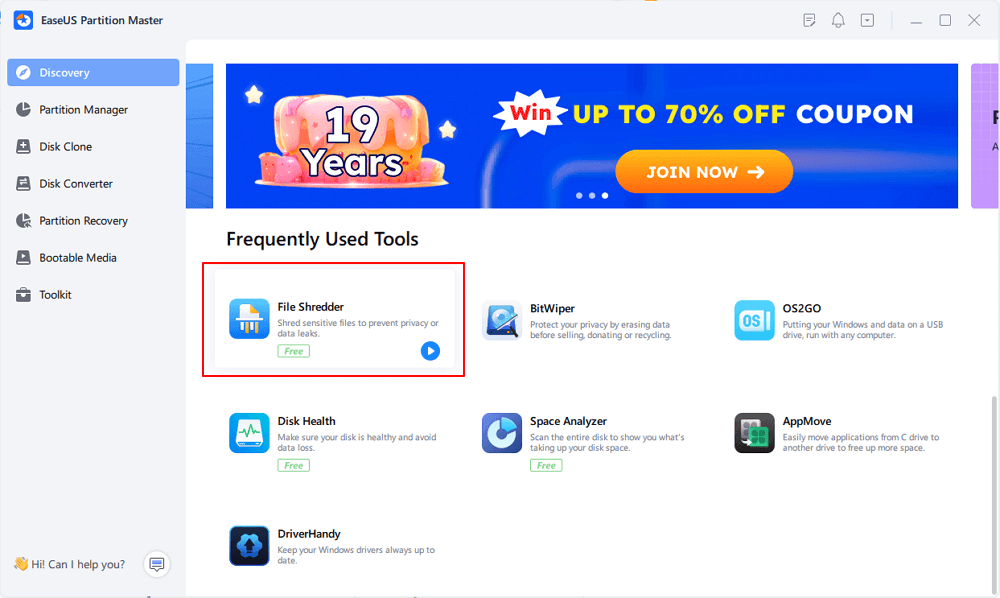
Führen Sie EaseUS Partition Master aus, gehen Sie zum Abschnitt „Disovery“ und klicken Sie auf „File Shredder“, um dieses Tool zum Vernichten von Dateien auszuführen.
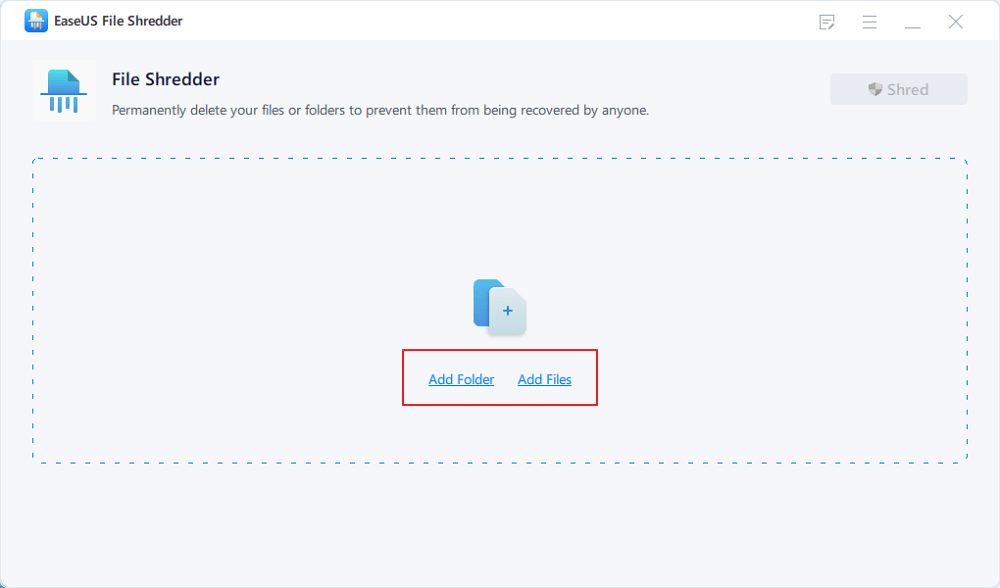
Schritt 2. Wählen Sie die zu vernichtenden Dateien oder Ordner aus
Ziehen Sie Dateien oder Ordner in den mittleren Bereich oder klicken Sie auf „Ordner hinzufügen“, „Dateien hinzufügen“, um die zu vernichtenden Zieldateien oder -ordner auszuwählen.
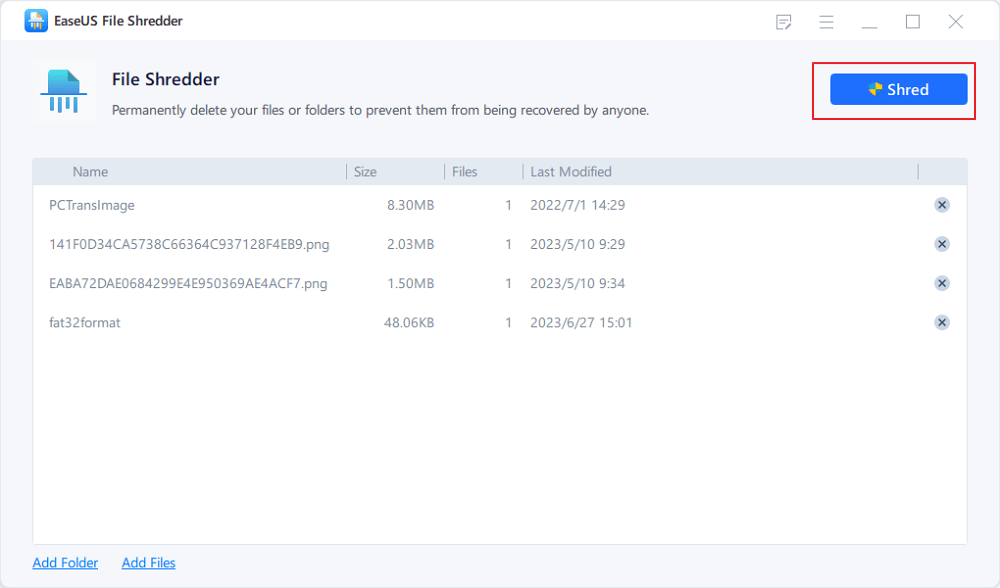
Schritt 3. Shreddern bestätigen
Bestätigen Sie die ausgewählten Dateien oder Ordner und klicken Sie auf „Vernichten“, um den Vorgang zum dauerhaften Vernichten der Daten von Ihrem Gerät auszuführen.
Wenn Sie weitere verfügbare Lösungen kennenlernen möchten, ist dieser Leitfaden genau das Richtige für Sie:

So erzwingen Sie das Löschen einer Datei unter Windows 11/10/8/7
Ihre Datei/Ihr Ordner lässt sich nicht löschen? Keine Sorge. Dieser Beitrag enthält verschiedene Lösungen, darunter die Eingabeaufforderung, die Windows-Entf-Tastenkombination, den Task-Manager und Tools zum Löschen von Dateien von Drittanbietern.
Warum können Dateien nicht gelöscht werden?
Was sind die häufigsten Gründe dafür, dass Dateien in Windows nicht gelöscht werden können? Dateien in Windows können aus verschiedenen Gründen oft nicht gelöscht werden. Hier sind die typischen Gründe:
✔️ Die Datei wird verwendet: Eine Datei kann in einem Hintergrundprozess oder einer Anwendung geöffnet sein, auch wenn sie nicht auf dem Bildschirm sichtbar ist. Dies verhindert, dass Windows die Datei löscht, bis der Prozess geschlossen wird.
✔️ Systemdateibeschränkungen: Windows schützt bestimmte Systemdateien vor dem Löschen, um die Systemstabilität zu gewährleisten. Der Versuch, diese Dateien zu löschen, führt zu einem Fehler.
✔️ Berechtigungsprobleme: Möglicherweise verfügen Sie nicht über die erforderlichen Berechtigungen zum Löschen einer Datei, insbesondere wenn Sie nicht als Administrator angemeldet sind oder wenn die ACL (Access Control List) der Datei den Zugriff einschränkt.
✔️ Datei-/Ordnerbeschädigung: Wenn eine Datei oder ein Ordner beschädigt ist, können Standardlöschmethoden fehlschlagen. Zum Entfernen beschädigter Dateien sind spezielle Schritte erforderlich.
✔️ Schreibschutz oder schreibgeschützter Status: Dateien oder Ordner können entweder manuell oder aufgrund von Festplattenfehlern auf schreibgeschützt gesetzt werden, wodurch jegliche Änderungen, einschließlich Löschungen, verhindert werden.
Jetzt können Sie die oben genannten Lösungen und möglichen Gründe mit mehr Benutzern teilen:
Abschluss
Das erzwungene Löschen von Dateien und Ordnern in Windows kann auf verschiedene Weise erfolgen, z. B. über die Eingabeaufforderung, EaseUS Partition Master und andere Windows-Lösungen. Jede Methode hat ihre Vorteile und sollte situationsabhängig gewählt werden. Beispielsweise eignet sich CMD ideal zum direkten Löschen, während EaseUS Partition Master ein dauerhaftes Löschen gewährleistet. Seien Sie beim Löschen von Dateien stets vorsichtig, um Datenverlust oder Systemprobleme zu vermeiden.
FAQs - So erzwingen Sie das Löschen von Dateien mit CMD in Windows
1. Wie überprüfe ich, ob meine Datei beschädigt ist?
So prüfen Sie, ob eine Datei beschädigt ist: Überprüfen Sie die Kompatibilität der Dateierweiterung, versuchen Sie, die Datei mit anderer Software zu öffnen, prüfen Sie, ob die Größe 0 Byte beträgt, verwenden Sie eine Hash-/Signaturvalidierung oder versuchen Sie, die Datei mit Fehlerbehandlung zu lesen. Systemtools wie chkdsk können Festplattenbeschädigungen erkennen.
2. Kann ich nicht löschbare Dateien in CMD löschen?
Ja, Sie können nicht löschbare Dateien mithilfe der Eingabeaufforderung (CMD) in Windows löschen. Lesen Sie Teil 1 dieses Artikels.
3. Wie erzwingen Sie das Löschen einer Datei, bei der der Zugriff verweigert wird?
Um dieses Problem zu beheben, wählen Sie eine der folgenden Optionen:
#1. Wählen Sie im Windows Explorer die zu entfernenden Dateien/Ordner aus und drücken Sie Umschalt + Entf . Diese Methode verhindert, dass die Elemente im Papierkorb gespeichert werden, und löscht sie sofort.
#2. Starten Sie die Eingabeaufforderung und geben Sie den Befehl ein: rd/s/q „vollständiger Pfad der Zieldatei oder des Zielordners“
Wie können wir Ihnen helfen?
Über den Autor

Aktualisiert von Mako
Nach dem Studium der Germanistik ist Mako seit 2013 Teil des EaseUS-Teams und hat sich in den letzten 11 Jahren intensiv mit Software-Themen beschäftigt. Der Schwerpunkt liegt auf Datenrettung, Datenmanagement, Datenträger-Verwaltung und Multimedia-Software.

Geschrieben von Maria
Maria ist begeistert über fast allen IT-Themen. Ihr Fokus liegt auf der Datenrettung, der Festplattenverwaltung, Backup & Wiederherstellen und den Multimedien. Diese Artikel umfassen die professionellen Testberichte und Lösungen.
Produktbewertungen
-
Mir gefällt, dass die Änderungen, die Sie mit EaseUS Partition Master Free vornehmen, nicht sofort auf die Festplatten angewendet werden. So lässt sich viel leichter nachvollziehen, was nach allen Änderungen passieren wird. Ich finde auch, dass das gesamte Erscheinungsbild von EaseUS Partition Master Free alles, was Sie mit den Partitionen Ihres Computers machen, einfach wirken lässt.
Mehr Erfahren -
Partition Master Free kann Datenträger oder Partitionen vergrößern, verschieben, zusammenführen, migrieren und kopieren; in logische Laufwerke umwandeln, Bezeichnungen ändern, defragmentieren, Partitionen prüfen und durchsuchen - und vieles mehr. Ein Upgrade auf die Premium-Version fügt kostenlosen technischen Support und die Möglichkeit hinzu, dynamische Volumes zu vergrößern.
Mehr Erfahren -
Die Software erstellt keine Hot-Images Ihrer Laufwerke und führt auch keine Ausrichtung durch. Da sie jedoch mit einer Partitionsverwaltung gekoppelt ist, können Sie viele Aufgaben auf einmal erledigen, anstatt nur Laufwerke zu klonen. Sie können Partitionen verschieben, ihre Größe ändern, defragmentieren und mehr - zusätzlich zu den anderen Werkzeugen, die man von einem Klon-Tool erwartet.
Mehr Erfahren
Verwandte Artikel
-
Clonezilla im Test: Funktionen, Vor- und Nachteile, Preisgestaltung und Anwendung
![author icon]() Markus/2026/06/28
Markus/2026/06/28 -
Wie kann man eine externe Festplatte formatieren, wenn sie nicht erkannt wird?
![author icon]() Katrin/2026/06/23
Katrin/2026/06/23 -
Mit Datenträgerverwaltung Partitionen zusammenführen - So geht's
![author icon]() Mako/2026/06/18
Mako/2026/06/18 -
Top 7 Tools zur SD-Karte Reparatur im Jahr 2026 [Kostenlos]
![author icon]() Mako/2026/06/18
Mako/2026/06/18
 Markus/2026/06/28
  Katrin/2026/06/23








