

Inhalt
Gesamte Downloads
Hauptinhalt
Über den Autor
Aktuelle Themen


Da die Preise für SSDs weiter steigen (r/DataHoarder), stellen sich viele Nutzer eine einfache Frage: Muss ich meine Festplatte wirklich jetzt ersetzen? Bei einigen funktioniert das Laufwerk noch, fühlt sich aber langsamer an. Bei anderen ist der Speicherplatz fast voll (r/computers), doch der Kauf einer neuen SSD während eines Preisanstiegs erscheint unnötig und riskant.
Hier wird ein Festplatten-Diagnosetool zu mehr als nur einem Diagnosewerkzeug. Es . Wenn Sie sich Sorgen über einen plötzlichen Festplattenausfall, Leistungseinbußen oder die Datensicherheit machen, aber dennoch ein Upgrade hinauszögern möchten, ohne Ihre Dateien zu gefährden, können Sie mit einer ordnungsgemäßen Überwachung des Festplattenzustands eine intelligentere Entscheidung mit geringerem Risiko treffen.
Disk Health Checker kostenlos herunterladen
EaseUS Partition Master bietet eine praktische und zerstörungsfreie Möglichkeit, die Festplattengesundheit zu überwachen, bevor Sie irreversible Änderungen vornehmen. Es unterstützt HDDs, SSDs und externe Speichergeräte und kombiniert SMART-Diagnosen, Festplattengeschwindigkeitstests und Dateisystemprüfungen, um Ihnen ein vollständiges Bild der Festplattenstabilität, Leistungstrends und Frühindikatoren für Ausfälle zu vermitteln.
Anstatt sich auf ein einziges Warnzeichen zu verlassen, hilft Ihnen EaseUS Partition Master zu verstehen, warum sich eine Festplatte abnormal verhält, ob das Problem auf physische Verschlechterung, logische Fehler oder Kapazitätsdruck zurückzuführen ist, sodass Sie entscheiden können, ob Sie das Laufwerk weiter verwenden, es genau überwachen oder sich auf einen Austausch vorbereiten möchten.
Wie EaseUS Partition Master Ihnen helfen kann
| Funktionsfähige Lösungen | Was wird erkannt? | Am besten geeignet für |
|---|---|---|
| SMART-Diagnose |
|
HDDs, SSDs, alternde Laufwerke |
| Festplattengeschwindigkeitstest | Einbruch der Lese-/Schreibgeschwindigkeit, instabile Leistung | SSDs, Systemfestplatten, externe Laufwerke |
| Dateisystemprüfung | Logische Fehler, RAW-Status, beschädigte Strukturen | HDDs, USB-Laufwerke, externe Speichermedien |
Technische Daten
Unterstützte Betriebssysteme
- EaseUS Partition Master funktioniert unter Windows 11, Windows 10, Windows 8.1, Windows 8, Windows 7, Windows Vista und Windows XP
Unterstützte Dateisysteme
- NTFS, EXT2/3/4, FAT12/16/32, ReFS, exFAT
Unterstützte Speichergeräte
- HDD: IDE, SATA, eSATA, SCSI, IEEE 1394 (FireWire)
- SSD: SATA SSD, M.2 SSD, NVMe SSD, Festplatten mit großer Kapazität (MBR & GPT)
- Wechseldatenträger: USB-Sticks, Speicherkarten, externe Gehäuse
- Erweiterte Konfigurationen: SCSI-, IDE- und SATA-RAID-Controller, Hardware-RAID-Arrays
So überprüfen Sie, ob meine Festplatte ausfällt
Festplattenausfälle treten selten ohne Vorwarnung auf. In vielen Fällen verwechseln Benutzer die Instabilität des Dateisystems oder Leistungseinbußen mit einem physischen Festplattenausfall. Die folgenden Methoden helfen Ihnen dabei, echte Ausfallrisiken von behebbaren Problemen zu unterscheiden, indem Sie die integrierten Tools von EaseUS Partition Master verwenden.
Methode 1. Festplattenzustand überprüfen
EaseUS Partition Master verfügt über eine Funktion zur Überprüfung des Festplattenzustands, mit der SMART-Daten und Oberflächenbedingungen analysiert werden können. Damit lassen sich frühe Anzeichen für physischen Verschleiß, fehlerhafte Sektoren und abnormale Indikatoren erkennen, die auf ein erhöhtes Risiko für einen Festplattenausfall hindeuten können.
So überprüfen Sie den Zustand Ihrer SSD/HDD unter Windows 11/10:
Schritt 1. Starten Sie EaseUS Partition Master und klicken Sie auf den blauen Pfeil, um die Funktion „Festplattenzustand” im Abschnitt „Erkennung” zu aktivieren.

Schritt 2. Wählen Sie die Zielfestplatte aus und klicken Sie auf die Schaltfläche „Aktualisieren“. Anschließend können Sie den Zustand Ihrer Festplatte einsehen.

Methode 2. Festplatten-Geschwindigkeitstest
Die DiskMark-Funktion von EaseUS Partition Master misst die Lese- und Schreibgeschwindigkeit von SSDs oder HDDs. Plötzliche Leistungseinbußen, instabile Geschwindigkeiten oder starke Verschlechterungen deuten oft auf zugrunde liegende Festplattenprobleme hin, insbesondere bei SSDs, die sich ihrer Lebensdauergrenze nähern.
Schritt 1. Starten SieEaseUS Partition Master. Klicken Sie auf die Schaltfläche „Herunterladen“, um die Funktion „DiskMark“ im Abschnitt „Erkennung“ zu aktivieren.
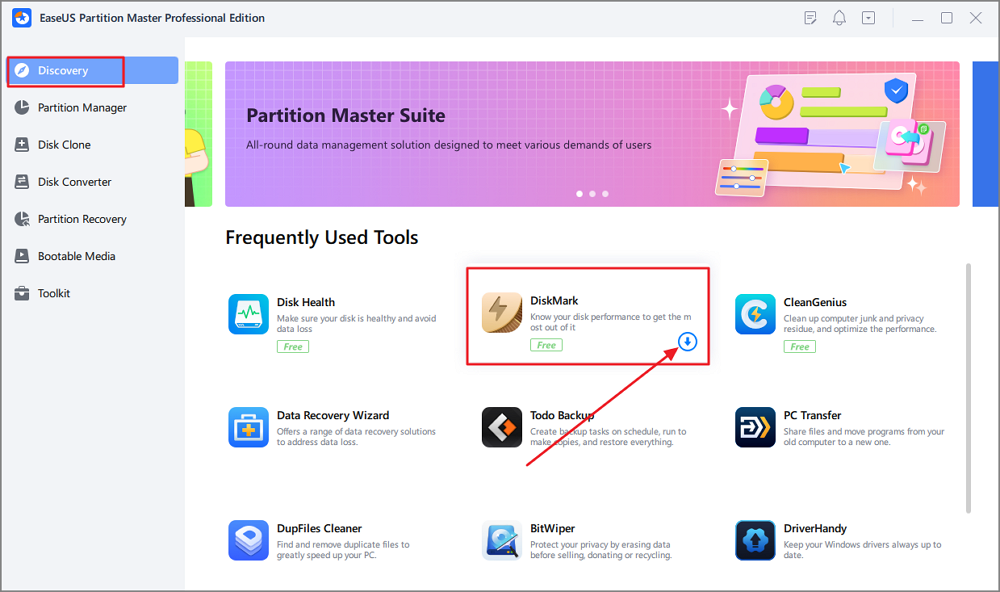
Schritt 2. Klicken Sieauf das Dropdown-Feld, um das Ziellaufwerk, die Testdaten und die Blockgröße auszuwählen.

Schritt 3. Sobaldalles konfiguriert ist, klicken Sie auf „Start“, um den Festplattentest zu starten. Anschließend werden die sequenziellen oder zufälligen Lese-/Schreibgeschwindigkeiten, die E/A- und Verzögerungsdaten angezeigt.

Methode 3. Dateisystemfehler überprüfen
Die Funktion „Dateisystem überprüfen“ sucht nach logischen Fehlern, die zu RAW-Status, Lese-/Schreibfehlern oder Zugriffsproblemen führen können. Viele Festplatten, die als „defekt“ bezeichnet werden, leiden in Wirklichkeit eher unter einer Beschädigung des Dateisystems als unter physischen Schäden.
So überprüfen Sie das Dateisystem Ihrer Festplatte auf Fehler:
Schritt 1. Klicken Sie mit der rechten Maustaste auf die Zielpartition, die möglicherweise ein Problem aufweist.
Schritt 2. Wählen Sie „Überprüfen“ > „Dateisystem überprüfen“.
Schritt 3: Aktivieren Sie im Fenster „Dateisystem überprüfen“ die Option „Fehler beheben, falls gefunden“ und klicken Sie auf die Schaltfläche „Start“.
Schritt 4. Bitte warten Sie geduldig. Nach Abschluss des Vorgangs können Sie auf die Schaltfläche „Fertig stellen“ klicken, um das Fenster
Sollte ich meine alte Festplatte durch eine neue SSD ersetzen?
Viele Benutzer kommen an diesen Punkt und fühlen sich festgefahren. Die Festplatte funktioniert noch, aber sie fühlt sich langsamer an, wirft gelegentlich Fehler auf oder löst vage Gesundheitswarnungen aus. Ein zu früher Austausch bedeutet unnötige Kosten, insbesondere bei steigenden Speicherpreisen, während die weitere Verwendung ohne Klarheit Bedenken hinsichtlich eines plötzlichen Ausfalls und Datenverlusts aufkommen lässt. Die eigentliche Herausforderung besteht nicht darin, ein Tool auszuwählen, sondern die richtige Entscheidung zum richtigen Zeitpunkt zu treffen.
Wie oft sollte ich meine Festplatte ersetzen?
von inDataHoarder
Nach den Erfahrungen des EaseUS-Festplattenmanagementteams ist es entscheidend, zwischen physischem Ausfall und logischer Instabilität zu unterscheiden.
Sie sollten einen sofortigen Austausch in Betracht ziehen, wenn:
- SMART-Daten zeigen eine Zunahme von neu zugewiesenen, ausstehenden oder nicht korrigierbaren Sektoren
- Das Laufwerk trennt häufig die Verbindung, verschwindet aus dem BIOS oder kann nicht initialisiert werden
- HDDs verursachen Klick-, Schleif- oder wiederholte Hochlaufgeräusche
- Die Festplatte besteht Oberflächenscans nicht oder kann Lesetests nicht abschließen
- Das Laufwerk wird unerwartet schreibgeschützt (häufig bei abgenutzten SSDs)
- Das System friert wiederholt ein, es treten E/A-Fehler oder Startfehler im Zusammenhang mit der Festplatte auf
Sie können die Festplatte mit Vorsicht weiter verwenden, wenn:
- Die SMART-Indikatoren bleiben über einen längeren Zeitraum stabil
- Fehler sind auf das Dateisystem oder die Partitionsstruktur beschränkt
- Die Leistungsminderung erfolgt schrittweise und nicht plötzlich
- Die Festplatte bleibt durchgehend erkennbar und reagiert weiterhin
In Zeiten steigender Preise beobachten wir, dass viele Benutzer die Lebensdauer ihrer Festplatten sicher verlängern, indem sie den Zustand der Festplatten überwachen, wichtige Daten sichern und logische Fehler beheben, anstatt Laufwerke zu ersetzen, die noch keine physischen Fehler aufweisen. Wenn Ihnen dieses Konzept hilft, eine klarere Entscheidung zu treffen, können Sie es gerne an andere weitergeben, die sich in einer ähnlichen Situation befinden und sich nicht sicher sind, was sie mit einer alternden HDD oder SSD tun sollen.

Fazit
Steigende SSD-Preise bedeuten nicht automatisch, dass Sie Ihr aktuelles Laufwerk ersetzen sollten. Mit dem richtigen Festplatten-Zustandsprüfer können Sie feststellen, ob Ihre Festplatte wirklich defekt ist oder einfach nur durch Nutzung, Kapazität oder logische Fehler belastet wird. EaseUS Partition Master hilft Ihnen, den Zustand Ihrer Festplatte sicher zu überwachen, unnötige Risiken zu reduzieren und Upgrades zu verzögern, ohne die Datensicherheit zu beeinträchtigen. Das Ziel ist nicht, den Austausch für immer zu vermeiden, sondern nur dann zu ersetzen, wenn es wirklich notwendig ist.
FAQ zum SSD/HDD-Gesundheitschecker
1. Ist ein Festplatten-Gesundheitschecker sicher in der Anwendung?
In den meisten Fällen ja. Festplatten-Gesundheitschecks wie SMART-Diagnosen, Festplatten-Geschwindigkeitstests und Dateisystem-Scans sind schreibgeschützt oder minimal invasiv. Sie verändern keine vorhandenen Daten und beschleunigen auch nicht den Verschleiß der Festplatte. Aus diesem Grund werden Gesundheitschecks in der Regel als erster Schritt vor einer Reparatur oder Optimierung empfohlen. Das Risiko geht in der Regel von aggressiven, schreibintensiven Vorgängen aus, nicht von Überwachungstools.
2. Können SMART-Daten einen Festplattenausfall genau vorhersagen?
SMART-Daten sind nützlich, aber sie sind keine Kristallkugel. Bestimmte Indikatoren, wie neu zugewiesene oder ausstehende Sektoren, sind starke Warnzeichen, wenn sie im Laufe der Zeit zunehmen. Stabile SMART-Werte in Verbindung mit einer normalen Leistung deuten jedoch oft darauf hin, dass eine Festplatte noch verwendbar ist. SMART-Ergebnisse sollten immer zusammen mit den Trends der Festplattengeschwindigkeit und der Stabilität des Dateisystems bewertet werden, nicht isoliert.
3. Bedeutet eine langsame Festplatte immer, dass sie ausfällt?
Nein. Eine langsame Festplattengeschwindigkeit wird häufig durch Dateisystemfehler, hohe Festplattenauslastung, Fragmentierung oder langfristige hohe Belastung verursacht, insbesondere bei älteren Laufwerken. Viele Festplatten, die als „ausfallend“ gekennzeichnet sind, leiden tatsächlich eher unter strukturellen oder logischen Problemen als unter physischen Schäden. Leistungstests helfen dabei, festzustellen, ob die Verlangsamung plötzlich und hardwarebedingt oder allmählich und beherrschbar ist.
4. Sollte ich eine Festplatte sofort nach Feststellung von Fehlern austauschen?
Nicht unbedingt. Logische Fehler, wie z. B. eine Beschädigung des Dateisystems oder Probleme mit Partitionen, können oft ohne Austausch der Festplatte repariert werden. Ein sofortiger Austausch wird in der Regel nur empfohlen, wenn die Fehler mit sich verschlechternden SMART-Indikatoren, wiederholten E/A-Fehlern oder physischen Symptomen einhergehen. Das Ziel ist es, das Risiko realistisch einzuschätzen und nicht bei den ersten Anzeichen eine Festplatte auszutauschen.
Wie wir Ihnen helfen können
Über den Autor

Maria
Maria ist begeistert über fast allen IT-Themen. Ihr Fokus liegt auf der Datenrettung, der Festplattenverwaltung, Backup & Wiederherstellen und den Multimedien. Diese Artikel umfassen die professionellen Testberichte und Lösungen.
Produktbewertungen
-
Mit „Easeus Partition Master“ teilen Sie Ihre Festplatte in zwei oder mehr Partitionen auf. Dabei steht Ihnen die Speicherplatzverteilung frei.
Mehr erfahren -
Der Partition Manager ist ein hervorragendes Tool für alle Aufgaben im Zusammenhang mit der Verwaltung von Laufwerken und Partitionen. Die Bedienung ist recht einfach und die Umsetzung fehlerfrei.
Mehr erfahren -
"Easeus Partition Master" bietet Ihnen alles, was Sie zum Verwalten von Partitionen brauchen, egal ob Sie mit einem 32 Bit- oder 64 Bit-System unterwegs sind.
Mehr erfahren
Verwandete Artikel
-
Wie kann man die PIN von Windows 11 umgehen (einfache Anleitung)
![author icon]() Maria/2025/12/14
Maria/2025/12/14
-
Kostenloser Download der Vollversion von Partition Magic für Windows
![author icon]() Maria/2025/06/05
Maria/2025/06/05
-
Windows 10: HDD/SSD in MBR oder GPT ohne Datenverlust konvertieren
![author icon]() Katrin/2025/12/10
Katrin/2025/12/10
-
So beheben Sie den Fehler No Such Partition Grub Rescue unter Windows 11/10
![author icon]() Maria/2025/05/21
Maria/2025/05/21
 Katrin/2025/12/10


