


Inhalt
Hauptinhalt
Über den Autor
Aktuelle Themen

Aktualisiert von
MarkusAktualisiert am Jun 28, 2026
CrystalDiskMark ist ein beliebtes Tool zum Testen der Festplattengeschwindigkeit unter Windows. Es liefert einen schnellen Überblick darüber, wie schnell Ihre SSD oder HDD Daten lesen und schreiben kann. Viele Benutzer stoßen jedoch bei der Verwendung von CrystalDiskMark auf Probleme. Wie interpretiert man die Ergebnisse? Wie genau ist CrystalDiskMark?
Die Antworten finden Sie in diesem Testbericht. Er hilft Ihnen bei der Entscheidung, ob CrystalDiskMark das richtige Werkzeug für Ihre Bedürfnisse ist. Außerdem können Sie die Leistung eines Laufwerks im praktischen Einsatz beurteilen oder verschiedene Speichergeräte vergleichen.
Was macht CrystalDiskMark?
Als kostenloses und zuverlässiges Benchmark-Tool hilft CrystalDiskMark dabei, die Lese- und Schreibgeschwindigkeiten von Festplatten zu messen. Es misst, wie eine Festplatte verschiedene Arten von Lese- und Schreibvorgängen ausführt, sowohl sequenzielle als auch zufällige.
CrystalDiskMark wird häufig von PC-Bastlern, SSD-Testern, Systemadministratoren und Endnutzern verwendet. Die Benutzeroberfläche ist übersichtlich, sodass auch technisch weniger versierte Anwender innerhalb weniger Minuten einen Test durchführen können. Besonders hilfreich ist das Programm nach dem Einbau einer neuen SSD, dem Klonen einer Festplatte oder der Behebung von Speicherproblemen.
Hier die wichtigsten Funktionen von CrystalDiskMark:
- Sequenzielle Lese- und Schreibtests für große Dateiübertragungen.
- Zufällige Lese- und Schreibtests für kleinere, gemischte Arbeitslasten.
- Einstellbare Testgrößen und Testanzahlen.
- Unterstützung für unterschiedliche Warteschlangenlängen und Thread-Einstellungen.
- Einfache und leicht verständliche Benutzeroberfläche.
Wie liest man CrystalDiskMark-Ergebnisse? Was bedeuten die Zahlen?
CrystalDiskMark misst die sequentielle und zufällige Lese-/Schreibleistung unter verschiedenen Bedingungen. Die Ergebnisse werden in einer übersichtlichen Tabelle mit den Geschwindigkeiten in MB/s dargestellt.
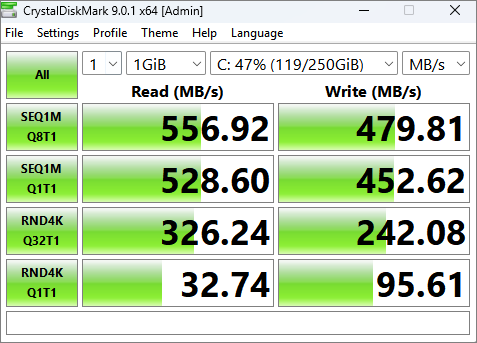
Viele Nutzer suchen nach CrystalDiskMark, weil sie sich unsicher sind, wie sie die Zahlen interpretieren sollen. Hier einige wichtige Hinweise:
| Artikel | Bedeutung | Hinweise / Typische Verwendung |
| SEQ | Sequenzielles Lesen/Schreiben | Daten werden in großen, zusammenhängenden Blöcken gelesen/geschrieben; hohe Geschwindigkeiten |
| FND | Zufälliges Lesen/Schreiben | Der Datenzugriff erfolgt an verstreuten Standorten; geringere Geschwindigkeiten; üblich im täglichen Gebrauch. |
| Blockgröße | Dateneinheitsgröße | Beeinflusst das Testverhalten und die Testergebnisse |
| Q# (Warteschlangenlänge) | Anzahl der E/A-Warteschlangen | Anzahl gleichzeitiger Anfragen; eine höhere Anzahl verbessert die SSD/NVMe-Leistung |
| T# (Threads) | Parallele Threads | Anzahl der gleichzeitig ausgeführten Threads |
In meinem Test:
- 1M (1 MiB): Große Blöcke > begünstigen sequenziellen Durchsatz.
- 4K (4 KiB): Kleine Blöcke > Simulation von Operationen mit kleinen Dateien in der realen Welt.
- Q8 oder Q32: Multi-Queue (realistisch für moderne SSDs unter Last).
- Q1: Jeweils eine Anfrage (eher wie bei leichter Desktop-Nutzung).
- T1: Standard in Standardtests.
Gängige Standardtests erklärt:
- SEQ1M Q8T1: Maximale sequentielle Leistung (marketingähnliche Kennzahl). Optimal für die Übertragung großer Dateien.
- SEQ1M Q1T1: Sequenziell mit minimaler Warteschlange (realistischer für manche Arbeitslasten).
- RND4K Q32T1: Zufälliger 4K-Zugriff mit tiefer Warteschlange. Zeigt maximale zufällige IOPS-Leistung (ideal für SSDs).
- RND4K Q1T1: Zufällige 4K-Auflösung ohne Warteschlange. Dies ist oft die praxisnahste Option für die leichte Desktop-Nutzung.
Vor- und Nachteile von CrystalDiskMark
CrystalDiskMark ist kostenlos und einfach zu bedienen. Es eignet sich für viele Anwendergruppen. Es hat sowohl Stärken als auch Schwächen. Bevor man sich auf die Ergebnisse verlässt, ist es wichtig, diese Stärken und Schwächen zu kennen.
✅Vorteile:
|
⚠️Nachteile:
|
Was Nutzer über CrystalDiskMark sagen:
📖 CNET-Testbericht : CrystalDiskMark ist ein Muss für alle, die die Leistung von Speichermedien unkompliziert bewerten möchten. Seine intuitive Bedienung und die zuverlässigen Ergebnisse heben es von vielen anderen Benchmark-Tools ab.
📖 Reddit-Nutzerfall : CrystalDiskMark: Sind diese Ergebnisse für mein Laufwerk in Ordnung?
CrystalDiskMark-Alternative zum Benchmarking von Festplatten
Wenn Sie mehr als nur einen einfachen Festplatten-Benchmark benötigen, ist EaseUS Partition Master die ideale Komplettlösung. Es hilft Ihnen nicht nur bei der Überprüfung der Festplattengeschwindigkeit, sondern ermöglicht Ihnen auch die Analyse des Festplattenzustands und die Behebung von Festplattenfehlern. Mit EaseUS Partition Master können Sie außerdem Partitionen verwalten, Laufwerke klonen, Ihr Betriebssystem migrieren und den Speicher optimieren – alles an einem Ort.
Im Vergleich zu einem herkömmlichen Benchmark-Tool ist EaseUS Partition Master besonders nützlich für Anwender, die die Ergebnisse direkt umsetzen müssen. Anstatt nur Geschwindigkeitswerte anzuzeigen, bietet es Werkzeuge zur Behebung von Speicherplatzproblemen, zur Neuorganisation von Festplatten und zur Speichererweiterung.
So verwenden Sie EaseUS Partition Master zum Testen der SSD-Geschwindigkeit.
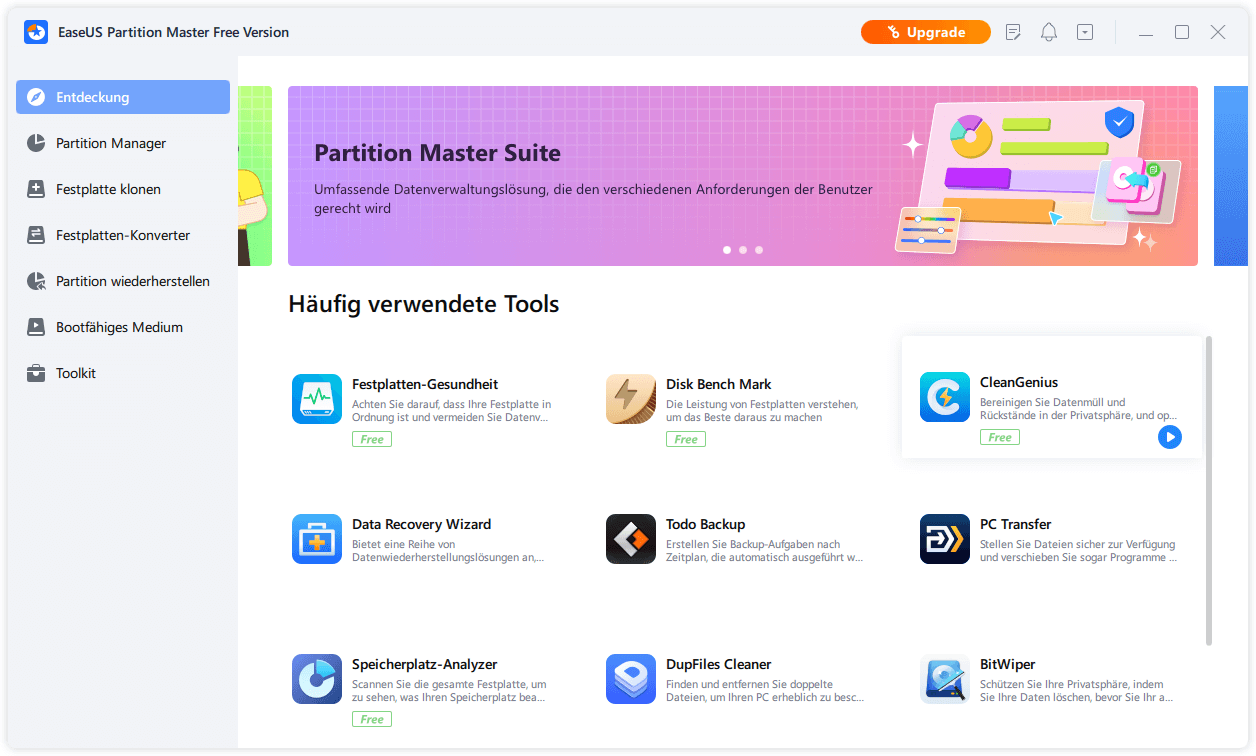
Schritt 1. Starten Sie EaseUS Partition Master. Klicken Sie anschließend auf die Schaltfläche „Herunterladen“, um die Funktion „Disk Bench Mark“ im Bereich „Entdecken“ zu aktivieren.
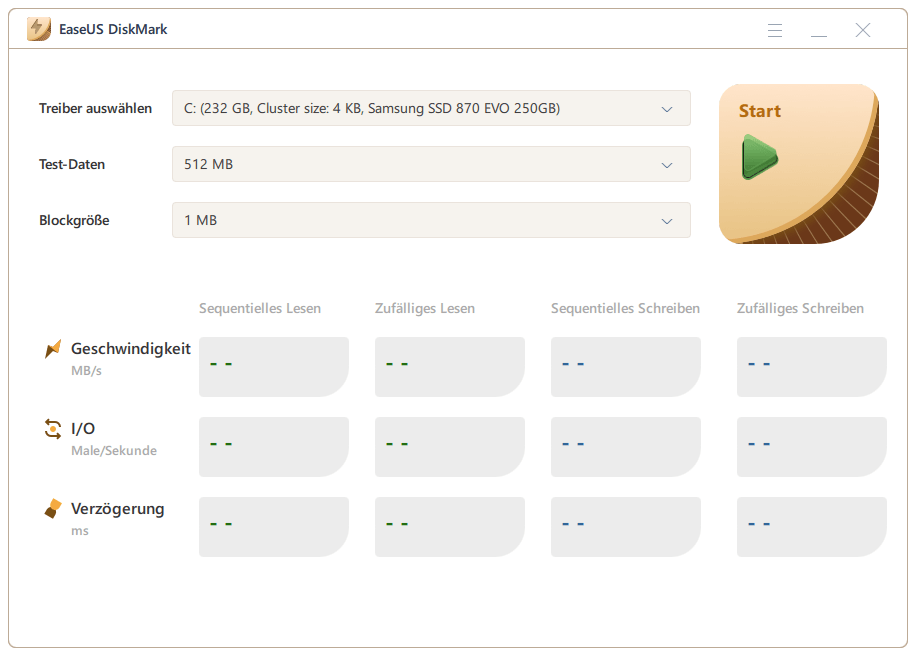
Schritt 2. Klicken Sie auf das Dropdown-Menü, um das Ziellaufwerk, die Testdaten und die Blockgröße auszuwählen.
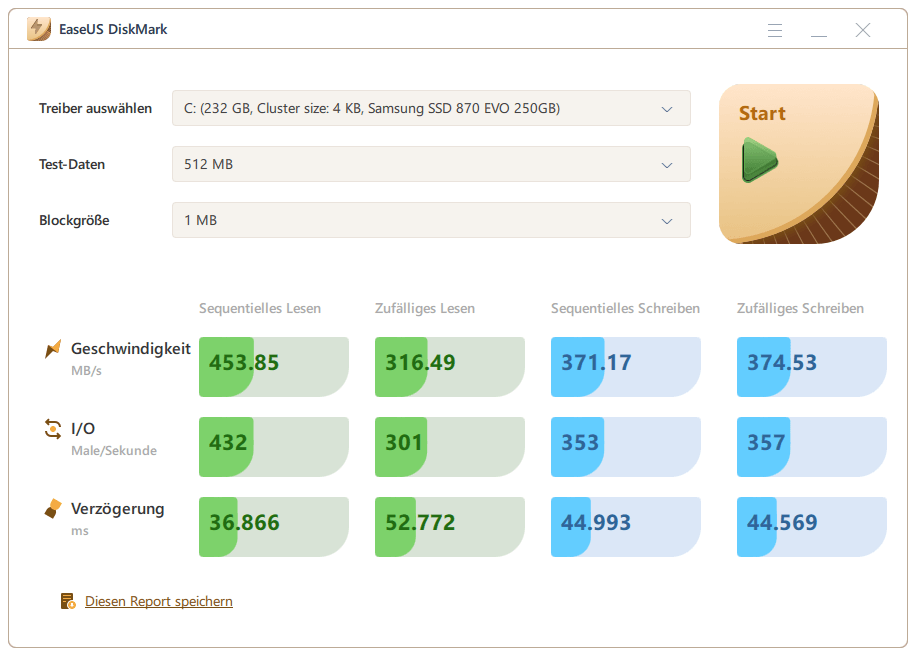
Schritt 3. Sobald alles konfiguriert ist, klicken Sie auf „Start“, um den Festplattentest zu beginnen. Anschließend werden Ihnen die sequentielle oder zufällige Lese-/Schreibgeschwindigkeit, die E/A-Rate und die Verzögerungsdaten angezeigt.
Abschluss
CrystalDiskMark ist ein beliebtes Benchmark-Tool zur Überprüfung der SSD- und HDD-Leistung unter Windows. Es eignet sich für einen schnellen Leistungsüberblick oder zum Vergleich von Laufwerken unter gleichen Bedingungen. Die Ergebnisse sind zwar nützlich, aber am aussagekräftigsten, wenn man den Kontext der Zahlen versteht. Betrachten Sie die Ergebnisse daher nicht als alleiniges Maß für die tatsächliche Leistung im praktischen Einsatz.
Wenn Sie eine umfassendere Lösung benötigen, die über Benchmarking hinausgeht, bietet EaseUS Partition Master weitere Funktionen wie Festplattenverwaltung, Klonen und Optimierung.
Mehr über CrystalDiskMark
1. Ist CrystalDiskMark für SSD-Benchmarks genau?
CrystalDiskMark liefert konsistente Ergebnisse für SSD-Benchmarks. Die Genauigkeit hängt jedoch von den Einstellungen und Systembedingungen ab. In manchen Szenarien spiegelt es die tatsächliche Leistung möglicherweise nicht vollständig wider.
2. Worin besteht der Unterschied zwischen sequenzieller und zufälliger Geschwindigkeit?
Die sequentielle Übertragungsgeschwindigkeit misst die Geschwindigkeit großer Dateiübertragungen, während die zufällige Übertragungsgeschwindigkeit kleine, gemischte Dateien verarbeitet. Die zufällige Leistung beeinflusst die alltägliche Systemreaktionsfähigkeit stärker als die sequentielle Geschwindigkeit. In Benchmarks erscheinen die sequentiellen Werte oft höher.
3. Ist CrystalDiskMark unter Windows sicher zu verwenden?
Ja, CrystalDiskMark ist unter Windows sicher. Es verändert weder Ihr System noch Ihre Festplatte. Es liest lediglich Daten, um die Leistung zu messen und Benchmark-Ergebnisse zu generieren. Bitte laden Sie es von einer vertrauenswürdigen Quelle herunter.
Wie können wir Ihnen helfen?
Über den Autor
Aktualisiert von Markus
Markus verfügt über 10+ Jahre Praxiserfahrung in Datenwiederherstellung, Festplatten-/Partitionsverwaltung und Multimedia-Technologien. Er beherrscht die Kunst, komplexe Probleme zu vereinfachen und effiziente Lösungsanleitungen zu erstellen. Privat liebt er Filme, Reisen und kulinarische Genüsse.
Produktbewertungen
-
Mir gefällt, dass die Änderungen, die Sie mit EaseUS Partition Master Free vornehmen, nicht sofort auf die Festplatten angewendet werden. So lässt sich viel leichter nachvollziehen, was nach allen Änderungen passieren wird. Ich finde auch, dass das gesamte Erscheinungsbild von EaseUS Partition Master Free alles, was Sie mit den Partitionen Ihres Computers machen, einfach wirken lässt.
Mehr Erfahren -
Partition Master Free kann Datenträger oder Partitionen vergrößern, verschieben, zusammenführen, migrieren und kopieren; in logische Laufwerke umwandeln, Bezeichnungen ändern, defragmentieren, Partitionen prüfen und durchsuchen - und vieles mehr. Ein Upgrade auf die Premium-Version fügt kostenlosen technischen Support und die Möglichkeit hinzu, dynamische Volumes zu vergrößern.
Mehr Erfahren -
Die Software erstellt keine Hot-Images Ihrer Laufwerke und führt auch keine Ausrichtung durch. Da sie jedoch mit einer Partitionsverwaltung gekoppelt ist, können Sie viele Aufgaben auf einmal erledigen, anstatt nur Laufwerke zu klonen. Sie können Partitionen verschieben, ihre Größe ändern, defragmentieren und mehr - zusätzlich zu den anderen Werkzeugen, die man von einem Klon-Tool erwartet.
Mehr Erfahren
Verwandte Artikel
-
Wie kann man OEM Partition löschen? [Windows 11/10 Anleitung]
![author icon]() Mako/2026/06/18
Mako/2026/06/18 -
Wie kann man die Größe der exFAT-Zuordnungseinheit effizienter ändern
![author icon]() Maria/2026/06/18
Maria/2026/06/18 -
Wie überprüfe ich, ob mein Computer UEFI oder BIOS verwendet?
![author icon]() Katrin/2026/07/05
Katrin/2026/07/05 -
Western Digital vs. Seagate: Ein ausführlicher Vergleichsleitfaden
![author icon]() Katrin/2026/06/18
Katrin/2026/06/18
 Mako/2026/06/18
  Maria/2026/06/18
  Katrin/2026/07/05








