

Inhalt
Hauptinhalt
Über den Autor
Aktuelle Themen

Aktualisiert von
MarkusAktualisiert am Jun 18, 2026
- Wie kann ich C Laufwerk erweitern ohne Partition zu löschen?
- Fall 1. Nicht zugewiesener Speicherplatz befindet sich direkt hinter dem Laufwerk C.
- Fall 2. Der nicht zugewiesene Speicherplatz befindet sich nicht neben dem Laufwerk C.
- Fall 3. Es ist kein nicht zugewiesener Speicherplatz vorhanden.
- Warum ist „Volume erweitern“ ausgegraut?
Suchen Sie nach einer Möglichkeit, das Laufwerk C zu erweitern, ohne Partitionen wie D zu löschen oder Daten zu verlieren? Dann sind Sie hier genau richtig.
Um Ihr C-Laufwerk zu erweitern, ohne Partitionen zu löschen, können Sie die Datenträgerverwaltung, einen Partitionsmanager eines Drittanbieters, verwenden oder Speicherplatz auf C freigeben, indem Sie Dateien auf ein anderes Laufwerk verschieben.
Die Methode hängt von Ihrem Festplattenlayout ab:
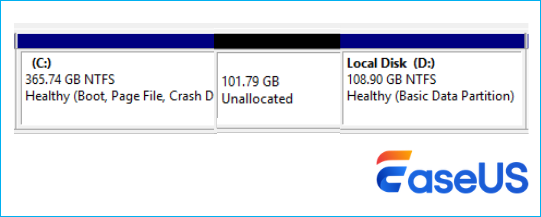
- Wenn sich nicht zugewiesener Speicherplatz direkt neben C: befindet, können Sie die Windows-Datenträgerverwaltung verwenden.
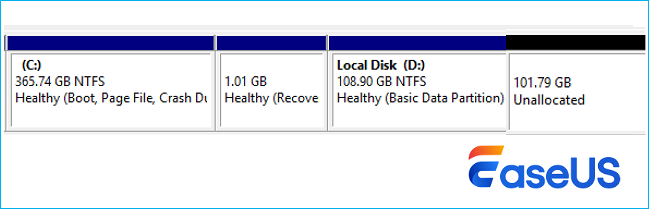
- Wenn der nicht zugewiesene Speicherplatz nicht an das Laufwerk C angrenzt, benötigen Sie einen Partitionsmanager wie EaseUS Partition Master, um Partitionen zu verschieben oder deren Größe zu ändern.
- ✔️Fügen Sie nicht angrenzenden, nicht zugewiesenen Speicherplatz zu C hinzu, ohne Daten zu löschen oder zu verlieren.
- ✔️Nicht zugewiesenen Speicherplatz ohne Formatierung auf das Laufwerk C verschieben
- ✔️Unterstützt Windows 11/10/8/7
- Wenn überhaupt kein nicht zugewiesener Speicherplatz vorhanden ist, können Sie entweder Speicherplatz von einer anderen Partition neu zuweisen oder Speicherplatz auf der Festplatte freigeben.
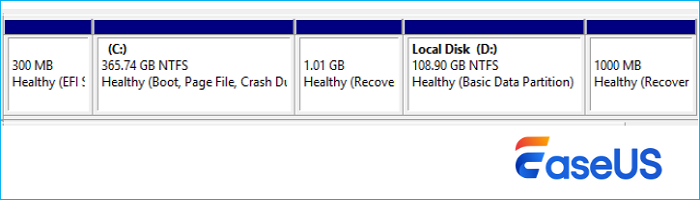
Sie können das C-Laufwerk aufgrund einer Wiederherstellungspartition nicht erweitern oder befürchten Datenverlust? Folgen Sie dieser Anleitung, um das C-Laufwerk unter Windows 11/10 zu erweitern, ohne das D-Laufwerk oder andere Partitionen zu löschen. Bevor Sie fortfahren, stellen Sie sicher, dass Sie Ihre Festplattenkonfiguration korrekt ermittelt haben. Die Wahl der falschen Methode kann zu Fehlern oder unnötigen Risiken führen.
Wie kann ich C Laufwerk erweitern ohne Partition zu löschen?
Nicht alle Festplattenlayouts sind gleich. Befolgen Sie die Vorgehensweise, die Ihrer Situation entspricht, um Ihr C-Laufwerk sicher zu erweitern.
- Hinweis :
-
Bevor Sie beginnen, wird dringend empfohlen, Ihre wichtigen Daten zu sichern. Obwohl die meisten Partitionierungsvorgänge so konzipiert sind, dass sie keine Daten zerstören, können unerwartete Unterbrechungen, wie z. B. Stromausfall oder Systemfehler, dennoch zu Datenverlust führen.
Fall 1. Nicht zugewiesener Speicherplatz befindet sich direkt hinter dem Laufwerk C.
Befindet sich der nicht zugewiesene Speicherplatz direkt neben der rechten Seite Ihres C-Laufwerks, ist die Situation am einfachsten. Windows ermöglicht es Ihnen, die Partition zu erweitern, ohne Daten löschen zu müssen.
Wenn der Speicherplatz jedoch nicht zusammenhängend ist, ist die Option „Volume erweitern“ nicht verfügbar (ausgegraut).
Schritte zum Erweitern des Laufwerks C mithilfe der Datenträgerverwaltung:
Schritt 1. Klicken Sie mit der rechten Maustaste auf das Startmenü und wählen Sie Datenträgerverwaltung.
Schritt 2. Suchen Sie Ihr C-Laufwerk und vergewissern Sie sich, dass sich direkt rechts daneben nicht zugewiesener Speicherplatz befindet.
Schritt 3. Klicken Sie mit der rechten Maustaste auf das Laufwerk C und wählen Sie „Volume erweitern“.
Schritt 4. Folgen Sie dem Assistenten zum Erweitern von Volumes und klicken Sie auf Weiter.
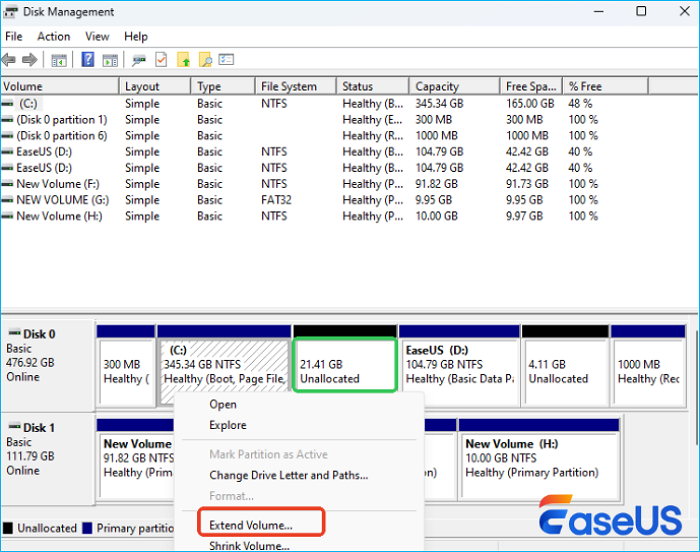
Schritt 5. Wählen Sie den verfügbaren, nicht zugewiesenen Speicherplatz aus und klicken Sie auf Fertigstellen.
Nach Abschluss des Vorgangs wird Ihr C-Laufwerk erweitert, ohne dass andere Partitionen beeinträchtigt werden.
⚠️ Wichtig:
Wenn „Volume erweitern“ ausgegraut ist, bedeutet das in der Regel Folgendes:
- Der nicht zugewiesene Speicherplatz grenzt nicht an einen anderen Speicherbereich an.
- Oder das Dateisystem wird nicht unterstützt (nur NTFS/RAW funktioniert).
Fall 2. Der nicht zugewiesene Speicherplatz befindet sich nicht neben dem Laufwerk C.
Wenn der nicht zugewiesene Speicherplatz durch eine andere Partition (z. B. D: oder eine Wiederherstellungspartition) von Laufwerk C: getrennt ist, kann die Windows-Datenträgerverwaltung dies nicht verarbeiten, da sie keine Partitionen verschieben kann. Hier kommt EaseUS Partition Master ins Spiel. Mit diesem Programm können Sie Partitionen verschieben und nicht angrenzenden, nicht zugewiesenen Speicherplatz mit Laufwerk C: zusammenführen, ohne Daten zu löschen.
🚩Vor der Durchführung von Operationen wird empfohlen, laufende Programme zu schließen und Unterbrechungen zu vermeiden, um Datenrisiken vorzubeugen.
Schritte zur Erweiterung des Laufwerks C mit nicht angrenzendem Speicherplatz (ohne Datenverlust):
Erweitern Sie das Systemlaufwerk C um nicht zugewiesenen Speicherplatz.
- 1. Klicken Sie mit der rechten Maustaste auf das Systemlaufwerk C: und wählen Sie „Größe ändern/Verschieben“.
- 2. Ziehen Sie das Ende der Systempartition in den nicht zugewiesenen Speicherplatz, um es dem Laufwerk C: hinzuzufügen. Klicken Sie anschließend auf „OK“.
- 3. Klicken Sie auf „Aufgabe ausführen“ und „Anwenden“, um die Vorgänge auszuführen und das Laufwerk C zu erweitern.

Fall 3. Es ist kein nicht zugewiesener Speicherplatz vorhanden.
Wenn Ihre Festplatte vollständig belegt ist und kein freier Speicherplatz mehr vorhanden ist, gibt es dennoch Möglichkeiten. Sie müssen keine Partitionen löschen, um das Laufwerk C zu erweitern.
Du kannst:
- Speicherplatz von einer anderen Partition (z. B. D:) neu zuweisen
- Speicherplatz auf Laufwerk C manuell freigeben
Option 1. Speicherplatz von D auf Laufwerk C zuweisen
Im Gegensatz zu Windows-Tools kann EaseUS Partition Master freien Speicherplatz direkt von einer Partition auf eine andere übertragen. Das bedeutet, dass Sie ungenutzten Speicherplatz von D: auf C: übertragen können, ohne Partitionen löschen oder formatieren zu müssen.
Diese Vorgehensweise ist besonders dann nützlich, wenn:
- Das D-Laufwerk verfügt über viel ungenutzten Speicherplatz.
- Sie wünschen sich eine schnelle Lösung ohne Datenverlust.
⚠️ Hinweis: Überprüfen Sie Änderungen immer in der Vorschau, bevor Sie sie anwenden, um eine korrekte Zuordnung sicherzustellen.
Schritt 1. Klicken Sie mit der rechten Maustaste auf die D:-Partition mit ausreichend freiem Speicherplatz und wählen Sie „Speicherplatz zuweisen“.

Schritt 2. Wählen Sie die Zielpartition – Laufwerk C: – aus und ziehen Sie den Partitionsbereich nach rechts, um den freien Speicherplatz von Laufwerk D: auf Laufwerk C: zu übertragen. Klicken Sie anschließend auf „OK“, um den Vorgang zu bestätigen.

Schritt 3. Klicken Sie auf die Schaltfläche „Aufgabe ausführen“ und anschließend auf „Anwenden“, um den Vorgang zum Verschieben des freien Speicherplatzes vom Laufwerk D: auf das Laufwerk C: zu starten.

Option 2. Speicherplatz auf Laufwerk C freigeben
Wenn Sie die Partitionen nicht verändern möchten, ist das Freigeben von Speicherplatz eine weitere praktische Lösung. Dadurch wird zwar die Partitionsgröße nicht erhöht, aber Speicherplatzprobleme lassen sich schnell beheben.
Hier sind gängige Methoden, um Speicherplatz freizugeben:
- Temporäre Dateien und Systemcache löschen
- Nicht verwendete Anwendungen deinstallieren
- Große Dateien (Videos, Downloads) auf ein anderes Laufwerk verschieben
- Speicheroptimierung in Windows 11 aktivieren
- Papierkorb leeren und alte Backups löschen
Diese Methoden sind sicher und effektiv für die routinemäßige Wartung. Weitere Details finden Sie in unserem vollständigen Leitfaden weiter unten:

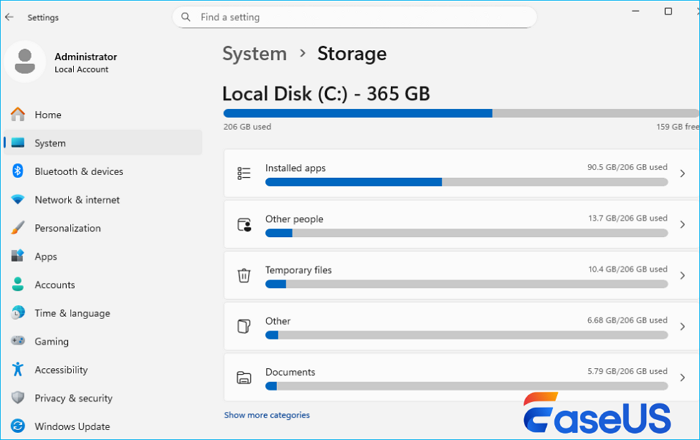
Gelöst: Laufwerk C: voll und kein Speicherplatz mehr unter Windows 11/10/8/7
Warum ist mein Laufwerk C so voll und wie kann ich das beheben? Hier sind drei Lösungen, um das Problem mit dem vollen Laufwerk C unter Windows 11/10/8/7 zu beheben. Probieren Sie die Lösungen aus, wenn Ihr Computer eine Warnung wegen geringen Speicherplatzes anzeigt, weil das Laufwerk C voll ist.
👉 Wenn Ihnen dieser Leitfaden geholfen hat, teilen Sie ihn doch mit anderen, die vor dem gleichen Problem stehen.

Warum ist „Volume erweitern“ ausgegraut?
Wenn die Option „Volume erweitern“ in der Datenträgerverwaltung nicht verfügbar ist, liegt das in der Regel an strukturellen Einschränkungen von Windows.
Zu den häufigsten Gründen zählen:
- Der nicht zugewiesene Speicherplatz befindet sich nicht direkt neben dem Laufwerk C:.
- Dazwischen befindet sich eine Wiederherstellungs- oder EFI-Partition.
- Die Partition ist nicht als NTFS oder RAW formatiert.
Die Datenträgerverwaltung kann weder Partitionen verschieben noch nicht zusammenhängenden Speicherplatz zusammenführen. Kurz gesagt: Windows-Tools funktionieren nur mit zusammenhängendem, nicht zugewiesenem Speicherplatz (rechts neben dem Laufwerk C:). Daher sind häufig Partitionierungsprogramme von Drittanbietern wie EaseUS Partition Master erforderlich.
Fazit
Kann man das Laufwerk C erweitern, ohne das Laufwerk D oder eine Partition zu löschen? Ja, das ist möglich, ohne das Laufwerk D oder eine andere Partition zu löschen. Wichtig ist, die Festplattenstruktur zu verstehen und die passende Methode zu wählen: Befindet sich nicht zugewiesener Speicherplatz direkt neben C, können Sie die Datenträgerverwaltung verwenden. Liegt er nicht direkt daneben, benötigen Sie ein Partitionierungstool wie EaseUS Partition Master, um Speicherplatz zu verschieben oder zusammenzuführen. Ist kein nicht zugewiesener Speicherplatz vorhanden, können Sie entweder Speicherplatz von einer anderen Partition neu zuweisen oder Speicherplatz freigeben. Mit der richtigen Vorgehensweise lässt sich das Laufwerk C problemlos und sicher erweitern, ohne es zu formatieren, Partitionen zu löschen oder Daten zu verlieren.
Häufig gestellte Fragen für C Laufwerk vergrößern ohne Partition zu löschen
1. Kann ich das Laufwerk C erweitern, ohne das Laufwerk D zu löschen?
Ja. Sie können das Laufwerk C erweitern, ohne das Laufwerk D zu löschen, indem Sie entweder angrenzenden, nicht zugewiesenen Speicherplatz nutzen oder mithilfe von Partitionierungstools Speicherplatz von Laufwerk D neu zuweisen. Bei korrekter Durchführung gehen keine Daten verloren.
2. Warum kann ich mein C-Laufwerk nicht erweitern, obwohl ich freien Speicherplatz habe?
Freier Speicherplatz innerhalb einer anderen Partition (z. B. D:) ist nicht dasselbe wie nicht zugewiesener Speicherplatz. Die Windows-Datenträgerverwaltung kann nur nicht zugewiesenen Speicherplatz direkt neben dem Laufwerk C: verwenden; andernfalls ist diese Option deaktiviert.
3. Ist die Verwendung von Partitionierungssoftware von Drittanbietern sicher?
Ja, solange Sie zuverlässige Tools wie EaseUS Partition Master verwenden. Diese Tools sind dafür entwickelt, Partitionen ohne Datenverlust zu vergrößern und zu verkleinern. Dennoch wird empfohlen, wichtige Dateien zu sichern.
Wie können wir Ihnen helfen?
Über den Autor
Aktualisiert von Markus
Markus verfügt über 10+ Jahre Praxiserfahrung in Datenwiederherstellung, Festplatten-/Partitionsverwaltung und Multimedia-Technologien. Er beherrscht die Kunst, komplexe Probleme zu vereinfachen und effiziente Lösungsanleitungen zu erstellen. Privat liebt er Filme, Reisen und kulinarische Genüsse.
Produktbewertungen
-
Mir gefällt, dass die Änderungen, die Sie mit EaseUS Partition Master Free vornehmen, nicht sofort auf die Festplatten angewendet werden. So lässt sich viel leichter nachvollziehen, was nach allen Änderungen passieren wird. Ich finde auch, dass das gesamte Erscheinungsbild von EaseUS Partition Master Free alles, was Sie mit den Partitionen Ihres Computers machen, einfach wirken lässt.
Mehr Erfahren -
Partition Master Free kann Datenträger oder Partitionen vergrößern, verschieben, zusammenführen, migrieren und kopieren; in logische Laufwerke umwandeln, Bezeichnungen ändern, defragmentieren, Partitionen prüfen und durchsuchen - und vieles mehr. Ein Upgrade auf die Premium-Version fügt kostenlosen technischen Support und die Möglichkeit hinzu, dynamische Volumes zu vergrößern.
Mehr Erfahren -
Die Software erstellt keine Hot-Images Ihrer Laufwerke und führt auch keine Ausrichtung durch. Da sie jedoch mit einer Partitionsverwaltung gekoppelt ist, können Sie viele Aufgaben auf einmal erledigen, anstatt nur Laufwerke zu klonen. Sie können Partitionen verschieben, ihre Größe ändern, defragmentieren und mehr - zusätzlich zu den anderen Werkzeugen, die man von einem Klon-Tool erwartet.
Mehr Erfahren
Verwandte Artikel
-
Laufwerk C in Windows 11/10/8/7 formatieren - 100% SICHER
![author icon]() Mako/2026/06/18
Mako/2026/06/18 -
So lösen Sie das Problem „Roter Balken (Wenig Speicherplatz)“ auf dem Laufwerk C unter Windows 10/7
![author icon]() Maria/2026/06/18
Maria/2026/06/18 -
Upgrade von EMMC auf SSD [Anleitung mit Bildern]
![author icon]() Maria/2026/06/18
Maria/2026/06/18 -
System von SSD auf NVME klonen (Anleitung mit Bilder🏞️)
![author icon]() Maria/2026/06/18
Maria/2026/06/18
 Mako/2026/06/18
  Maria/2026/06/18








