


Inhalt
Hauptinhalt
Über den Autor
Aktuelle Themen
Über das Formatieren des Laufwerks C in Windows 11/10/8/7
Laut Wikipedia ist die „Formatierung bezeichnet in der EDV im Bereich der Datenspeicherung alle diejenigen Prozesse, durch welche ein Speichermedium zur Aufnahme von Daten vorbereitet wird.“ Beim Formatieren eines Laufwerks werden alle vorhandenen Inhalte auf dem Gerät gelöscht; wenn Sie also wichtige Dateien auf der Partition oder dem Speichergerät haben, sollten Sie diese vor dem Formatieren sichern. Im Allgemeinen umfasst das Formatieren eines Datenträgers für die Verwendung durch ein Betriebssystem und seine Anwendungen drei verschiedene Prozesse.
- Low-Level-Formatierung
- Partitionierung
- High-Level-Formatierung
Bei der High-Level-Formatierung wird das Dateisystemformat innerhalb einer Festplattenpartition oder eines logischen Volumes erstellt. Wenn es also um die Formatierung eines C-Laufwerks geht, ist sie mit der High-Level-Formatierung verbunden.
Kann man das Laufwerk C in Windows formatieren?
Die Antwort lautet sowohl „Ja“ als auch „Nein“ .
Warum können Sie das Laufwerk C in Windows 11/10 nicht formatieren? Das Laufwerk C ist der Ort, an dem sich das Windows-Betriebssystem befindet. C zu formatieren bedeutet, dass Sie das Betriebssystem und andere Informationen auf dem C-Laufwerk bzw. der primären Partition mit Windows löschen. Wie können Sie erwarten, dass Windows sich selbst löscht? Daher können Sie das Laufwerk C weder in Windows 11/10 noch in anderen Versionen von Windows formatieren. Wenn Sie versuchen, das Laufwerk C zu formatieren, das das aktuell ausgeführte Betriebssystem enthält, erhalten Sie die Meldung: „Sie können dieses Volume nicht formatieren. Es enthält die Windows-Version, die momentan verwendet wird. Nach dem Formatieren dieses Volumes ist der Computer nicht mehr funktionsfähig“ , wie in dem Screenshot unten gezeigt.
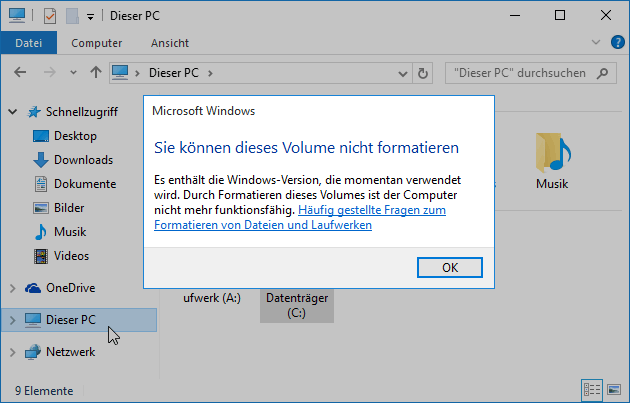
Die gute Nachricht besteht darin, dass es immer noch Möglichkeiten gibt, das Laufwerk C zu formatieren, das das Betriebssystem enthält. Solange Sie Ihren Computer von einem anderen Betriebssystem mit Formatierungsfähigkeiten booten können, können Sie die Formatierung schnell durchführen.
Lesen Sie auch: Wie kann man eine SD-Karte formatieren.
Soll man das Laufwerk C formatieren oder nicht?
Aber warten Sie einen Moment. Ist es wirklich notwendig, das Laufwerk C auf einem Computer zu formatieren?
Laut unserer Vorverkaufsberatung ist der Hauptzweck der Benutzer, ein altes Betriebssystem zu löschen, um Platz für die Installation des neuen Betriebssystems zu schaffen. Das ist aber unnötig. Wenn Sie Windows auf dem Datenträger mit einem Betriebssystem neu installieren, müssen Sie den Datenträger formatieren. Das heißt, die Formatierung erfolgt während der Installation des Betriebssystems. Wenn Sie also beabsichtigen, das Laufwerk C für die Windows-Installation zu formatieren, ist es unnötig, das Systemlaufwerk im Voraus zu formatieren.
Dennoch gibt es immer einen gewissen Bedarf. Was, wenn Sie das Laufwerk C formatieren müssen, um Ihre Festplatte zu löschen und alle Systeminformationen, Einstellungen, Dateien und Programme auf dieser Partition zu entfernen? Es gibt vier Möglichkeiten für Sie:
- Partitionstool (für Windows 11, Windows 10, Windows 8, Windows 7 oder Windows Vista oder Windows XP)
- Eine Windows-Installationsdiskette oder ein Flash-Laufwerk (für Windows 11, Windows 10, Windows 8, Windows 7 oder Windows Vista)
- Ein Systemreparaturdatenträger (für Windows 11, Windows 10, Windows 8 oder Windows 7)
- Wiederherstellungskonsole (für Windows XP)
Methode 1: Das Laufwerk C mit dem EaseUS-Tool formatieren (Empfohlen)
Unter den vier verfügbaren Möglichkeiten wählen wir die einfachste Methode, nämlich die Verwendung des Partitionierungstools - EaseUS Partition Master. Mit dieser Software benötigen Sie weder den Windows-Installationsdatenträger noch andere Tools. Der Prozess zum Formatieren eines C-Laufwerks mit dem Partitionsverwaltungstool von EaseUS ist wie folgt:
- Erstellen Sie eine bootfähige Diskette mit EaseUS Partition Master
- Booten Sie den Computer von der bootfähigen Festplatte
- Formatieren Sie das Laufwerk C mit EaseUS Partition Master
Teil 1. Erstellen Sie eine bootfähige Diskette
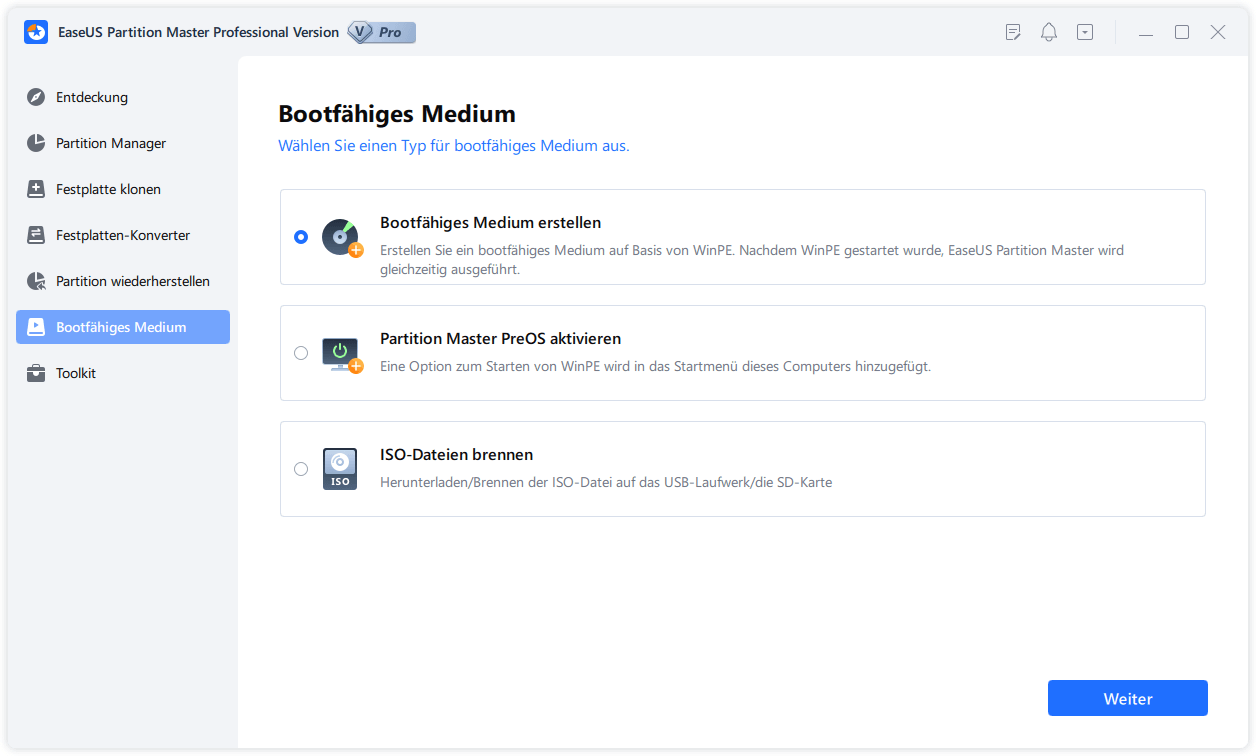
Laden Sie EaseUS Partition Master herunter, um eine bootfähige Festplatte zu erstellen. Die bootfähige WinPE-Diskette ermöglicht Ihnen den Zugriff auf Ihre Festplatte außerhalb des aktuellen Betriebssystems.
Schritt 1. Schließen Sie den USB/CD/DVD an Ihren Computer an oder stecken Sie ihn ein und starten Sie EaseUS Partition Master.
Schritt 2. Klicken Sie auf die Option „WinPE Creator“ in der oberen rechten Ecke der Benutzeroberfläche.
Schritt 3. Wählen Sie „USB“ oder „CD/DVD“ entsprechend dem Medium, das Sie an den Computer angeschlossen haben.
Schritt 4. Warten Sie, bis der Vorgang abgeschlossen ist.
Teil 2. Booten Sie den Computer von dem bootfähigen Medium
Schritt 1. Starten Sie Ihren Computer neu und drücken Sie die BIOS-Taste (je nach Computer kann es F2, F8, Entf ... sein)), um das BIOS aufzurufen.
Schritt 2. Stellen Sie im BIOS ein, dass der Computer von der bootfähigen Diskette gebootet wird.
Teil 3. Formatieren Sie das Laufwerk C mit EaseUS Partition Master
Nach dem Start bootet Ihr Computer in ein System mit installiertem EaseUS Partition Master. Jetzt verwendet Ihr Computer ein anderes Betriebssystem mit Formatierungsfähigkeiten. Sie können das Laufwerk C mit Leichtigkeit formatieren.
Schritt 1. Starten Sie die Software.
Schritt 2. Klicken Sie mit der rechten Maustaste auf die Partition und wählen Sie "Formatieren" aus.
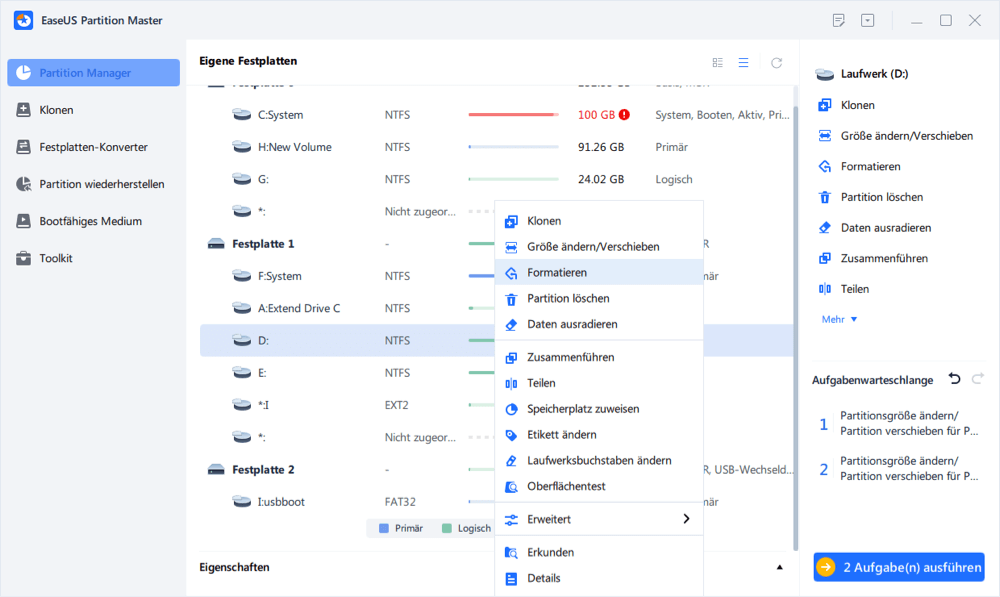
Schritt 3. Stellen Sie den Partitionsnamen, das Dateisystem und die Clustergröße ein. Dann klicken Sie auf "OK".
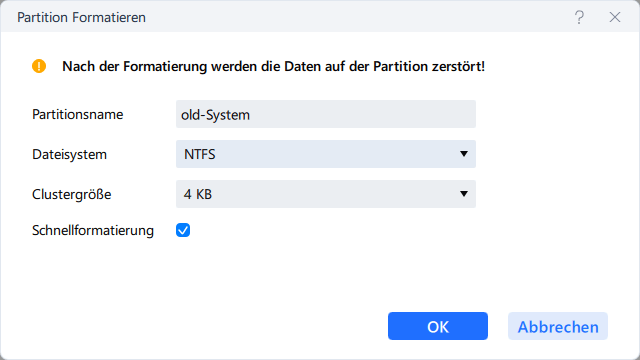
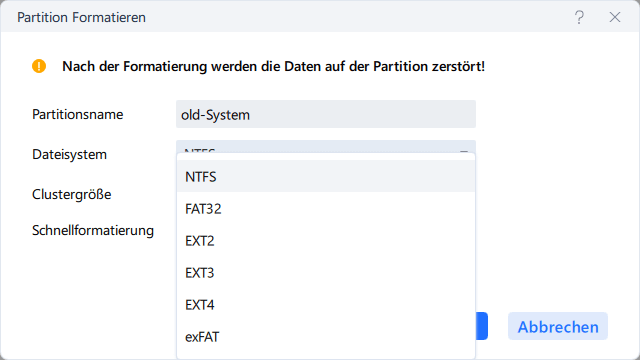
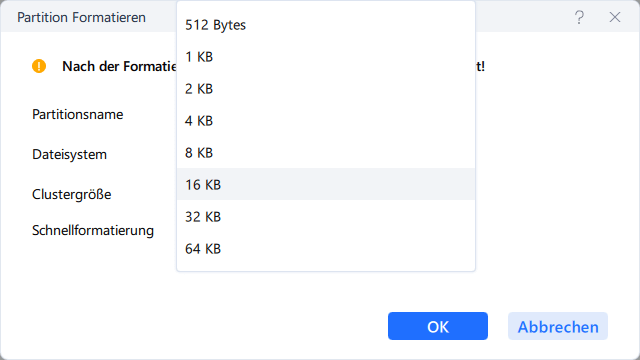
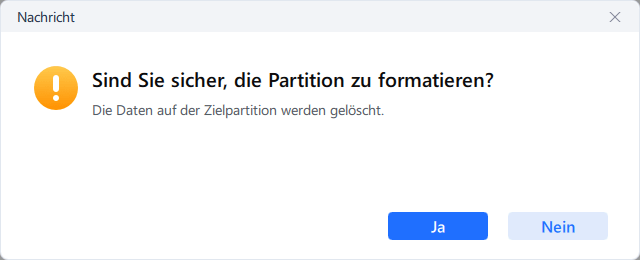
Schritt 3. Klicken Sie im Warnfenster auf "Ja", um fortzufahren.
Schritt 4. Klicken Sie auf die "1 Aufgabe(n) ausführen" in der rechten unteren Ecke, um die Änderungen zu überprüfen, und klicken Sie dann auf "Anwenden", um die Formatierung der Partition zu starten.
- Hinweis:
- Stellen Sie sicher, dass Sie alle wichtigen Daten vor der Formatierung des Laufwerks C auf ein externes Laufwerk sichern. Nach der Formatierung sind alle Daten auf C unwiderruflich gelöscht.
Methode 2: Laufwerk C mit der Setup-DVD formatieren
Es ist bequemer, das Laufwerk C mit dieser Methode zu formatieren. Sie können das Laufwerk C auf diese Weise mit Installationsmedien von Windows 11/10/8/7 oder Windows Vista formatieren. Hier sind die Schritte zum Formatieren von Laufwerk C:
Schritt 1. Booten Sie den Rechner mit dem Windows-Installationsdatenträger. Legen Sie die Setup-DVD in das optische Laufwerk ein und folgen Sie den Anweisungen. Wählen Sie das Laufwerk im Boot-Menü aus.
Schritt 2. Wählen Sie die gewünschte Sprache und wählen Sie „Weiter“ .
Schritt 3. Klicken Sie auf „Jetzt installieren“ und warten Sie, bis der Vorgang abgeschlossen ist. Dieser Vorgang ist keine wirkliche Installation des Windows-Betriebssystems.
Schritt 4. Akzeptieren Sie die Bedingungen und wählen Sie „Weiter“.
Schritt 5. Gehen Sie auf die Option „Benutzerdefiniert (Erweitert)“. Sie sehen eine Liste mit allen vorhandenen Laufwerken. Klicken Sie auf "Laufwerksoptionen (erweitert)".
Schritt 6. Wählen Sie „Formatieren“. Jetzt startet Windows den Prozess der Formatierung Ihres Laufwerks.
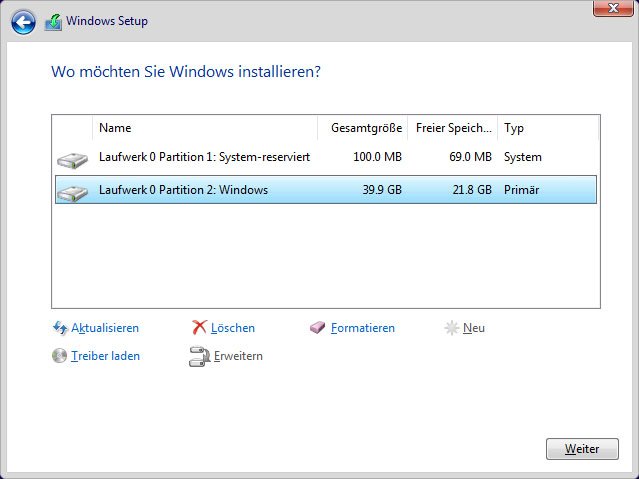
Methode 3. Laufwerk C mit Systemreparaturdatenträger formatieren
Sie können Laufwerk C auch formatieren, indem Sie einen Systemreparaturdatenträger erstellen. Wenn Sie keine Kopie von Windows 7, 8, 10 oder 11 haben, können Sie einen eigenen Datenträger erstellen und diese zum Booten und anschließenden Formatieren von Laufwerk C verwenden.
Schritt 1. Erstellen Sie einen Systemreparaturdatenträger.
- 1. Legen Sie die CD/DVD in das DVD-ROM- oder angeschlossene externe DVD-Laufwerk ein.
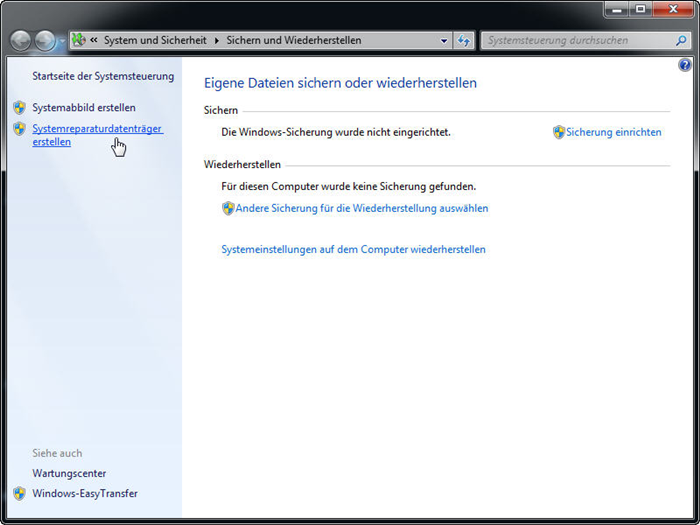
- 2. Klicken Sie auf dem Computerbildschirm auf „Systemsteuerung“ und dann auf „Sichern und Wiederherstellen (Windows 7)“.
- 3. Klicken Sie in der linken Spalte auf „Systemreparaturdatenträger erstellen“, um das Fenster zum Erstellen eines Reparaturdatenträgers zu öffnen. Befolgen Sie die Anweisungen auf dem Bildschirm, um einen Systemreparaturdatenträger zu erstellen.
Schritt 2. Formatieren Sie das Laufwerk C mit dem Systemreparaturdatenträger.
- 1. Legen Sie die CD in das optische Laufwerk ein und starten Sie den PC neu. Es wird eine Aufforderung angezeigt, eine beliebige Taste zu drücken, um von der CD zu booten. Warten Sie, bis die Installation abgeschlossen ist. Wählen Sie Ihre bevorzugte Sprache und fahren Sie fort.
- 2. Sie werden zur Systemwiederherstellung weitergeleitet. Wählen Sie im Menü „Systemwiederherstellungsoptionen“ die Option „Problembehandlung“.
- 3. Wählen Sie Erweiterte Optionen.
- 4. Wählen Sie Eingabeaufforderung. Geben Sie den folgenden Befehl ein: format c: /fs:NTFS
- 5. Sie werden aufgefordert, den Volume-Level anzugeben. Geben Sie die Bezeichnung (Volume-Label) ein. Bestätigen Sie die Formatierung mit Y und drücken Sie die Eingabetaste. und die Eingabetaste drücken. Wenn die Formatierung abgeschlossen ist, geben Sie das Volume-Label ein.
Methode 4. Laufwerk C in Windows XP mit der Wiederherstellungskonsole formatieren
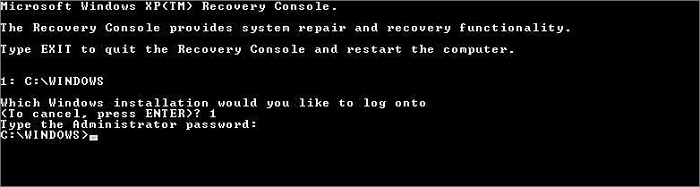
Die Wiederherstellungskonsole gibt es nicht in Windows Vista oder höher, noch gibt es sie in Windows ME, Windows 98 oder früher. Wenn Sie eine Windows XP-Setup-CD haben, können Sie C über die Wiederherstellungskonsole formatieren.
Nach der Formatierung: Was tun?
Nachdem Sie Laufwerk C erfolgreich formatiert haben, ist Ihr Computer startbereit. Beachten Sie die folgenden Schritte:
Windows neu installieren: Legen Sie das Windows-Installationsmedium ein und installieren Sie das Betriebssystem neu. Eine formatierte Festplatte enthält kein Betriebssystem mehr.
Daten wiederherstellen: Wenn Sie zuvor ein Backup Ihrer wichtigen Dateien erstellt haben, können Sie diese nun zurückkopieren.
Treiber installieren: Nach der Windows-Installation müssen Sie die Treiber für Ihre Hardware (Grafikkarte, Netzwerk, Sound usw.) installieren.
Windows Updates durchführen: Laden Sie die neuesten Sicherheitsupdates von Microsoft herunter.
Software neu installieren: Installieren Sie alle Programme, die Sie regelmäßig nutzen.
Wichtiger Hinweis: Eine formatierte Festplatte bedeutet nicht, dass die Daten unwiederbringlich gelöscht sind. Mit speziellen Datenrettungstools können gelöschte Dateien unter Umständen wiederhergestellt werden. Wenn Sie Ihre Daten sicher löschen möchten, benötigen Sie ein Tool zum Überschreiben der Festplatte.
C Laufwerk formatieren FAQs
Kann ich Laufwerk C formatieren, ohne Windows zu verlieren?
Nein. Das Laufwerk C enthält das Betriebssystem. Nach der Formatierung ist Windows vollständig gelöscht und der Computer kann nicht mehr starten. Sie müssen Windows anschließend neu installieren.
Kann ich C formatieren, ohne eine bootfähige Diskette zu erstellen?
Nein. Da Windows auf C läuft, kann es sich nicht selbst formatieren. Sie müssen immer von einem externen Medium (USB, DVD, Systemreparaturdatenträger) booten.
Was passiert mit meinen persönlichen Dateien (Dokumente, Fotos usw.) auf C nach der Formatierung?
Sie werden unwiderruflich gelöscht, es sei denn, Sie haben sie vorher auf ein externes Laufwerk gesichert. Überprüfen Sie vor der Formatierung unbedingt Ihre Backups.
Kann ich Laufwerk C formatieren, wenn ich nur eine Festplatte habe?
Ja. Sie benötigen lediglich ein bootfähiges Medium (USB/DVD). Nach dem Booten von diesem Medium können Sie C formatieren, ohne eine zweite Festplatte zu benötigen.
Warum wird Laufwerk C manchmal als „Lokal (C:)“ oder „System (C:)“ bezeichnet?
„Lokal (C:)“ ist die Standardbezeichnung von Windows für die primäre Partition. „System (C:)“ bedeutet, dass sich auf diesem Laufwerk die Windows-Bootdateien befinden. Beide beziehen sich in der Regel auf dasselbe Laufwerk.
Wie können wir Ihnen helfen?
Über den Autor

Aktualisiert von Markus
Markus verfügt über 10+ Jahre Praxiserfahrung in Datenwiederherstellung, Festplatten-/Partitionsverwaltung und Multimedia-Technologien. Er beherrscht die Kunst, komplexe Probleme zu vereinfachen und effiziente Lösungsanleitungen zu erstellen. Privat liebt er Filme, Reisen und kulinarische Genüsse.

Geschrieben von Mako
Nach dem Studium der Germanistik ist Mako seit 2013 Teil des EaseUS-Teams und hat sich in den letzten 11 Jahren intensiv mit Software-Themen beschäftigt. Der Schwerpunkt liegt auf Datenrettung, Datenmanagement, Datenträger-Verwaltung und Multimedia-Software.
Produktbewertungen
-
Mir gefällt, dass die Änderungen, die Sie mit EaseUS Partition Master Free vornehmen, nicht sofort auf die Festplatten angewendet werden. So lässt sich viel leichter nachvollziehen, was nach allen Änderungen passieren wird. Ich finde auch, dass das gesamte Erscheinungsbild von EaseUS Partition Master Free alles, was Sie mit den Partitionen Ihres Computers machen, einfach wirken lässt.
Mehr Erfahren -
Partition Master Free kann Datenträger oder Partitionen vergrößern, verschieben, zusammenführen, migrieren und kopieren; in logische Laufwerke umwandeln, Bezeichnungen ändern, defragmentieren, Partitionen prüfen und durchsuchen - und vieles mehr. Ein Upgrade auf die Premium-Version fügt kostenlosen technischen Support und die Möglichkeit hinzu, dynamische Volumes zu vergrößern.
Mehr Erfahren -
Die Software erstellt keine Hot-Images Ihrer Laufwerke und führt auch keine Ausrichtung durch. Da sie jedoch mit einer Partitionsverwaltung gekoppelt ist, können Sie viele Aufgaben auf einmal erledigen, anstatt nur Laufwerke zu klonen. Sie können Partitionen verschieben, ihre Größe ändern, defragmentieren und mehr - zusätzlich zu den anderen Werkzeugen, die man von einem Klon-Tool erwartet.
Mehr Erfahren
Verwandte Artikel
-
C Laufwerk sicher in D und E aufteilen - So geht's!🔥
![author icon]() Markus/2026/06/18
Markus/2026/06/18 -
System von SSD auf NVME klonen (Anleitung mit Bilder🏞️)
![author icon]() Maria/2026/06/18
Maria/2026/06/18 -
Gelbe Dreieckswarnung auf Laufwerk C beheben
![author icon]() Maria/2026/06/18
Maria/2026/06/18 -
Wie kann man Laufwerk C reparieren [5 bewährte Methoden]
![author icon]() Maria/2026/06/18
Maria/2026/06/18
 Maria/2026/06/18








