


Inhalt
Hauptinhalt
Über den Autor
Aktuelle Themen
Ich habe gestern eine Apps deinstalliert, um mehr Speicherplatz zu bekommen. Aber ich glaube, die Löschung war nicht komplett, weil das System noch wenigen Speicherraum angezeigt. Früher habe ich eine Nachricht gelesen. Wenn man die Programmreste einiger Programme nicht total löscht hat, gibt es Risiko, die Reste könnten persönliche Daten auf dem Handy der anderen offenlegen. Das ist so schlimm. Ich habe fast alle Daten auf mein Android Handy gespeichert. Es kann auf keine Fall gestohlen werden. Deswegen benötige ich eine komplette Reinigung. Wenn ich durch eine Systemoptimierung Software die Daten nicht säubern kann , wie kann ich meine Android SD-Karte Daten aufräumen?
Warum sollten Sie Android SD Karte Daten aufräumen?
Haben Sie auch die gleiche Sorgen? Manchmal haben wir das Handy mehr mals aufgeräumt, aber der Speicherplatz ist noch nicht reichend und wir können die unbekannte Daten auch nicht finden. Das heißt, die Programmreste sind noch auf dem Handy. Bei der Deinstallation einiger Software, z.B. Vollversion Crack und illegale Software, können wir oft das Problem treffen. Manchmal wenn wir die Handys mit dem Computer anschließen, werden auch einige versteckte Daten kommen und den Speicherplatz besetzen. Solche Mülldaten ist schwer aufzuräumen.
Wenn Sie Ihr Handy verkaufen möchten, können die Daten auf dem Handy kompromittiert werden. Wenn Sie das Handy ständig benutzen wollen, es aber nicht regelmäßig reinigen, wird sich die Geschwindigkeit des Handys mit der Zeit drastisch verringern.
Um Ihnen zu helfen, diese Probleme zu lösen, finden Sie in diesem Artikel eine Reihe von Möglichkeiten, SD-Kartendaten zu bereinigen. Es wird Ihnen helfen, die Geschwindigkeit Ihres Android-Handys zu verbessern und auch Ihren persönlichen Daten zu schützen.
Wie kann man SD Karte reinigen
Wenn Sie nur den überschüssigen Cache von Ihrem Handy löschen möchten, können Sie Folgendes versuchen.
Lösung 1. Cache für Apps mit EaseUS Partition Master renigen
Um die Zeit zu sparen, können Sie EaseUS Partition Master verwenden, um die Android SD Karte Daten einfach und sicher aufzuräumen. Die neueste Version von EaseUS Partition Master haben wir neue Funktion "Systemoptimierung"eingefügt. Diese Funktion kann die Programmreste total reinige. Bitte folgen Sie die Schritte darunter.
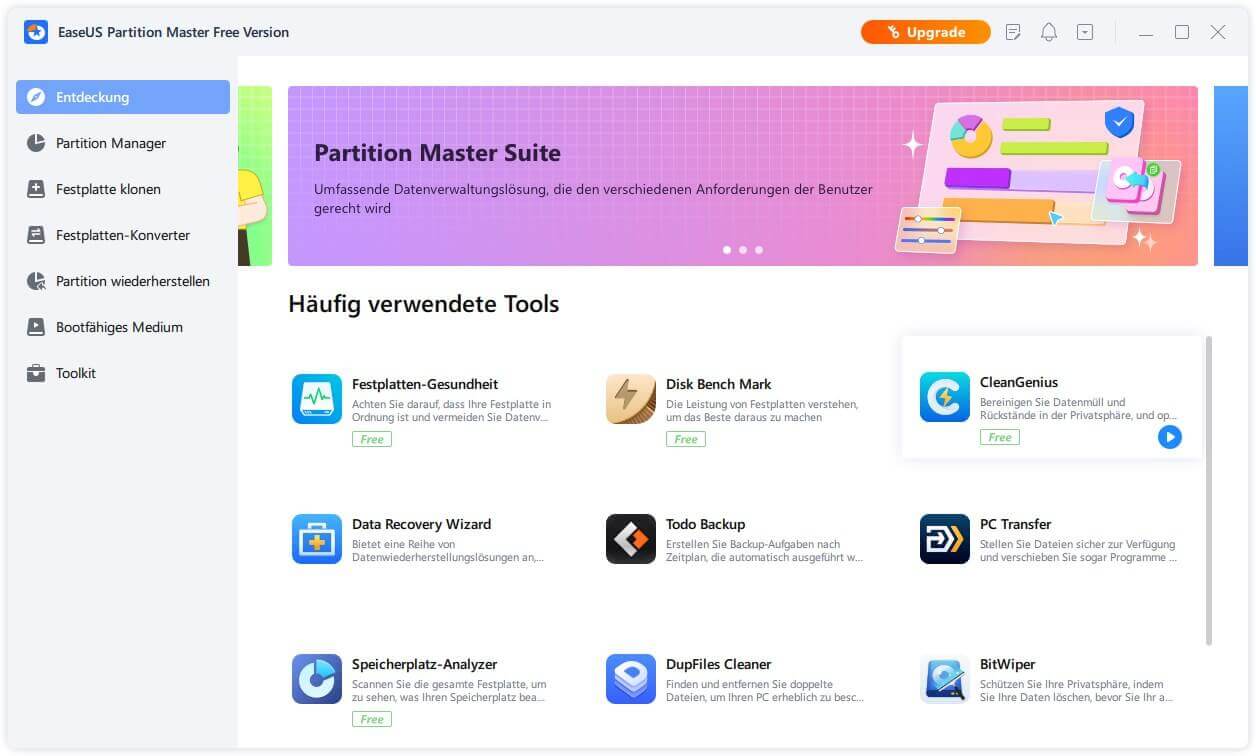
Schritt 1. Starten Sie EaseUS Partition Master. Dann klicken Sie auf "Entdeckung". Laden Sie die Software EaseUS Clean Genius herunter. Das kostenloses Tool kann Ihnen helfen, die Computerleistung zu optimieren und den Schreibschutz vom Laufwerk zu entfernen.
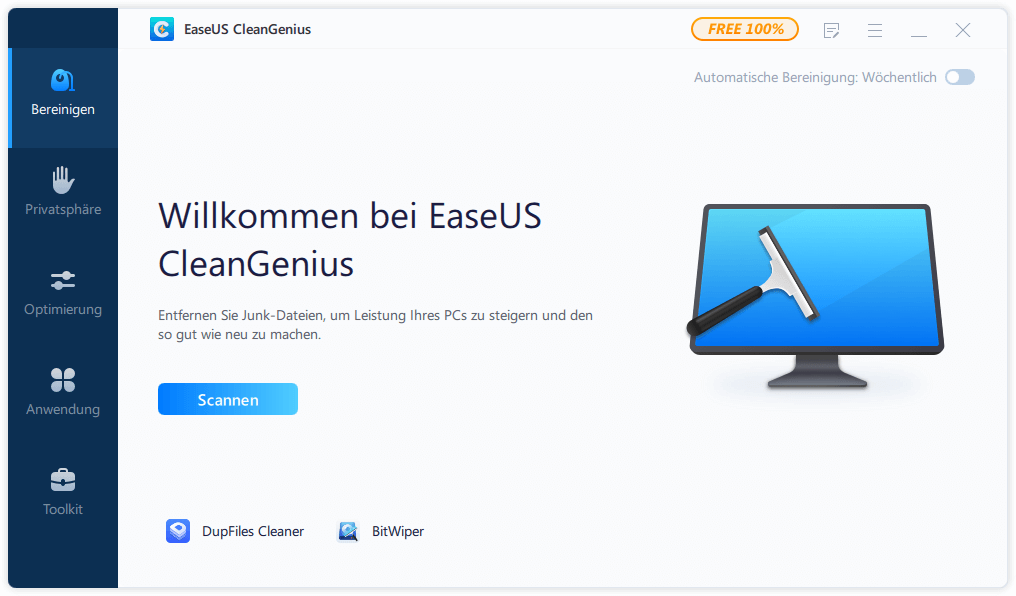
Schritt 2. Dann wählen Sie die Funktion "Bereinigen" aus und klicken Sie auf "Scan".
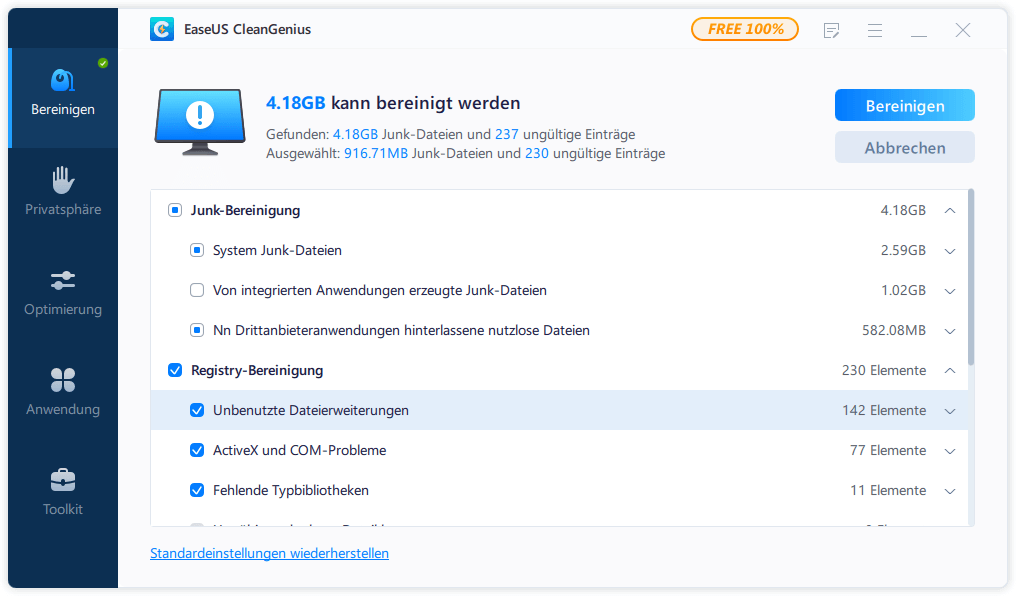
Schritt 3. Wählen Sie die Dateien aus, welche Sie aufräumen oder optimieren wollen. Dann klicken Sie auf "Bereinigen".
Lösung 2. Cache für einzelne Apps renigen
Wenn Sie viele Android-Apps haben, wird diese Methode weniger effizient sein.
- 1. Öffnen Sie die App "Einstellungen" auf Ihrem Android-Handy.
- 2. Gehen Sie zu den Einstellungen für Apps (oder Apps und Benachrichtigungen).
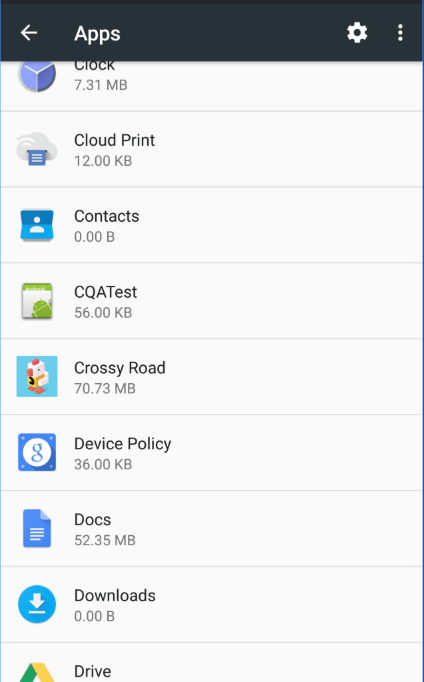
- 3. Stellen Sie sicher, dass Alle Apps ausgewählt ist.
- 4. Tippen Sie auf die App, die Sie bereinigen möchten.
- 5. Wählen Sie Cache löschen und Daten löschen, um die temporären Daten zu entfernen.
- Gehen Sie die Liste der Apps durch und löschen Sie die Cache-Dateien für jede einzelne.
Das Handy regelmäßig zu säubern, kann nicht nur die Verlaufsgeschwindigkeit verbessern, den Speicherplatz sparen, sondern auch unsere Daten schützen.
Lösung 3. Android SD Karte Daten vollständig reinigen
Wenn Ihr Handy eine Erweiterungs-SD-Karte mit Ihren persönlichen Daten (ohne Systemdaten) verwendet und Sie die SD-Karte vollständig leeren möchten, können Sie auch versuchen, mit EaseUS Partition Master die SD-Karte zu löschen. Natürlich können Sie auch EaseUS Partition Master zum Formatieren Ihrer SD-Karte verwenden. Hier zeigen wir Ihnen die Oberfläche und die Schritte zum Löschen der SD-Karte als Beispiel.
Schritt 1. Starten Sie das Programm - EaseUS Partition Master. Dann klicken Sie rechts auf der Festplatte, darin Sie die Daten löschen wollen.
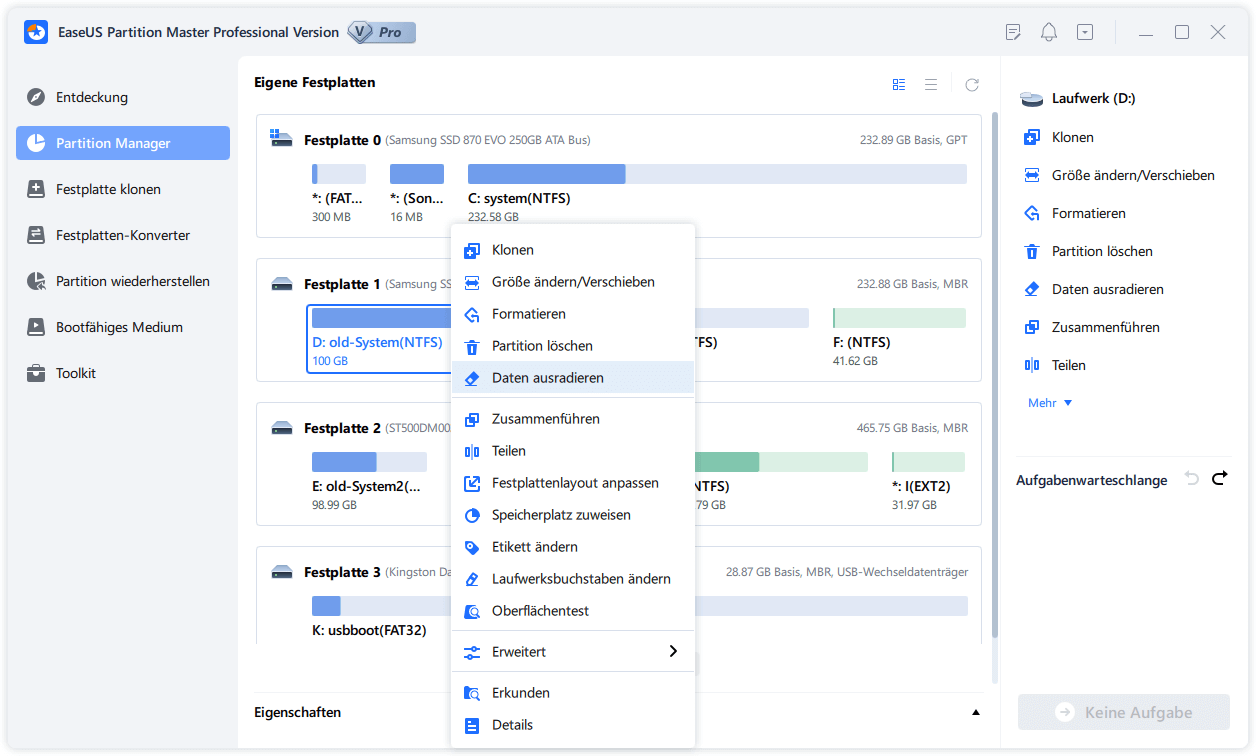
Schritt 2. Wählen Sie "Daten ausradieren" aus. Dann springt ein Pop-up-Fenster aus, der fragt: "Wie oft soll die Festplatte radiert werden?" Geben Sie die gewünschte Zahl ein und die Festplatte wird entsprechende Male radiert werden.
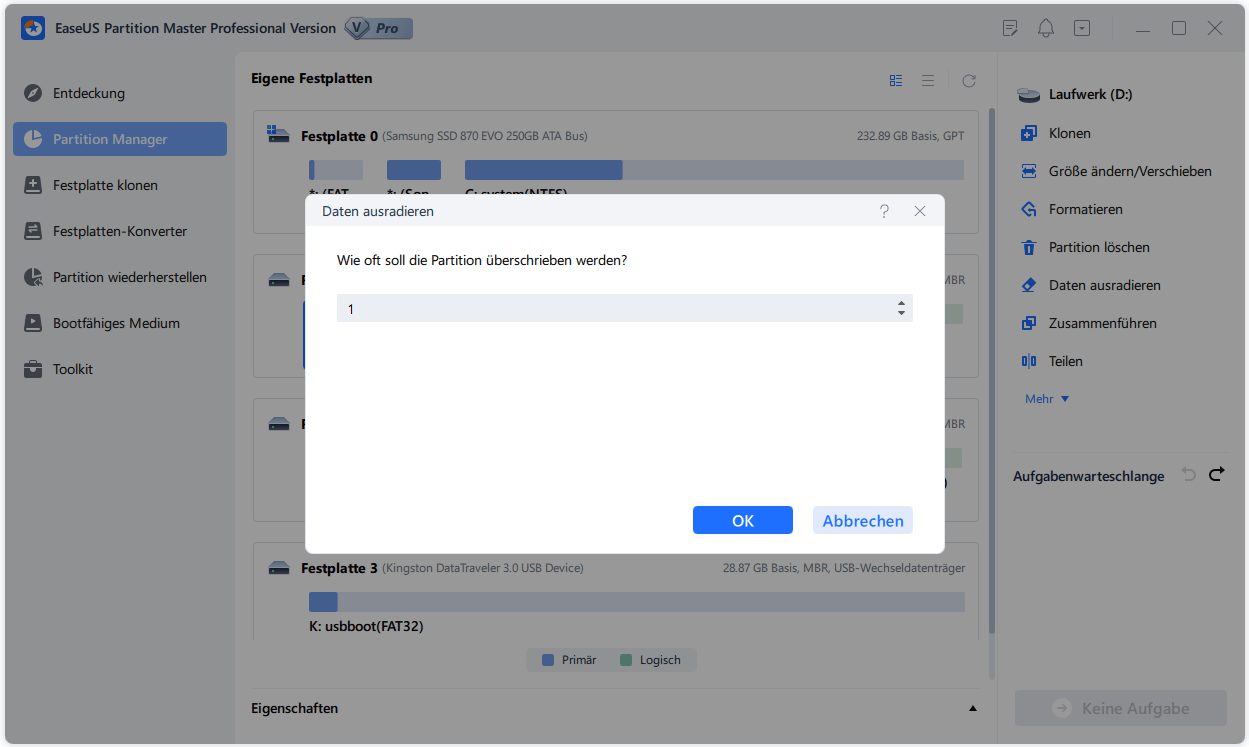
Passen Sie darauf, dass es sehr sehr schwer wird, die Daten wiederherzustellen, nachdem man die Daten vielmals ausradiert.
Wie können wir Ihnen helfen?
Über den Autor

Aktualisiert von Mako
Nach dem Studium der Germanistik ist Mako seit 2013 Teil des EaseUS-Teams und hat sich in den letzten 11 Jahren intensiv mit Software-Themen beschäftigt. Der Schwerpunkt liegt auf Datenrettung, Datenmanagement, Datenträger-Verwaltung und Multimedia-Software.

Geschrieben von Markus
Markus verfügt über 10+ Jahre Praxiserfahrung in Datenwiederherstellung, Festplatten-/Partitionsverwaltung und Multimedia-Technologien. Er beherrscht die Kunst, komplexe Probleme zu vereinfachen und effiziente Lösungsanleitungen zu erstellen. Privat liebt er Filme, Reisen und kulinarische Genüsse.
Produktbewertungen
-
Mir gefällt, dass die Änderungen, die Sie mit EaseUS Partition Master Free vornehmen, nicht sofort auf die Festplatten angewendet werden. So lässt sich viel leichter nachvollziehen, was nach allen Änderungen passieren wird. Ich finde auch, dass das gesamte Erscheinungsbild von EaseUS Partition Master Free alles, was Sie mit den Partitionen Ihres Computers machen, einfach wirken lässt.
Mehr Erfahren -
Partition Master Free kann Datenträger oder Partitionen vergrößern, verschieben, zusammenführen, migrieren und kopieren; in logische Laufwerke umwandeln, Bezeichnungen ändern, defragmentieren, Partitionen prüfen und durchsuchen - und vieles mehr. Ein Upgrade auf die Premium-Version fügt kostenlosen technischen Support und die Möglichkeit hinzu, dynamische Volumes zu vergrößern.
Mehr Erfahren -
Die Software erstellt keine Hot-Images Ihrer Laufwerke und führt auch keine Ausrichtung durch. Da sie jedoch mit einer Partitionsverwaltung gekoppelt ist, können Sie viele Aufgaben auf einmal erledigen, anstatt nur Laufwerke zu klonen. Sie können Partitionen verschieben, ihre Größe ändern, defragmentieren und mehr - zusätzlich zu den anderen Werkzeugen, die man von einem Klon-Tool erwartet.
Mehr Erfahren
Verwandte Artikel
-
Supportende für Windows 10: Nicht genügend Speicherplatz für Windows 11-Upgrade
![author icon]() Maria/2026/06/18
Maria/2026/06/18 -
WD My Passport für PC/Mac formatieren [2026]
![author icon]() Mako/2026/06/18
Mako/2026/06/18 -
Verschieben einer Partition in Windows Server
![author icon]() Maria/2026/06/18
Maria/2026/06/18 -
Warum kann ich meine SD-Karte in meiner Kamera nicht formatieren? [2026]
![author icon]() Mako/2026/07/07
Mako/2026/07/07
 Maria/2026/06/18








