
Hauptinhalt

Aktualisiert am Jul 14, 2026
Hauptinhalt
Hallo zusammen, ich versuche gerade, meine SD-Karte in eine einzelne Image-Datei zu klonen, komme aber nicht weiter. Ich habe eine 64-GB-SD-Karte mit einem Raspberry Pi, die ich als .img-Datei sichern möchte. Ich habe schon einige Tools ausprobiert, aber entweder werden nur die Partitionen einzeln kopiert oder das Image wird beim Zurückschreiben beschädigt. Ich nutze Windows 10, habe aber bei Bedarf auch Zugriff auf Linux. Ideal wäre ein zuverlässiges Tool, das die gesamte Karte (Boot- und Root-Dateisystem) verarbeitet und komprimiert. Gibt es einfache Schritte oder Tools, die ihr empfehlen könnt?
SD-Karten sind allgegenwärtig – von Raspberry-Pi-Projekten über Kameras und Drohnen bis hin zu Spielekonsolen. Der Verlust von Daten auf diesen kleinen Karten kann ein echter Albtraum sein, egal ob es sich um ein Schulprojekt, Urlaubsfotos oder eine individuelle Gerätekonfiguration handelt. Deshalb ist es ratsam, Ihre SD-Karte als Image zu klonen. So erstellen Sie ein vollständiges Backup, das Sie jederzeit wiederherstellen können und Ihre Daten vor Beschädigung, versehentlichem Löschen oder Hardwaredefekten schützen.
In diesem Leitfaden zeige ich Ihnen, wie Sie SD-Karten sichern, Raspberry Pi SD-Karten sichern und eine IMAGE-Datei von einer SD-Karte mit verschiedenen Tools erstellen können, damit Sie Ihre wichtigen Daten unabhängig vom verwendeten Gerät schützen können.
Methode 1. SD-Karte mit der Klonen-Software auf ein Image klonen
Wenn Sie eine SD-Karte unkompliziert und zuverlässig in ein Image klonen möchten, ist die Verwendung spezieller SD-Karten-Klonsoftware meist die einfachste Option. Anstatt sich mit Kommandozeilen oder komplizierten Konfigurationen herumzuschlagen, kann ein professionelles Tool die gesamte Karte, Bootsektoren, Dateisysteme und versteckte Partitionen auslesen und alles in einer einzigen Image-Datei packen.
Eine gängige Lösung ist EaseUS Disk Copy. Es wurde für das Klonen und Erstellen von Festplattenabbildern entwickelt und eignet sich daher ideal, wenn Sie ein Abbild einer SD-Karte erstellen oder ein vollständiges SD-Karten-Backup für die schnelle Wiederherstellung im Notfall benötigen. Unabhängig davon, ob die Karte in einem Raspberry Pi, einer Kamera oder einem anderen eingebetteten Gerät verwendet wird, ist das Ziel dasselbe: eine exakte, wiederherstellbare Kopie zu erstellen.
Ein weiterer Vorteil dieser SD-Karten-Imaging-Software ist, dass sie die gesamte SD-Karte automatisch als ein einziges Gerät erkennt. Sie müssen sich keine Gedanken mehr über die separate Identifizierung von Boot- oder Linux-Partitionen machen, was bei anderen Programmen mitunter verwirrend sein kann.
Im Folgenden zeige ich Ihnen, wie Sie mit EaseUS Disk Copy ein SD-Karten-Image generieren.
Hinweis : Beim Auswählen des Zieldatenträgers müssen Sie die Option „Als Image-Datei speichern“ aktivieren, um die SD-Karte als Image-Datei zu speichern.
Vor dem Klonen:
- Falls Ihr Computer nur einen Steckplatz hat, verbinden Sie die Zielfestplatte über einen USB-zu-SATA/NVMe-Adapter mit Ihrem Computer.
- Verfügt Ihr Computer über einen zusätzlichen Steckplatz, installieren Sie die Zielfestplatte ordnungsgemäß in den leeren Steckplatz und vergewissern Sie sich, dass sie kompatibel ist.
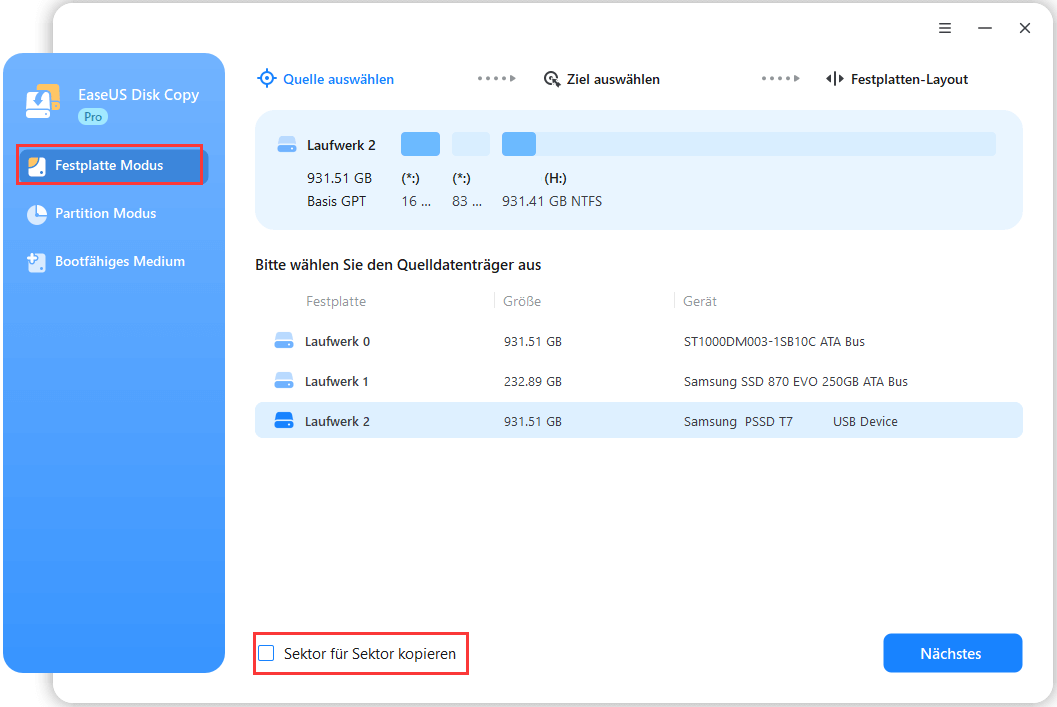
Schritt 1. Starten Sie EaseUS Disk Copy und wählen Sie den Festplattenmodus.
Installieren Sie die Klonsoftware EaseUS Disk Copy auf Ihrem Windows-Computer, starten Sie sie anschließend und wählen Sie im linken Bereich den Festplatte Modus aus.
Schritt 2. Wählen Sie das Quelllaufwerk aus.
Wählen Sie das Laufwerk aus, das Sie kopieren möchten, und klicken Sie dann auf Auswählen.
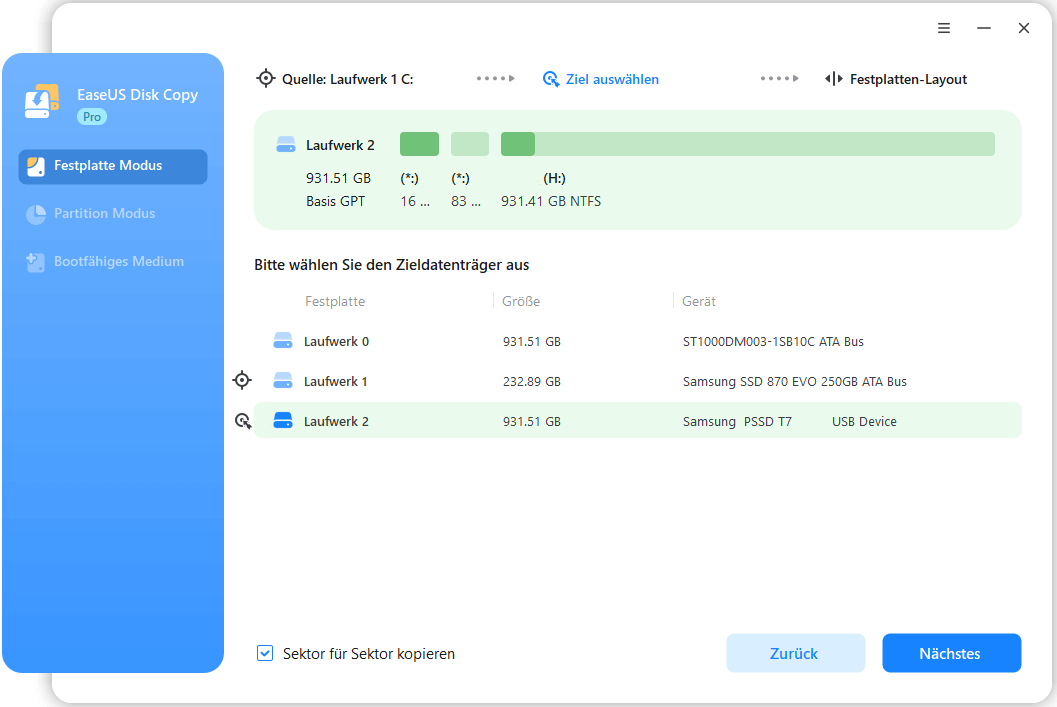
Schritt 3. Wählen Sie die Zielfestplatte aus.
Wählen Sie die Festplatte aus, auf die Sie die Daten klonen möchten, und klicken Sie auf „Auswählen“. Beachten Sie, dass der belegte Speicherplatz der Quellfestplatte geringer sein sollte als die Kapazität der Zielfestplatte.
*In diesem Schritt können Sie auch die Option „Als Image-Datei speichern“ auswählen, um Ihre Festplatte als komprimierte Image-Datei zu speichern, die ohne Datenverlust wiederhergestellt werden kann.
Schritt 4. Festplattenlayout anpassen.
Legen Sie das gewünschte Ziel-Festplattenlayout fest. Sie können zwischen folgenden Optionen wählen:
- Die Festplatte automatisch anpassen: Nimmt standardmäßig einige Änderungen am Zielfestplattenlayout vor, um eine optimale Funktion zu gewährleisten.
- Als Quelle kopieren: Erstellen Sie eine 1:1-Kopie Ihrer Quelldiskette; das Layout ist identisch mit dem der Quelldiskette.
- Festplatten-Layout bearbeiten: Hiermit können Sie das Partitionslayout auf dieser Zielfestplatte manuell vergrößern/verkleinern/verschieben.
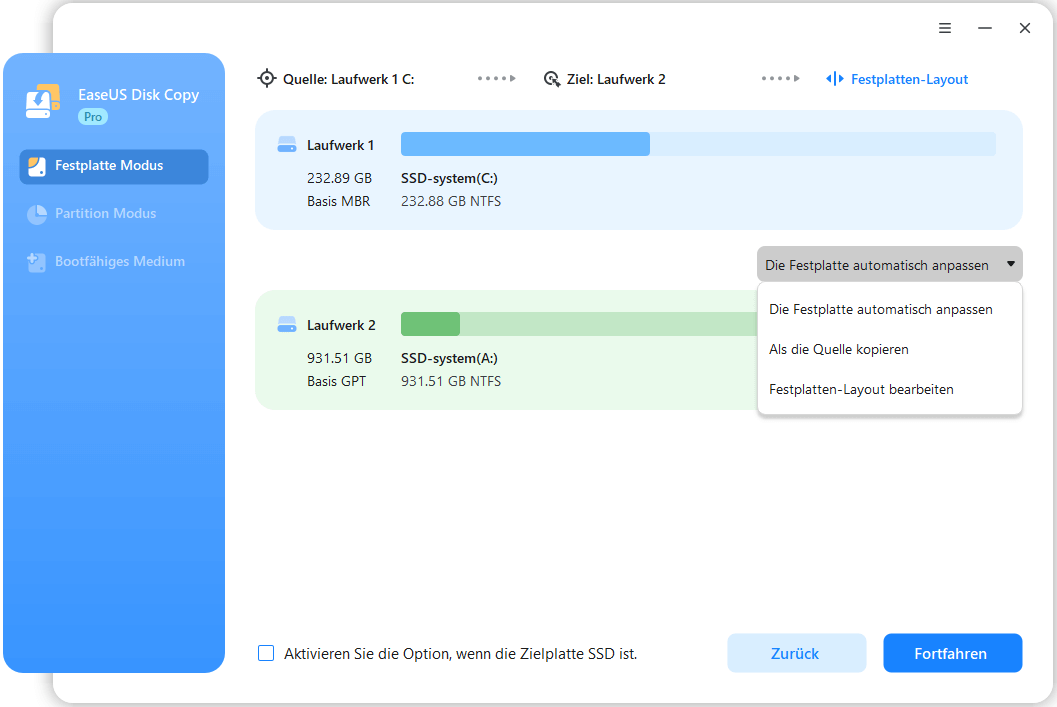
*Wenn es sich bei dem Zieldatenträger um eine SSD handelt, wird die Option "Automatische Ausrichtung auf 4K" automatisch aktiviert, um die Leistung Ihrer SSD zu optimieren.
Schritt 5. Klonen starten.
Klicken Sie auf „Fortfahren“. Es erscheint eine Meldung, die Sie darauf hinweist, dass Daten verloren gehen. Bestätigen Sie die Meldung mit einem Klick auf „Weiter“.
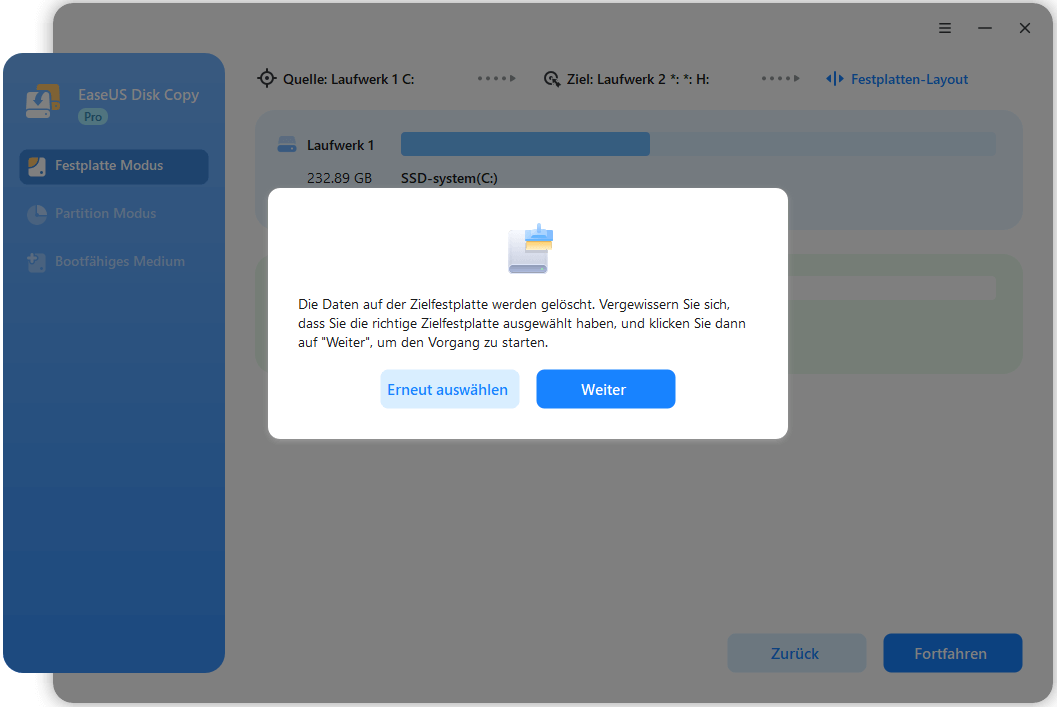
Nun beginnt die Ausführung des Klonvorgangs.
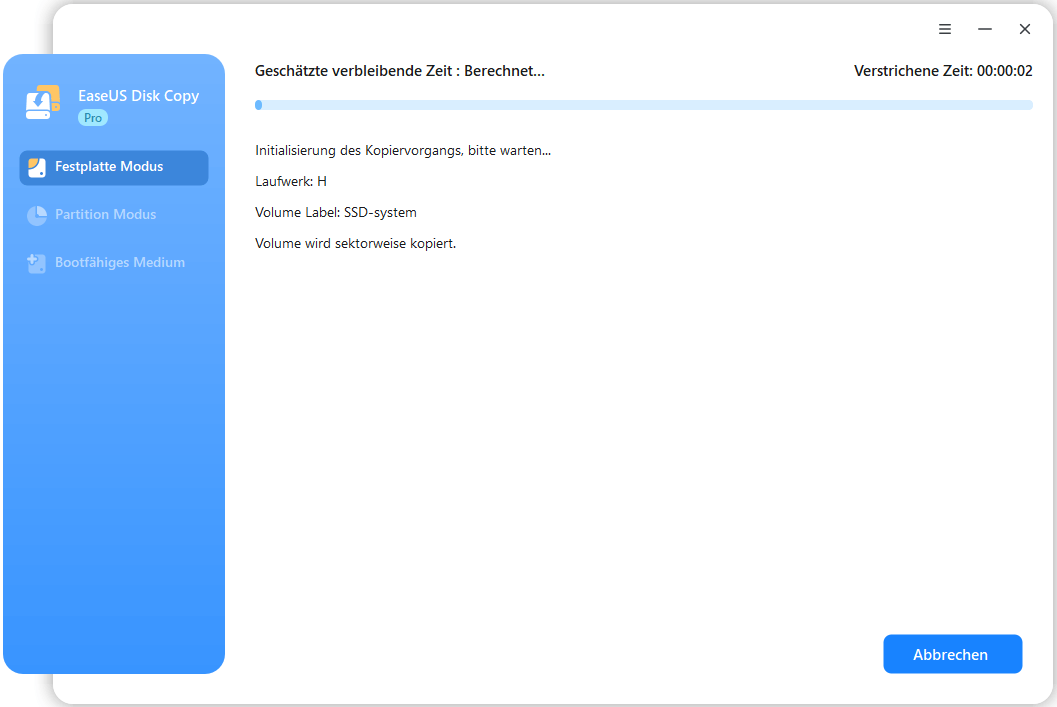
*Die Zeit, die zum Klonen einer Festplatte benötigt wird, hängt von der Datenmenge auf der Quellfestplatte ab und wird auch von den Festplattentypen, der USB-Verbindung usw. beeinflusst.
Methode 2. SD-Karte mit Win32 Disk Image klonen
Wenn Sie ein kostenloses und ressourcenschonendes Tool suchen, ist Win32 Disk Imager eine der beliebtesten Optionen unter Windows-Nutzern. Es ist seit Jahren auf dem Markt und wird häufig in der Raspberry-Pi- und Maker-Szene eingesetzt. Das Programm kann die gesamte SD-Karte Sektor für Sektor lesen und als Rohdatenabbilddatei speichern. Die Benutzeroberfläche ist einfach, aber seien Sie vorsichtig bei der Auswahl des Laufwerks, da eine falsche Auswahl eine andere Festplatte überschreiben kann.
So erstellen Sie ein Image der SD-Karte mit Win32 Disk Imager:
Schritt 1. Legen Sie die SD-Karte in Ihren Computer ein und vergewissern Sie sich, dass sie erkannt wird.
Schritt 2. Laden Sie Win32 Disk Imager herunter und starten Sie das Tool.
Schritt 3. Öffnen Sie Win32 Disk Imager. Wählen Sie unter der Option „Gerät“ den Laufwerksbuchstaben der SD-Karte aus.
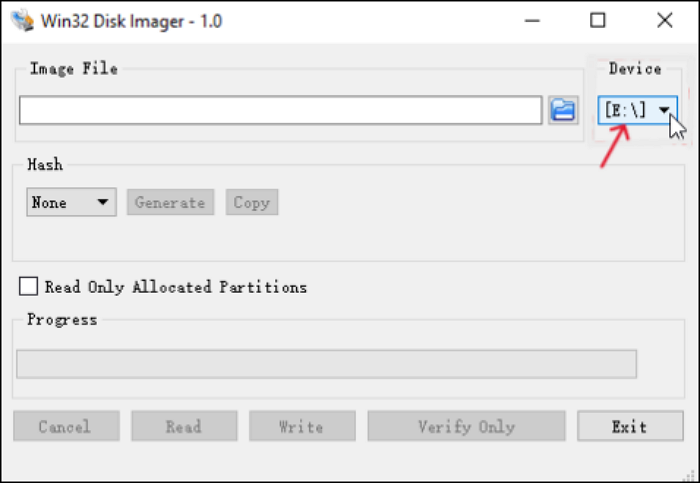
Schritt 4. Klicken Sie auf das Ordnersymbol und wählen Sie den Speicherort für die Bilddatei aus. Geben Sie anschließend einen Namen mit der Dateiendung .img ein.
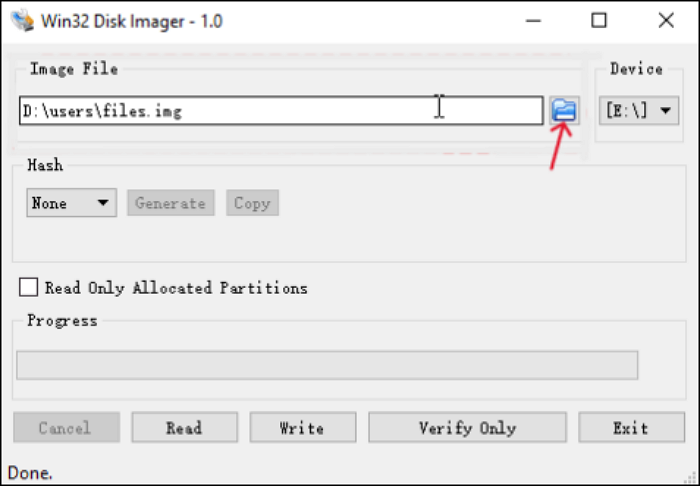
Schritt 5. Klicken Sie auf „Lesen“, um das Bild aus der Karte zu erstellen. Warten Sie, bis der Vorgang abgeschlossen ist. Bei großen Karten kann dies einige Zeit dauern.
Nach Abschluss des Vorgangs verfügen Sie über eine vollständige Image-Datei, die später auf eine SD-Karte zurückgeschrieben werden kann, um das System wiederherzustellen.
⚠️ Hinweis zu mehreren Partitionen im Win32 Disk Imager
Hier ist etwas, das Erstnutzer oft verwirrt. Wenn Ihre SD-Karte für einen Raspberry Pi oder ein anderes Linux-basiertes Gerät erstellt wurde, enthält sie normalerweise zwei Partitionen:
- Eine kleine FAT/VFAT-Bootpartition, die von Windows gelesen werden kann.
- Eine größere ext4-Partition für das Betriebssystem.
Im Win32 Disk Imager werden diese Partitionen möglicherweise als separate Laufwerksbuchstaben in der Geräteliste angezeigt. Viele Benutzer fragen sich dann: Ist das Image unvollständig, wenn ich nur eine auswähle? Wie wähle ich beide aus?
Entscheidend ist, dass Sie das gesamte physische Gerät auswählen, nicht eine einzelne eingebundene Partition. Je nachdem, wie Windows den Kartenleser erkennt, ist die Unterscheidung jedoch nicht immer eindeutig, weshalb dieser Schritt in vielen Foren für Verwirrung sorgt.
Wenn es Ihnen schwerfällt, den Eintrag zu ermitteln, der die gesamte Karte repräsentiert, empfiehlt sich die Verwendung eines Tools, das die Festplattenstruktur automatisch analysiert, wie beispielsweise EaseUS Disk Copy, oder die Imaging-Funktionen von Raspberry-Pi-spezifischen Dienstprogrammen. Diese Optionen eliminieren das Rätselraten und verringern das Risiko, nur einen Teil des Systems zu erfassen.
Teilen Sie den Blog in den sozialen Medien, um anderen zu helfen, SD-Karten auf ein Image zu klonen und so Datenverlust zu verhindern.

Methode 3. SD-Karte mit dem Raspberry Pi Imager auf ein Image klonen
Für Raspberry-Pi-Nutzer ist der Raspberry Pi Imager das bekannteste Tool. Er ermöglicht das Erstellen eines Festplattenabbilds von einer vorhandenen Speicherkarte und ist somit ideal für schnelle Backups. Der größte Vorteil ist die Einfachheit. Die Benutzeroberfläche ist benutzerfreundlich und die meisten Optionen sind selbsterklärend. Wenn Ihre SD-Karte hauptsächlich in Raspberry-Pi-Systemen verwendet wird, ist dies eine einfache Möglichkeit, eine wiederherstellbare Kopie zu erstellen, ohne zusätzliche Software von Drittanbietern installieren zu müssen.
Hier erfahren Sie, wie Sie mit dem Raspberry Pi Imager eine SD-Karte auf ein Image klonen:
Schritt 1. Legen Sie Ihre SD-Karte in den Computer ein.
Schritt 2. Laden Sie das Raspberry Pi-Image von der offiziellen Website herunter: https://www.raspberrypi.com/software/ und öffnen Sie es.
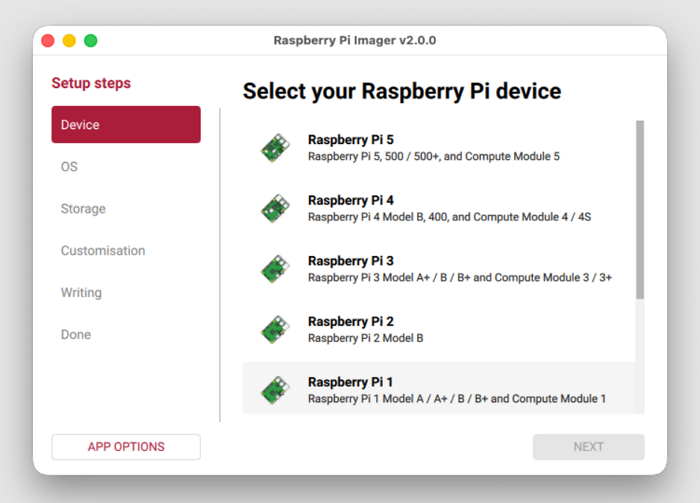
Schritt 3. Wählen Sie die Quell-Raspberry-Pi-SD-Karte > Wählen Sie Ihr Betriebssystem > Wählen Sie das Zielspeichergerät (SD-Karte/USB/SSD).
Schritt 4. Konfigurieren Sie Ihr System (Hostname, Standort, Benutzerkonto, WLAN, Fernzugriff, Raspberry Pi Connect und Schnittstellenoptionen).
Schritt 5. Beginnen Sie mit dem Schreiben Ihres Bildes.
EaseUS Disk Copy vs. Win32 Disk Imager vs. Raspberry Pi Imager
Nachdem wir uns die Funktionsweise der einzelnen Tools angesehen haben, fragen Sie sich vielleicht, welches Tool am besten zu Ihren Bedürfnissen passt. Die Unterschiede liegen in der Regel in der Benutzerfreundlichkeit, der Automatisierung und den Gerätetypen, mit denen Sie arbeiten möchten.
|
|
Win32 Disk Imager |
|
|
| Am besten geeignet für | Für Nutzer, die eine einfache, geführte und zuverlässige vollständige Festplattensicherung wünschen. | Fortgeschrittene oder budgetorientierte Windows-Nutzer | Raspberry Pi Anfänger und Hobbyisten |
| Funktionalität | Festplatten-/Partitionsklonen, Image-Erstellung, Wiederherstellung | Rohdaten-Lese-/Schreibbildgebung |
|
| Benutzerfreundlichkeit | Moderne Benutzeroberfläche, schrittweiser Arbeitsablauf | Minimale Schnittstelle | Sehr anfängerfreundlich |
| Automatisierungsgrad | Erkennt automatisch die gesamte SD-Karte und deren Struktur. | Die manuelle Identifizierung des richtigen Geräts kann erforderlich sein. | Für Pi-Umgebungen weitgehend automatisch. |
| Unterstützte Geräte | SD-Karten, HDDs, SSDs, USB-Laufwerke usw. | SD-Karten und andere Wechseldatenträger | Raspberry Pi SD-Karten |
Zusammenfassend:
- Wer maximale Kontrolle und eine kostenlose Lösung wünscht, ist mit Win32 Disk Imager immer noch gut bedient. Allerdings muss man in der Lage sein, das richtige Gerät zu identifizieren und mögliche Partitionsverwechslungen zu bewältigen.
- Raspberry Pi Imager ist perfekt geeignet, wenn Sie innerhalb des Pi-Ökosystems bleiben und eine möglichst einfache Benutzererfahrung wünschen.
- Für Anwender, die einen reibungsloseren Arbeitsablauf, automatische Datenträgererkennung und eine breitere Hardwarekompatibilität bevorzugen, bietet EaseUS Disk Copy eine optimierte Möglichkeit, eine SD-Karte in ein Image zu klonen und später wiederherzustellen.
Fazit
Das Klonen einer SD-Karte als Image ist eine der sichersten Methoden, die darauf gespeicherten Daten zu schützen. Ob Sie ein kostenloses Tool, eine offizielle Raspberry-Pi-Lösung oder ein automatisiertes Klonprogramm bevorzugen – ein vollständiges Backup ermöglicht Ihnen die schnelle Wiederherstellung nach Datenbeschädigung oder Fehlern. Wählen Sie die Methode, die zu Ihren Vorkenntnissen und Ihren am häufigsten verwendeten Geräten passt, und schützen Sie Ihr System.
Teilen Sie den Blog in den sozialen Medien, um anderen zu helfen, SD-Karten auf ein Image zu klonen und so Datenverlust zu verhindern.
Häufig gestellte Fragen
1. Bleibt die SD-Karte nach dem Klonen auf ein Image bootfähig?
Ja. Ein vollständiges Festplattenabbild kopiert den Bootsektor und alle Partitionen, sodass das Zurückschreiben des Abbilds die ursprüngliche bootfähige Karte wiederherstellen sollte.
2. Kann ich das Image auf einer größeren oder kleineren SD-Karte wiederherstellen?
Das Wiederherstellen auf einer größeren Speicherkarte funktioniert in der Regel. Eine kleinere Karte kann fehlschlagen, es sei denn, der belegte Speicherplatz des Images passt in die neue Speicherkapazität.
3. Wie lange dauert die Erstellung eines SD-Karten-Images?
Das hängt von der Kartengröße und -geschwindigkeit ab. Das Erstellen eines Images einer 64-GB-Karte kann zwischen wenigen Minuten und über einer Stunde dauern.
4. Was ist, wenn meine SD-Karte mehrere Partitionen anzeigt?
Dies ist bei Linux-basierten Systemen üblich. Achten Sie darauf, beim Erstellen des Images das gesamte Gerät auszuwählen oder verwenden Sie eine Software, die dies automatisch erledigt.
War diese Seite hilfreich? Ihr Support ist uns wirklich wichtig!
EaseUS Disk Copy
EaseUS Disk Copy ist leistungsstarkes aber sehr einfach zu bedienendes Tool zum Klonen und Migrieren von HDDs/SSDs. Das Tool ermöglicht Ihnen, ein Systemlaufwerk schnell und einfach auf eine neue Festplatte (oder eine neu installierte SSD) zu migrieren, wobei nur ein Minimum an Konfiguration erforderlich ist.
-
Aktualisiert von
![]()
Mako
Nach dem Studium der Germanistik ist Mako seit 2013 Teil des EaseUS-Teams und hat sich in den letzten 11 Jahren intensiv mit Software-Themen beschäftigt. Der Schwerpunkt liegt auf Datenrettung, Datenmanagement, Datenträger-Verwaltung und Multimedia-Software. …Vollständige Bio lesen
Verwandete Artikel
![]() So übertragen Sie in 6 Schritten Daten von der Festplatte eines defekten Computers
So übertragen Sie in 6 Schritten Daten von der Festplatte eines defekten Computers![]() Samsung: Die Datenmigration wurde wegen eines unbekannten Grundes unterbrochen [Windows 11/10 Fehlerbehebungen]
Samsung: Die Datenmigration wurde wegen eines unbekannten Grundes unterbrochen [Windows 11/10 Fehlerbehebungen]![]() Wie kann man ASUS ROG Ally SSD aktualisieren? [Ohne Neuinstallation]
Wie kann man ASUS ROG Ally SSD aktualisieren? [Ohne Neuinstallation]![]() EaseUS Disk Copy Lizenzcode, Aktivierungsschlüssel, vollständiger Crack
EaseUS Disk Copy Lizenzcode, Aktivierungsschlüssel, vollständiger Crack![]() Samsung SD-Karte kopieren - So erstellen Sie eine 1:1-Sicherungskopie [2026]
Samsung SD-Karte kopieren - So erstellen Sie eine 1:1-Sicherungskopie [2026]![]() Samsung Datenmigration bleibt bei 99%, 0% oder 100% hängen? Hier finden Sie 5 Lösungen!
Samsung Datenmigration bleibt bei 99%, 0% oder 100% hängen? Hier finden Sie 5 Lösungen!

EaseUS Disk Copy

Professionelles Tool zum Klonen der Festplatten, der Partitionen und anderer Datenträger.
Hot-Artikel
-
29 Dezember 2023
![]()
-
01 Januar 2024
![]()
-
19 Oktorber 2023
![]()
-
19 Oktorber 2023
![]()
-
23 Januar 2024
![]()
-
29 Dezember, 2023
![]()
-
29 Dezember, 2023
![]()
-
29 Dezember, 2023
![]()


Interessante Themen

