
Hauptinhalt

Aktualisiert am Sep 30, 2026
Hauptinhalt
RescueZilla und Acronis True Image können beide Festplatten klonen, verfolgen dabei aber sehr unterschiedliche Ansätze. RescueZilla ist ein kostenloses Open-Source-Tool zur Erstellung von Festplattenabbildern und zur Datenwiederherstellung, das von einem bootfähigen USB-Stick ausgeführt wird, während Acronis True Image eine kommerzielle Backup- und Wiederherstellungssuite mit Funktionen zum Klonen von Festplatten ist.
Für Offline-Festplattenklonung, Image-Erstellung und Datenwiederherstellung ist RescueZilla eine gute Wahl, wenn Sie keine Software kaufen möchten. Acronis True Image eignet sich besser für Anwender, die neben geplanten Backups, Systemabbildern und umfassenderen Datenschutzfunktionen auch Klonen benötigen. Für einfache Windows-Migrationen und Festplattenklonung ist EaseUS Disk Copy ebenfalls eine gute Option.
TL;DR
- Rescuezilla – Kostenloses Offline-Klonen, Imaging und Wiederherstellung.
- Acronis True Image – Klonen, geplante Datensicherungen und Datenschutz.
- EaseUS Disk Copy - Einfache Windows-Migration und Festplattenklonung.
Rescuezilla vs. Acronis True Image: Ein kurzer Vergleich
| Besonderheit | Rescuezilla | Acronis True Image |
| Preisgestaltung | Kostenlos und Open Source | Bezahlt |
| Festplattenklonen | Ja | Ja |
| SSD-Migration | Ja | Ja |
| Festplattenabbildung | Ja | Ja |
| Heißer Klon | NEIN | Ja |
| Bootfähiges Wiederherstellungsmedium | Ja | Ja |
| Läuft direkt unter Windows | NEIN | Ja |
| Geplante Datensicherung | NEIN | Ja |
| Inkrementelle/differenzielle Datensicherung | NEIN | Ja |
| Windows-Unterstützung | Ja | Ja |
| macOS-Unterstützung | Ja | Ja |
| Linux-Unterstützung | Ja | NEIN |
| Benutzerfreundlichkeit | Mäßig | Einfach |
| Am besten geeignet für | Kostenloses Offline-Klonen, Imaging und Wiederherstellen | Klonen, vollständige Datensicherung und Schutz |
Hinweis: Acronis True Image bietet eine 30-tägige Testversion, unterstützt jedoch kein Festplattenklonen. Acronis wird außerdem von SSD-Herstellern wie Crucial, WD, SanDisk und Kingston mitgeliefert.
Sowohl RescueZilla als auch Acronis True Image können Festplatten klonen, daher unterscheiden sie sich in dieser Hinsicht kaum. RescueZilla ist hauptsächlich ein bootfähiges Tool zum Erstellen von Imaging-Daten, Klonen und Wiederherstellen. Acronis True Image bietet darüber hinaus weitere Funktionen, darunter das Klonen mit geplanten Backups, Acronis Cloud-Speicher und zusätzlichen Schutzfunktionen.
Teilen Sie diesen Artikel in den sozialen Medien, um anderen beim Vergleich von Rescuezilla und Acronis zu helfen!
Worin besteht der Unterschied zwischen Rescuezilla und Acronis?
Rescuezilla: Ein kostenloses Tool für Offline-Festplattenoperationen
RescueZilla ist eine grafische Benutzeroberfläche für die Datenträgerabbild- und Datenwiederherstellung im Clonezilla-Stil. Es muss nicht auf dem Computer installiert werden. Stattdessen laden Sie die ISO-Datei herunter, erstellen einen bootfähigen USB-Stick, starten den Computer neu und starten RescueZilla vom USB-Stick.
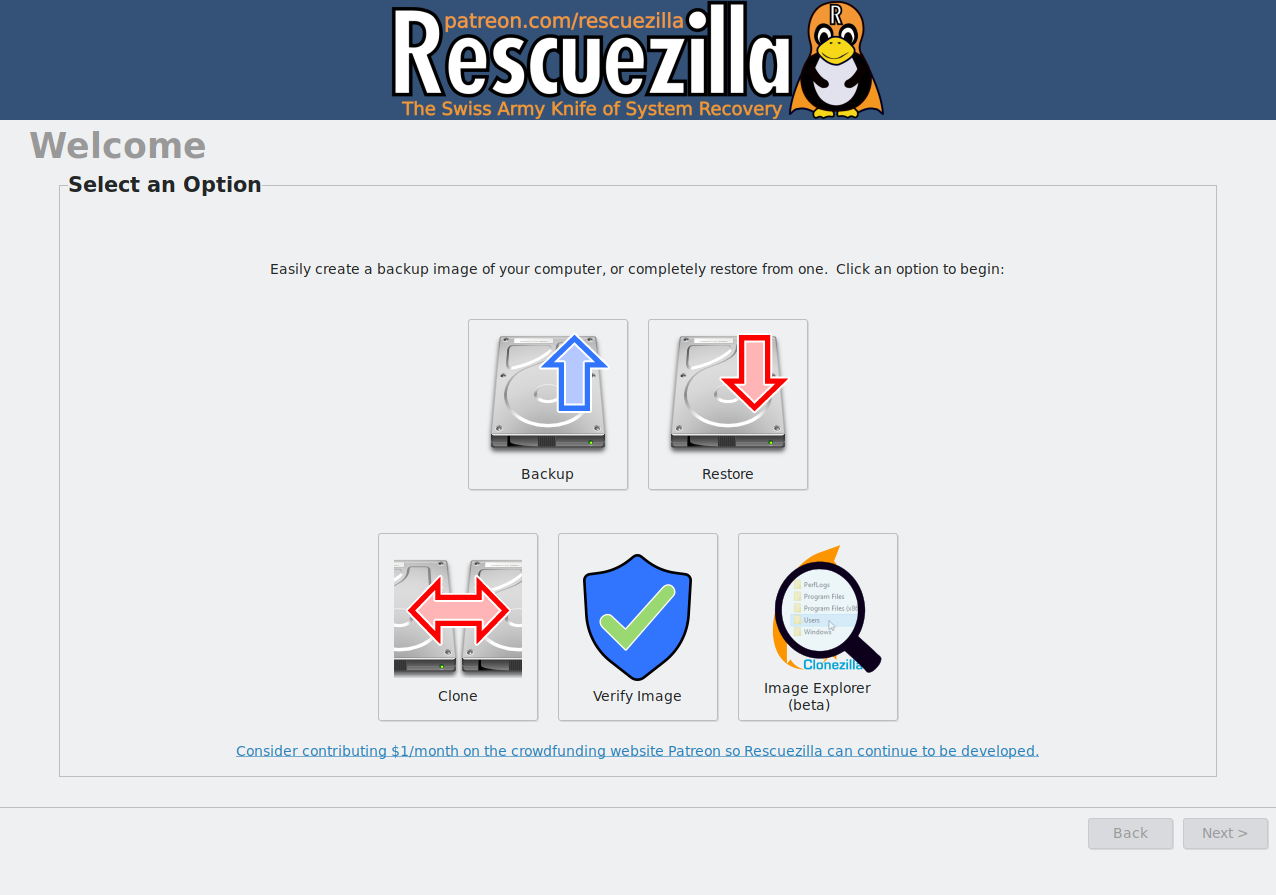
Dieser Ansatz hat einen klaren Vorteil: RescueZilla läuft unabhängig vom Betriebssystem auf der internen Festplatte. Das kann hilfreich sein, wenn Windows nicht startet oder wenn Sie auf einer Diskette arbeiten müssen, ohne das normale Betriebssystem zu laden.
RescueZilla unterstützt Datensicherung, Image-Erstellung, Wiederherstellung und Datenrettung. Es kann außerdem auf Dateien aus unterstützten Datenträgerabbildern zugreifen und ist vollständig kompatibel mit Clonezilla-Abbildern. Die Software kann Windows-, Mac- und Linux-Systeme sichern und wiederherstellen.
Der Nachteil liegt im Arbeitsablauf. Sie müssen einen USB-Stick vorbereiten und den Computer neu starten, bevor Sie ihn verwenden können. Wenn Sie lediglich eine SSD austauschen und Ihre Windows-Installation auf ein neues Laufwerk verschieben möchten, erscheint dieser zusätzliche Schritt möglicherweise überflüssig.
Acronis True Image: Mehr als nur ein Klonwerkzeug
Acronis True Image verfolgt einen anderen Ansatz. Das Klonen von Festplatten ist eine Funktion innerhalb einer umfassenderen Backup- und Datensicherungsplattform.
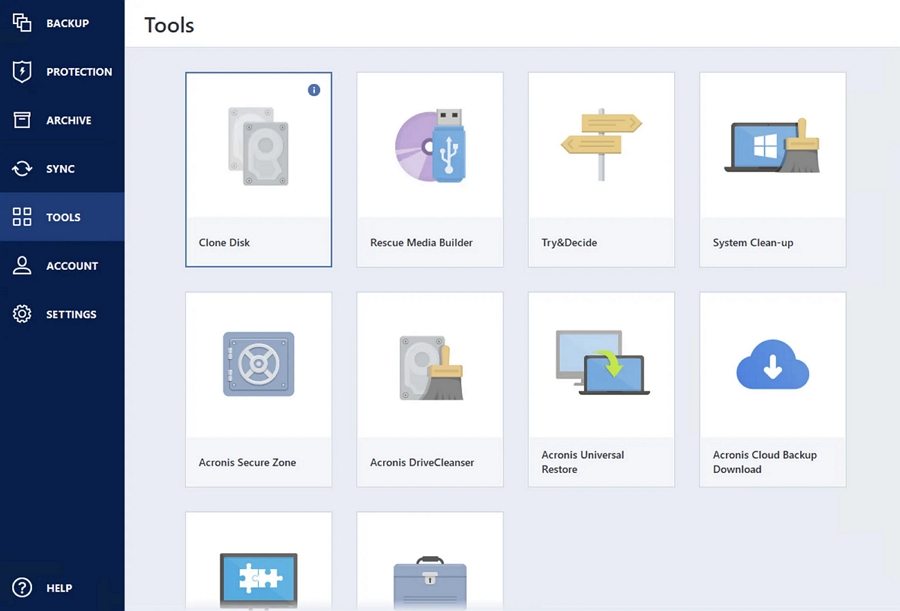
Es unterstützt vollständige Festplattenabbilder, Datei- und Ordnersicherungen, Festplattenklonung, Wiederherstellungsmedien und geplante Backups . Je nach gewähltem Plan werden auch Backups in der Acronis Cloud, Cloud-Wiederherstellungen und zusätzliche Sicherheitsfunktionen wie Ransomware- und Echtzeit-Malware-Schutz unterstützt.
Ein nützlicher Unterschied besteht in der aktiven Festplattenklonung. Acronis unterstützt das Klonen einer Systemfestplatte während der Arbeit in der normalen Desktop-Umgebung, anstatt dass der gesamte Klonvorgang von einem bootfähigen USB-Speichergerät ausgeführt werden muss.
Das macht Acronis praktischer, wenn Sie einen Klonvorgang direkt aus Windows oder macOS heraus starten möchten, und bietet gleichzeitig geplante Backups, Cloud-Speicher und weitere Schutzfunktionen in derselben Anwendung.
Teilen Sie diesen Artikel in den sozialen Medien, um anderen beim Vergleich von Rescuezilla und Acronis zu helfen!
Welches ist besser für SSD-Upgrades?
Für ein unkompliziertes SSD-Upgrade eignen sich beide Tools. Der Hauptunterschied liegt in der Art der Migration.
RescueZilla kann eine vorhandene Festplatte auf eine neue SSD klonen, allerdings muss man vorher von der RescueZilla-USB-Umgebung booten. Das ist sinnvoll, wenn man bereits einen RescueZilla-USB-Stick besitzt oder ein kostenloses Tool sucht, das auch Festplatten-Imaging und Datenrettung ermöglicht.
Acronis True Image ist besonders praktisch, wenn Sie die Migration von Windows oder macOS aus starten möchten. Mit der Funktion „Aktives Festplattenklonen“ können Sie eine Systemfestplatte aus der gewohnten Desktop-Umgebung klonen.
Es gibt auch eine dritte Option, wenn Ihr Hauptziel lediglich die Festplattenmigration ist: spezielle Klonsoftware.
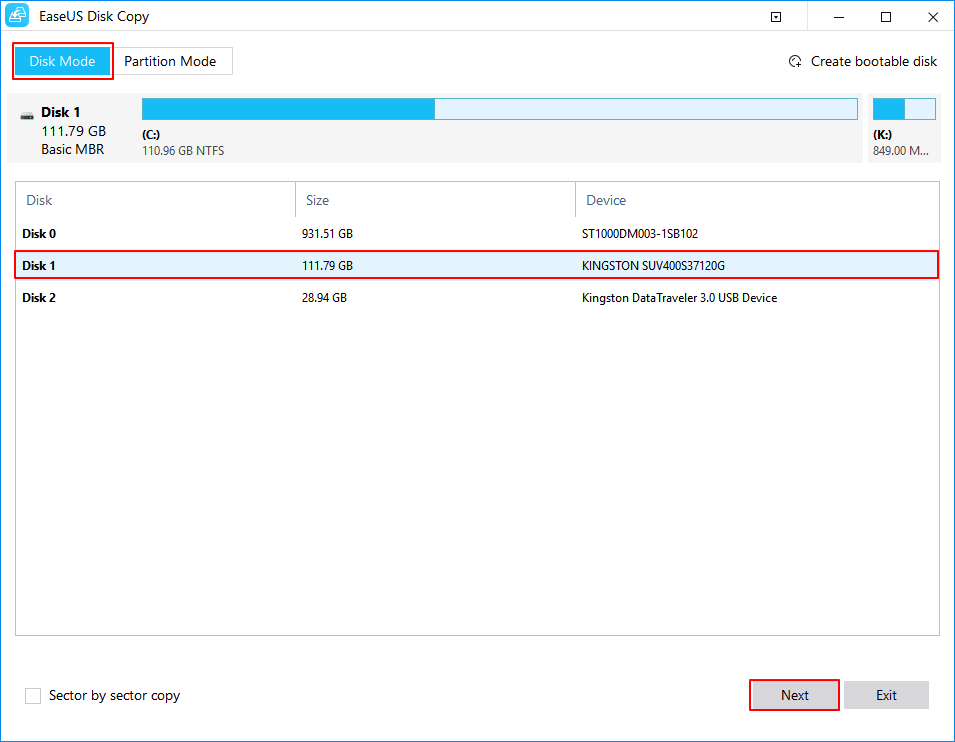
EaseUS Disk Copy konzentriert sich auf das Klonen von Festplatten und Partitionen, anstatt alle Aspekte der Datensicherung und des Datenschutzes abzudecken. Es kann ein System auf ein anderes Laufwerk klonen und ermöglicht es Ihnen, das Layout der Zielfestplatte während des Vorgangs anzupassen.
Für einen einfachen Wechsel von einer alten Festplatte zu einer neuen SSD unter Beibehaltung der bestehenden Windows-Installation kann ein spezielles Klon-Tool die direktere Wahl sein.
Rescuezilla vs. Acronis True Image für Datensicherung und Wiederherstellung
An diesem Punkt beginnen sich die beiden Tools deutlich zu unterscheiden.
Rescuezilla dient hauptsächlich der Erstellung und Wiederherstellung von Festplattenabbildern. Sie können ein Abbild auf einem anderen Laufwerk oder einem unterstützten Netzwerkspeicherort speichern und es bei Bedarf wiederherstellen. Da es von einem Live-USB-Stick ausgeführt wird, ist es auch hilfreich, wenn das installierte Betriebssystem nicht startet.
Acronis verfolgt einen kontinuierlichen Ansatz für Backups. Sie können Backups planen und vollständige, inkrementelle oder differenzielle Backup-Methoden verwenden, um mehrere Wiederherstellungspunkte zu erstellen. Je nach gewähltem Plan bietet Acronis Cloud auch eine externe Kopie Ihrer Daten.
Auch die Wiederherstellung funktioniert anders. Mit Rescuezilla ist die USB-Umgebung bereits das Hauptwiederherstellungswerkzeug. Sie können davon booten, ein Image wiederherstellen, Partitionen verwalten oder wichtige Dateien kopieren, ohne auf das installierte Betriebssystem angewiesen zu sein.
Acronis bietet außerdem bootfähige Wiederherstellungsmedien und die Funktion „Survival Kit“ an, mit der ein System wiederhergestellt werden kann, wenn Windows oder macOS nicht verfügbar ist.
Für ein einmaliges Festplattenabbild oder einen Notfall-USB-Stick zur Datenwiederherstellung kann RescueZilla ausreichen. Acronis ist sinnvoller, wenn Sie geplante Backups, mehrere Wiederherstellungspunkte, Cloud-Speicher und Wiederherstellungstools in einer einzigen Anwendung benötigen.
Wie Rescuezilla und Acronis im täglichen Gebrauch abschneiden
Die Klongeschwindigkeit hängt stärker von der Hardware als von der Software ab. Quell- und Ziellaufwerk, Verbindungstyp und Datenmenge beeinflussen die Dauer des Vorgangs maßgeblich. RescueZilla erfordert zwar einen Neustart in die USB-Umgebung, dies führt aber nicht zwangsläufig zu einer langsameren Klongeschwindigkeit.
Rescuezilla ist nach dem Start immer noch recht einfach zu bedienen. Die grafische Oberfläche erledigt gängige Klon-, Imaging- und Wiederherstellungsaufgaben ohne Kommandozeileneingabe. Der zusätzliche Aufwand liegt jedoch im Vorfeld: Sie müssen den USB-Stick vorbereiten, den PC neu starten und davon booten.
Acronis True Image fügt sich nahtlos in den gewohnten Windows- oder macOS-Workflow ein. Sie können einen Klonvorgang direkt vom Desktop aus starten, ohne das Startgerät zu wechseln, und die aktive Festplattenklonung ist genau für diese Art von Setup konzipiert. Dieselbe Anwendung kann auch regelmäßige Backups durchführen.
Wenn Sie eine Festplatte klonen möchten, ohne den Desktop zu verlassen, ist Acronis die einfachere Option. RescueZilla eignet sich besser, wenn Sie nichts gegen das Booten von USB haben und ein kostenloses Open-Source-Tool suchen, das auch dann funktioniert, wenn das installierte Betriebssystem nicht startet.
Rescuezilla vs Acronis vs EaseUS Disk Copy
Wenn man über die beiden Hauptoptionen hinausblickt, kann die Entscheidung leichter fallen, insbesondere wenn es Ihnen in erster Linie um einfaches Klonen von Festplatten und nicht um langfristige Datensicherung geht.
| Ihr Ziel | Welche ist besser? |
| Kostenloses und quelloffenes Klonen | Rescuezilla |
| Bootfähige Offline-Wiederherstellung | Rescuezilla |
| Clonezilla-kompatible Bilder | Rescuezilla |
| Automatisierte Datensicherungen | Acronis True Image |
| Inkrementelle/differenzielle Backups | Acronis True Image |
| Vollständige Backup- und Wiederherstellungsplattform | Acronis True Image |
| Einmalige Festplattenmigration | EaseUS Disk Copy |
| Windows- oder SSD-Klonen | Acronis True Image/EaseUS Disk Copy |
| Dedizierte Festplattenklonung | EaseUS Disk Copy |
RescueZilla, Acronis True Image und EaseUS Disk Copy verfolgen leicht unterschiedliche Ziele. RescueZilla konzentriert sich auf kostenloses Offline-Klonen und -Wiederherstellung, während Acronis das Klonen in eine umfassendere Backup- und Schutzlösung integriert. EaseUS Disk Copy ist stärker auf Festplattenklonen und Windows-Migration ausgerichtet.
Ist Rescuezilla besser als Acronis True Image?
Letztendlich kommt es darauf an, was Sie von der Software erwarten.
Rescuezilla ist gut geeignet, wenn Sie:
- Sie möchten ein kostenloses Open-Source-Tool?
- Bevorzugen Sie Offline-Festplattenklonung und -abbildung.
- Sie benötigen eine bootfähige Wiederherstellungsumgebung.
- Arbeiten Sie mit Windows-, Mac- oder Linux-Systemen
- Es sind keine geplanten oder Cloud-Backups erforderlich.
Acronis True Image ist besser geeignet, wenn Sie:
- Sie möchten Laufwerke von Windows oder macOS klonen?
- Benötige geplante Datensicherungen.
- Sie möchten inkrementelle oder differenzielle Backups?
- Ich benötige Cloud-Backup über Acronis Cloud.
- Klonen, Sichern und Wiederherstellen in einer Anwendung bevorzugen
RescueZilla bietet kostenlose Funktionen zum Klonen, Erstellen von Images und Wiederherstellen von Festplatten und deckt die grundlegenden Funktionen ab, ohne dass eine kostenpflichtige Backup-Suite erforderlich ist. Acronis True Image eignet sich besser für Benutzer, die neben dem Klonen auch regelmäßige Backups, Cloud-Speicher und Wiederherstellungsfunktionen benötigen.
Wenn es lediglich darum geht, Windows auf eine neue SSD zu verschieben oder eine Festplatte auf eine andere zu klonen, ist EaseUS Disk Copy eine weitere Option. Es konzentriert sich stärker auf das Klonen und die Migration von Festplatten, anstatt den gleichen Funktionsumfang wie Acronis abzudecken.
Häufig gestellte Fragen zu Acronis True Image vs. Rescuezilla
1. Ist Rescuezilla komplett kostenlos?
Ja. Rescuezilla ist ein Open-Source-Projekt, für das keine Lizenz oder Seriennummer erforderlich ist. Es läuft von einem bootfähigen USB-Stick und wird nicht auf der internen Festplatte installiert.
2. Welches ist einfacher, Rescuezilla oder Acronis?
Acronis ist im Allgemeinen komfortabler zum Klonen einer Festplatte unter Windows oder macOS. RescueZilla erfordert einen bootfähigen USB-Stick und einen Neustart, die grafische Benutzeroberfläche vereinfacht den Vorgang jedoch deutlich im Vergleich zu herkömmlichen Kommandozeilen-Klonprogrammen.
3. Ist Rescuezilla eine gute kostenlose Alternative zu Acronis True Image?
Wenn Sie hauptsächlich Festplattenklonung, Imaging und Datenwiederherstellung benötigen, ohne für eine Backup-Suite zu bezahlen, ist RescueZilla eine gute Option. Der Hauptunterschied besteht darin, dass RescueZilla von einem bootfähigen USB-Stick ausgeführt wird und keine geplanten Backups, Cloud-Speicherung oder die umfassenderen Schutzfunktionen von Acronis True Image bietet.
War diese Seite hilfreich? Ihr Support ist uns wirklich wichtig!
EaseUS Disk Copy
EaseUS Disk Copy ist leistungsstarkes aber sehr einfach zu bedienendes Tool zum Klonen und Migrieren von HDDs/SSDs. Das Tool ermöglicht Ihnen, ein Systemlaufwerk schnell und einfach auf eine neue Festplatte (oder eine neu installierte SSD) zu migrieren, wobei nur ein Minimum an Konfiguration erforderlich ist.
-
Aktualisiert von
![]()
Katrin
Jahrgang 1990; Studierte Deutscher Philologie an SISU, China; Seit 2011 zum festen Team der EaseUS-Redaktion. Seitdem schreibte sie Ratgeber und Tipps. Zudem berichtete sie über Neues und Aufregendes aus der digitalen Technikwelt. …Vollständige Bio lesen -
Geschrieben von
![]()
Maria
Maria ist begeistert über fast allen IT-Themen. Ihr Fokus liegt auf der Datenrettung, der Festplattenverwaltung, Backup & Wiederherstellen und den Multimedien. Diese Artikel umfassen die professionellen Testberichte und Lösungen. …Vollständige Bio lesen

Verwandete Artikel
![]() So klonen Sie Windows auf eine kleinere SSD | Sicheres Booten
So klonen Sie Windows auf eine kleinere SSD | Sicheres Booten![]() Wie man Windows 11 auf ein HDD/SSD/USB-Laufwerk klont
Wie man Windows 11 auf ein HDD/SSD/USB-Laufwerk klont![]() SSD-Upgrade für Sony VAIO-Laptops: Leistung steigern und Lebensdauer verlängern
SSD-Upgrade für Sony VAIO-Laptops: Leistung steigern und Lebensdauer verlängern![]() Seagate Festplatte Klonen Software kostenlos herunterladen (Windows 11/10/8/7)🔥
Seagate Festplatte Klonen Software kostenlos herunterladen (Windows 11/10/8/7)🔥![]() Samsung Festplatte klonen: Samsung SSD auf größere SSD klonen
Samsung Festplatte klonen: Samsung SSD auf größere SSD klonen![]() Wie kann man eine Festplatte mit einem bootfähigen USB-Stick klonen? [Vollständige Anleitung]
Wie kann man eine Festplatte mit einem bootfähigen USB-Stick klonen? [Vollständige Anleitung]

EaseUS Disk Copy

Professionelles Tool zum Klonen der Festplatten, der Partitionen und anderer Datenträger.
Hot-Artikel
-
29 Dezember 2023
![]()
-
01 Januar 2024
![]()
-
19 Oktorber 2023
![]()
-
19 Oktorber 2023
![]()
-
23 Januar 2024
![]()
-
29 Dezember, 2023
![]()
-
29 Dezember, 2023
![]()
-
29 Dezember, 2023
![]()


Interessante Themen

