
Hauptinhalt

Aktualisiert am Sep 23, 2026
Hauptinhalt
Sowohl Systemadministratoren als auch normale Benutzer müssen in manchen Fällen eine 1:1-Kopie der gesamten Festplatte oder des Systems erstellen. Diese Kopie kann als eine Sicherungskopie oder zur Wiederherstellung verwendet werden. Damit werden Implementierungen vereinfacht und Benutzer können umfassende Auffrischungen, Reparaturen und Upgrades der bestehenden Systeme durchführen.
Dafür benötigen Sie ein Tool zum Klonen von Festplatten, um den Vorgang reibungslos und erfolgreich durchzuführen. Neben Clonezilla und EaseUS Disk Copy, den bevorzugten Festplattenklonprogrammen für Administratoren und Techniker, gibt es auf dem Markt noch viele andere Open-Source-Klonsoftware, die umfassende Klonlösungen bieten.
Im Folgenden werden fünf Open-Source-Tools vorgestellt, die das Klonen von Festplatten vereinfachen können. Die Eigenschaften sowie Vor- und Nachteile haben wir für Sie zusammengestellt. Das kann Ihnen helfen, eine geeignete Klonsoftware für Festplatten auszuwählen.
Alles Wissenswerte über Open-Source-Klonsoftware
In diesem Teil finden Sie alle wichtigen Informationen über Open-Source-Klonsoftware. Außerdem erfahren Sie, für wen diese Programme geeignet sind und in welchen Einsatzszenarien Open-Source-Klonsoftware sinnvoll ist.
Was ist Open-Source-Klon-Software?
Mit einer Klonsoftware kann Ihre gesamte Festplatte oder eine ausgewählte Partition geklont werden, um eine exakte, unkomprimierte Kopie zu erstellen. Die erstellte Kopie kann sofort auf einem Ziellaufwerk genutzt werden. Einer der Hauptvorteile des Festplattenklonens ist die Geschwindigkeit. Sie können eine defekte Festplatte schnell und einfach gegen das geklonte Laufwerk austauschen und das neue Laufwerk auf dem Computer einbauen.
Warum ist die Open Source-Klonsoftware so beliebt?
Kostenpflichtige Versionen bieten verschiedene Funktionen, um die logische Struktur eines Laufwerks mit der Klonsoftware zu kopieren. Das ermöglicht Ihnen, alles von einem Datenträger auf einen anderen zu kopieren, Datei für Datei in einem einzigen Vorgang.
Open-Source-Klonsoftware bietet jedoch eine Reihe von Vorteilen, darunter:
- Unterstützung für Windows, Linux und macOS – plattformübergreifend einsetzbar.
- Webbasierte Oberfläche für den Zugriff über das Netzwerk.
- Geringere Ausfallzeiten, da die geklonte Festplatte sofort einsatzbereit ist.
- Hohe Flexibilität durch Anpassbarkeit des Quellcodes.
Wer braucht und wann man Open-Source-Klonsoftware verwendet
- Open-Source-Klonsoftware wird häufig für die Sicherung und Migration von Festplatteninhalten eingesetzt. Die Zielfestplatte ist nach dem Klonen einer Live-System-Festplatte bootfähig.
- Wenn Sie die Festplatte Ihres Laptops durch eine SSD oder eine größere HDD ersetzen möchten, ist Open-Source-Klonsoftware eine geeignete Wahl.
Top 5 Open-Source-Klonsoftware – Empfehlungen & kostenlose Downloads
In diesem Teil haben wir 5 quelloffene Klonen Software und ihre Bewertungen gesammelt, um Ihnen zu helfen, die beste auszuwählen.
Unsere Auswahl- und Prüfkriterien
Wir haben die wichtigen Punkte bei der Auswahl der Open Source-Klonsoftware aufgelistet.
- Sicherheit und Virenfreiheit
- 100% kostenlos, Open Source
- Unterstützt die meisten Windows-Betriebssysteme
- Die Wiederherstellung der Geschwindigkeit sollte bemerkenswert sein
- Einfache Verwaltung
- Geringer Speicherplatzbedarf
Wir haben diese fünf Tools getestet und analysiert. Die Open-Source-Klonsoftware unterscheidet sich in ihren Funktionen und unterstützt verschiedene Betriebssysteme.
1. Clonezilla - Beste Gesamtlösung
Das kostenlose und quelloffene Disk Image-, Partitions- und Klon-Tool Clonezilla (öffnet in einem neuen Tab) unterstützt eine umfassende Linux-, macOS-, Windows- und Chrome OS-Dateisysteme. Obwohl der Benutzersupport begrenzt ist, gilt die Software als robust, leistungsfähig und zuverlässig. Mit unbeaufsichtigten Optionen (unattended mode), Verschlüsselung und hoher Anpassbarkeit ist Clonezilla als Live-CD oder Live-USB für die Sicherung und Wiederherstellung einzelner Rechner oder als Server für das Massenklonen mehrerer Rechner verfügbar.
Bewertung: 4,6 von 5
Fazit der Redaktion: Clonezilla ist eine kostenlose und quelloffene Lösung zum Erstellen von Partitionen, Festplatten-Images und Klonen mit Unterstützung für Linux-, macOS-, Windows- und Chrome-OS-Dateisysteme.Obwohl die Benutzer-Support eingeschränkt ist, ist die Software funktionsreich, leistungsstark und zuverlässig. - von Christian Rigg von techradar.com
Systemvoraussetzungen:
- x86- oder x86-64-Prozessor
- 196 MB Arbeitsspeicher (RAM)
- Bootfähiges Medium (z. B. CD/DVD-Laufwerk, USB-Port, PXE oder Festplatte)
Vorteile
- Zuverlässige Klon- und Backup-Lösung, die die Größe der kopierten Festplatten minimiert. Wir verwenden sie, um Test-PCs schnell wieder in einen sauberen Zustand zu versetzen, indem wir sie abbilden.
- Der zuverlässige Lese- und Schreibvorgang ist schnell. Umfangreiche Optionen und Konfiguration.
- Angesichts des Open-Source-Charakters bietet das Tool eine beeindruckende Leistung. Festplatten und Partitionen können schnell und einfach kopiert werden; dies ist vielen kostenpflichtigen Lösungen überlegen.
- Clonezilla ist ein robustes Festplattentool, mit dem Sie Laufwerke partitionieren, klonen und sichern können.
Nachteile
- Für weniger erfahrene Anwender kann die Boot-Konfiguration kompliziert sein – es gibt jedoch umfangreiche Dokumentationen.
- Die Benutzeroberfläche ist wenig ansprechend und schwer zu bedienen, was die Handhabung erschwert. Nutzer ohne Linux-Kenntnisse könnten durch die Bezeichnung von Festplatten als "sda", "sdb" etc. verwirrt sein.
2. Cobian Backup11
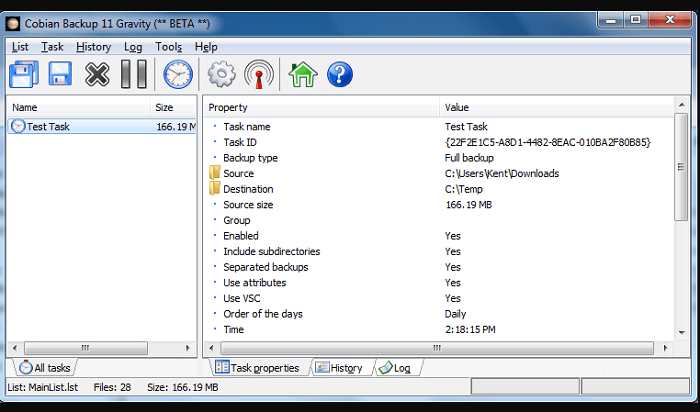
Beste Option für die Fernsteuerung
Cobian Backup wirkt aufgrund seiner veralteten Benutzeroberfläche auf den ersten Blick wenig ansprechend. Aber wie viele Dinge aus der Vergangenheit funktioniert es genauso gut wie - wenn nicht sogar besser - als die neuesten Tools. Es lohnt sich dennoch für Nutzer, die eine zuverlässige und besser anpassbare Alternative zur Windows-eigenen Dateiversionsverwaltung suchen.
Bewertung: 4 von 5
Fazit der Redaktion: Cobian Backup ist hervorragend auf Dateisicherungen spezialisiert und bietet nahezu jede denkbare Option – einschließlich der Möglichkeit zur Fernsicherung. Es ist einfach zu bedienen und sehr schön - ein Job kann verwendet werden, um an mehreren Orten zu sichern.
Technische Spezifikationen:
Cobian Backup ist für die Systemwiederherstellung nicht geeignet, da es nur einfache Dateisicherungen durchführt – aber kein Imaging bietet. Aber es leistet gute Arbeit beim Umgang mit den Daten und bietet bei Bedarf Komprimierung und Verschlüsselung. Für die meisten Anwender empfiehlt es sich, Dateien unkomprimiert und unverschlüsselt zu speichern, um im Notfall keine zusätzliche Software zur Wiederherstellung zu benötigen.
Vorteile
- Einfach, aber mit einer Vielzahl von Möglichkeiten
- Läuft als Anwendung oder als Dienst
- Ermöglicht die Nutzung aus der Ferne
Nachteile
- Nur Dateisicherung
- Veraltet aussehende Schnittstelle
3. FOG – Beste Lösung für den Netzwerkeinsatz
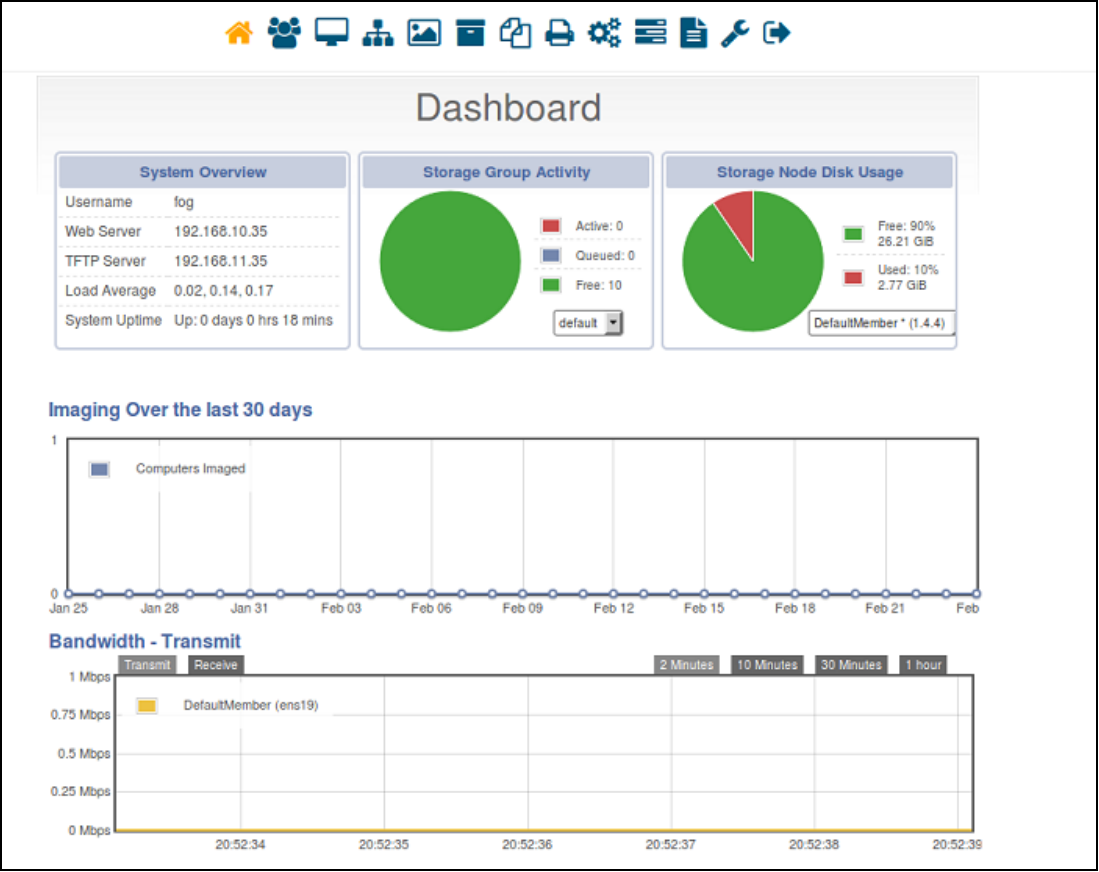
Das FOG-Projekt bietet ein webbasiertes Tool zum Klonen von Festplatten, das mehrere Open-Source-Technologien integriert und Imaging-Lösungen für Windows, Linux und macOS ermöglicht.
Der Vorteil:
Statt Festplatten manuell zu wechseln, können über PXE (Preboot Execution Environment) ein kleiner Linux-Client heruntergeladen und Sicherungen aus der Ferne durchgeführt werden – das vereinfacht die Wartung vieler Rechner erheblich.
Bewertung: 4,5 von 5
Fazit der Redaktion: Auch wenn der Dienst nicht für jeden Einsatzzweck notwendig ist, zeigt der Test, dass er bei entsprechendem Bedarf äußerst hilfreich sein kann.
Technische Spezifikationen:
FOG ermöglicht das Kopieren eines Images von einem Rechner mit einer 80-GB-Partition auf einen Rechner mit einer 40-GB-Festplatte, sofern die tatsächlichen Daten weniger als 40 GB umfassen. Bei der Erstellung einer Aufgabe kann der Hostname des Computers geändert und ein Neustart durchgeführt werden. Hosts können automatisch in die FOG-Datenbank importiert werden, indem der in Fog enthaltene grafische Windows-Dienst verwendet wird. Der Dienst verwaltet auch einfache Snap-Ins und Druckerinstallationen.
Vorteile
- Geringere Netzwerkbandbreiten-Nutzung: Fog Computing spart mehr Bandbreite als herkömmliche Cloud-Dienste.
- Sicherheitsaspekte: Da Sicherheit im gesamten Netzwerk eine große Rolle spielt, kann FOG durch lokale Datenverarbeitung Sicherheitsvorteile bieten.
- FOG-Systeme arbeiten konsistent und ermöglichen schnelle Entscheidungen.
- Erfassung und Sicherung einer Vielzahl von Daten.
Nachteile
- Begrenzte geografische Reichweite
Beim Cloud Computing ist der Zugriff auf Daten von überall möglich. Beim Fog Computing hingegen ist die gemeinsame Datennutzung auf das lokale Netzwerk beschränkt.
- Sicherheitsbedenken
Beim Fog Computing ist die Plattform eine andere. Einige Experten glauben, dass es ein Problem mit der Fähigkeit des dezentralen Netzwerks gibt, Daten zu schützen.
- Verwirrung
Da Fog Computing auf einer dezentralen Architektur basiert, äußern einige Experten Bedenken hinsichtlich des Datenschutzes in diesem Netzwerkmodell.
4. Partimage
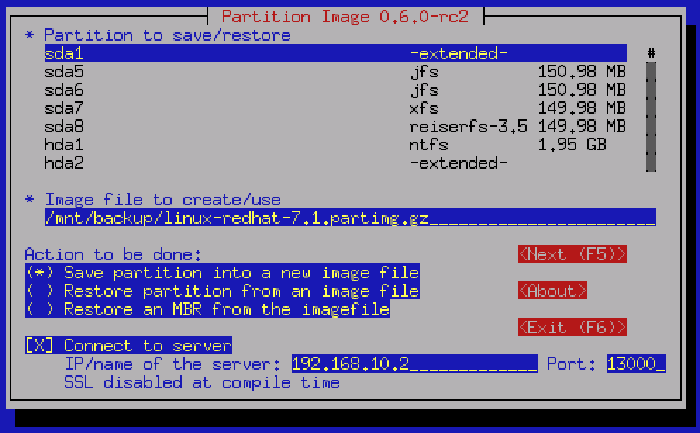
Partimage erstellt sektorweise eine Abbilddatei von Partitionen mit unterstützten Dateisystemen. Obwohl es unter Linux läuft, unterstützt es Windows und die meisten Linux-Dateisysteme. Die Image-Datei kann komprimiert werden, um den Speicherplatz zu schaffen und die Übertragungszeit zu sparen. Die Image-Datei kann auch in mehrere Dateien aufgeteilt und auf CDs oder DVDs gespeichert werden.
Über Samba, NFS oder die integrierte Netzwerkunterstützung von Partimage können Partitionen netzwerkweit gespeichert werden. Dadurch können Benutzer eine Festplattenpartition nach einem Festplattenabsturz wiederherstellen.
Partimage repliziert ausschließlich die belegten Bereiche einer Partition. (Aus diesem Grund funktioniert es nur mit unterstützten Dateisystemen, und freie Blöcke werden aus Geschwindigkeits- und Effizienzgründen nicht in die Image-Datei geschrieben. Im Gegensatz dazu replizieren andere Befehle auch alle unbenutzten Blöcke. Partimage funktioniert auch bei sehr vollständigen Partitionen, da es die Partition sequentiell verarbeitet, was die Übertragungszeit maximiert und die Suchzeit minimiert. So kann zum Beispiel eine 1 GB große Partition auf 400 MB verkleinert werden.
Hinweis: Die Entwicklung von Partimage wurde eingestellt. Als Alternativen werden fsarchiver, partclone oder Dateisystem-Dienstprogramme wie xfsdump empfohlen.
Systemvoraussetzungen
- Unterstützung für die folgenden Dateisysteme: Ext2fs / Ext3fs, Reiser3, FAT16 / FAT 32, HPFS, JFS, und XFS.
- Beta-Unterstützung für UFS, HFS.
- Experimentelle Unterstützung für NTFS.
Vorteile
- Da Dateifragmente nicht neu angeordnet werden, werden Kopfbewegungen reduziert und der Festplatten-Cache kann optimal genutzt werden. Zudem werden nur belegte Cluster gelesen und gespeichert.
- Die gesicherten Daten bleiben unverändert – einschließlich Metadaten wie dem Datum des letzten Zugriffs. Die Integrität der Quellpartition bleibt erhalten.
- Anpassungsfähigkeit des Speicherorts: Eine Datei auf einer anderen Partition desselben Datenträgers, ein lokaler Datenträger oder eine an das Netzwerk angeschlossene Datei können als Sicherungsmedien verwendet werden.
Nachteile
- Ext4- und Btrfs-Dateisysteme werden von Partimage nicht unterstützt.
- Weder die Sicherung noch die Wiederherstellung beinhaltet eine Defragmentierung.
- Das zu sichernde Dateisystem muss ausgehängt und für andere Prozesse nicht verfügbar sein – das Betriebssystem muss also offline sein, um Systempartitionen zu sichern.
- Einzelne Dateien oder Verzeichnisse können nicht direkt wiederhergestellt werden. Die Sicherung kann jedoch auf eine temporäre oder alternative Partition eingespielt werden, von der aus bestimmte Dateien manuell übernommen werden können.
5. Win32 Disk Imager - Beste Klonsoftware für Windows
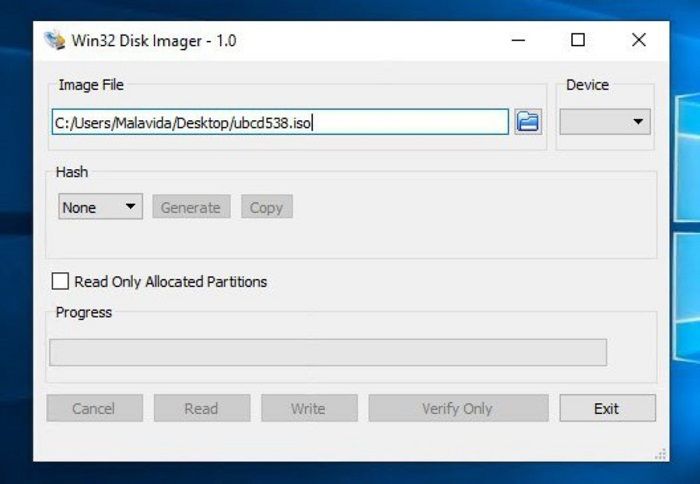
Dieses Tool kann einen Wechseldatenträger in eine Raw-Image-Datei sichern oder ein Raw-Disk-Image auf einen Wechseldatenträger schreiben.Es ist besonders nützlich für die Embedded-Entwicklung, insbesondere für Arm-Projekte (Android, Ubuntu on Arm, u. a.). Das Programm ist offen für Änderungen und Forks; Beiträge und Patches sind willkommen.
Warnung: Es gab Berichte über Probleme bei der Verwendung von USB-Disketten (und gelegentlich bei anderen USB-Geräten, allerdings sehr selten). Obwohl das Problem mit v1.0 behoben wurde, wird dringend empfohlen, vor dem Schreiben eines Bildes auf ein Gerät eine Überprüfung durchzuführen.
Bewertung: 3,7 von 5
Fazit der Redaktion: Einige Nutzer berichten von Problemen, bei denen Win32 Disk Imager SD-Karten fälschlicherweise in MB statt GB überschreibt. Ein Nutzer berichtet, dass er die Karte durch Formatieren in einer Digitalkamera wiederherstellen konnte und sie danach am Computer formatieren und erneut mit Win32 nutzen konnte.- von einem anonymen Benutzer von sourceforge.net
Technische Spezifikationen: Es ist kompatibel mit Windows 7/8.1/10. Außerdem sollten Windows Server 2008, 2012 und 2016 kompatibel sein (obwohl von den Entwicklern nicht getestet). Bitte verwenden Sie Version 0.9 für Windows XP und Vista (im Dateiarchiv).
Vorteile
- Das Design des Win32 Disk Imager ist gut.
- Es hilft den Menschen, mit Interesse schnell zu folgen.
- Es hat eine großartige Leistung.
- Der Win32 Disk Imager ist mit einer Vielzahl von Geräten kompatibel.
Nachteile
- Niedrige Bewertung
- Es unterstützt nur Windows
Redaktionsempfehlung: Die beste Open-Source-Klonsoftware im Vergleich
| Software | Unterstützte Betriebssysteme | Letzte Aktualisierung | Neueste Version | Klon-Geschwindigkeit | Benutzerebene |
|---|---|---|---|---|---|
| Clonezilla | Windows, Macintosh und Linux | 22. Juni 2022 | 3.0.1-8 | 70 MB/min | Persönlich und beruflich |
| Cobian Backup11 | Windows | Cobian Reflector, das neue Backup-Produkt, wird jetzt auf dieser Website angeboten | 11.2.0.582 | Die größte Datei, die früher mehr als 18 Stunden benötigte, dauert auf dem Reflector jetzt etwa 36 Stunden und umfasst rund 450 GB. | Professionell |
| Nebel | Wechseln Sie zu shred anstelle von dd für ein normales Wipe, um es schneller zu machen. Kernel (4.19.118) und Buildroot (2020.02.1) aktualisieren | 14. September 2020 | 1.5.9 | 500 MB/min | Professionell |
| Partimage | Unterstütztes Dateisystem | 2010-07-25 | 0.6.9 | 100 MB/s | Professionell |
| Win32 Disk Imager | Windows | Januar 12, 2022 | v0.9 | 44 MB | Professionell |
Insgesamt schneiden Clonezilla und Win32 Disk Imager in ihren jeweiligen Einsatzbereichen am besten ab.
Für Anfänger: Clonezilla ist eine gute Wahl, da es trotz seines Open-Source-Charakters eine beeindruckende Leistung bietet. Das Klonen von Festplatten und Partitionen geht schnell und einfach – oft besser als bei manchen kostenpflichtigen Alternativen.
Für professionelle Anwender: Win32 Disk Imager ist für den professionellen Einsatz geeignet. Wenn Sie eine leistungsfähigere Klonlösung mit umfassenderem Funktionsumfang bevorzugen, lesen Sie den nächsten Abschnitt.
Empfohlen: Beste Software zum Klonen von Festplatten - EaseUS Disk Copy kostenlos herunterladen
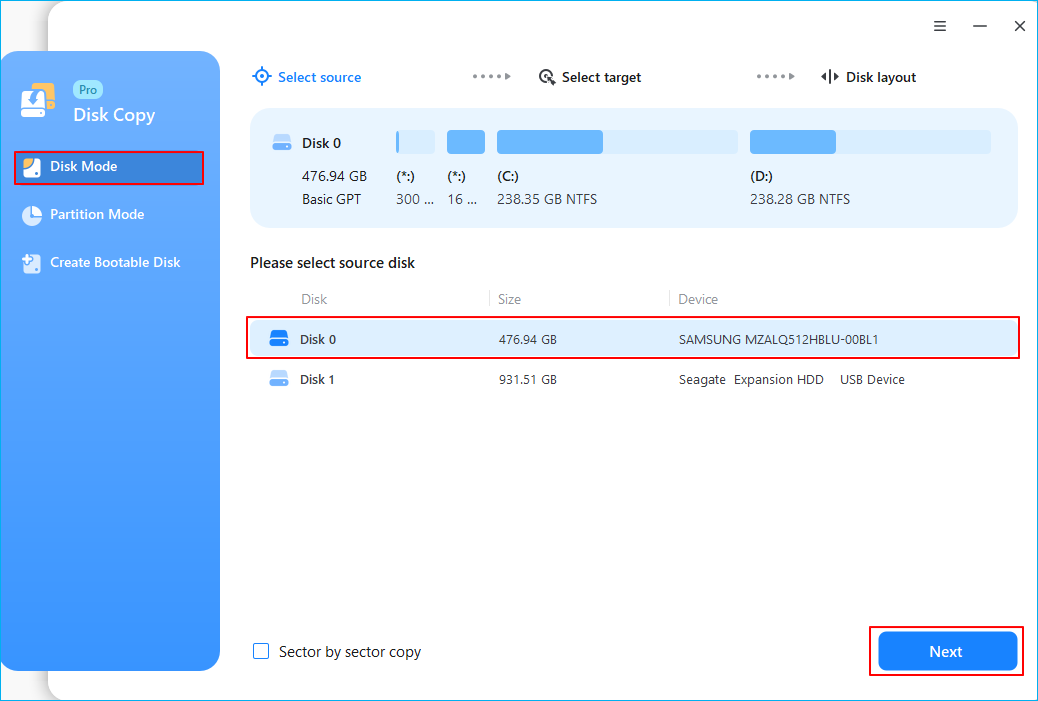
Die professionelle Klonsoftware EaseUS Disk Copy bietet umfassende Klonfunktionen: Sie können HDD/SSD auf SSD klonen, das C-Laufwerk oder Boot-Laufwerk auf ein anderes Laufwerk übertragen und einen bootfähigen Windows-USB-Stick erstellen. Damit können Sie den Datenträger nicht nur klonen sondern auch bootfähig machen.
Eigenschaften
- Vollständige Unterstützung für Windows 7, 8, 10 und 11.
- Pre-OS-Umgebung kann aktiviert werden, wenn der Computer nicht mehr startet. Sie können trotzdem eine Festplatte oder Partition klonen oder ein Systemabbild wiederherstellen, um Daten wiederherzustellen.
- Auch ohne aktivierte Pre-OS-Funktion können Sie mit EaseUS Disk Copy eine bootfähige WinPE- oder Linux-Notfalldiskette erstellen, um Systemwiederherstellung und Datenmigration durchzuführen.
- Während des Systemklonvorgangs kann die Option "Portables Windows-USB-Laufwerk erstellen" aktiviert werden. Damit lässt sich eine angepasste Windows-Version auf ein USB-Laufwerk übertragen, das dann auf jedem anderen PC oder Mac genutzt werden kann. Ein portables Windows-USB-Laufwerk ist besonders nützlich, wenn Sie Windows-Anwendungen auf einem Mac ausführen möchten.
- Technischer Support rund um die Uhr (24/7)
Preis: Die Home-Edition kostet 39,95 $, eine 30-tägige Testversion ist kostenlos verfügbar. Die Enterprise-Edition ist für 49 $ erhältlich.
Die folgenden Schritte zeigen Ihnen den Download und die Installation:
1
Quelloffene Klonen-Software VS EaseUS Disk Copy, welche ist besser
Wir haben Clonezilla (Open-Source) und EaseUS Disk Copy (kommerziell) miteinander verglichen, um herauszufinden, welches Tool für welche Anwender geeignet ist. Hier sind die Ergebnisse:
| Eigenschaften | EaseUS Disk Copy | Clonezilla |
|---|---|---|
| Gerätetyp | Windows | Linux, Windows und Mac |
| Preise | 19,95€-59,95€ | Kostenlos |
| Geschwindigkeit beim Klonen von Festplatten | 100 MB/s | 70 MB/min |
| Bedienungsaufwand | Einfach | Hart |
| Support-Verfügbarkeit | 24/7 verfügbar | Nicht so sehr |
Was ist am besten?
Nach unserem Vergleich zeigt sich: EaseUS Disk Copy ist aufgrund der einfachen Bedienung und der hohen Klon-Geschwindigkeit besonders für Anfänger geeignet. Clonezilla hingegen erfordert aufgrund der geringeren Geschwindigkeit mehr Zeit.
Fazit
In diesem Artikel haben wir sowohl Open-Source-Klonsoftware als auch kommerzielle Alternativen vorgestellt. Eine leistungsfähige kommerzielle Lösung ist EaseUS Disk Copy. Wenn Sie bisher keine Erfahrung mit dem Klonen von Festplatten haben, ist EaseUS Disk Copy aufgrund seiner benutzerfreundlichen Oberfläche besonders geeignet.
Häufig gestellte Fragen (FAQs) zur Open-Source-Klonsoftware
1. Ist Clonezilla tatsächlich kostenlos?
Ja, Clonezilla ist ein kostenloses Open-Source-Tool zum Imaging und Klonen von Festplatten. Im Gegensatz zu vielen vergleichbaren Lösungen wird Clonezilla nicht als Windows-Anwendung installiert, sondern von einer Live-CD oder einem Live-USB gestartet.
2. Was ist besser: Klonen oder Imaging?
Klonen eignet sich hervorragend für die schnelle Wiederherstellung von Sicherungen, während Imaging mehr Flexibilität bei der Sicherungsstrategie bietet. Mit inkrementellen Snapshots können Sie mehrere Versionen sichern, ohne deutlich mehr Speicherplatz zu benötigen.
3. Welche ist die beste kostenlose Software für Festplatten-Imaging?
Hier eine Übersicht über empfehlenswerte Festplatten-Imaging-Programme:
- EaseUS Disk Copy
- Clonezilla
- Win32 Disk Imager
- Nebel
- Cobian Backup11
War diese Seite hilfreich? Ihr Support ist uns wirklich wichtig!
EaseUS Disk Copy
EaseUS Disk Copy ist leistungsstarkes aber sehr einfach zu bedienendes Tool zum Klonen und Migrieren von HDDs/SSDs. Das Tool ermöglicht Ihnen, ein Systemlaufwerk schnell und einfach auf eine neue Festplatte (oder eine neu installierte SSD) zu migrieren, wobei nur ein Minimum an Konfiguration erforderlich ist.
-
Aktualisiert von
![]()
Markus
Markus verfügt über 10+ Jahre Praxiserfahrung in Datenwiederherstellung, Festplatten-/Partitionsverwaltung und Multimedia-Technologien. Er beherrscht die Kunst, komplexe Probleme zu vereinfachen und effiziente Lösungsanleitungen zu erstellen. Privat liebt er Filme, Reisen und kulinarische Genüsse. …Vollständige Bio lesen -
Geschrieben von
![]()
Mako
Nach dem Studium der Germanistik ist Mako seit 2013 Teil des EaseUS-Teams und hat sich in den letzten 11 Jahren intensiv mit Software-Themen beschäftigt. Der Schwerpunkt liegt auf Datenrettung, Datenmanagement, Datenträger-Verwaltung und Multimedia-Software. …Vollständige Bio lesen

Verwandete Artikel
![]() So können Sie Windows 11 auf einem neuen PC installieren (Mit/ohne USB-Stick)🔥
So können Sie Windows 11 auf einem neuen PC installieren (Mit/ohne USB-Stick)🔥![]() EaseUS Disk Copy - Fehler beim Lesen/Schreiben des Sektors während des Klonens | Behoben
EaseUS Disk Copy - Fehler beim Lesen/Schreiben des Sektors während des Klonens | Behoben![]() Windows auf andere Partition verschieben [ohne Datenverlust]
Windows auf andere Partition verschieben [ohne Datenverlust]- Klonen einer M.2 SSD mit Acronis
![]() Festplatte mit Betriebssystem klonen (ohne Neuinstallation des Betriebssystems)
Festplatte mit Betriebssystem klonen (ohne Neuinstallation des Betriebssystems)![]() Wie kann man das Windows System klonen? [Schnelle Windows Systemmigration auf SSD/HDD]
Wie kann man das Windows System klonen? [Schnelle Windows Systemmigration auf SSD/HDD]
EaseUS Disk Copy

Professionelles Tool zum Klonen der Festplatten, der Partitionen und anderer Datenträger.
Hot-Artikel
-
29 Dezember 2023
![]()
-
01 Januar 2024
![]()
-
19 Oktorber 2023
![]()
-
19 Oktorber 2023
![]()
-
23 Januar 2024
![]()
-
29 Dezember, 2023
![]()
-
29 Dezember, 2023
![]()
-
29 Dezember, 2023
![]()


Interessante Themen

