
Hauptinhalt

Aktualisiert am Jul 16, 2026
Hauptinhalt
Kurzantwort: Ist EaseUS Disk Copy kostenlos?
Nein, EaseUS Disk Copy ist nicht komplett kostenlos. Sie können die Software zwar kostenlos herunterladen und installieren und den Ablauf des Klonens von Festplatten oder Partitionen ausprobieren. Wenn Sie jedoch eine Festplatte klonen, Windows auf eine neue SSD migrieren oder erweiterte Klonfunktionen nutzen möchten, benötigen Sie eine kostenpflichtige Lizenz.
| Kategorie | EaseUS Disk Copy |
| Kostenloser Download | ✅ |
| Völlig kostenlos nutzbar | ❌ |
| Betriebssystemmigration | ✅ |
| HDD auf SSD klonen | ✅ |
| Sektorweises Klonen | ✅ |
| Bootfähige Medien erstellen | ✅ |
| Klonen zu Bild | ✅ |
| Auf mehrere Festplatten klonen | ✅ |
| Netzwerk-Klon | ✅ |
Ob sich die Anschaffung von EaseUS Disk Copy lohnt, hängt von Ihren individuellen Bedürfnissen ab. Wenn Sie von einer HDD auf eine SSD aufrüsten, eine ältere Festplatte ersetzen, Windows auf eine größere Festplatte migrieren oder mehrere Computer einrichten, kann EaseUS Disk Copy im Vergleich zur manuellen Neuinstallation von Windows und Anwendungen viel Zeit sparen.
Was ist EaseUS Disk Copy?
Im Gegensatz zu herkömmlicher Backup-Software konzentriert sich EaseUS Disk Copy ausschließlich auf das Klonen von Festplatten. Es erstellt eine direkte Kopie Ihres Quelllaufwerks, einschließlich Betriebssystem, installierter Programme, Einstellungen und persönlicher Dateien, sodass Sie direkt nach dem Klonen vom neuen Laufwerk booten können.
Dieser Ansatz ist besonders nützlich beim Upgrade auf eine schnellere SSD, beim Austausch einer alten Festplatte, beim Umzug von Windows auf eine größere Festplatte oder beim Einsatz identischer Systemkonfigurationen auf mehreren Computern.
Im Laufe der Jahre hat sich EaseUS Disk Copy über das einfache Klonen von Festplatten hinaus weiterentwickelt. Neuere Versionen bieten erweiterte Funktionen wie:
- 🎯Festplattenklon zu Image
- 🎯Auf mehrere Zieldatenträger klonen
- 🎯Internet-Klonen über ein Netzwerk
- 🎯Automatische Partitionsgrößenanpassung beim Klonen
- 🎯Schlechtes Sektormanagement
- 🎯Erstellung bootfähiger WinPE-Medien
- 🎯Intelligente Festplattenerkennung
Diese Eigenschaften machen die Software sowohl für Heimanwender, die ein einmaliges SSD-Upgrade durchführen, als auch für IT-Experten, die groß angelegte Systemimplementierungen verwalten, geeignet.
EaseUS Disk Copy Preisgestaltung
EaseUS Disk Copy bietet verschiedene Lizenzoptionen für Einzelanwender, Techniker und Studenten. Die Software kann kostenlos heruntergeladen werden, für Klonvorgänge ist jedoch eine Aktivierung mit einer gültigen Lizenz erforderlich.
Die Testversion ermöglicht es den Nutzern, die Benutzeroberfläche zu erkunden und den Klonvorgang zu verstehen, bevor sie eine Kaufentscheidung treffen.
| Version | Preis | Am besten geeignet für |
| Für Privat-Anwender |
|
Eine Lizenz für einen Computer - Persönliche Nutzung |
| Für 2 PCs |
|
Eine Lizenz für zwei Computer - Privatanwender, Unternehmen, IT-Support |
| Ausbildung |
|
Eine Lizenz pro Computer - Studenten (Studentenstatus muss überprüft werden) |
💰Ist EaseUS Disk Copy seinen Preis wert?
Im Vergleich zu dem stundenlangen Aufwand, Windows neu zu installieren, Anwendungen zu konfigurieren und Dateien manuell wiederherzustellen, ist das Klonen der Festplatte oft der schnellere und weniger riskante Ansatz.
Für Anwender, die ein einmaliges SSD-Upgrade durchführen, liegt der Nutzen in der Bequemlichkeit und den reduzierten Ausfallzeiten. IT-Teams profitieren von der Skalierbarkeit, der effizienten Bereitstellung und den erweiterten Klonfunktionen, die bei kostenlosen Alternativen unüblich sind.
Teilt den Beitrag in den sozialen Medien, damit auch andere von der EaseUS Disk Copy-Rezension erfahren.

Hauptfunktionen von EaseUS Disk Copy
Die Stärke von EaseUS Disk Copy liegt in seinem Fokus auf Klontechnologie. Anstatt gleichzeitig als Backup-Suite, Partitionsmanager und Wiederherstellungsplattform zu fungieren, ist es speziell für die Festplattenmigration und -duplizierung konzipiert.
Nachfolgend sind die wichtigsten Funktionen der neuesten Version aufgeführt.
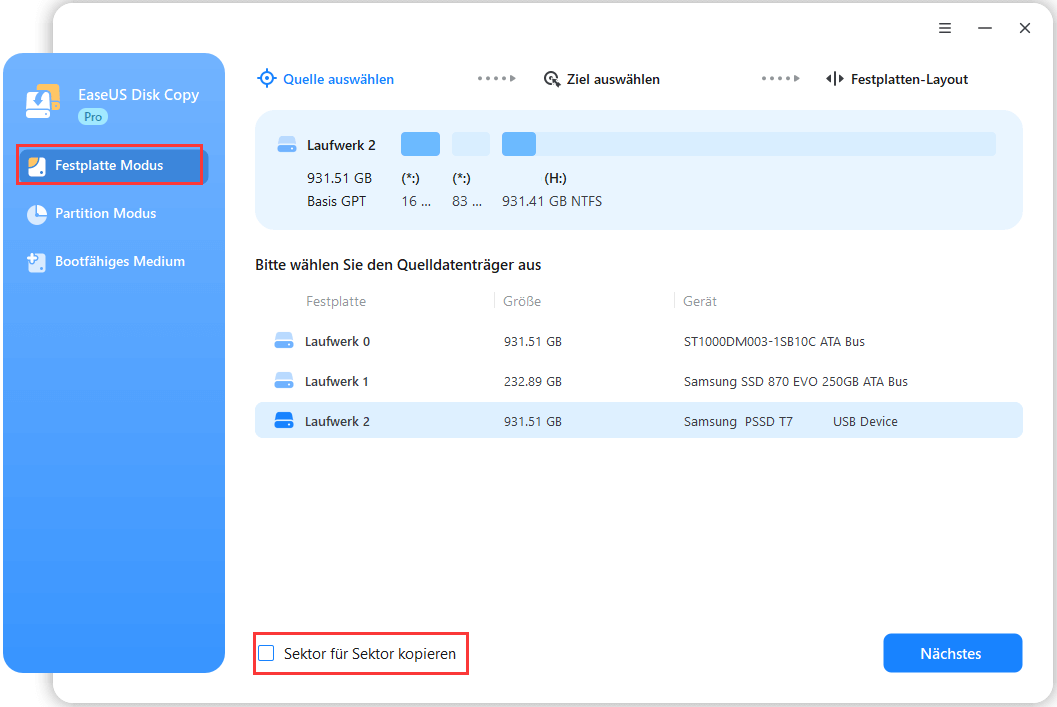
1. Festplatten klonen
EaseUS Disk Clone erstellt eine exakte Kopie des gesamten Speichermediums, einschließlich Betriebssystem, installierter Anwendungen, Benutzerdateien, versteckter Partitionen und Bootinformationen. Es ist die gängigste Methode, um von einer HDD auf eine SSD aufzurüsten oder eine Festplatte durch eine größere zu ersetzen.
Am besten geeignet für
- Migration von HDD zu SSD
- Festplattenaustausch
- Kapazitätserweiterung
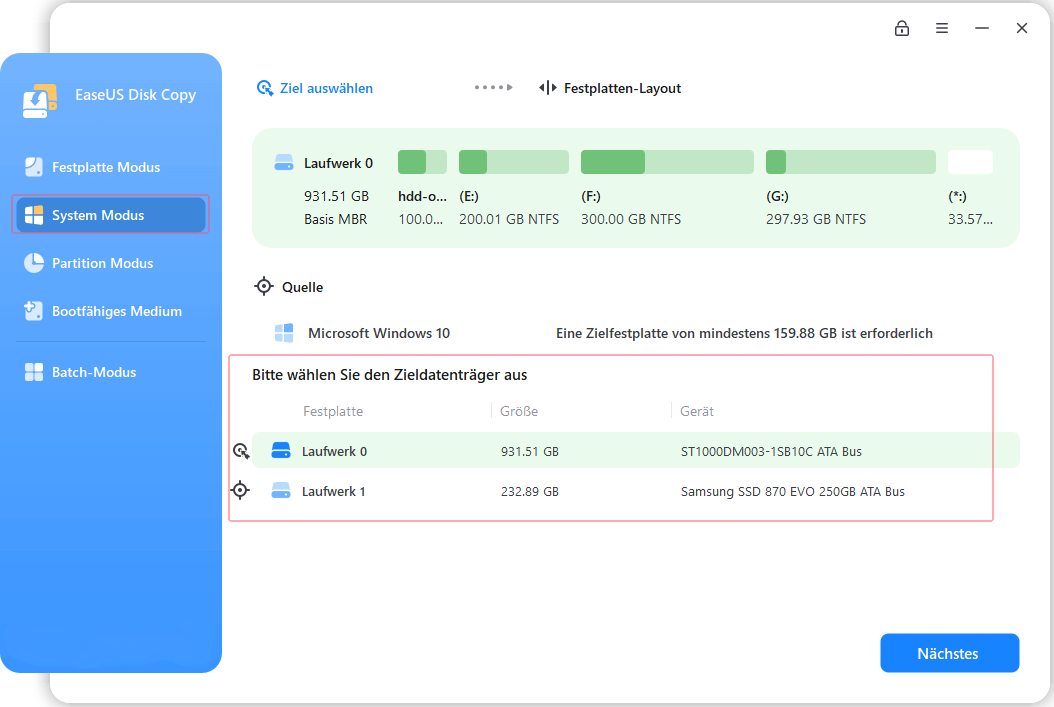
2. Systemmigration
Die Systemmigration ermöglicht es Benutzern, Windows auf ein anderes Laufwerk zu verschieben, ohne es neu installieren zu müssen. Anstatt jede Partition manuell zu kopieren, identifiziert die Software automatisch die benötigten Systempartitionen und überträgt sie auf die Zielfestplatte.
Am besten geeignet für
- Windows auf eine SSD verschieben
- Trennung des Betriebssystems vom Datenspeicher
- Beschleunigung der Systemleistung
3. Sektorweises Klonen
Die Sektor-für-Sektor-Klonfunktion kopiert jeden Sektor der Quellfestplatte, einschließlich ungenutzter und versteckter Sektoren. Da jede Information dupliziert wird, entsteht auf dem Ziellaufwerk eine exakte Kopie der Originalfestplatte.
Am besten geeignet für
- Migration von Altsystemen
- Datenwiederherstellungsszenarien
- Spezialisierte Softwareumgebungen
- Forensische Duplikation
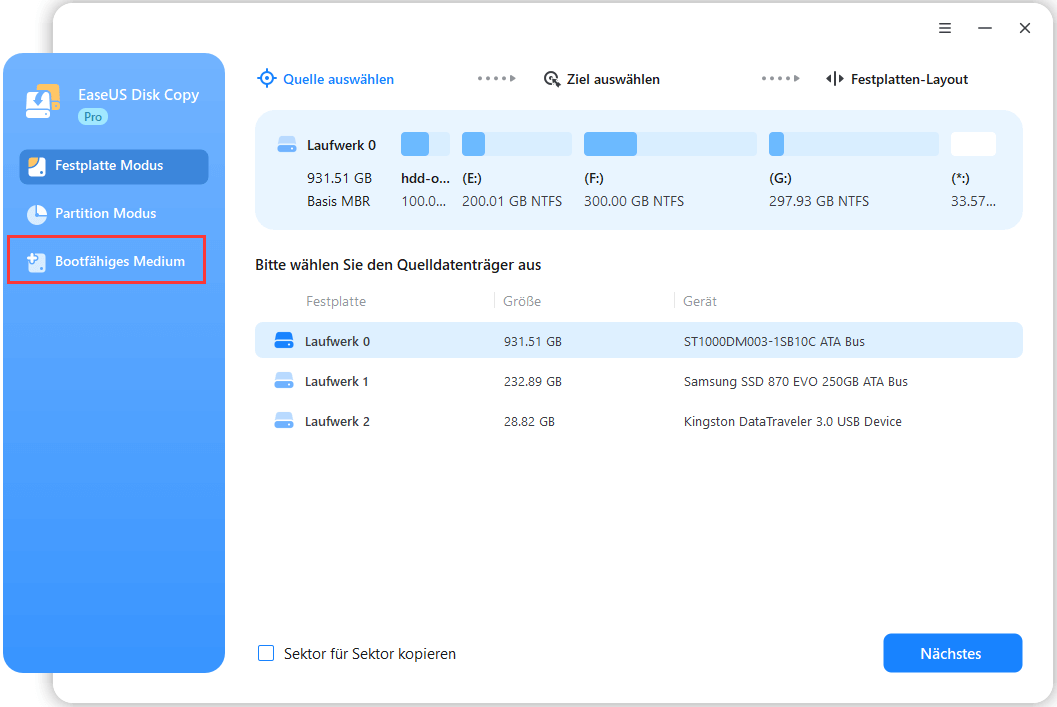
4. WinPE-Bootmedium erstellen
Die Software kann einen bootfähigen Datenträger oder USB-Stick auf WinPE-Basis erstellen. Dadurch können Benutzer Klonvorgänge auch dann starten, wenn Windows nicht normal starten kann.
Am besten geeignet für
- Nicht startfähige Computer
- Systemwiederherstellung
- Notfall-Festplattenaustausch
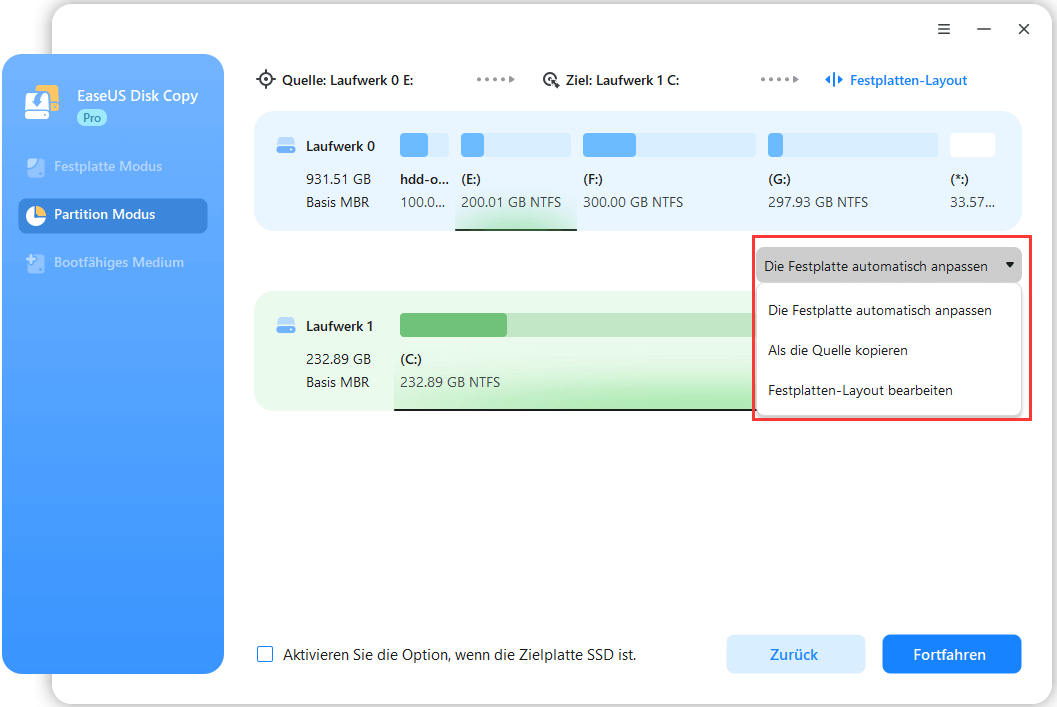
5. Automatische Partitionsgrößenänderung
Beim Klonen auf ein größeres Laufwerk kann EaseUS Disk Copy die Partitionsgrößen automatisch anpassen, um den zusätzlichen Speicherplatz zu nutzen. Benutzer können die Partitionslayouts auch vor Beginn des Klonvorgangs individuell anpassen.
Am besten geeignet für
- Aufrüstung auf größere/kleinere SSDs
- Maximierung der verfügbaren Kapazität
- Vermeidung der manuellen Partitionsverwaltung
6. Klonen um fehlerhafte Sektoren herum
Ein defektes Laufwerk enthält oft unlesbare Sektoren, die Klonvorgänge unterbrechen können. EaseUS Disk Copy überspringt problematische Sektoren nach Möglichkeit intelligent und unterstützt so die erfolgreiche Datenmigration von älteren Laufwerken.
Am besten geeignet für
- Alternde Festplatten
- Frühe Antriebsausfälle
- Datensicherung
7. Intelligente Festplattenerkennung
Beim Anschluss eines neuen Speichermediums erkennt die Software die Festplatte automatisch und führt die Benutzer durch die Migrationsoptionen. Dies vereinfacht den Prozess für weniger erfahrene Benutzer, die möglicherweise nicht mit Partitionsstrukturen oder Speichermanagementkonzepten vertraut sind.
Am besten geeignet für
- Erstmaliges SSD-Upgrade
- Anfängerbenutzer
- Vereinfachte Migrationsworkflows
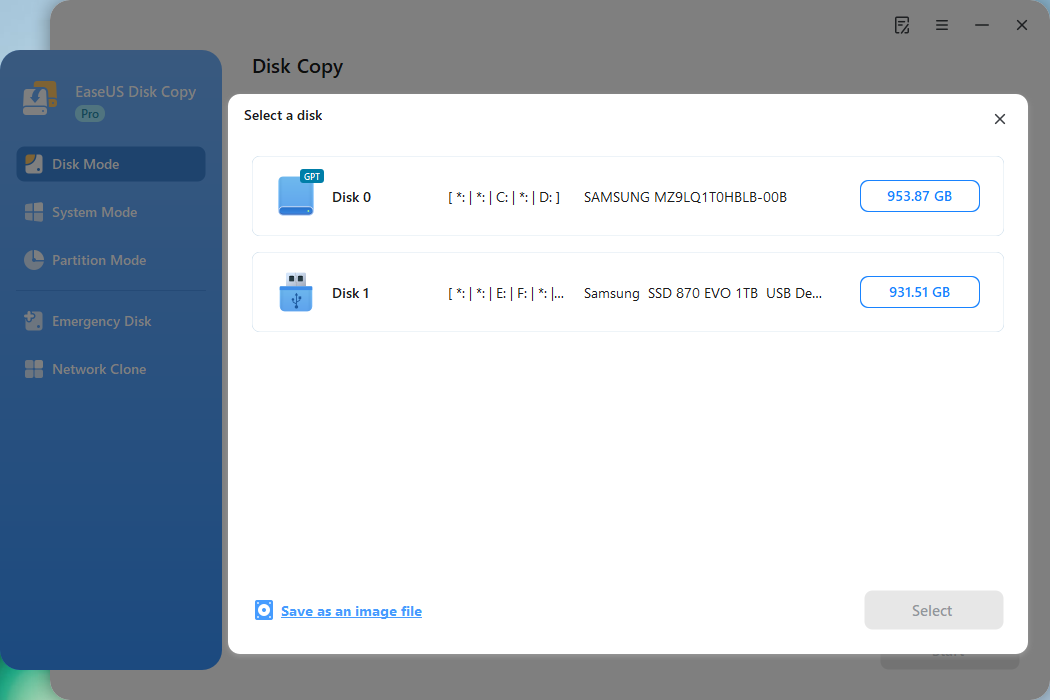
8. Festplatte in Image klonen
Mit der Funktion „Festplatte als Image klonen“ können Benutzer eine Image-Datei der Festplatte erstellen, anstatt direkt auf ein anderes Laufwerk zu klonen. Das Image kann bei Bedarf später auf einer Zielfestplatte wiederhergestellt werden.
Vorteile
- Speicherung und Archivierung
- Backup-Staging
- Flexible Bereitstellungs-Workflows
- Vorbereitung auf den Hardwareaustausch
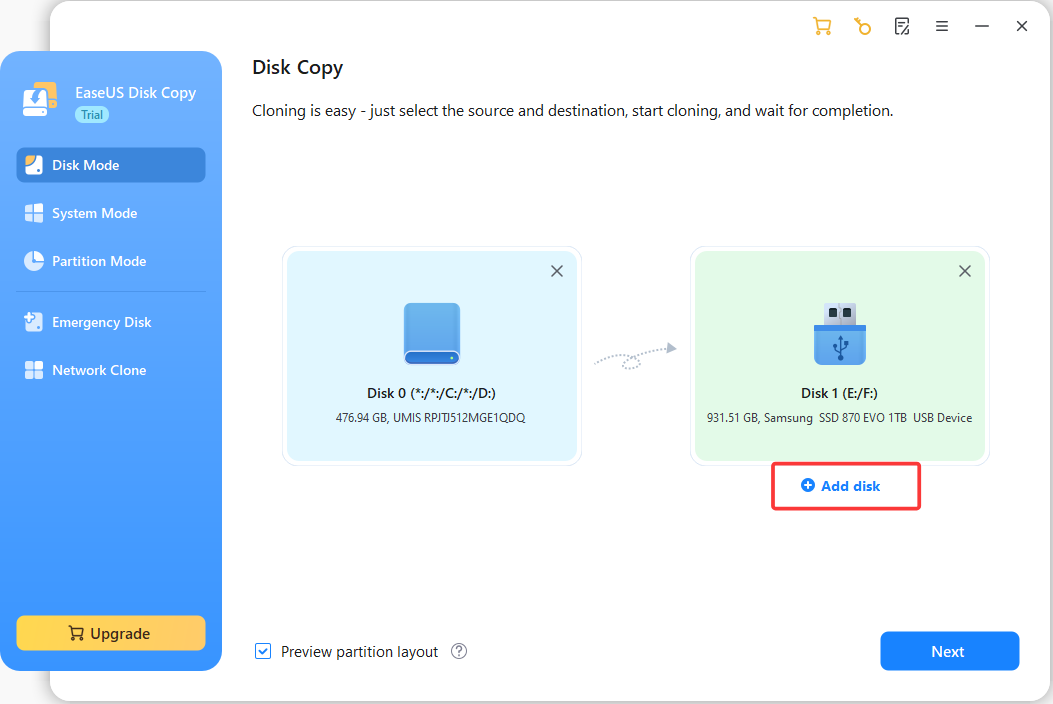
9. Klonen auf mehrere Zieldatenträger
Version 7.1 führte die Möglichkeit ein, eine Quellfestplatte gleichzeitig auf mehrere Ziellaufwerke zu klonen. Diese Funktion ist besonders wertvoll in Umgebungen, in denen identische Systemkonfigurationen auf viele Computer verteilt werden müssen.
Vorteile
- Verkürzte Bereitstellungszeit
- Konsistente Systemkonfigurationen
- Effizienter Masseneinsatz
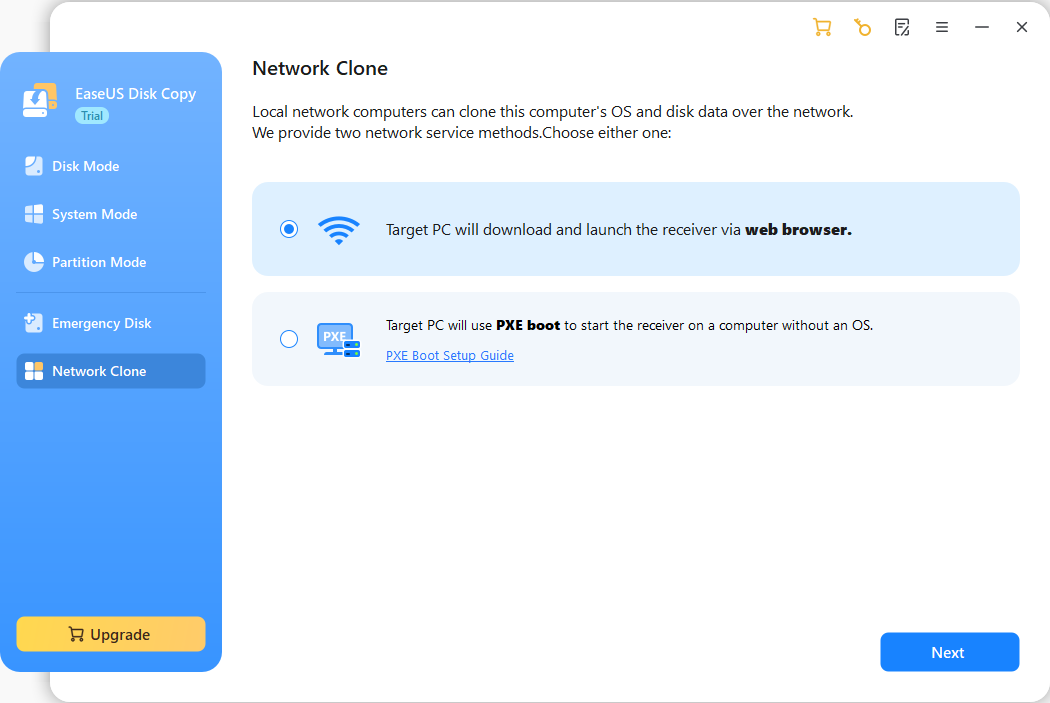
10. Netzwerkklon
Netzwerk-Klonen ist eine der wichtigsten Neuerungen in EaseUS Disk Copy 7.2. Bisher mussten zum Klonen beide Laufwerke physisch an denselben Computer angeschlossen sein. Mit Internet-Klonen können Benutzer Daten und Systemumgebungen über ein Netzwerk übertragen, ohne dass eine direkte Hardwareverbindung erforderlich ist.
Vorteile
- Remote-Migration
- Standortübergreifender Einsatz
- Reduzierte Hardwareanforderungen
- Schnellere Arbeitsabläufe beim Geräteaustausch
So installieren Sie EaseUS Disk Copy
Die Installation von EaseUS Disk Copy ist unkompliziert und dauert in der Regel nur wenige Minuten. Nach dem Herunterladen des Installationsprogramms von der offiziellen EaseUS-Website starten Sie die Setup-Datei und folgen den Anweisungen auf dem Bildschirm. Die Software unterstützt die modernen Betriebssysteme Windows 11/10/8/7 und erfordert nur minimale Konfiguration.
Nach Abschluss der Installation schließen Sie das Ziellaufwerk an, wenn Sie eine Festplatte klonen oder Windows migrieren möchten. EaseUS Disk Copy erkennt beim Start automatisch verfügbare Speichergeräte und zeigt die verfügbaren Klonoptionen an.
So klonen Sie eine Festplatte mit EaseUS Disk Copy
Der Austausch einer alten Festplatte oder das Upgrade auf eine größere SSD ist einer der häufigsten Anwendungsfälle für EaseUS Disk Copy. Die Software kann Ihre gesamte Festplatte klonen.
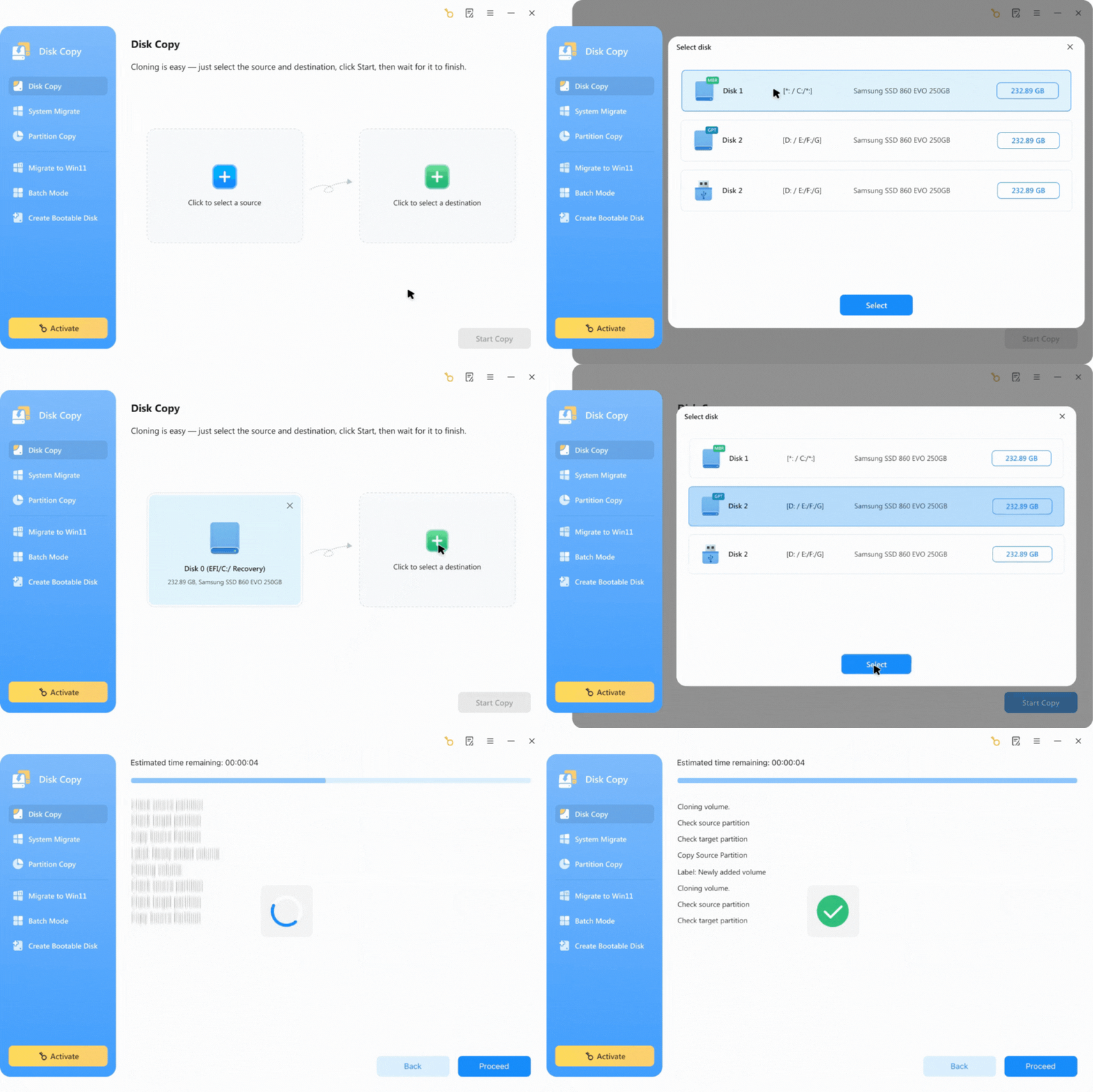
Schritt 1. Schließen Sie das neue Laufwerk an.
Installieren Sie die neue SSD intern oder schließen Sie sie über einen SATA-zu-USB-Adapter an. Stellen Sie sicher, dass Windows das Ziellaufwerk erkennt.
Schritt 2. Starten Sie EaseUS Disk Copy
Öffnen Sie die Software und wählen Sie im Hauptmenü den Festplattenmodus aus.
Schritt 3. Wählen Sie die Quellfestplatte aus.
Wählen Sie die Festplatte aus, die Sie klonen möchten, und klicken Sie auf Weiter .
Schritt 4. Wählen Sie die Zielfestplatte aus.
Wählen Sie die neue SSD oder HDD als Ziellaufwerk. Warnung: Alle vorhandenen Daten auf dem Ziellaufwerk werden überschrieben.
Schritt 5. Festplattenlayout anpassen
Wenn Sie auf ein größeres Laufwerk klonen, wählen Sie „Festplatte automatisch anpassen“ , um Partitionen automatisch zu erweitern und die volle Kapazität zu nutzen.
Schritt 6. Klonen starten
Überprüfen Sie die Einstellungen und klicken Sie auf „Fortfahren“ , um den Klonvorgang zu starten. Sobald der Klonvorgang abgeschlossen ist, fahren Sie den PC herunter, tauschen Sie gegebenenfalls die alte Festplatte aus und starten Sie den Computer von der neu geklonten Festplatte.
Wie kann man Windows ohne Neuinstallation auf eine SSD migrieren?
Wenn Ihr Ziel lediglich darin besteht, Windows auf eine schnellere SSD zu verschieben, kann EaseUS Disk Copy das Betriebssystem, die Bootpartitionen, die installierten Anwendungen und die Benutzereinstellungen übertragen, ohne dass eine Neuinstallation erforderlich ist.
Schritt 1. SSD installieren oder anschließen
Schließen Sie die Ziel-SSD an und überprüfen Sie, ob sie in der Windows-Datenträgerverwaltung angezeigt wird.
Schritt 2. Starten Sie EaseUS Disk Copy
Öffnen Sie die Software und wählen Sie den Systemmodus .
Schritt 3. Wählen Sie die Ziel-SSD aus.
Wählen Sie die SSD als Migrationsziel aus. Die Software erkennt automatisch die benötigten System- und Bootpartitionen.
Schritt 4. Für SSD optimieren.
Aktivieren Sie, falls verfügbar, die SSD-Optimierungsoptionen und überprüfen Sie das Partitionslayout, bevor Sie fortfahren.
Schritt 5. Migration starten
Klicken Sie auf „Fortfahren“ und warten Sie, bis die Migration abgeschlossen ist.
Schritt 6. Vom neuen SSD-Speicher starten.
Starten Sie den Computer neu, rufen Sie die BIOS/UEFI-Einstellungen auf und legen Sie die SSD als primäres Startlaufwerk fest. Nach erfolgreichem Start sollte Windows wie gewohnt laden, jedoch mit deutlich kürzeren Start- und Anwendungsladezeiten.
Teilt den Beitrag in den sozialen Medien, damit auch andere von der EaseUS Disk Copy-Rezension erfahren.
EaseUS Disk Copy Leistungstest
Um die Leistungsfähigkeit im realen Einsatz zu bewerten, testeten wir EaseUS Disk Copy anhand verschiedener gängiger Migrationsszenarien, darunter HDD-zu-SSD-Upgrades und SSD-zu-SSD-Klonen. Die tatsächlichen Geschwindigkeiten können je nach Hardwarekonfiguration, Verbindungsschnittstelle und Festplattenzustand variieren, die Ergebnisse waren jedoch im Allgemeinen konsistent und zuverlässig.
Testumgebung
- Windows 11 Pro
- Intel Core i7 Plattform
- SATA-SSD und PCIe-NVMe-SSD
- Externer USB 3.2-Adapter
| Testszenario | Datengröße | Zeitaufwand | Ergebnis |
| 500 GB HDD → SATA SSD | 320 GB verwendet | 42 Minuten | Erfolgreich |
| 1 TB SATA SSD → NVMe SSD | 650 GB verwendet | 36 Minuten | Erfolgreich |
| 2 TB HDD → 2 TB HDD | 1,3 TB belegt | 2 Stunden 28 Minuten | Erfolgreich |
| Systemmigration zu NVMe SSD | 180 GB verwendet | 18 Minuten | Erfolgreich |
| Sektorweises Klonen (500 GB SSD) | Vollständige Festplatte | 57 Minuten | Erfolgreich |
Während der Tests hielt die Software stabile Übertragungsgeschwindigkeiten aufrecht und schloss alle Klonvorgänge erfolgreich und ohne Datenbeschädigung ab.
EaseUS Disk Copy vs Clonezilla vs Macrium Reflect
Wenn es um Software zum Klonen von Festplatten geht, dürfen Clonezilla, g_s10 und Macrium Reflect nicht fehlen. Alle drei Programme können Festplatten klonen und Windows migrieren, unterscheiden sich aber in ihren Funktionen und richten sich an verschiedene Nutzergruppen.
| EaseUS Disk Copy | Clonezilla | Macrium Reflect | |
| Benutzerfreundlichkeit | ⭐⭐⭐⭐⭐ | ⭐⭐ | ⭐⭐⭐⭐ |
| Grafische Benutzeroberfläche | ✅ | Beschränkt | Ja |
| Festplattenklon | ✅ | ✅ | ✅ |
| Systemmigration | ✅ | ✅ | ✅ |
| Sektorweises Klonen | ✅ | ✅ | ✅ |
| Bootfähige Medien erstellen | ✅ | ✅ | ✅ |
| Klonen zu Bild | ✅ | Bildbasiert | Bildbasiert |
| Auf mehrere Festplatten klonen | ✅ | ✅ | ❌ |
| Internet-Klon | ✅ | ❌ | ❌ |
| Umgang mit fehlerhaften Sektoren | ✅ | Beschränkt | Beschränkt |
| Geeignet für Anfänger | Exzellent | Arm | Gut |
| Am besten geeignet für | Anfänger & Experten | IT-Experten | Datensicherung und Imaging |
Clonezilla ist nach wie vor eine beliebte Wahl unter IT-Experten, da es kostenlos und hochgradig anpassbar ist. Allerdings kann der textbasierte Workflow für Anfänger abschreckend wirken und erfordert oft zusätzliche technische Kenntnisse.
Macrium Reflect ist vor allem als Backup- und Disk-Imaging-Lösung bekannt. Obwohl es zuverlässige Klonfunktionen bietet, liegt sein Hauptaugenmerk auf System-Backup, -Wiederherstellung und Image-Management und weniger auf der dedizierten Festplattenmigration.
📚 Clonezilla vs. Macrium Reflect: Welches ist besser für SSD-Upgrades und Windows-Migration?
EaseUS Disk Copy konzentriert sich speziell auf Klonen und Migration. Funktionen wie die automatische Festplattenerkennung, das Klonen defekter Sektoren, das Klonen als Image, das Klonen auf mehrere Festplatten und die neue Internet-Klonfunktion bieten Anwendern, die Speichergeräte aktualisieren oder Systeme in großem Umfang bereitstellen, ein optimiertes Benutzererlebnis.
Für die meisten Heimanwender, die von einer HDD auf eine SSD umsteigen, bietet EaseUS Disk Copy den einfachsten Workflow. IT-Teams, die umfangreiche Installationen verwalten, profitieren von den neueren Klontechnologien, die Funktionen bieten, die weder in Clonezilla noch in Macrium Reflect verfügbar sind.
Häufig gestellte Fragen
1. Ist die Verwendung von EaseUS Disk Copy sicher?
Ja. EaseUS Disk Copy führt Lese- und Kopiervorgänge auf dem Quelllaufwerk durch und wird häufig für Festplattenmigrationen und SSD-Upgrades verwendet. Sie können es bedenkenlos einsetzen.
2. Kann EaseUS Disk Copy Windows 11 klonen?
Ja. Die Software unterstützt Windows 11 sowie Windows 10, 8 und 7. Sie ermöglicht die Migration des Betriebssystems auf eine neue SSD, ohne dass Windows neu installiert werden muss.
3. Unterstützt EaseUS Disk Copy NVMe-SSDs?
Ja, dieses Tool ist mit fast allen Arten von Datenträgern kompatibel, also HDD, SSD (SATA oder NVMe), USB, SD-Karte usw., vorausgesetzt, die Hardware wird von Windows korrekt erkannt.
War diese Seite hilfreich? Ihr Support ist uns wirklich wichtig!
EaseUS Disk Copy
EaseUS Disk Copy ist leistungsstarkes aber sehr einfach zu bedienendes Tool zum Klonen und Migrieren von HDDs/SSDs. Das Tool ermöglicht Ihnen, ein Systemlaufwerk schnell und einfach auf eine neue Festplatte (oder eine neu installierte SSD) zu migrieren, wobei nur ein Minimum an Konfiguration erforderlich ist.
-
Aktualisiert von
![]()
Mako
Nach dem Studium der Germanistik ist Mako seit 2013 Teil des EaseUS-Teams und hat sich in den letzten 11 Jahren intensiv mit Software-Themen beschäftigt. Der Schwerpunkt liegt auf Datenrettung, Datenmanagement, Datenträger-Verwaltung und Multimedia-Software. …Vollständige Bio lesen
Verwandete Artikel
![]() So kann man Festplatte klonen Windows 10 ohne extra Software
So kann man Festplatte klonen Windows 10 ohne extra Software![]() Beste SSD für Acer Nitro 5 Game Laptop [2026 Guide]
Beste SSD für Acer Nitro 5 Game Laptop [2026 Guide]![]() Upgrade auf Samsung 990 EVO SSD [Ohne Windows neu zu installieren]
Upgrade auf Samsung 990 EVO SSD [Ohne Windows neu zu installieren]![]() So können Sie Daten von einer SD-Karte auf eine andere übertragen
So können Sie Daten von einer SD-Karte auf eine andere übertragen![]() Beste PNY Cloning Software zum Klonen von Festplatten auf PNY SSD
Beste PNY Cloning Software zum Klonen von Festplatten auf PNY SSD![]() Laden Sie die Samsung M.2 SSD-Klonsoftware herunter
Laden Sie die Samsung M.2 SSD-Klonsoftware herunter
EaseUS Disk Copy
Professionelles Tool zum Klonen der Festplatten, der Partitionen und anderer Datenträger.
Hot-Artikel
-
29 Dezember 2023
![]()
-
01 Januar 2024
![]()
-
19 Oktorber 2023
![]()
-
19 Oktorber 2023
![]()
-
23 Januar 2024
![]()
-
29 Dezember, 2023
![]()
-
29 Dezember, 2023
![]()
-
29 Dezember, 2023
![]()


Interessante Themen

