


Inhalt
Hauptinhalt
Über den Autor
Aktuelle Themen
"Ich bin auf der Suche nach einem bootfähigen Partitionsmanager für USB-Stick, der die Größe von Partitionen ändern kann." Dies ist ein häufiges Bedürfnis im Zusammenhang mit dem Partitionsmanager in den Foren. Dieser Artikel zeigt Ihnen, wie Sie einen bootfähigen Partitionsmanager für ein USB-Laufwerk erstellen können.
Vorbereitungen: Was brauchen Sie für einen bootfähigen USB-Stick
- EaseUS Partition Master
- Ein USB-Stick (FAT32, 1-16 GB)
- Ein funktionsfähiger Computer
Um einen bootfähigen USB-Partitionsmanager zu erstellen, benötigen Sie die Festplatten- und Partitionsverwaltungssoftware - EaseUS Partition Master. Mithilfe dieses Tools können Sie auf die Festplatten und Partitionen auf Ihrem Computer zugreifen und sie nach Belieben verwalten. (Nur gekaufte Benutzer können einen bootfähigen Datenträger erstellen).
Schritt-für-Schritt-Anleitung: Mit EaseUS Partition Master einen bootfähigen USB-Stick erstellen
Laden Sie die 100% sichere Software herunter und installieren Sie sie auf einem normal funktionierenden Computer. Folgen Sie den einfachen Schritten unten, um einen bootfähigen USB-Laufwerk-Partitionsmanager zu erstellen, und verwenden Sie ihn dann auf jedem Computer, der nicht erfolgreich booten kann.
Schritt 1. Um einen bootfähigen Datenträger von EaseUS Partition Master zu erstellen, sollten Sie ein Speichermedium vorbereiten, z.B. ein USB-Laufwerk, ein Flash-Laufwerk oder eine CD/DVD. Schließen Sie dann das Laufwerk korrekt an Ihren Computer an.
Schritt 2. Starten Sie EaseUS Partition Master und suchen Sie die Funktion "Bootfähige Medium" auf der linken Seite. Klicken Sie sie an.
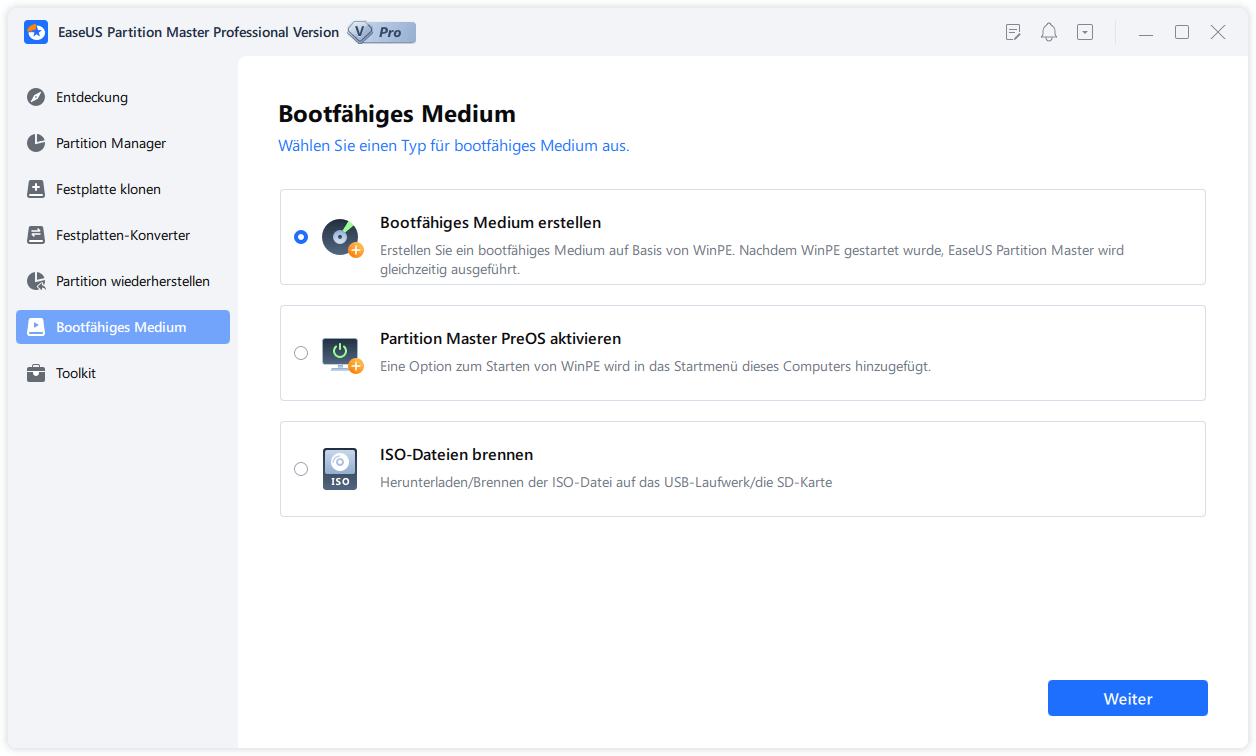
Schritt 3. Sie können USB-Stick oder CD/DVD wählen, wenn das Laufwerk verfügbar ist. Wenn Sie jedoch kein Speichermedium zur Hand haben, können Sie die ISO-Datei auch auf einem lokalen Laufwerk speichern und sie später auf ein Speichermedium brennen. Sobald Sie die Option gewählt haben, klicken Sie auf die Schaltfläche "Erstellen", um zu beginnen.
- Überprüfen Sie die Warnmeldung und klicken Sie auf "Ja".
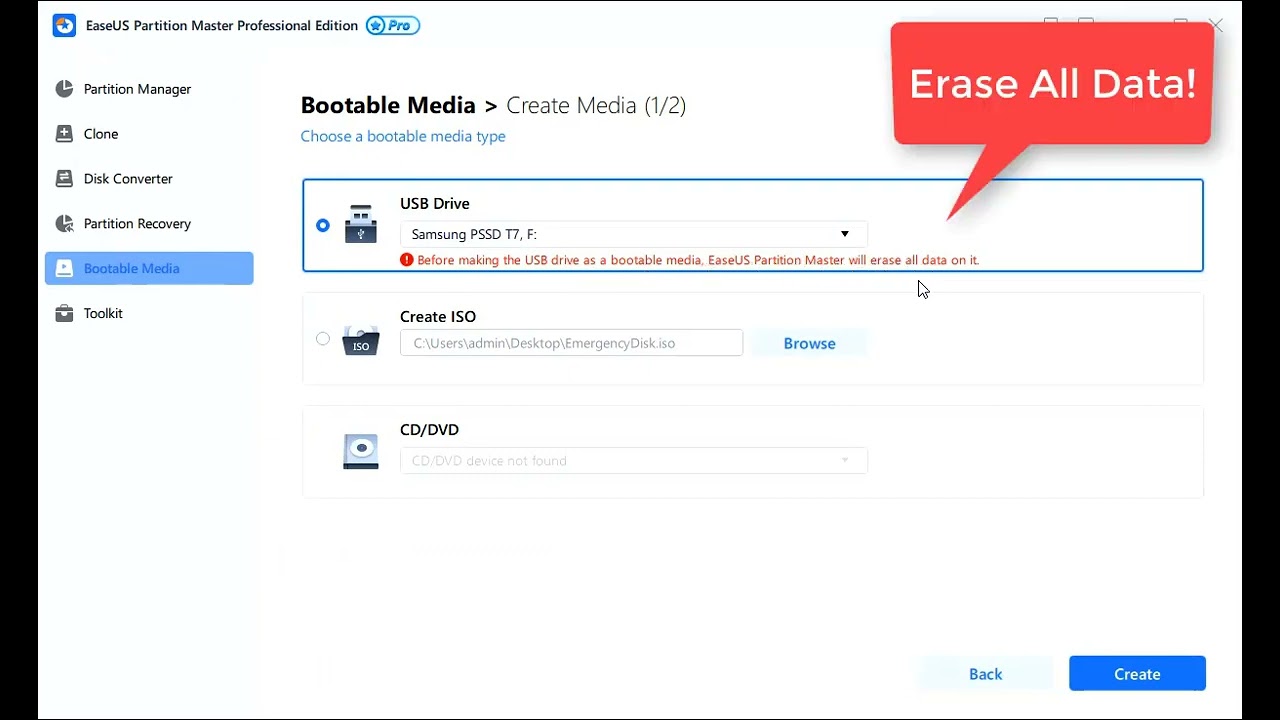
Schritt 4. Wenn der Vorgang abgeschlossen ist, wird ein Popup-Fenster angezeigt, in dem Sie gefragt werden, ob Sie den Computer von dem bootfähigen USB-Stick neu starten möchten.
- Jetzt neu starten: bedeutet, dass Sie den aktuellen PC neu starten und EaseUS Bootable Media eingeben möchten, um Ihre Festplattenpartitionen ohne Betriebssystem zu verwalten.
- Erledigt: Das bedeutet, dass Sie den aktuellen PC nicht neu starten, sondern den bootfähigen USB-Stick auf einem neuen PC verwenden möchten.
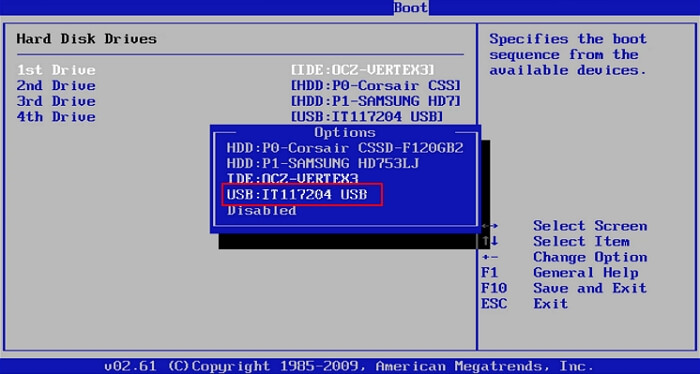
Hinweis: Um die bootfähige Diskette auf einem neuen PC zu verwenden, müssen Sie den Zielcomputer neu starten und die F2/F8/Entf-Taste drücken, um das BIOS aufzurufen, und die bootfähige USB-Diskette als erste Boot-Diskette festlegen.
Warten Sie geduldig und Ihr Computer wird automatisch vom USB-Startmedium booten und den EaseUS WinPE Desktop aufrufen.

Folgeoperationen - Den Computer von dem bootfähigen USB-Stick starten
Wenn Sie die Datenträgerverwaltungstools von einem bootfähigen USB-Stick aus ausführen möchten, müssen Sie die folgenden Schritte ausführen. Sie müssen von dem bootfähigen USB-Laufwerk booten. So geht's:
Schritt 1. Schließen Sie die bootfähige USB-Festplatte von EaseUS an einen toten, nicht bootfähigen, normalen oder problematischen Windows-PC an.
Schritt 2. Drücken Sie den Netzschalter, um den Computer zu starten, und halten Sie F2/F11/Del gedrückt, um das BIOS aufzurufen.
Schritt 3. Gehen Sie zum Abschnitt Boot-Laufwerk und legen Sie EaseUS Bootable USB-Stick als Boot-Laufwerk fest.
Schritt 4. Speichern Sie die Änderungen und beenden Sie das BIOS.
Schritt 5. Warten Sie, bis Ihr Computer von der EaseUS WinPE-Diskette hochgefahren ist.
Dann können Sie die verfügbaren Funktionen wie Partitionsgrößenänderung, Klonen von Festplattenpartitionen und Partitionswiederherstellung ausführen, ohne das Betriebssystem zu starten.
Das Fazit
Das ist alles über die Erstellung eines bootfähigen USB-Sticks mit EaseUS Partition Master. Sie benötigen dieses Tool, wenn Sie Festplattenpartitionen verwalten möchten, wenn das Betriebssystem abstürzt; die Größe des primären Laufwerks ändern möchten, um andere Betriebssysteme neu zu installieren; oder sogar Partitionsdateitypen ohne ein Betriebssystem konvertieren möchten.
Häufig gestellte Fragen
1. Was wird für die Erstellung eines bootfähigen USB-Sticks benötigt?
Sie benötigen folgende drei Dinge:
- Die Software EaseUS Partition Master.
- Einen USB-Stick (FAT32, 1–16 GB).
- Einen richtig funktionierenden Computer, um die Software auszuführen und den Stick zu erstellen.
2. Wie erstellt man Schritt für Schritt einen bootfähigen USB-Stick mit EaseUS Partition Master?
Die Erstellung erfolgt in vier Schritten:
- Schließen Sie den USB-Stick an und starten Sie EaseUS Partition Master.
- Klicken Sie links auf die Funktion „Bootfähiges Medium“.
- Wählen Sie als Ziel „USB-Stick“ (oder speichern Sie eine ISO-Datei lokal).
- Klicken Sie auf „Erstellen“, bestätigen Sie die Warnmeldung mit „Ja“ und warten Sie, bis der Vorgang abgeschlossen ist.
3. Was ist der Unterschied zwischen der "ISO-Datei speichern" und der direkten Erstellung auf USB?
Die direkte Erstellung auf USB ist schneller und einfacher, wenn Sie bereits einen freien USB-Stick zur Hand haben. Die ISO-Methode bietet dagegen mehr Flexibilität und Wiederverwendbarkeit:
| Aspekt | Direkt auf USB erstellen | ISO-Datei speichern |
| Benötigtes Medium | Einen USB-Stick (sofort) | Keines (später brennbar) |
| Geschwindigkeit | Ein Schritt, sofort nutzbar | Zwei Schritte (Erstellen + Brennen) |
| Wiederverwendbarkeit | Nur für einen Stick | Unbegrenzt viele Kopien möglich |
| Einsatzort | Nur am aktuellen PC | ISO kann auf andere PCs kopiert werden |
| Profieinsatz | Für Einzelanwender | Für IT-Administratoren, die mehrere Sticks erstellen müssen |
Erweiterter Tipp: Mit der gespeicherten ISO-Datei können Sie nicht nur USB-Sticks, sondern auch bootfähige DVDs oder virtuelle Maschinen (z. B. VMware, VirtualBox) bestücken – ein Vorteil für Testumgebungen.
4. Welche Funktionen stehen nach dem Booten vom USB-Stick zur Verfügung?
Nach dem Booten können Sie EaseUS Partition Master ausführen, ohne das Betriebssystem zu starten. Folgende Aktionen sind dann möglich:
- Ändern der Größe von Partitionen (z. B. Systemlaufwerk C: vergrößern)
- Klonen von Festplatten oder Partitionen
- Wiederherstellen von Partitionen
- Konvertieren von Partitionsdateitypen
5. Können Benutzer der kostenlosen Version den bootfähigen USB-Stick erstellen?
Nein. Laut Artikel gilt: „Nur gekaufte Benutzer können einen bootfähigen Datenträger erstellen.“ Die Funktion steht in der kostenlosen Testversion nicht zur Verfügung.
6. Was kann ich tun, wenn ich keinen USB-Stick oder keine CD/DVD zur Hand habe?
Der Artikel erklärt, dass Sie in diesem Fall die Option wählen können, die ISO-Datei auf einem lokalen Laufwerk zu speichern. Diese ISO-Datei können Sie später mit einem anderen Programm auf einen USB-Stick oder eine CD/DVD brennen, sobald ein Medium verfügbar ist.
Wie können wir Ihnen helfen?
Über den Autor

Aktualisiert von Katrin
Jahrgang 1990; Studierte Deutscher Philologie an SISU, China; Seit 2011 zum festen Team der EaseUS-Redaktion. Seitdem schreibte sie Ratgeber und Tipps. Zudem berichtete sie über Neues und Aufregendes aus der digitalen Technikwelt.

Geschrieben von Maria
Maria ist begeistert über fast allen IT-Themen. Ihr Fokus liegt auf der Datenrettung, der Festplattenverwaltung, Backup & Wiederherstellen und den Multimedien. Diese Artikel umfassen die professionellen Testberichte und Lösungen.
Produktbewertungen
-
Mir gefällt, dass die Änderungen, die Sie mit EaseUS Partition Master Free vornehmen, nicht sofort auf die Festplatten angewendet werden. So lässt sich viel leichter nachvollziehen, was nach allen Änderungen passieren wird. Ich finde auch, dass das gesamte Erscheinungsbild von EaseUS Partition Master Free alles, was Sie mit den Partitionen Ihres Computers machen, einfach wirken lässt.
Mehr Erfahren -
Partition Master Free kann Datenträger oder Partitionen vergrößern, verschieben, zusammenführen, migrieren und kopieren; in logische Laufwerke umwandeln, Bezeichnungen ändern, defragmentieren, Partitionen prüfen und durchsuchen - und vieles mehr. Ein Upgrade auf die Premium-Version fügt kostenlosen technischen Support und die Möglichkeit hinzu, dynamische Volumes zu vergrößern.
Mehr Erfahren -
Die Software erstellt keine Hot-Images Ihrer Laufwerke und führt auch keine Ausrichtung durch. Da sie jedoch mit einer Partitionsverwaltung gekoppelt ist, können Sie viele Aufgaben auf einmal erledigen, anstatt nur Laufwerke zu klonen. Sie können Partitionen verschieben, ihre Größe ändern, defragmentieren und mehr - zusätzlich zu den anderen Werkzeugen, die man von einem Klon-Tool erwartet.
Mehr Erfahren
Verwandte Artikel
-
BitLocker-Status prüfen: Aktiviert oder deaktiviert? – 5 Wege
![author icon]() Markus/2026/08/31
Markus/2026/08/31 -
Windows 11-Startschleife jetzt beheben - EaseUS
![author icon]() Markus/2026/06/18
Markus/2026/06/18 -
BitLocker-Wiederherstellungsschlüssel finden – So geht's!
![author icon]() Markus/2026/08/17
Markus/2026/08/17 -
Bootfähigen USB-Partitionsmanager erstellen - Partitionen sicher verwalten
![author icon]() Markus/2026/06/18
Markus/2026/06/18
 Markus/2026/08/31








