
Hauptinhalt

Aktualisiert am Jun 18, 2026
Hauptinhalt
Datenverlust durch Systemabstürze, Malware-Angriffe oder Hardwarefehler ist für Nutzer oft katastrophal. Eine bootfähige Systemkopie sichert nicht nur Dateien, sondern den gesamten Windows-Betriebssystemzustand, sodass man schnell wieder starten und arbeiten kann. Für Privatnutzer, Freelancer und kleine Unternehmen ist eine bootfähige Kopie eine kostengünstige Notfalllösung, um Ausfallzeiten zu minimieren. Aber wie kann man eine bootfähige Systemkopie erstellen?
Im Folgenden zeigen wir zwei praktische Methoden an: die eingebaute Windows-Lösung (ohne zusätzliche Software) und eine effiziente Alternative mit einem Klonen-Tool. Beide Methoden sind verständlich und ohne tiefe technische Kenntnisse durchführbar.
Was ist eigentlich eine bootfähige Systemkopie?
Eine bootfähige Systemkopie (auch "System-Image" genannt) ist keine Sammlung einzelner Dateien, sondern eine vollständige, funktionsfähige Kopie des gesamten Systemlaufwerks. Eine bootfähige Systemkopie lässt sich unabhängig vom originalen Betriebssystem starten, egal ob Sie sie auf einem USB-Stick, einer externen HDD/SSD oder einer DVD speichern. Anders als eine einfache Datensicherung (z.B. via OneDrive, Google Drive oder einem externen Laufwerk) sichert sie nicht nur Ihre persönlichen Dateien, sondern den gesamten Zustand von Windows. Dazu gehören Betriebssystemdateien, installierte Treiber für Hardware wie Grafikkarte oder Drucker, alle Programme (von Office bis zu spezialisierten Werkzeugen) sowie individuelle Systemeinstellungen (Desktop-Design, Netzwerkverbindungen oder Benutzereinstellungen).
Wann ist es sinnvoll, eine bootfähige Systemkopie zu erstellen?
Doch wann ist es sinnvoll, eine solche bootfähige Kopie zu erstellen? Oftmals erst, wenn ein unvorhergesehener Fehler den Computer lahmlegt, und dann ist sie die schnellste Rettung. Stellen Sie sich vor:
- Malware- oder Ransomware-Angriffe: Sollte Ihr System von Schadsoftware infiziert werden, die Dateien verschlüsselt (wie Ransomware) oder den Betriebsstoppt, hilft eine einfache Datensicherung oft nicht, denn das infizierte Betriebssystem selbst bleibt beschädigt. Mit einer bootfähigen Systemkopie können Sie Windows direkt von dem sauberen Image starten und den Computer in wenigen Minuten auf einen Zustand zurücksetzen, bevor die Infektion stattfand.
- Hardwareausfälle: Wenn das interne Systemlaufwerk plötzlich ausfällt, z.B. ein häufiger Fehler bei älteren Geräten, können Sie einfach die bootfähige Kopie auf eine neue SSD oder HDD übertragen. Ohne sie müssten Sie Windows neu installieren, alle Treiber und Programme nachladen und Einstellungen wiederherstellen. Das kann für einige Stunden oder Tage dauern.
- Fehler nach Windows-Updates oder Programminstallation: Manchmal führen neue Windows-Updates oder fehlerhafte Programme zu Systemabstürzen, Bluescreens oder Funktionsverlusten. Eine bootfähige Kopie erlaubt es, direkt zum letzten stabilen Zustand zurückzukehren, ohne langwieriges Debuggen oder Suchen nach Problemen.
- Umstellung auf neue Hardware: Möchten Sie von einer langsamen HDD auf eine schnelle SSD umsteigen? Eine bootfähige Systemkopie überträgt nicht nur Daten, sondern den gesamten lauffähigen Windows-Zustand auf die neue SSD. Dann können Sie direkt von der SSD starten, ohne alles neu aufsetzen zu müssen.
Statt panisch zu werden, wenn der Computer ausfällt, haben Sie mit einer bootfähigen Systemkopie die Kontrolle. Diese Kopie minimiert Ausfallzeiten, besonders wichtig für Freelancer, die auf ihren PC angewiesen sind, oder kleine Unternehmen. Bei den schwerwiegenden Problemen brauchen Sie nicht, sich Sorgen für die Neuinstallieren und die Wiederherstellung zu machen.
Wie kann man eine bootfähige Systemkopie erstellen?
Es gibt viele Methoden, ein bootfähiges System-Image zu erstellen. Sie können die eingebaute Funktion unter Windows benutzen. Falls Sie eine einfachere und schnellere Methoden benötigen, können Sie ein Klonen-Tool benutzen. Darunter haben wir die Hauptunterschiede aufgelistet, damit Sie eine geeignete Methoden auswählen können.
| Vergleichskriterium |
Windows-eigene Funktion ⭐⭐⭐ |
EaseUS Disk Copy ⭐⭐⭐⭐ |
| Geschwindigkeit | Unterstützt die Erstellung vollständiger Systemabbilder. Kann auf USB/externe HDD/DVD gespeichert werden | Eine 1:1 Kopie der Festplatten, Partitionen und des Systems erstellen |
| Unterstützte Geräte | Langsam, abhängig von Systemressourcen, bei großen Speichermengen 1–2 Stunden erforderlich | Mit optimierten Algorithmen ausgestattet, 30–50% schneller als die Windows-eigene Funktion, bei großen Speichermengen viel Zeit spart |
| Flexibilität bei Laufwerken | Kann nur auf Laufwerke mit mindestens der Größe des Original-Systemlaufwerks klonen. Keine Anpassung von Partitionen möglich | Ermöglicht Klonen auf kleinere/größere Laufwerke (z.B. von HDD zu SSD) und bietet Optionen zur Anpassung der Partitionsgrößen |
| Bootfähige Medienerstellung | Erfordert teilweise zusätzliche Schritte (z.B. separaten Wiederherstellungsschlüssel speichern). Keine automatisierte Erstellung des bootfähigen Mediums | Automatisch bootfähige Medien (USB-Stick/CD) erstellen. Keine zusätzlichen komplexen Schritte erforderlich |
| Benutzer-freundlichkeit | Ein bisschen schwer für Anfänger. Sehr geeignet für erfahrende Benutzer | Einfach zu bedienden, geeignet für beide Anfänger und Profis |
1
Methode 1. Ein Windows System-Image mit der Software erstellen (Einfach, schnell und sicher)
Warum wird es empfohlen, die bootfähige Systemkopie durch ein Klonen-Tool zu erstellen? Ein Klonen-Tool lohnt sich vor allem wegen der überlegenden Effizienz und Flexibilität im Vergleich zur Windows-eigenen Funktion. Dank den optimierten Algorithmen können die Klonen-Tools die Erstellung der bootfähigen Systemkopie viel beschleunigen. Besonders bei großen Systemlaufwerken kann die eingebaute Windows-Funktion lange Wartezeiten nach sich ziehen. Für Benutzer, wer keine oder wenige Erfahrungen mit der Erstellung der Systemkopie haben, ist diese Klonen-Software eine einfachere und sichere Lösung.
EseUS Disk Copy ist ein leistungsstarkes aber einfach zu bedienendes Tool zum Klonen von Festplatten, Partitionen und Windows Systeme. Egal ob Sie das gesamte Systemlaufwerk oder nur Windows-Systembezogene Dateien auf einen anderen Datenträger sichern wollen, ist diese Klonen-Software sehr hilfreich.
Wichtige Funktionen von EaseUS Disk Copy
- Die Kopie der systembezogenen Dateien vollständig auf dem neuen Datenträger erstellen.
- Das System reibungslos klonen, ohne sich Sorgen für die Bootfehler nach dem Klonen zu machen.
- Umfassende Lösungen für das Klonen: Festplatten klonen, Partitionen klonen, System Klonen, bootfähiges Medium erstellen, usw.
- Flexibles Klonen: Benutzer können beim Klonen das Festplatten-Layout nach ihren Wünschen anpassen.
Jetzt laden Sie die Klonen-Software kostenlos herunter und erstellen Sie die bootfähige Systemkopie wie folgt.
1
Video Anleitung:

Schritt-für-Schritt-Anleitung:
Schritt 1. Das System Modus auswählen.
Starten Sie EaseUS Disk Copy auf dem gut funktionierenden Windows 11-PC und wählen Sie "System Modus" aus. Das System wird beretis aus die voreingestellte Quelle einstellt. Wenn die Software mehrere Systeme erkennt, sollten Sie das richtige System selbst auswählen. Dann wählen Sie den Zieldatenträger aus.
Hinweis: Die Zielfestplatte sollte mindestens genauso groß oder sogar größer sein als die Quellfestplatte, wenn Sie die Quellfestplatte kopieren oder klonen möchten.
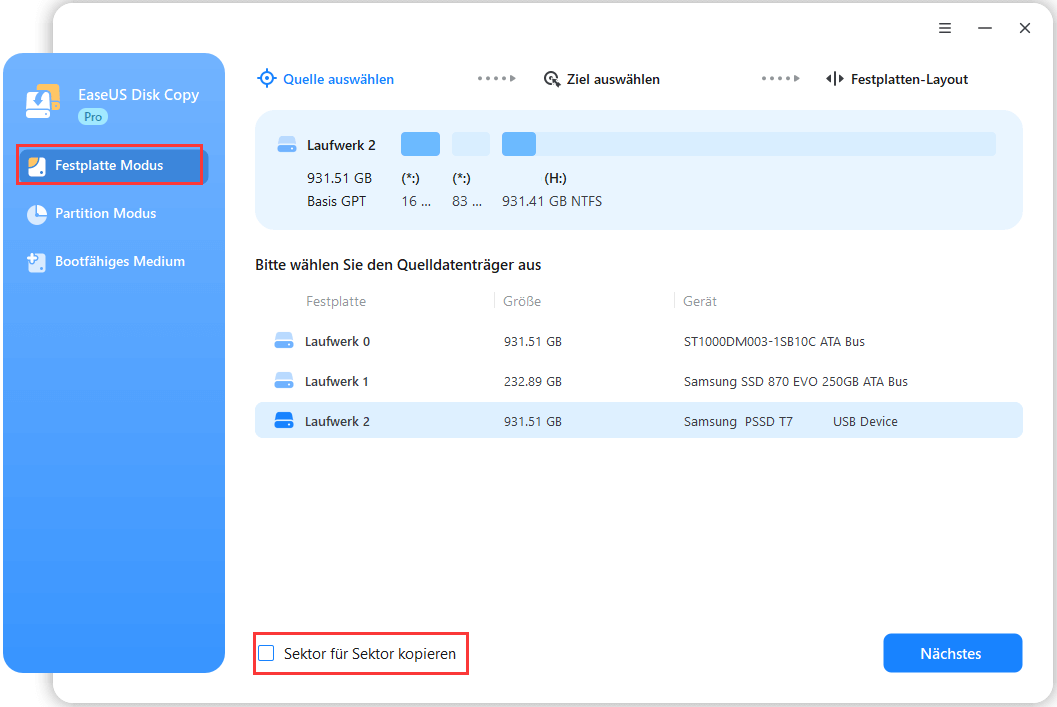
Schritt 2. Das Klonen überprüfen
Überprüfen Sie die Einstellungen für das Klonen. Sie können auch das Festplatten-Layout bearbeiten.
- Die Funktion "Die Festplatte automatisch anpassen" nimmt standardmäßig einige Änderungen am Layout der Zielfestplatte vor, damit diese optimal funktionieren kann.
- "Als die Quelle kopieren" ändert nichts an der Zielplatte und das Layout ist dasselbe wie das der Quellplatte.
- Mit "Festplatten-Layout bearbeiten" können Sie die Größe der Partition auf der Zielfestplatte manuell ändern/verschieben.
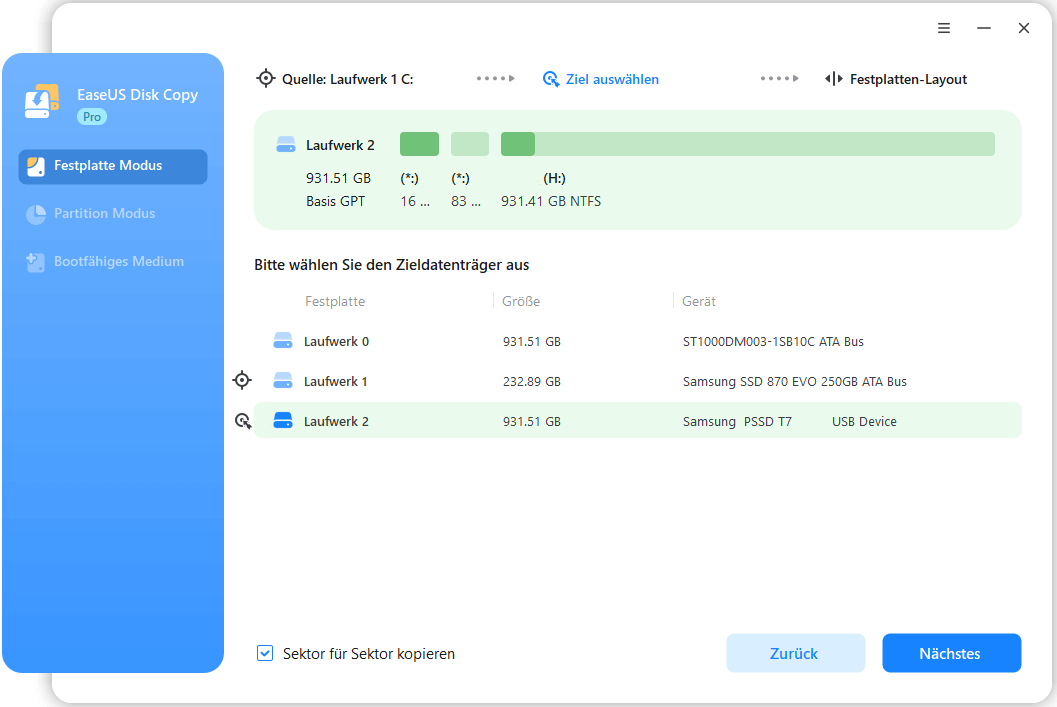
Schritt 3. Das Klonen bestätigen und ausführen.
Klicken Sie auf "OK", um das Klonen durchzuführen. Alle bestehende Daten auf dem Zieldatenträger werden gelöscht. Dann warten Sie auf das Klonen.
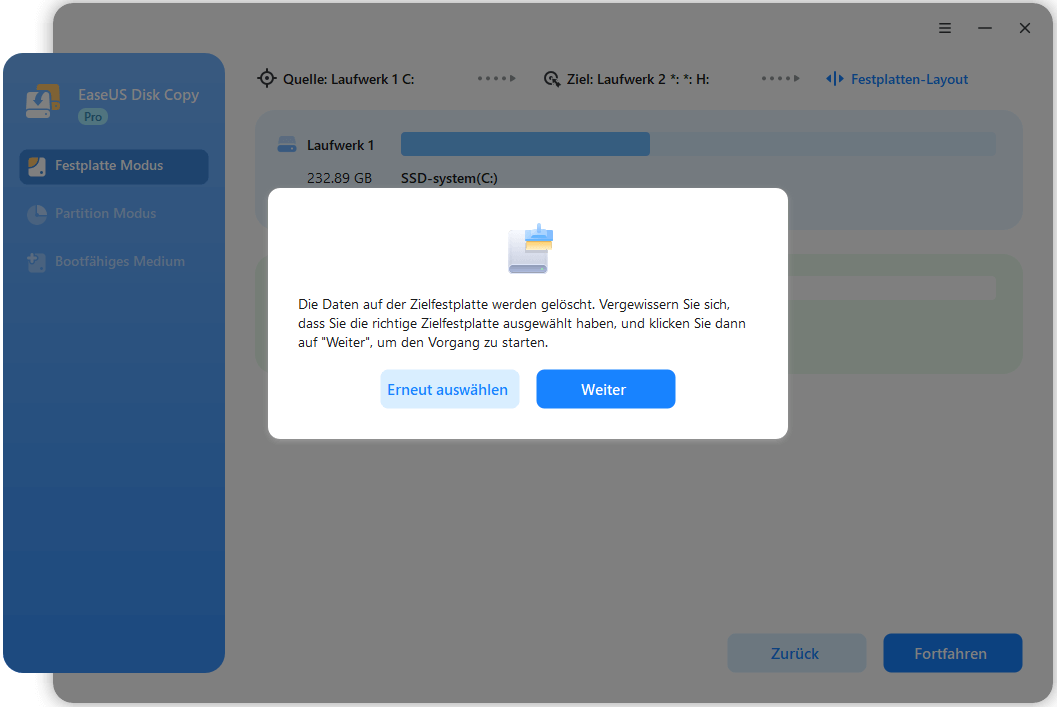
Methode 2. Eine Systemkopie mithilfe von "Sichern und Wiederherstellen" erstellen (Windows-eigener Funktion)
Voraussetzungen:
- Funktioniert bei Windows 10 und Windows 11 (Home und Pro) – keine zusätzliche Software erforderlich.
- Externes Laufwerk (USB-Stick, externe HDD/SSD) mit mindestens der Größe des Systemlaufwerks (empfohlen: 10-20% mehr Platz für Updates).
- Vor dem Erstellen der Kopie wichtige persönliche Dateien zusätzlich sichern (optional, aber empfehlenswert, falls Fehler auftreten).
Schritt 1. Schließen Sie das externe Laufwerk an den Computer an und stellen Sie sicher, das Laufwerk wird richtig erkannt.
Schritt 2. Gehen Sie über "Systemsteuerung" > "Sichern und Wiederherstellen (Windows 7)" (auch unter Windows 10/11 verfügbar).
Schritt 3. Wählen Sie das externe Laufwerk aus, auf dem die bootfähige Kopie gespeichert werden soll.
Achtung: Das Laufwerk wird ggf. formatiert, daher vorher prüfen Sie, ob es wichtige Daten enthält. Sie können die wichtigen Daten auf einem anderen Ort speichern.
Schritt 4. Windows markiert automatisch die für den Start erforderlichen Partitionen (nicht nur das Laufwerk C, sondern auch die System-Partition). Überprüfen Sie die Auswahl und bestätigen Sie.
Schritt 5. Klicken Sie auf "Starten", um den Vorgang zu initiieren. Die Dauer hängt von der Größe des Systemlaufwerks und der Geschwindigkeit des externen Geräts ab.
Schritt 6. Nach Abschluss wird empfohlen, einen "Wiederherstellungsschlüssel" zu speichern (z.B. auf einem separaten USB-Stick oder auszudrucken). Dieser ist hilfreich, falls Windows die Kopie nicht automatisch erkennen kann.
Häufig gestellte Fragen
1. Kann ich eine bootfähige Systemkopie auf einem USB-Stick erstellen?
Ja, sowohl die Windows-eigene Funktion als auch Klonen-Software unterstützen USB-Sticks. Wichtig: Der Stick benötigt mindestens die Größe Ihres Systemlaufwerks (empfohlen: 32 GB oder mehr, besser USB 3.0 für schnellere Geschwindigkeit). Beachten Sie, dass der Stick bei der Erstellung formatiert wird – sichern Sie vorher alle wichtigen Daten darauf!
2. Funktioniert meine Systemkopie auch auf einem anderen PC?
Grundsätzlich ja, aber es können Treiberprobleme auftreten: Wenn der andere PC eine andere Mainboard- oder Grafikkarten-Modell hat, erkennt Windows ggf. die Hardware nicht. Cloning-Software löst dies oft mit „Universal Restore“ (meist in Premium-Versionen), das automatisch fehlende Treiber ergänzt. Bei der Windows-eigenen Funktion müssen Sie Treiber nach der Wiederherstellung manuell installieren.
3. Ist eine bootfähige Systemkopie dasselbe wie eine normale Datensicherung?
Nein! Eine normale Datensicherung speichert nur einzelne Dateien (Fotos, Dokumente), während eine bootfähige Systemkopie den gesamten Systemzustand sichert (Windows, Programme, Treiber, Einstellungen). Bei einem Ausfall starten Sie direkt von der Kopie – ohne langwieriges Neuinstallieren.
4. Kann ich die Systemkopie in der Cloud sichern?
Die Windows-eigene Funktion unterstützt das nicht. Diese Funktion unterstützt nur lokale Medien (USB, externe HDD). Viele Backup-Software wie EaseUS Todo Backup Premium) unterstützen jedoch die Sicherung in der Cloud (OneDrive, Google Drive oder proprietären Speichern). Dies ist nützlich, falls das lokale Medium verloren geht oder defekt ist.
War diese Seite hilfreich? Ihr Support ist uns wirklich wichtig!
EaseUS Disk Copy
EaseUS Disk Copy ist leistungsstarkes aber sehr einfach zu bedienendes Tool zum Klonen und Migrieren von HDDs/SSDs. Das Tool ermöglicht Ihnen, ein Systemlaufwerk schnell und einfach auf eine neue Festplatte (oder eine neu installierte SSD) zu migrieren, wobei nur ein Minimum an Konfiguration erforderlich ist.
-
Aktualisiert von
![]()
Mako
Nach dem Studium der Germanistik ist Mako seit 2013 Teil des EaseUS-Teams und hat sich in den letzten 11 Jahren intensiv mit Software-Themen beschäftigt. Der Schwerpunkt liegt auf Datenrettung, Datenmanagement, Datenträger-Verwaltung und Multimedia-Software. …Vollständige Bio lesen
Verwandete Artikel
![]() So klonen Sie die Laptop-Festplatte auf einen externen USB-Stick (bootfähig)
So klonen Sie die Laptop-Festplatte auf einen externen USB-Stick (bootfähig)![]() Rescuezilla Bewertung: Funktionen, Vor- und Nachteile, Verwendung, Alternative
Rescuezilla Bewertung: Funktionen, Vor- und Nachteile, Verwendung, Alternative![]() [Erprobt und wahr] Windows von HDD auf SSD umziehen ohne Neuinstallation
[Erprobt und wahr] Windows von HDD auf SSD umziehen ohne Neuinstallation![]() Wie kann man ein neues ssd c laufwerk erstellen? [Desktop-PC/Laptop]
Wie kann man ein neues ssd c laufwerk erstellen? [Desktop-PC/Laptop]![]() Festplatte auf eine SanDisk SSD klonen [2026 Anleitung]
Festplatte auf eine SanDisk SSD klonen [2026 Anleitung]![]() SSD-Upgrade für Sony VAIO-Laptops: Leistung steigern und Lebensdauer verlängern
SSD-Upgrade für Sony VAIO-Laptops: Leistung steigern und Lebensdauer verlängern


EaseUS Disk Copy

Professionelles Tool zum Klonen der Festplatten, der Partitionen und anderer Datenträger.
Hot-Artikel
-
29 Dezember 2023
![]()
-
01 Januar 2024
![]()
-
19 Oktorber 2023
![]()
-
19 Oktorber 2023
![]()
-
23 Januar 2024
![]()
-
29 Dezember, 2023
![]()
-
29 Dezember, 2023
![]()
-
29 Dezember, 2023
![]()


Interessante Themen

