


-
SanDisk Datenrettung: Wie kann man verlorene Dateien von SanDisk wiederherstellen
 March 05,2026
 6 min. Lesezeit
 -
SD Karte Videos werden auf der Kamera angezeigt, aber nicht auf dem Computer | 2026March 05,20266 min. Lesezeit
-
Wie kann man eine SD-Karte ohne Formatieren retten? [Wiederherstellung und Reparatur]March 05,20266 min. Lesezeit
-
Nikon “Speicherkarte kann nicht verwendet werden”March 05,20266 min. Lesezeit
-
So stellen Sie Cache-Dateien auf einer Android-SD-Karte wieder herMarch 05,20266 min. Lesezeit
-
Vollständige und kostenlose Android-Datenwiederherstellung ohne RootMarch 05,20266 min. Lesezeit
-
Wie kann man Daten von verschlüsselter SD-Karte wiederherstellenMarch 05,20266 min. Lesezeit
-
Wie kann man gelöschte Bilder wiederherstellen? [Kostenlos für PC/Android/iOS]March 05,20266 min. Lesezeit
Inhaltsverzeichnis
R3D-Dateien sind proprietäre Rohvideoformate, die von RED Digital Cinema für ihre High-End-Kameras entwickelt wurden. Diese Dateien enthalten unkomprimierte oder minimal komprimierte Daten, wodurch maximale Bildqualität, Dynamikbereich und Farbinformationen erhalten bleiben. Aufgrund ihrer Größe (oft mehrere Gigabyte für einen einzelnen Clip) und ihrer komplexen Struktur sind spezielle Wiederherstellungsmethoden erforderlich, wenn Sie gelöschte R3D-Dateien wiederherstellen möchten.
Um gelöschte .r3d-Dateien wiederherzustellen, überprüfen Sie zunächst den Papierkorb. Wenn die Dateien dort nicht zu finden sind, verwenden Sie ein spezielles Datenwiederherstellungstool wie die EaseUS-Videowiederherstellungssoftware. Bei älteren Backups überprüfen Sie den Windows-Dateiverlauf oder macOS Time Machine.
Wie kann man gelöschte R3D-Dateien wiederherstellen?
Ist es möglich, gelöschte R3D-Dateien wiederherzustellen?
Es ist möglich, Ihre gelöschten R3D-Dateien wiederherzustellen, wenn die Dateien nicht überschrieben wurden. In vielen Fällen können Sie gelöschte Dateien wiederherstellen, z. B. bei versehentlichem Löschen während der Postproduktion oder Dateiverwaltung, Beschädigung des Dateisystems der Speicherkarte der RED-Kamera (häufig bei FAT32-, exFAT- oder NTFS-Systemen), unerwarteter Formatierung, Stromausfällen während der Aufnahme oder Dateiübertragung und ausgefallenen RAID-Arrays, die für R3D-Speichersysteme verwendet werden.
Physische Schäden an Speichergeräten oder Speicherkarten sowie Viren- oder Malware-Angriffe auf Videodateien können jedoch ebenfalls zu Datenverlusten führen, die eine Datenwiederherstellung erschweren.
R3D-Dateien stellen aus mehreren Gründen eine besondere Herausforderung für die Wiederherstellung dar:
- Sie verwenden hochauflösende Formate (4K, 6K, 8K), die zu enormen Dateigrößen führen.
- Sie werden in der Regel auf FAT32-Dateisystemen in RED-Kameras gespeichert.
- Sie verursachen eine enorme Fragmentierung auf Speicherkarten.
- Standard-Wiederherstellungssoftware hat oft Schwierigkeiten mit ihrem speziellen Format
Keine Sorge! Mit speziellen Tools wie der EaseUS-Videowiederherstellungssoftware können Sie gelöschte R3D-Dateien ganz einfach wiederherstellen! Lesen Sie weiter, um die detaillierten Schritte zu erfahren.
3 effektive Methoden zur Wiederherstellung gelöschter R3D-Dateien
Wenn R3D-Dateien gelöscht werden, gehen die Verweise auf ihre Fragmente verloren, sodass für eine effektive Wiederherstellung spezielle Tools erforderlich sind. Wir werden 3 Optionen zur Datenwiederherstellung diskutieren, von der effektivsten bis zur restriktivsten, um Ihre versehentlich gelöschten .r3d-Dateien wiederherzustellen.
Methode 1. Gelöschte R3D-Dateien aus dem Papierkorb wiederherstellen
Die einfachste Wiederherstellungsmethode sollte immer Ihr erster Ansatz sein.
- Schritt 1. Öffnen Sie den Papierkorb auf Ihrem Windows-Desktop oder den Papierkorb auf Ihrem Mac.
- Schritt 2: Sortieren Sie die Dateien nach Löschdatum oder Name oder suchen Sie mithilfe der Suchleiste nach R3D-Dateien.
- Schritt 3: Klicken Sie mit der rechten Maustaste auf die gefundenen Dateien und wählen Sie die Option „Wiederherstellen“ (Windows) oder „Zurücklegen“ (Mac).
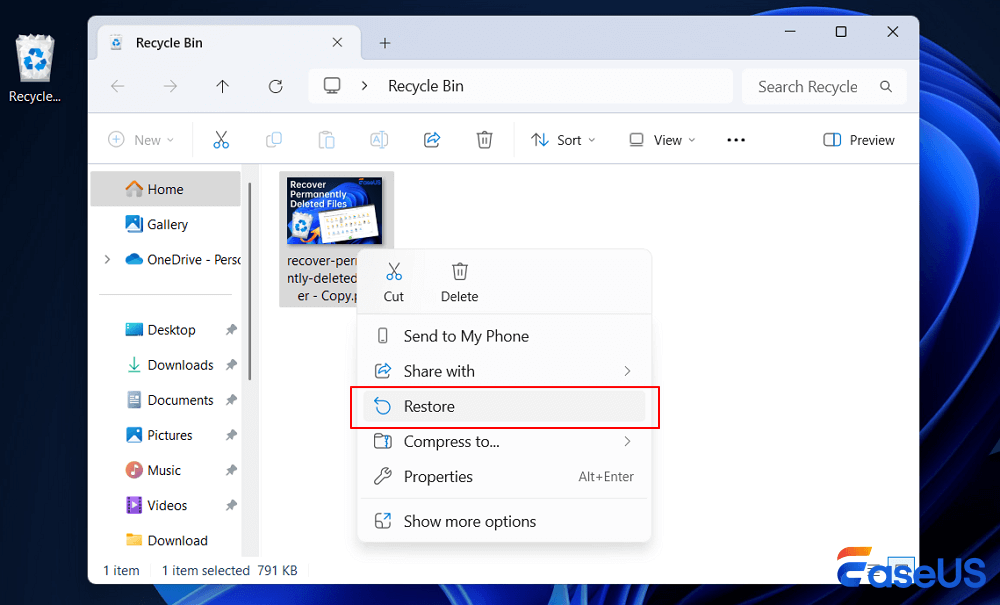
Wenn sich Ihre R3D-Dateien nicht im Papierkorb befinden, wurden sie möglicherweise dauerhaft gelöscht oder auf externen Medien gespeichert, sodass fortgeschrittenere Wiederherstellungsmethoden erforderlich sind.
Methode 2. Verwenden Sie die EaseUS-Datenwiederherstellungssoftware
Wenn Dateienim Papierkorb nicht verfügbar sind, bietet eine spezielle Wiederherstellungssoftware wie EaseUS Data Recovery Wizard die zuverlässigste Lösung für die Wiederherstellung gelöschterR3D-Dateien, selbst wenn Sie keine Backups haben.
Warum Sie EaseUS Data Recovery Wizardfür die R3D-Wiederherstellung wählen sollten:
- Dauerhaft gelöschte Dateien wiederherstellen, darunter Fotos, Videos, Dokumente usw.
- Kompatibel mit fast allen Speichergeräten, wie Kameras, Karten usw.
- Formatierte SD-Karten wiederherstellen, sowie beschädigte USB-Sticks, nicht mehr mountbare HDDs/SSDs und komplexere Szenarien.
Installieren Sie diese zuverlässige Dateiwiederherstellungssoftware und befolgen Sie die folgenden Schritte, um gelöschte Dateien wiederherzustellen:
Schritt 1. Starten Sie EaseUS Data Recovery Wizard und wählen Sie den Speicherort oder das Gerät aus, auf dem Sie Dateien verloren/gelöscht haben. Klicken Sie auf „Nach verlorenen Daten suchen“, um die fehlenden Dateien zu finden.

Schritt 2. Wählen Sie nach dem Scanvorgang im linken Bereich den Dateityp, den Sie wiederherstellen möchten. Sie können den Dateinamen direkt in die Suchleiste eingeben, wenn Sie sich daran erinnern. Wählen Sie die gefundenen Dateien aus und klicken Sie auf „Vorschau“.

Schritt 3. Wählen Sie die Dateien aus, die Sie wiederherstellen möchten. Klicken Sie auf „Wiederherstellen“, um sie an einem anderen sicheren Ort auf Ihrem PC, einem externen Speichergerät oder einem Cloud-Speicher zu speichern.

Wenn Sie diesen Beitrag informativ finden, teilen Sie ihn, um anderen zu helfen, ihre gelöschten Dateien schnell und sicher wiederherzustellen!
Methode 3: Gelöschte R3D-Dateien aus dem Backup wiederherstellen
Professionelle Filmemacher sollten aufgrund der kritischen Natur und der großen Größe von R3D-Dateien immer mehrere Sicherungskopien davon anlegen. Keine Panik, wenn Sie versehentlich wichtige R3D-Dateien gelöscht haben – möglicherweise verfügen Sie über Sicherungskopien, ohne sich dessen bewusst zu sein.
Hier sind die gängigen Speicherorte, an denen Sie nachsehen können, ob Sie Sicherungskopien Ihrer gelöschten R3D-Dateien haben:
- Externe Festplatten werden für die Übertragung von Filmmaterial verwendet
- Netzwerkspeichersysteme (NAS)
- Cloud-Speicherdienste
- LTO-Band-Backups sind in professionellen Arbeitsabläufen weit verbreitet
- Sekundäre Bearbeitungslaufwerke
Wenn Sie verfügbare R3D-Dateisicherungen finden, führen Sie die folgenden Schritte aus:
- Schritt 1: Identifizieren Sie Ihre aktuellste Sicherungsquelle
- Schritt 2: Navigieren Sie zum entsprechenden Projektordner
- Schritt 3: Kopieren Sie die R3D-Dateien an einen neuen Speicherort (nicht den ursprünglichen Speicherort).
- Schritt 4: Überprüfen Sie die Dateiintegrität, indem Sie die Clips in der RED-Wiedergabesoftware abspielen
Regelmäßige automatische Backups können Ihnen helfen, das Risiko eines zukünftigen Datenverlusts zu vermeiden. Wenn Sie jedoch keine Backups haben, ist die Verwendung der bewährten Datenwiederherstellungssoftware von EaseUS erforderlich.
Fazit
Die Wiederherstellung gelöschter R3D-Dateien ist durch verschiedene Ansätze möglich, angefangen bei einfachen Überprüfungen des Papierkorbs über die Wiederherstellung von Backups bis hin zu speziellen Softwarelösungen wie EaseUS Data Recovery Wizard. Der Schlüssel zu einer erfolgreichen Wiederherstellung ist sofortiges Handeln und die Verwendung geeigneter Tools für diese speziellen Filmdateiformate.
Für professionelle Arbeitsabläufe bietet die Investition in umfassende Backup-Systeme den besten Schutz vor dem erheblichen Verlust, den gelöschtes R3D-Filmmaterial darstellt.
Häufig gestellte Fragen zur Wiederherstellung gelöschter R3D-Dateien
Hier sind Fragen, die häufig gestellt werden, wenn es zum Verlust von R3D-Dateien kommt:
1. Was ist eine R3D-Datei?
Eine R3D-Datei ist eine proprietäre RAW-Videodatei, die von RED Digital Cinema-Kameras erstellt wird. Diese Dateien werden in der professionellen Videoproduktion sehr geschätzt, da sie unkomprimierte oder komprimierte RAW-Daten enthalten, die eine große Flexibilität in der Postproduktion ermöglichen, z. B. die Anpassung von Farbe, Kontrast und Dynamikbereich ohne Beeinträchtigung der Bildqualität.
2. Wie öffne ich eine R3D-Datei?
Um R3D-Dateien zu öffnen, benötigen Sie einen R3D-Dateibetrachter, den Sie direkt von der Website von RED herunterladen können. Er heißt REDCINE-X PRO und enthält einen R3D-Player, der R3D-Dateien auf Windows- und Mac-Computern nativ öffnen kann.
3. Sind dauerhaft gelöschte Dateien tatsächlich gelöscht?
Es mag sich so anfühlen, als würde eine Datei für immer verschwinden, sobald Sie sie von Ihrem Computer löschen – aber das ist nicht ganz der Fall. In Wirklichkeit wird eine Datei durch das Löschen nicht sofort von Ihrer Festplatte entfernt. Stattdessen markiert das System diesen Speicherplatz lediglich als verfügbar für neue Daten.
4. Kann ich dauerhaft gelöschte Dateien noch wiederherstellen?
Wenn Sie Dateien dauerhaft gelöscht oder den Papierkorb geleert haben, können Sie sie möglicherweise mit Datenwiederherstellungstools wiederherstellen. Verwenden Sie das Laufwerk, auf dem sich die Dateien befanden, nicht mehr, um ein Überschreiben zu vermeiden. Installieren Sie ein zuverlässiges Wiederherstellungstool, scannen Sie das Laufwerk und zeigen Sie eine Vorschau der wiederherstellbaren Dateien an.
War diese Seite hilfreich?
-
![]()
Aktualisiert von
Nach dem Studium der Germanistik ist Mako seit 2013 Teil des EaseUS-Teams und hat sich in den letzten 11 Jahren intensiv mit Software-Themen beschäftigt. Der Schwerpunkt liegt auf Datenrettung, Datenmanagement, Datenträger-Verwaltung und Multimedia-Software. …
 Warum EaseUS
 Editor-Bewertungen

20+
Jahre Erfahrung

160+
Länder und Regionen

72 Millionen+
Downloads

4.7 +
Trustpilot Bewertung




TOP 2 in Recovery-Tools
"Easeus Data Recovery Wizard kann die letzte Möglichkeit sein, gelöschte Daten wiederherzustellen und ist dabei sogar kostenlos."

EaseUS Data Recovery Wizard
Leistungsstarke Datenrettungssoftware zur Wiederherstellung von Dateien in fast allen Datenverlustszenarien unter Windows und Mac.
100% Sauber
Top 10 Artikel
-
 Gelöschte Dateien wiederherstellen
-
 USB-Stick wiederherstellen
-
 SD-Karte reparieren
-
 Papierkorb wiederherstellen
-
 Festplatte wiederherstellen
-
 USB wird nicht erkannt
-
 RAW in NTFS umwandeln
-
 Gelöschte Fotos wiederherstellen
-
 Word-Dokument wiederherstellen
-
 Excel-Dokument wiederherstellen

