
Inhalt
Hauptinhalt
Über den Autor
Aktuelle Themen

Aktualisiert von
MarkusAktualisiert am Nov 10, 2026
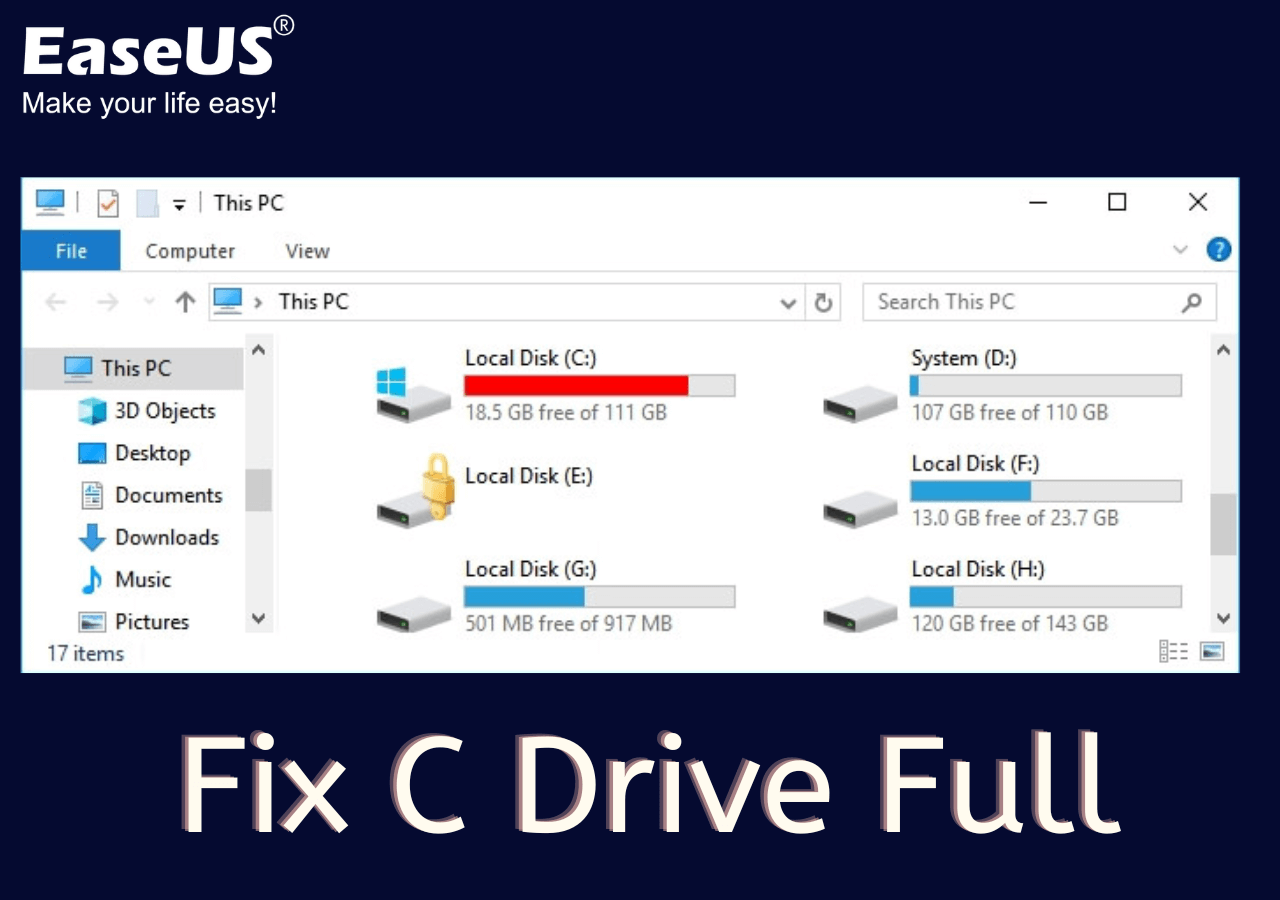
Ist Ihr C-Laufwerk nach der Bereinigung ständig voll? Windows-Updates, App-Daten und Systemdateien belegen Speicherplatz. Manche Dateien sammeln sich mit der Zeit an. Andere bleiben auch dann auf dem Laufwerk, wenn Sie eine App nicht mehr verwenden. Dieser Leitfaden erklärt, was Sie überprüfen sollten und wie Sie mehr Speicherplatz auf C freigeben.
Meine C-Festplatte ist ständig voll. Ich habe sie schon mehrmals bereinigt und zahlreiche Virenscans durchgeführt. Sie füllt sich einfach immer weiter. Hat jemand eine Idee?
von u/Significant-Mud-506 in pcmasterrace
Warum ist mein C-Laufwerk ständig voll?
Sie löschen Dateien, geben Speicherplatz frei und nutzen Ihren PC weiter. Wenige Tage später ist das Laufwerk C: fast wieder voll. Überprüfen Sie zunächst diese häufigen Ursachen.
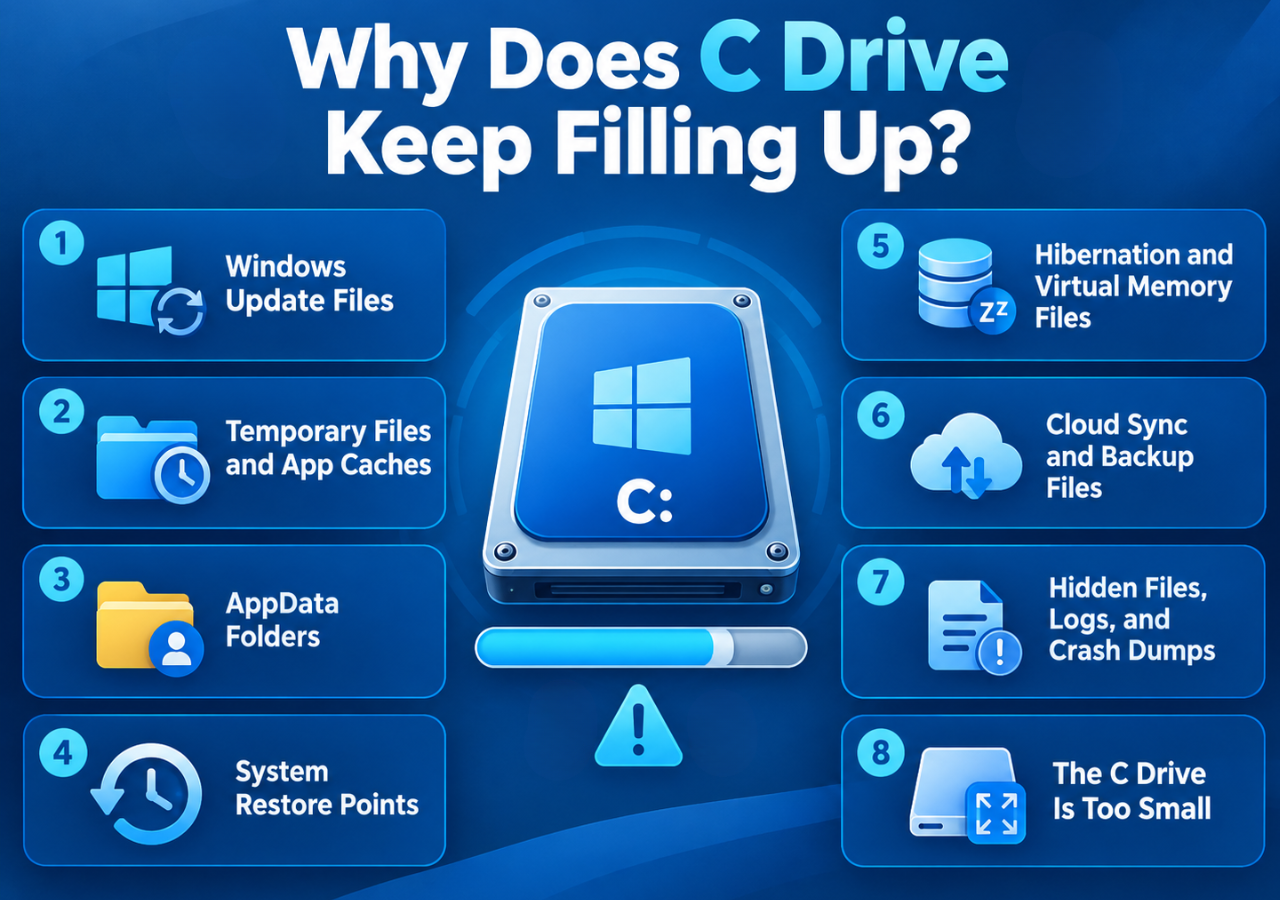
1. Windows Update-Dateien
Windows lädt Updatedateien vor der Installation auf Laufwerk C: herunter. Alte Installationsdateien verbleiben nach einigen Updates ebenfalls noch eine Weile auf dem Laufwerk und belegen zusätzlichen Speicherplatz. Unter „Einstellungen“ > „System“ > „Speicher“ > „Temporäre Dateien“ können Sie sehen, welche Updatedateien Windows zum Löschen freigibt. Prüfen Sie die Option für die vorherige Windows-Installation sorgfältig. Durch das Löschen dieser Datei entfällt auch die Möglichkeit, zu dieser Version zurückzukehren.
2. Temporäre Dateien und App-Caches
Apps erstellen beim Verwenden temporäre Dateien. Browser speichern Website-Daten. Spiele-Launcher laden Update-Dateien herunter. Chat-Apps speichern Bilder und Videos im Cache. Diese Daten sammeln sich mit der Zeit an. Beim Schließen einer App bleibt der Cache in der Regel erhalten. Überprüfen Sie die Speichereinstellungen der App, wenn Sie eine große Menge an zwischengespeicherten Daten feststellen.
3. Große AppData-Ordner
Windows-Apps speichern lokale Daten üblicherweise im Ordner „AppData“. Dieser Ordner ist standardmäßig ausgeblendet.
- C:\Users\IhrName\AppData
Ersetzen Sie „IhrName“ durch Ihren Windows-Benutzerordner. Browserprofile, Daten von Spiele-Launchern und App-Caches werden üblicherweise hier gespeichert. Manche Dateien bleiben auch nach der Deinstallation einer App erhalten. Überprüfen Sie die Ordnergröße, bevor Sie etwas löschen. Der Ordner „AppData“ enthält außerdem Einstellungen und Dateien, die installierte Programme benötigen.
4. Systemwiederherstellungspunkte
Windows speichert Wiederherstellungspunkte, um bei bestimmten Systemproblemen die Wiederherstellung zu erleichtern. Diese Wiederherstellungspunkte belegen Speicherplatz. Die benötigte Menge hängt von Ihren Systemschutzeinstellungen ab. Um die aktuelle Speichernutzung zu überprüfen, suchen Sie in Windows nach „Wiederherstellungspunkt erstellen“ . Wählen Sie das Laufwerk C: aus und klicken Sie auf „Konfigurieren“ .
5. Ruhezustand und virtuelle Speicherdateien
Zwei große Systemdateien werden üblicherweise im Stammverzeichnis von C: gespeichert.
- Die Datei hiberfil.sys speichert Daten, die für den Ruhezustand und den Schnellstart auf unterstützten Systemen verwendet werden.
- pagefile.sys stellt virtuellen Speicher für Windows bereit.
Die Dateigröße hängt von Ihrem System und dessen Einstellungen ab. Beide Dateien werden von Windows verwaltet. Löschen Sie sie nicht manuell im Datei-Explorer. Überprüfen Sie die entsprechenden Windows-Einstellungen, falls Sie den Speicherplatzbedarf reduzieren müssen.
6. Cloud-Synchronisierung und Datensicherung
Cloud-Dateien belegen auch lokalen Speicherplatz, wenn sie auf Ihren PC heruntergeladen werden. Beispielsweise bleiben OneDrive-Dateien, die für die Offline-Nutzung markiert sind, auf Ihrer Festplatte gespeichert. Der OneDrive-Ordner befindet sich häufig in Ihrem Benutzerordner auf Laufwerk C:. Auch lokale Backups benötigen Speicherplatz. Überprüfen Sie Ihren Synchronisierungsordner und den Speicherort Ihrer Backups, wenn Sie regelmäßig Fotos, Videos oder Arbeitsdokumente speichern.
7. Versteckte Dateien, Protokolle und Absturzprotokolle
Windows und installierte Apps speichern Protokolle, um Aktivitäten und Fehler aufzuzeichnen. Absturzprotokolle werden üblicherweise erstellt, wenn ein Programm oder das System abstürzt. Fehlgeschlagene Updates können ebenfalls Installationsdateien hinterlassen. Diese Dateien werden leicht übersehen, wenn man nur die persönlichen Ordner überprüft. Verwenden Sie die Windows-Speichereinstellungen oder ein Festplattenanalysetool, um große Dateien zu finden. Prüfen Sie deren Zweck, bevor Sie sie löschen.
8. Das C-Laufwerk ist zu klein
Manchmal ist die C-Partition voll, weil sie nicht genügend Speicherplatz für Ihre übliche Arbeitslast bietet. Windows, Apps und Spiele benötigen Speicherplatz. Updates und neue Downloads brauchen mit der Zeit mehr Platz. Regelmäßiges Aufräumen löst das Problem nicht, wenn die Partition zu klein ist. Prüfen Sie, wie viel Speicherplatz Ihre installierten Programme belegen und wie viel freier Speicherplatz nach dem Aufräumen noch vorhanden ist.
Wie Sie herausfinden, was Ihre C-Festplatte ständig füllt
Prüfen Sie zunächst, welche Daten Ihre C-Festplatte belegen. So vermeiden Sie, dass Sie wichtige Daten löschen.
1. Überprüfen Sie die Windows-Speichereinstellungen.
Die Windows-Speichereinstellungen zeigen, wie der Speicherplatz auf Apps, temporäre Dateien, Systemdateien und andere Kategorien aufgeteilt ist.
Schritt 1. Drücken Sie Win + I , um die Einstellungen zu öffnen.
Schritt 2. Wählen Sie System > Speicher .
Schritt 3. Wählen Sie das Laufwerk C: aus, falls Windows eine Liste der Laufwerke anzeigt.
Schritt 4. Überprüfen Sie die Speicherkategorien und notieren Sie, welche den meisten Platz beanspruchen.
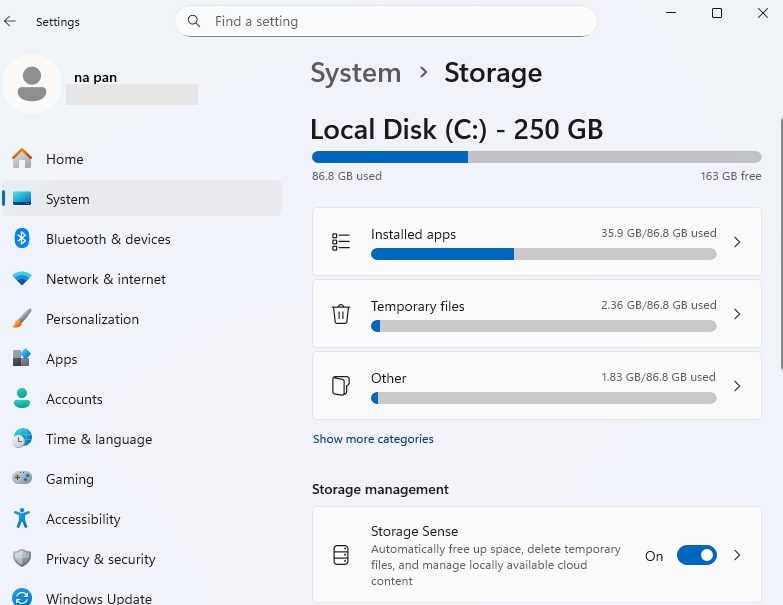
2. Große Ordner und versteckte Dateien finden
Die Speichereinstellungen bieten einen nützlichen Überblick. Sie zeigen jedoch nicht immer, welche einzelnen Ordner für das Problem verantwortlich sind.
So untersuchen Sie versteckte Dateien:
Schritt 1. Öffnen Sie den Datei-Explorer.
Schritt 2. Wählen Sie in Windows 11 „Ansicht“ > „Anzeigen“ > „Ausgeblendete Elemente“ .
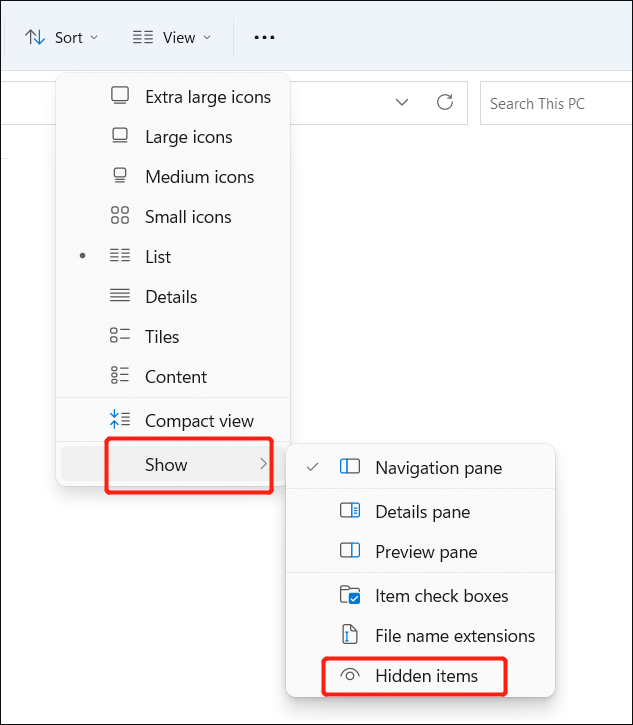
Schritt 3. Öffnen Sie Ihren Benutzerordner und überprüfen Sie den Ordner AppData.
Schritt 4. Suchen Sie nach ungewöhnlich großen Ordnern, die mit Ihnen bekannten Anwendungen in Verbindung stehen.
- Hinweis :
- Löschen Sie Dateien nicht einfach, weil sie versteckt oder groß sind. Systemordner und Anwendungsdaten enthalten oft Dateien, die Windows oder Ihre Anwendungen benötigen.
Wie Sie verhindern, dass Ihr C-Laufwerk voll wird
Die richtige Lösung hängt davon ab, was Sie bei der Überprüfung des Lagers feststellen.
Lösung 1. Erweitern Sie das C-Laufwerk, wenn der Speicherplatz immer noch nicht ausreicht.
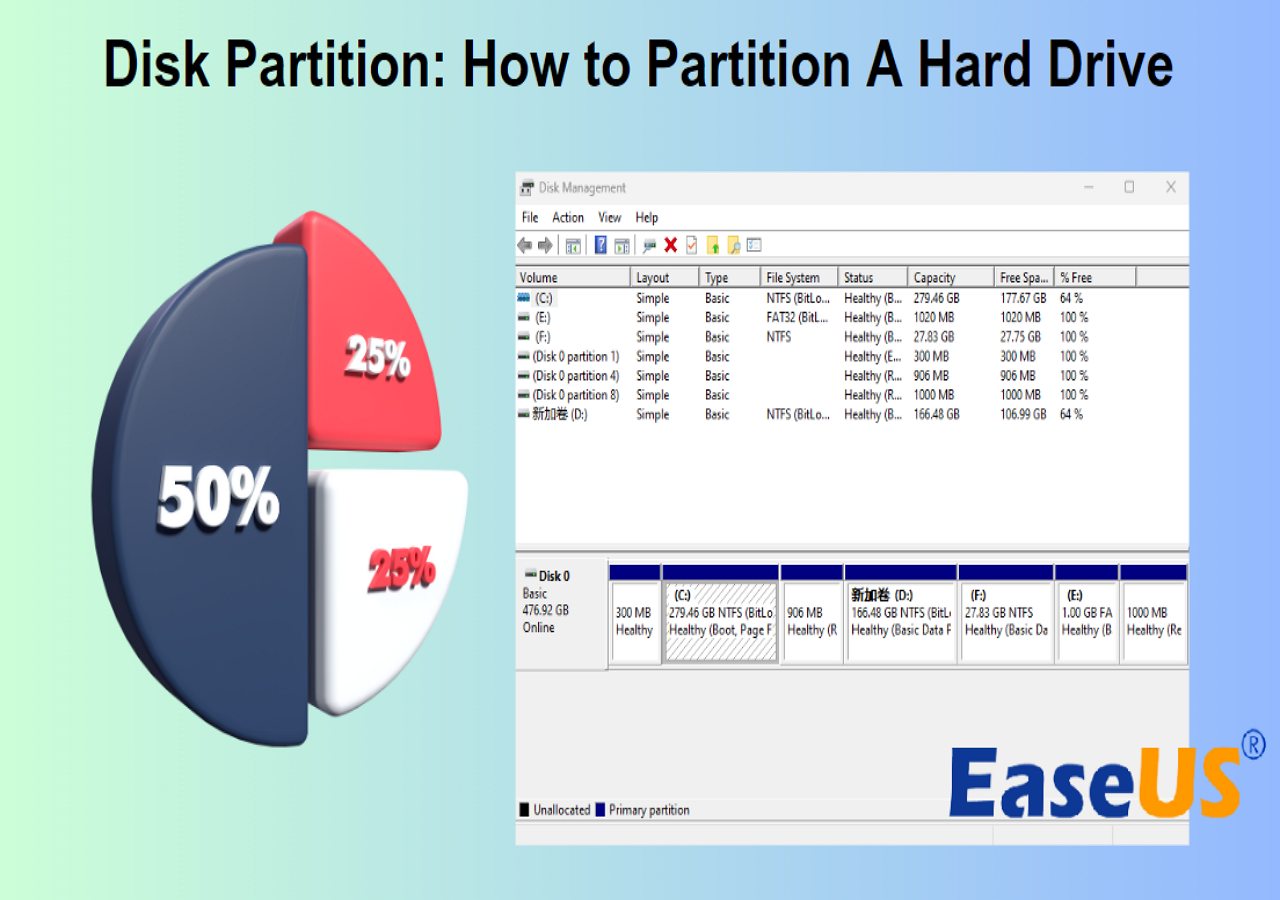
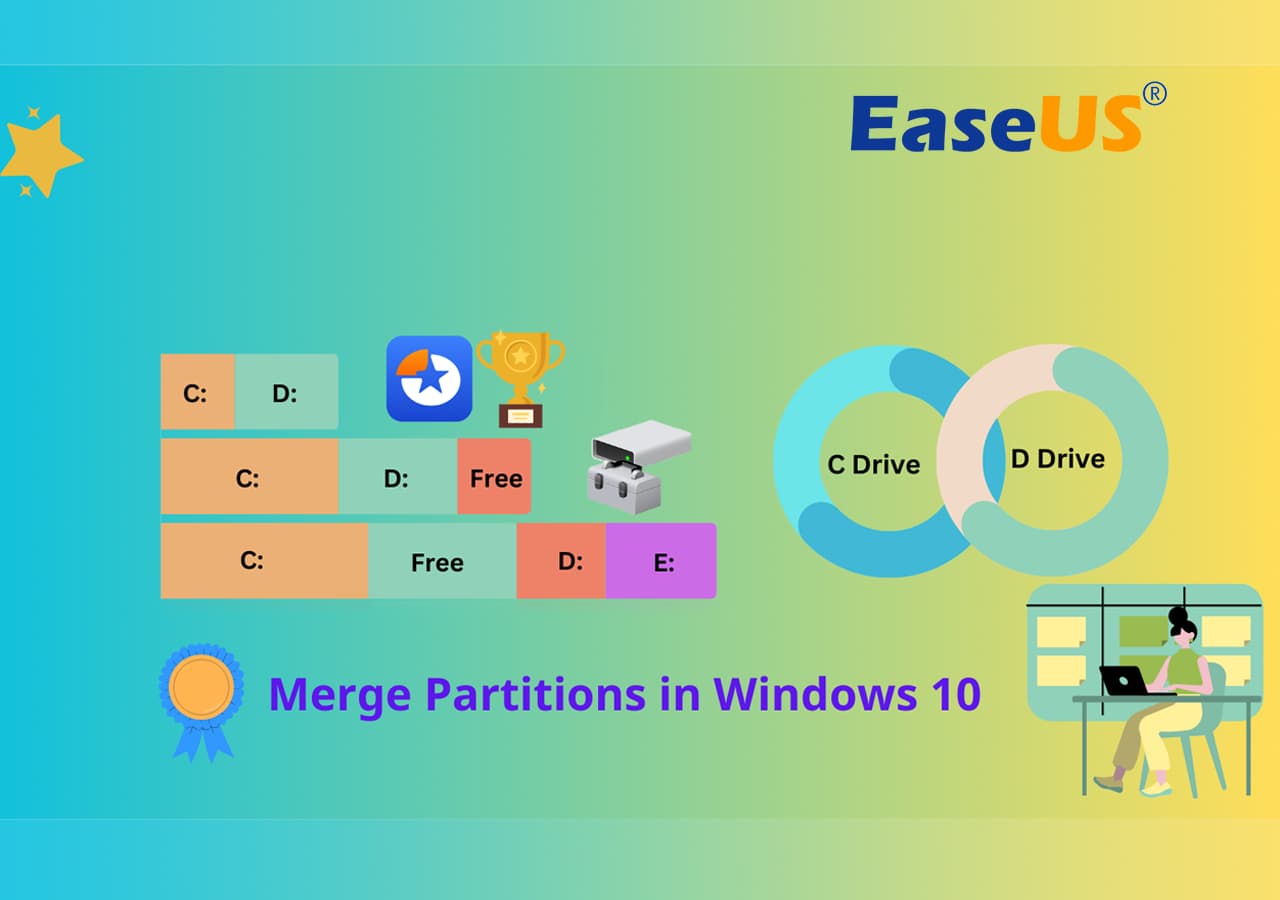
Wenn Ihre C-Partition nach dem Löschen unnötiger Dateien immer noch voll ist, ist sie möglicherweise zu klein. Durch eine Erweiterung erhalten Windows und Anwendungen mehr Speicherplatz.
EaseUS Partition Master hilft Ihnen, Partitionen zu vergrößern und verfügbaren Speicherplatz dem Laufwerk C zuzuweisen, ohne dass Sie Ihr gesamtes Laufwerk D löschen müssen.
Wobei EaseUS Partition Master hilft:
- Erweitern Sie das Laufwerk C um verfügbaren, nicht zugewiesenen Speicherplatz.
- Freier Speicherplatz von einer anderen Partition wird neu zugewiesen, sofern die Festplattenstruktur dies zulässt.
- Ändern Sie die Größe von Partitionen, wenn die Windows-Datenträgerverwaltung Laufwerk C nicht erweitern kann, weil sich der verfügbare nicht zugewiesene Speicherplatz nicht am richtigen Ort befindet.
- Vorhandene Dateien und installierte Spiele bleiben bei unterstützten Partitionsgrößenänderungen erhalten.
So erweitern Sie das C-Laufwerk mit EaseUS Partition Master:
Erweitern Sie das Systemlaufwerk C um nicht zugewiesenen Speicherplatz.

Lösung 2. Temporäre Dateien und Windows Update-Dateien bereinigen
Temporäre Dateien und übriggebliebene Update-Daten sind ein guter Ausgangspunkt. Windows bietet integrierte Tools, um Dateien zu identifizieren, die gefahrlos gelöscht werden können.
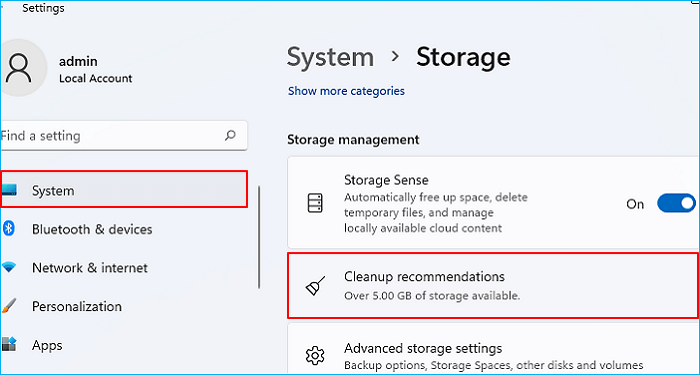
Nutzen Sie die Bereinigungsempfehlungen in Windows 11:
Schritt 1. Öffnen Sie Einstellungen > System > Speicher .
Schritt 2. Bereinigungsempfehlungen auswählen.
Schritt 3. Überprüfen Sie temporäre Dateien, große oder ungenutzte Dateien und andere verfügbare Kategorien.
Schritt 4. Wählen Sie die Dateien aus, die Sie entfernen möchten, und klicken Sie auf Bereinigen .
Lösung 3. Unnötige Apps und große Dateien entfernen.
Große Anwendungen, Spieleinstallationen, Videos und heruntergeladene Dateien können einen erheblichen Teil Ihres C-Laufwerks belegen.
Schritt 1. Öffnen Sie in Windows 11 die Einstellungen > Apps > Installierte Apps oder in Windows 10 die Einstellungen > Apps .
Schritt 2. Sortieren Sie die Apps nach Größe, sofern diese Option verfügbar ist.
Schritt 3. Deinstallieren Sie Programme, die Sie nicht mehr verwenden.
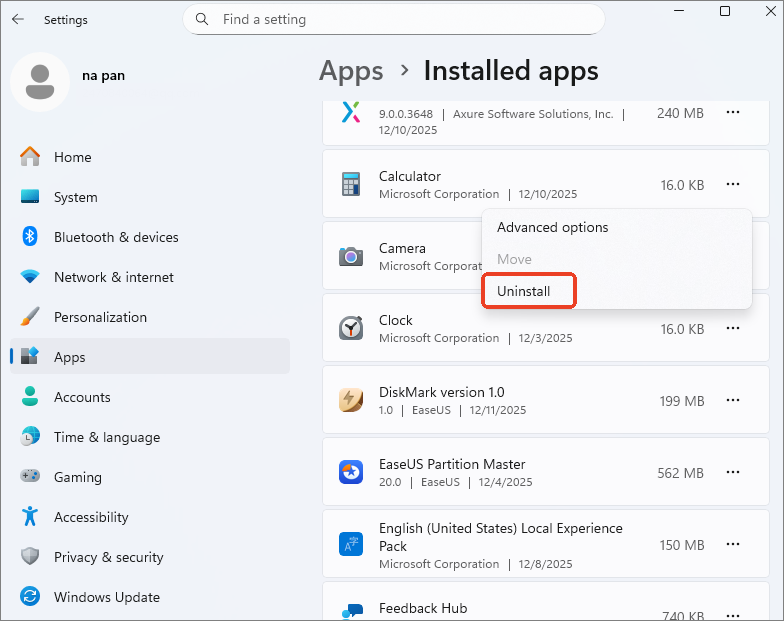
Schritt 4. Überprüfen Sie die Ordner „Downloads“, „Videos“, „Desktop“ und „Dokumente“ auf persönliche Dateien.
Schritt 5. Verschieben Sie die Dateien, die Sie behalten möchten, auf ein anderes Laufwerk oder ein externes Speichermedium.
Schritt 6. Leeren Sie den Papierkorb nach dem Löschen von Dateien. Andernfalls belegen diese Dateien weiterhin Speicherplatz.
Lösung 4. Wachsende AppData-Caches finden und löschen
Wenn das Laufwerk C nach der Bereinigung wieder voll ist, überprüfen Sie, ob eine Anwendung weiterhin Daten erzeugt.
Schritt 1. Drücken Sie Win + R.
Schritt 2. Geben Sie "%localappdata%" ein und drücken Sie die Eingabetaste.
Schritt 3. Überprüfen Sie die Ordner der Ihnen bekannten Anwendungen.
Schritt 4. Überprüfen Sie die Größe der Datenträger mit dem Datei-Explorer oder einem Festplattenanalysator.
Schritt 5. Verwenden Sie den integrierten Cache oder die Speichereinstellungen der Anwendung, um unnötige Daten zu entfernen.
Lösung 5. Auf Malware oder ungewöhnliche Hintergrundprozesse prüfen
Wenn der Speicherplatz auf dem Laufwerk C ohne erkennbaren Grund rapide abnimmt, sollten Sie nach ungewöhnlichen Hintergrundaktivitäten suchen.
Eine hohe Festplattenaktivität bedeutet nicht zwangsläufig, dass ein Prozess viel Speicherplatz belegt. Windows-Updates, die Indizierung und legitime Hintergrundprozesse können ebenfalls viel Speicherplatz beanspruchen. Überprüfen Sie die Ordner, die immer größer werden, bevor Sie Dateien löschen. Wenn ein unbekanntes Programm wiederholt große Dateien erstellt, untersuchen Sie das Programm und scannen Sie Ihr System, bevor Sie weitere Maßnahmen ergreifen.
Lösung 6. Dateien auf ein anderes Laufwerk verschieben oder Speicherorte ändern
Wenn auf Ihrem D-Laufwerk genügend freier Speicherplatz vorhanden ist, verschieben Sie geeignete persönliche Dateien von C weg. Sie können auch ändern, wo Windows neue Inhalte speichert.
So ändern Sie den Speicherort für neue Inhalte:
Schritt 1. Öffnen Sie Einstellungen > System > Speicher .
Schritt 2. Wählen Sie „Erweiterte Speichereinstellungen“ .
Schritt 3. Wählen Sie aus , wo neue Inhalte gespeichert werden .
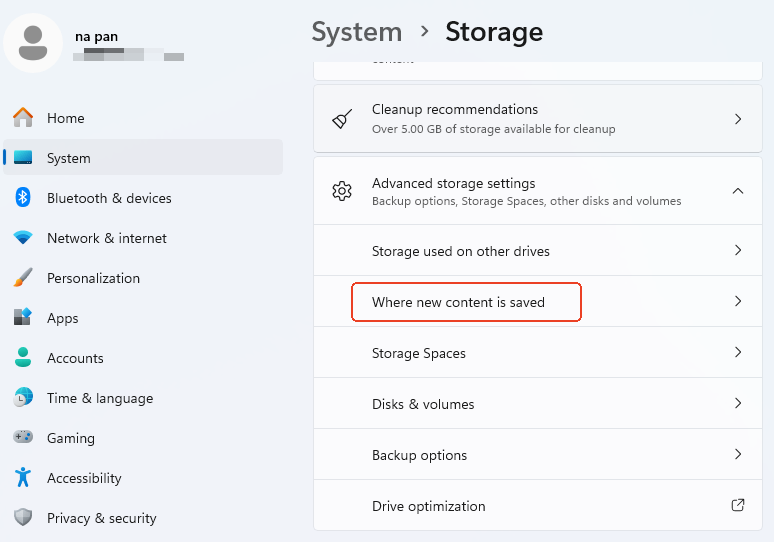
Schritt 4. Wählen Sie ein anderes Laufwerk für unterstützte Inhaltstypen aus.
Wie man verhindert, dass das C-Laufwerk wieder voll wird
Einige Speichergewohnheiten helfen dabei, genügend freien Speicherplatz für Windows-Updates zu gewährleisten.
| Was zu tun | Warum es hilft |
|---|---|
| Speicheroptimierung aktivieren | Entfernt automatisch geeignete temporäre Dateien und verwaltet ausgewählte Speicherkategorien. |
| Überprüfen Sie regelmäßig die Speichernutzung. | Hilft Ihnen dabei, wachsende App-Datenmengen zu erkennen, bevor Speicher C nahezu voll ist. |
| Große Dateien auf einem anderen Laufwerk speichern | Verhindert, dass Downloads, Videos und persönliche Dateien die Systempartition überfüllen. |
| App-Caches verwalten | Verhindert, dass sich mit der Zeit unnötige zwischengespeicherte Daten ansammeln. |
| Überprüfen Sie die Cloud-Synchronisierungseinstellungen. | Verringert die Menge an Cloud-Inhalten, die lokal gespeichert werden, wenn ein reiner Online-Zugriff ausreicht. |
| Lassen Sie genügend Speicherplatz für Aktualisierungen frei. | Bietet Windows Speicherplatz für temporäre Installationsdateien und Systemwartung. |
| Erweitern Sie C, wenn die Partition zu klein ist. | Bietet mehr Kapazität, wenn die routinemäßige Reinigung nicht mehr ausreicht. |
Abschluss
Sie müssen nicht jedes Mal Dateien löschen, wenn der Speicherplatz auf Laufwerk C knapp wird. Beginnen Sie mit den Ordnern, die den meisten Speicherplatz belegen. Wenn derselbe Ordner wieder größer wird, überprüfen Sie, welche Anwendung oder Windows-Funktion dort Dateien ablegt.
Manchmal liegt das Problem einfach an der Größe der C-Partition. Mit EaseUS Partition Master können Sie die Partitionsgrößen anpassen und den verfügbaren Speicherplatz nutzen, um C zu erweitern, sofern das Festplattenlayout dies zulässt. Das ist hilfreich, wenn Sie mehr Speicherplatz für Windows, Anwendungen und Spielupdates benötigen.
Häufig gestellte Fragen
1. Warum füllt sich mein C-Laufwerk wieder, nachdem ich temporäre Dateien gelöscht habe?
Windows lädt neue Updatedateien herunter, und Apps speichern Daten während der Nutzung. Daher bleibt der freigegebene Speicherplatz nicht immer frei. Sollte dies häufiger vorkommen, überprüfen Sie die Speichereinstellungen oder vergleichen Sie die Ordnergrößen, um herauszufinden, wohin der Speicherplatz fließt.
2. Ist es sicher, versteckte Dateien vom Laufwerk C zu löschen?
Nicht immer. Manche Dateien sind Überbleibsel von Anwendungen, andere werden jedoch für die korrekte Funktion von Windows benötigt. Vermeiden Sie es, Dateien aus Windows-Ordnern zu löschen oder Systemdateien manuell zu entfernen. Verwenden Sie die integrierten Bereinigungsoptionen, wenn Sie sich nicht sicher sind, was Sie entfernen sollen.
3. Wird durch die Erweiterung des C-Laufwerks verhindert, dass es voll wird?
Dadurch erhöht sich die Speicherkapazität des Laufwerks, die Erstellung neuer Dateien wird aber nicht verhindert. Wenn die C-Partition für Ihre Anwendungen und Updates zu klein ist, kann eine Erweiterung Abhilfe schaffen. Sollte ein Ordner ständig wachsen, kümmern Sie sich separat darum.
Wie können wir Ihnen helfen?
Über den Autor
Aktualisiert von Markus
Markus verfügt über 10+ Jahre Praxiserfahrung in Datenwiederherstellung, Festplatten-/Partitionsverwaltung und Multimedia-Technologien. Er beherrscht die Kunst, komplexe Probleme zu vereinfachen und effiziente Lösungsanleitungen zu erstellen. Privat liebt er Filme, Reisen und kulinarische Genüsse.
Produktbewertungen
-
Mir gefällt, dass die Änderungen, die Sie mit EaseUS Partition Master Free vornehmen, nicht sofort auf die Festplatten angewendet werden. So lässt sich viel leichter nachvollziehen, was nach allen Änderungen passieren wird. Ich finde auch, dass das gesamte Erscheinungsbild von EaseUS Partition Master Free alles, was Sie mit den Partitionen Ihres Computers machen, einfach wirken lässt.
Mehr Erfahren -
Partition Master Free kann Datenträger oder Partitionen vergrößern, verschieben, zusammenführen, migrieren und kopieren; in logische Laufwerke umwandeln, Bezeichnungen ändern, defragmentieren, Partitionen prüfen und durchsuchen - und vieles mehr. Ein Upgrade auf die Premium-Version fügt kostenlosen technischen Support und die Möglichkeit hinzu, dynamische Volumes zu vergrößern.
Mehr Erfahren -
Die Software erstellt keine Hot-Images Ihrer Laufwerke und führt auch keine Ausrichtung durch. Da sie jedoch mit einer Partitionsverwaltung gekoppelt ist, können Sie viele Aufgaben auf einmal erledigen, anstatt nur Laufwerke zu klonen. Sie können Partitionen verschieben, ihre Größe ändern, defragmentieren und mehr - zusätzlich zu den anderen Werkzeugen, die man von einem Klon-Tool erwartet.
Mehr Erfahren
Verwandte Artikel
-
Kann das Laufwerk C nicht erweitert werden? Reparieren Sie es jetzt
![author icon]() Maria/2026/11/02
-
C Laufwerk sicher in D und E aufteilen - So geht's!🔥
![author icon]() Markus/2026/11/03
-
Aufteilung von Laufwerk C in Windows 11/10/8/7🔥
![author icon]() Maria/2026/11/02
-
Sicheres Löschen von Laufwerk D und Erweitern von Laufwerk C ohne Datenverlust
![author icon]() Maria/2026/11/02
 Maria/2026/11/02