
Inhalt
Hauptinhalt
Über den Autor
Aktuelle Themen

Aktualisiert von
MarkusAktualisiert am Nov 04, 2026
Belegt ein Spiel zu viel Speicherplatz auf Ihrem PC? Große Spielinstallationen, optionale Inhalte, häufige Updates und aufgezeichnetes Gameplay können eine SSD oder HDD schnell füllen. Möglicherweise ist der Speicherplatz auf Ihrem Laufwerk C:, D: oder dem Laufwerk, auf dem Ihre Spiele gespeichert sind, erschöpft.
Man muss nicht immer ein Spiel deinstallieren oder eine größere SSD kaufen. Prüfen Sie zunächst, welche Programme den meisten Speicherplatz belegen, entfernen Sie nicht mehr benötigte Spielinhalte und verschieben Sie Spiele gegebenenfalls auf ein anderes Laufwerk. Ist das Laufwerk noch fast voll, können Sie unnötige Dateien löschen oder die Partition erweitern.
Warum nimmt Ihr Spiel so viel Speicherplatz ein?
Bevor Sie Dateien löschen, sollten Sie herausfinden, was tatsächlich Speicherplatz belegt. Ein Spiel, das 100 GB oder mehr Speicherplatz belegt, kann optionale Inhalte, heruntergeladene Updates, Mods und andere Dateien enthalten, die über die eigentliche Installation hinausgehen.
| Mögliche Ursache | Was zu überprüfen ist |
|---|---|
| Große Spielinstallation | Überprüfen Sie die Installationsgröße des Spiels und die Systemanforderungen. |
| Optionale DLCs und Inhaltspakete | Halten Sie Ausschau nach ungenutzten Kampagnen, Sprachpaketen oder hochauflösenden Texturen. |
| Aktualisierungen und temporäre Installationsdateien | Prüfen Sie, ob der Launcher oder das Spiel unnötige Dateien gespeichert hat. |
| Mods, Aufnahmen und Screenshots | Benutzerdefinierte Inhalte und gespeicherte Medien überprüfen |
| Andere Spiele und Anwendungen | Identifizieren Sie große Installationen auf demselben Laufwerk |
| Begrenzte Antriebskapazität | Prüfen Sie den verfügbaren Speicherplatz auf dem Laufwerk, auf dem das Spiel installiert ist. |
Beachten Sie, dass die Downloadgröße eines Spiels kleiner sein kann als die Installationsgröße. Installation und Updates können zudem vorübergehend zusätzlichen Speicherplatz benötigen, sodass ein Spiel möglicherweise mehr freien Speicherplatz benötigt, als die endgültige Installationsgröße vermuten lässt.
Wie man Speicherplatz freigibt, wenn ein Spiel zu viel Speicherplatz belegt.
Die beste Lösung hängt davon ab, ob das Spiel selbst zu groß ist oder ob auf der Festplatte zu wenig Speicherplatz vorhanden ist. Versuchen Sie die folgenden Methoden der Reihe nach, beginnend mit Änderungen, die den Speicherplatzbedarf des Spiels direkt reduzieren.
1. Entferne Spielinhalte, die du nicht verwendest.
Bei manchen PC-Spielen lassen sich einzelne Komponenten installieren oder deinstallieren. Je nach Spiel können dies Einzelspielerkampagnen, Mehrspielermodi, Sprachpakete oder hochauflösende Texturpakete sein.
Wenn du beispielsweise hauptsächlich im Mehrspielermodus spielst, benötigst du möglicherweise keine optionale Kampagne. Durch das Entfernen ungenutzter Inhalte kannst du Speicherplatz freigeben, ohne das gesamte Spiel deinstallieren zu müssen.
So prüfen Sie, ob entfernbare Inhalte vorhanden sind:
- Öffne den Spiele-Launcher, zum Beispiel Steam oder den zugehörigen Launcher des Spiels.
- Wählen Sie das Spiel aus und öffnen Sie dessen Einstellungen oder Eigenschaften.
- Achten Sie auf Optionen wie DLC, installierte Inhalte, Sprachpakete oder zusätzliche Komponenten.
- Deinstallieren Sie nur die Komponenten, die Sie nicht mehr verwenden.
- Überprüfen Sie erneut die Installationsgröße des Spiels.
Nicht jedes Spiel unterstützt die selektive Installation. Die verfügbaren Optionen hängen vom Titel und Launcher ab. Löschen Sie daher keine Ordner manuell, nur weil deren Namen Ihnen unbekannt vorkommen.
Falls Ihr Spiel ständig das C:-Laufwerk füllt, lesen Sie unseren vollständigen Leitfaden, um weitere Details zu erhalten.
2. Unnötige Spieldateien finden und entfernen
Spielbezogene Dateien können zusätzlichen Speicherplatz außerhalb des Hauptinstallationsordners belegen. Spielaufnahmen, Screenshots, heruntergeladene Mods und alte benutzerdefinierte Inhalte können sich mit der Zeit ansammeln.
Beginnen Sie mit Dateien, die Sie identifizieren und gefahrlos entfernen können:
- Spielaufnahmen: Große Videoclips, die Sie nicht mehr benötigen, können Sie löschen oder verschieben.
- Mods und benutzerdefinierte Inhalte: Entfernen Sie nicht mehr verwendete Mods gemäß den Anweisungen des jeweiligen Mod-Managers.
- Screenshots und exportierte Medien: Verschieben Sie diese auf ein anderes Laufwerk oder löschen Sie unerwünschte Kopien.
- Alte Downloads: Überprüfen Sie Installationsprogramme, Archive und doppelte Dateien, die mit Spielen verknüpft sind.
Sie können den Datei-Explorer verwenden, um große Dateien zu finden. Öffnen Sie das Laufwerk, auf dem das Spiel installiert ist, durchsuchen Sie die entsprechenden Ordner und sortieren Sie die Dateien gegebenenfalls nach Größe.
Seien Sie vorsichtig mit Ordnern in AppData, Dokumente und dem Spielinstallationsverzeichnis. Diese Ordner können Speicherstände, Konfigurationsdaten oder andere wichtige Informationen enthalten. Sichern Sie wichtige Speicherstände, bevor Sie Änderungen vornehmen, und löschen Sie keine Dateien, nur weil sie groß erscheinen.
3. Verschieben Sie das Spiel auf ein anderes Laufwerk, ohne es neu zu installieren.
Wenn das Spiel selbst groß ist und die aktuelle Festplatte fast voll ist, ist das Verschieben auf eine andere Festplatte mit ausreichend freiem Speicherplatz möglicherweise die praktischste Lösung.
Wenn beispielsweise ein Spiel auf einem fast vollen Laufwerk C installiert ist, auf Laufwerk D aber noch ausreichend Speicherplatz vorhanden ist, kann das Verschieben des Spiels Speicherplatz auf C freigeben. Dasselbe gilt, wenn das Spiel auf D installiert ist und eine andere SSD oder HDD mehr Platz bietet.
Für Steam-Spiele verwenden Sie die integrierte Verschieben-Funktion:
- Öffne Steam und gehe zu den Einstellungen.
- Speicher auswählen.
- Füge einen Speicherort für deine Steam-Bibliothek auf dem Ziellaufwerk hinzu, falls du dies noch nicht getan hast.
- Wählen Sie das Laufwerk aus, auf dem sich das Spiel befindet, das Sie verschieben möchten.
- Wählen Sie das Spiel aus, wählen Sie „Verschieben“ und anschließend die Zielbibliothek.
Mit dem von Steam unterstützten Verfahren können Sie die Installation eines bestehenden Spiels verschieben, ohne es deinstallieren und erneut herunterladen zu müssen. Andere Launcher bieten möglicherweise eigene Optionen zum Verschieben von Ordnern an. Lesen Sie daher die Anweisungen des jeweiligen Launchers, bevor Sie Ordner manuell verschieben.
Welches Laufwerk sollten Sie wählen?
- Eine interne SSD ist im Allgemeinen eine gute Wahl für Spiele, die man häufig spielt.
- Eine größere Festplatte kann für Spiele, die man seltener spielt, nützlich sein, allerdings können sich dadurch die Ladezeiten verlängern.
- Eine externe Festplatte eignet sich möglicherweise zur Datenspeicherung, aber überprüfen Sie die Anforderungen des Spiels und des Launchers, bevor Sie sie für aktive Installationen verwenden.
Stellen Sie sicher, dass am Zielort genügend freier Speicherplatz für das Spiel und alle erforderlichen Updates vorhanden ist. Das Verschieben eines Spiels ändert lediglich den Speicherort seiner Dateien; die tatsächliche Größe des Spiels wird dadurch nicht verringert.
💡💡Bonus-Tipp: Reinigen Sie Laufwerk C, falls es voll ist.
Mit EaseUS Partition Master können Sie Speicherplatz auf dem Laufwerk C finden und freigeben, ohne mehrere Speicherorte manuell überprüfen zu müssen.
- Öffnen Sie EaseUS Partition Master und wählen Sie „Bereinigen“.
- Nutzen Sie die Raumanalyse, um herauszufinden, was den größten Platz einnimmt.
- Scannen und entfernen Sie unnötige Junk-Dateien.
- Große oder unerwünschte Anwendungen finden und deinstallieren.
- Verwenden Sie die Datenmigration, um unterstützte große Anwendungen oder Dateien vom Laufwerk C auf ein anderes Laufwerk, z. B. das Laufwerk D, zu verschieben.
- Überprüfen Sie nach der Bereinigung erneut den verfügbaren Speicherplatz auf dem Laufwerk C.
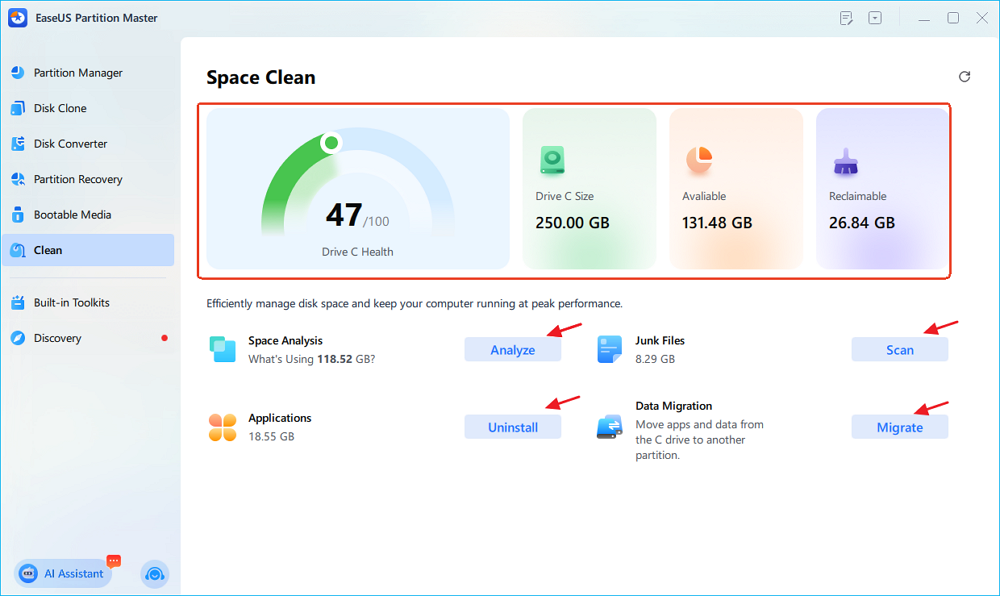
Mit dieser Funktion können Sie die Festplattennutzung analysieren und Speicherplatz durch Bereinigung, App-Entfernung und Datenmigration über eine einzige Benutzeroberfläche freigeben.
4. Komprimieren Sie die Spieldateien, um Speicherplatz zu sparen.
Falls Sie kein anderes geeignetes Laufwerk besitzen und ein großes Spiel installiert behalten möchten, ist die Dateikomprimierung eine weitere Option.
Einige spezialisierte Programme, darunter Game Compressor, nutzen NTFS-Komprimierungsverfahren wie LZX, um den Speicherplatzbedarf kompatibler Dateien zu reduzieren. Die tatsächliche Speicherplatzersparnis variiert jedoch je nach Spiel und Dateityp. Angaben zu einer Reduzierung von 30–50 % sind nicht garantiert, und die Komprimierung kann zusätzlichen Rechenaufwand verursachen.
Bevor Sie ein Komprimierungsprogramm ausprobieren:
- Prüfen Sie, welches Dateisystem und welche Komprimierungsmethoden unterstützt werden.
- Prüfen Sie, ob das Spiel, der Launcher und eventuell vorhandene Anti-Cheat-Software kompatibel sind.
- Sichern Sie wichtige Spieldaten.
- Testen Sie die Methode an einem Spiel, das Sie wiederherstellen oder neu installieren können, falls etwas schiefgeht.
- Überprüfen Sie anschließend die Spielleistung und Stabilität.
Gehen Sie nicht davon aus, dass die Komprimierung bei jedem Spiel gleich gut funktioniert oder dass sie keine Auswirkungen auf die Leistung hat. Wenn die Kompatibilität unklar ist, ist das Verschieben des Spiels auf ein anderes Laufwerk in der Regel die sicherere Option.
5. Bereinigen Sie die übrigen Dateien auf demselben Laufwerk
Manchmal ist das Spiel nicht der einzige Grund für einen vollen Speicherplatz. Andere Anwendungen, Downloads, temporäre Dateien und persönliche Medien können mehr Speicherplatz belegen als erwartet.
Unter Windows 11 oder Windows 10 können Sie integrierte Speichertools verwenden, um unnötige Dateien zu identifizieren und zu entfernen.
Windows-Speichereinstellungen verwenden:
- Öffnen Sie Einstellungen > System > Speicher.
- Prüfen Sie die Speicherkategorien, um zu sehen, was Speicherplatz belegt.
- Temporäre Dateien öffnen oder Bereinigungsempfehlungen aussprechen, sofern verfügbar.
- Wählen Sie nur die Elemente aus, die Sie nicht mehr benötigen, und bestätigen Sie die Bereinigung.
- Kehren Sie zum Datei-Explorer zurück und überprüfen Sie den verfügbaren Speicherplatz des Laufwerks.
Sie können die Datenträgerbereinigung auch über die Windows-Taskleiste aufrufen. Wählen Sie das zu bereinigende Laufwerk aus, sehen Sie sich die verfügbaren Kategorien an und entfernen Sie gegebenenfalls temporäre oder Systemdateien.
Ein wichtiger Unterschied: Die Speicheroptimierung verwaltet in erster Linie das Windows-Systemlaufwerk, üblicherweise C:. Wenn Ihr Spiel auf D: oder einem anderen Laufwerk installiert ist, überprüfen Sie dieses Laufwerk separat über den Datei-Explorer oder Einstellungen > System > Speicher > Erweiterte Speichereinstellungen > Auf anderen Laufwerken verwendeter Speicher, sofern unterstützt.
Überprüfen Sie die Downloads und den Papierkorb, bevor Sie Dateien löschen. Dateien, die Sie noch benötigen, sollten auf ein anderes Laufwerk verschoben und nicht endgültig gelöscht werden.
6. Nach der Deinstallation eines Spiels auf verbliebene Dateien prüfen.
Falls Sie die Spiele bereits deinstalliert haben, die Festplatte aber immer noch voll erscheint, überprüfen Sie, ob noch andere große Dateien oder spielbezogene Daten vorhanden sind.
Je nach Spiel werden manche Einstellungen, Speicherdaten, Mods oder andere Dateien separat von der Hauptinstallation gespeichert. Da ihre Speicherorte variieren, gibt es keinen Ordner, den man für jedes Spiel bedenkenlos löschen kann.
Zu untersuchen:
- Öffnen Sie Einstellungen > System > Speicher und überprüfen Sie die größten Speicherkategorien.
- Verwenden Sie den Datei-Explorer, um große Ordner auf dem betroffenen Laufwerk zu untersuchen.
- Informationen zum Speicherort der Speicherdaten und Konfigurationseinstellungen finden Sie in den offiziellen Supportinformationen des Spiels.
- Sichern Sie alle wichtigen Daten, bevor Sie bestätigte Überbleibsel löschen.
- Überprüfen Sie nach der Reinigung erneut den verfügbaren Platz.
Die Neuinstallation eines Spiels ist keine zuverlässige Methode zur allgemeinen Datenbereinigung. Sie kann zwar bei einer beschädigten Installation oder einem spezifischen Launcher-Problem helfen, entfernt aber möglicherweise keine separat gespeicherten Spielstände, Aufnahmen oder andere Daten.
Nimmt Call of Duty zu viel Speicherplatz ein? In unserem vollständigen Leitfaden erfahren Sie mehr.
Was ist, wenn die Festplatte nach dem Löschen der Spiele immer noch voll ist?
Wenn Sie nicht benötigte Inhalte entfernt, unnötige Dateien gelöscht und Spiele, wo möglich, verschoben haben, könnte das verbleibende Problem die Kapazität des Laufwerks selbst sein.
Zuerst muss ermittelt werden, welches Laufwerk wenig Speicherplatz hat:
- 1️⃣Das Spielelaufwerk ist voll: Erwägen Sie, die Spiele auf ein anderes Laufwerk zu verschieben oder die verfügbare Kapazität dieses Laufwerks zu erhöhen.
- 2️⃣Das Laufwerk C ist voll, aber das Spiel befindet sich auf D: Untersuchen Sie Windows-Dateien, installierte Anwendungen, Downloads und spielbezogene Daten, die auf C gespeichert sind.
- 3️⃣Sowohl C als auch D sind fast voll: Überprüfen Sie den Speicherplatz auf beiden Laufwerken und entscheiden Sie, ob Dateien verschoben werden können oder ob mehr Speicherkapazität benötigt wird.
Erweitern Sie die Partition, auf der Ihre Spiele installiert sind.
Wenn auf dem Laufwerk ungenutzter, nicht zugewiesener Speicherplatz vorhanden ist, können Sie möglicherweise die Partition, auf der Ihre Spiele gespeichert sind, erweitern.
Die Windows-Datenträgerverwaltung hat ihre Grenzen: Zum Erweitern einer Basispartition wird in der Regel ausreichend freier Speicherplatz direkt rechts daneben auf derselben Festplatte benötigt. Freier Speicherplatz auf einer anderen physischen Festplatte oder durch eine andere Partition getrennter Speicherplatz kann nicht einfach über die Standardfunktion „Volume erweitern“ hinzugefügt werden.
Ein Partitionsmanager wie EaseUS Partition Master kann Ihnen helfen, das Festplattenlayout zu überprüfen und, sofern die Festplattenkonfiguration dies zulässt, Partitionen zu verschieben oder eine Partition mithilfe des verfügbaren nicht zugewiesenen Speicherplatzes zu erweitern.
Sichern Sie wichtige Daten, bevor Sie Partitionen ändern, und vergewissern Sie sich, dass der geplante Vorgang Ihr Festplattenlayout unterstützt.
Beachten Sie, dass das Erweitern einer Partition den verfügbaren Speicherplatz auf dem Laufwerk vergrößert; die Größe des Spiels selbst wird dadurch nicht verringert. Falls das Spiel unnötig groß ist, kann das Entfernen optionaler Inhalte oder das Verschieben des Spiels die bessere Lösung sein.
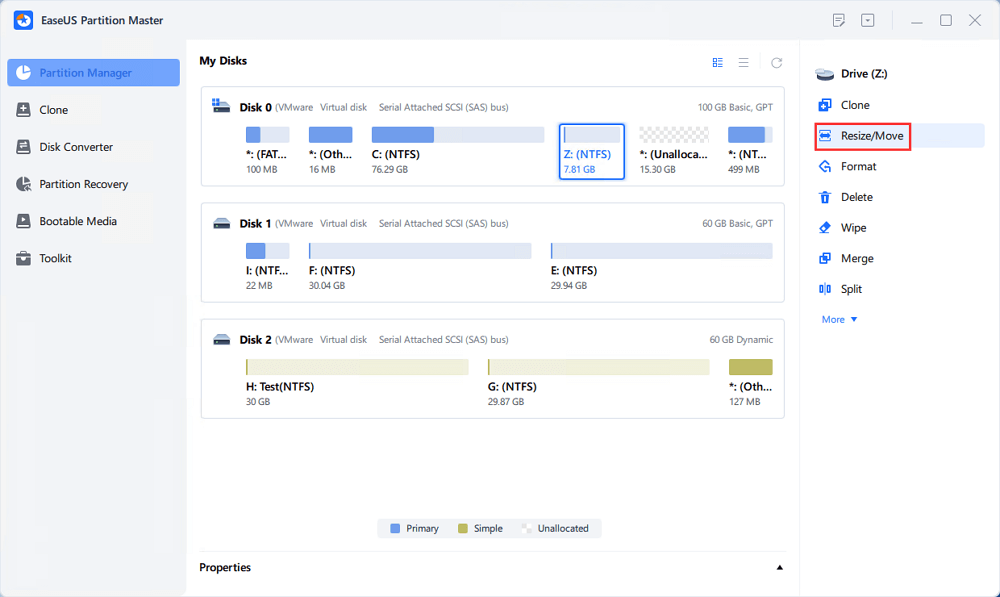
Schritt 1. Zielpartition lokalisieren.
Gehen Sie zum Partitionsmanager, suchen Sie die Zielpartition und wählen Sie „Größe ändern/Verschieben“.
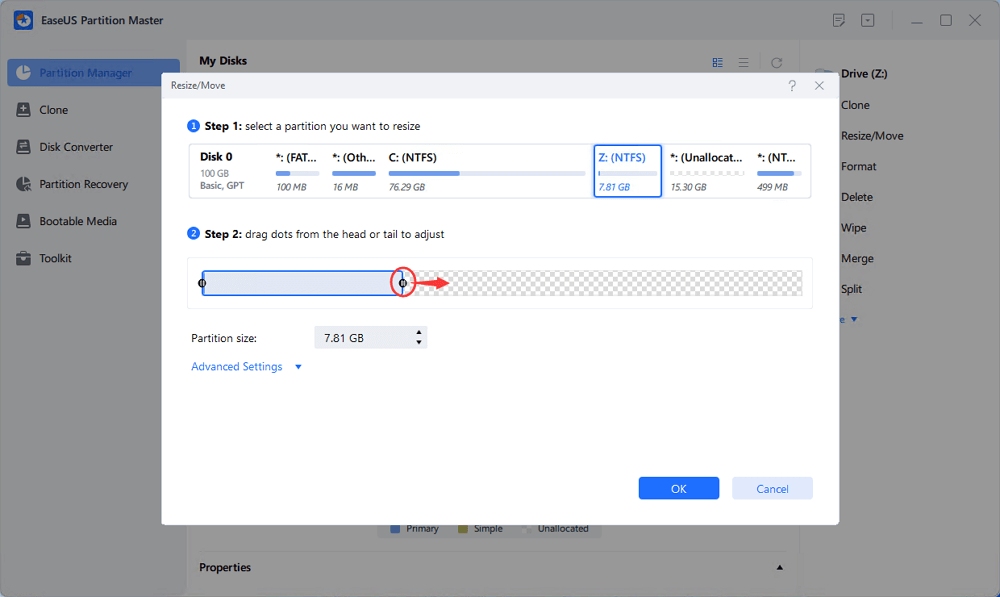
Schritt 2. Erweitern Sie die Zielpartition.
Ziehen Sie das Partitionsfeld nach rechts oder links, um den nicht zugewiesenen Speicherplatz Ihrer aktuellen Partition hinzuzufügen. Alternativ können Sie auf „Gesamten nicht zugewiesenen Speicherplatz auffüllen“ klicken, um den gesamten Speicherplatz der Zielpartition zuzuweisen. Klicken Sie anschließend auf „OK“, um zu bestätigen.
Zusätzliche Option: Speicherplatz von einem anderen Laufwerk nutzen
Falls auf Ihrer Festplatte nicht genügend nicht zugewiesener Speicherplatz vorhanden ist, klicken Sie mit der rechten Maustaste auf eine große Partition mit ausreichend freiem Speicherplatz und wählen Sie „Speicherplatz zuweisen“.
Wählen Sie anschließend in der Spalte „Speicherplatz zuweisen“ die Zielpartition aus, die Sie erweitern möchten.
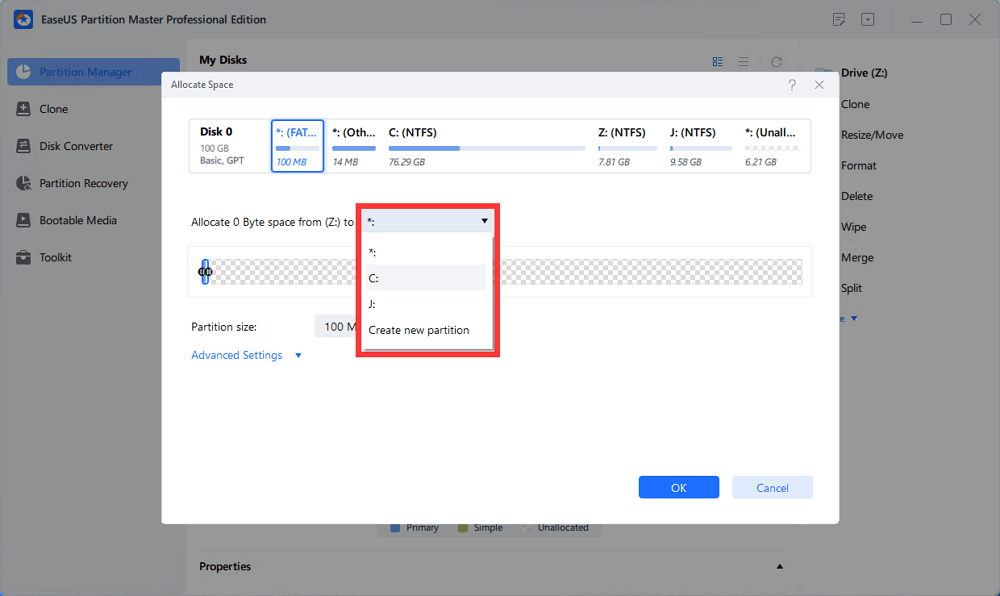
Schritt 3. Operationen zum Erweitern der Partition ausführen.
Ziehen Sie die Punkte der Zielpartition in den nicht zugewiesenen Speicherplatz und klicken Sie auf „OK“.
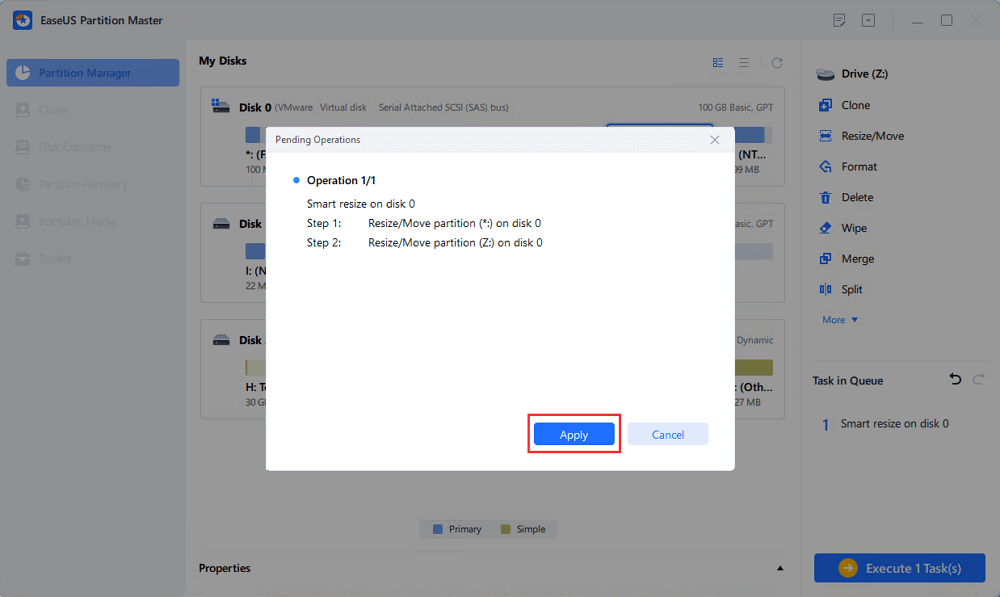
Klicken Sie anschließend auf die Schaltfläche „Aufgabe ausführen“ und dann auf „Anwenden“, um alle Änderungen zu speichern.
Häufig gestellte Fragen zu Spielen, die zu viel Speicherplatz beanspruchen
Warum belegt mein Spiel mehr Speicherplatz als es heruntergeladen hat?
Die Downloadgröße und die Installationsgröße können voneinander abweichen, da Dateien während der Installation entpackt oder erweitert werden können. Optionale Inhalte, Updates, Mods und temporäre Installationsdateien können ebenfalls den Speicherplatzbedarf beeinflussen.
Wie kann ich die Größe eines Spiels reduzieren, ohne es zu deinstallieren?
Beginnen Sie damit, optionale, vom Spiel unterstützte Inhalte wie ungenutzte Kampagnen oder Texturpakete zu entfernen. Sie können auch unerwünschte Aufnahmen und Mods löschen oder kompatible Komprimierungsoptionen prüfen. Sichern Sie wichtige Spielstände, bevor Sie spielbezogene Dateien löschen.
Mein Spiel ist auf Laufwerk D installiert, aber Laufwerk C ist voll. Was soll ich tun?
Prüfen Sie, was Speicherplatz auf C: belegt, anstatt anzunehmen, dass die Spielinstallation dafür verantwortlich ist. Temporäre Windows-Dateien, Anwendungen, Downloads und spielbezogene Daten können die Systemfestplatte belegen, selbst wenn das Hauptspiel an einem anderen Ort installiert ist.
Kann ich ein Spiel auf ein anderes Laufwerk verschieben, ohne es erneut herunterzuladen?
Oft ja. Steam bietet eine integrierte Funktion zum Verschieben installierter Spiele in einen anderen Ordner der Steam-Bibliothek. Andere Launcher bieten möglicherweise ähnliche Optionen. Verwenden Sie die von Ihrem Launcher unterstützte Vorgehensweise, um Installationsfehler oder unnötige Downloads zu vermeiden.
Wird durch die Neuinstallation eines Spiels weniger Speicherplatz benötigt?
Nicht unbedingt. Eine Neuinstallation kann zwar ein bestimmtes Installationsproblem beheben, aber der Speicherplatzbedarf kann dabei in etwa gleich bleiben. Auch separat gespeicherte Dateien bleiben möglicherweise unberührt. Ermitteln Sie daher vor der Neuinstallation die Ursache für die hohe Speichernutzung.
Sollte ich für ein großes Spiel das Laufwerk C oder das Laufwerk D erweitern?
Erweitern Sie die Partition, die tatsächlich mehr Speicherplatz benötigt. Wenn das Spiel auf Laufwerk D installiert ist und D voll ist, schafft die Erweiterung von C nicht direkt mehr Speicherplatz für die Spielinstallation. Wenn C voll ist, das Spiel aber auf D installiert ist, überprüfen Sie zunächst die Speichernutzung von C.
Fazit
Wenn ein Spiel zu viel Speicherplatz belegt, sollten Sie herausfinden, welche Dateien den Speicherplatz fressen, bevor Sie Dateien löschen oder das Spiel neu installieren. Entfernen Sie optionale Inhalte, löschen Sie nicht mehr benötigte Dateien und nutzen Sie die entsprechende Funktion Ihres Launchers, um das Spiel auf ein anderes Laufwerk zu verschieben, falls dieses über genügend Speicherplatz verfügt.
Wenn die Festplatte voll bleibt, überprüfen Sie die Windows-Speichernutzung und überlegen Sie, ob die Spielpartition mehr Speicherplatz benötigt. Unabhängig davon, ob das Spiel auf C:, D: oder einer anderen SSD oder HDD installiert ist, hängt die richtige Lösung davon ab, was den Speicherplatz belegt und welche Festplatte ihn tatsächlich benötigt.
Wie können wir Ihnen helfen?
Über den Autor
Aktualisiert von Markus
Markus verfügt über 10+ Jahre Praxiserfahrung in Datenwiederherstellung, Festplatten-/Partitionsverwaltung und Multimedia-Technologien. Er beherrscht die Kunst, komplexe Probleme zu vereinfachen und effiziente Lösungsanleitungen zu erstellen. Privat liebt er Filme, Reisen und kulinarische Genüsse.
Produktbewertungen
-
Mir gefällt, dass die Änderungen, die Sie mit EaseUS Partition Master Free vornehmen, nicht sofort auf die Festplatten angewendet werden. So lässt sich viel leichter nachvollziehen, was nach allen Änderungen passieren wird. Ich finde auch, dass das gesamte Erscheinungsbild von EaseUS Partition Master Free alles, was Sie mit den Partitionen Ihres Computers machen, einfach wirken lässt.
Mehr Erfahren -
Partition Master Free kann Datenträger oder Partitionen vergrößern, verschieben, zusammenführen, migrieren und kopieren; in logische Laufwerke umwandeln, Bezeichnungen ändern, defragmentieren, Partitionen prüfen und durchsuchen - und vieles mehr. Ein Upgrade auf die Premium-Version fügt kostenlosen technischen Support und die Möglichkeit hinzu, dynamische Volumes zu vergrößern.
Mehr Erfahren -
Die Software erstellt keine Hot-Images Ihrer Laufwerke und führt auch keine Ausrichtung durch. Da sie jedoch mit einer Partitionsverwaltung gekoppelt ist, können Sie viele Aufgaben auf einmal erledigen, anstatt nur Laufwerke zu klonen. Sie können Partitionen verschieben, ihre Größe ändern, defragmentieren und mehr - zusätzlich zu den anderen Werkzeugen, die man von einem Klon-Tool erwartet.
Mehr Erfahren
Verwandte Artikel
-
C Laufwerk sicher in D und E aufteilen - So geht's!🔥
![author icon]() Markus/2026/11/03
-
Wie kann man das Laufwerk C löschen? [Vollständige Anleitung]
![author icon]() Maria/2026/11/02
-
Freien Speicherplatz von Laufwerk D nach Laufwerk C übertragen - So geht's!
![author icon]() Mako/2026/11/02
-
C Laufwerk erweitern ohne Partition zu löschen - Windows 11/10
![author icon]() Markus/2026/11/02
 Maria/2026/11/02
 Mako/2026/11/02