
Inhalt
Hauptinhalt
Über den Autor
Aktuelle Themen

Aktualisiert von
MarkusAktualisiert am Nov 10, 2026
- Warum benötigt Call of Duty so viel Speicherplatz?
- 1. Nicht verwendete Call of Duty-Inhalte deinstallieren
- 2. Bereinigen Sie unnötige Dateien auf Ihrem C-Laufwerk.
- 3. Überprüfen Sie, wo Call of Duty installiert ist.
- 4. Erweitern Sie Ihr C-Laufwerk, falls eine andere Partition genügend Speicherplatz bietet.
- 5. Geeignete Dateien oder Anwendungen auf ein anderes Laufwerk verschieben
- 6. Erweitern Sie den Speicherplatz, wenn Ihre gesamte Festplatte voll ist.
- Welche Lösung sollten Sie zuerst ausprobieren?
Belegt Call of Duty zu viel Speicherplatz auf Ihrem PC? Große Spielinstallationen, mehrere Spielmodi, hochauflösende Grafiken und zusätzliche Inhalte können schnell Hunderte von Gigabyte Speicherplatz belegen. Besonders ärgerlich wird es, wenn Ihre C-Festplatte fast voll ist und Sie Speicherplatz für ein Spielupdate oder andere Anwendungen benötigen.
Warum belegt Call of Duty 236 GB auf meiner Festplatte? – Aus r/ModernWarfareIII
[COD] Warum belegt Call of Duty so viel Speicherplatz, obwohl ich nur MW2 besitze? - Von r/CallofDuty
Die gute Nachricht: Sie müssen das Spiel möglicherweise nicht komplett deinstallieren oder eine neue SSD kaufen. Beginnen Sie damit, nicht benötigte Call-of-Duty-Inhalte zu entfernen, unnötige Windows-Dateien zu löschen und den Installationsort des Spiels zu überprüfen. Falls auf Ihrer C-Festplatte der Speicherplatz knapp wird, aber auf einer anderen Partition derselben Festplatte noch Platz ist, kann eine Erweiterung der C-Festplatte Abhilfe schaffen.
Dieser Leitfaden erklärt sechs Möglichkeiten, den Speicherbedarf von Call of Duty zu reduzieren und Speicherplatz auf Windows 11 und Windows 10 freizugeben.
Warum benötigt Call of Duty so viel Speicherplatz?
Call of Duty kann aufgrund der möglichen Installation mehrerer Spiele, Spielmodi und optionaler Inhalte viel Speicherplatz belegen. Die genaue Größe hängt vom jeweiligen Titel, den installierten Komponenten, Updates und der Plattform ab.
Hier sind die Hauptgründe, warum Ihre Installation größer ausfallen könnte als erwartet.
- Mehrere Spiele und Spielmodi: Call of Duty HQ bietet Zugriff auf verschiedene Titel und Modi. Inhalte, die Sie nicht mehr spielen, bleiben möglicherweise installiert, bis Sie sie entfernen.
- Hochauflösende Spielressourcen: Detaillierte Texturen, Grafikressourcen und andere Assets benötigen erheblichen Speicherplatz.
- Optionale Inhaltspakete: Kampagnen, Mehrspielerkomponenten und andere herunterladbare Inhalte können zusätzlichen Speicherplatz beanspruchen.
- Aktualisierungen und zusätzliche Downloads: Spielaktualisierungen können während der Installation zusätzlichen Speicherplatz benötigen. Der benötigte Speicherplatz variiert je nach Aktualisierung und Installationsmethode.
- Begrenzter freier Speicherplatz auf Ihrem Systemlaufwerk: Selbst wenn das Spiel selbst nicht wesentlich größer geworden ist, können Windows, andere Anwendungen und persönliche Dateien zu wenig Platz für Updates lassen.
Bevor du Dateien manuell löschst, prüfe die Dateiverwaltungsoptionen des Spiels. Activision empfiehlt, unerwünschte Call of Duty-Inhalte über die spielinterne Dateiverwaltung zu verwalten und zu deinstallieren. Teile diesen Beitrag und kläre andere Spieler darüber auf, warum Call of Duty so viel Speicherplatz benötigt.

1. Nicht verwendete Call of Duty-Inhalte deinstallieren
Wenn Call of Duty zu viel Speicherplatz belegt, beginnen Sie mit dem Spiel selbst. Durch das Entfernen von Modi oder Inhalten, die Sie nicht mehr nutzen, können Sie den Speicherplatzbedarf reduzieren, ohne dass Sie alles deinstallieren müssen.
So entfernen Sie unerwünschte Spielinhalte:
- Starte Call of Duty auf deinem PC.
- Öffnen Sie das Menü und suchen Sie nach „Dateien verwalten“.
- Überprüfen Sie die installierten Spiele, Modi und verfügbaren Inhalte.
- Wählen Sie die Inhalte aus, die Sie nicht mehr benötigen.
- Wählen Sie die verfügbare Deinstallations- oder Entfernungsoption und bestätigen Sie.
- Prüfen Sie nach Abschluss der Deinstallation Ihren verfügbaren Speicherplatz.
Die genauen Menübezeichnungen und verfügbaren Komponenten können je nach Call of Duty-Version und Plattform variieren. Wenn du beispielsweise nur im Mehrspielermodus spielst, prüfe, ob du eine ungenutzte Kampagne oder eine andere optionale Komponente entfernen kannst. Deinstalliere keine Komponente, die du für die von dir gespielten Modi noch benötigst.
Eine detaillierte Anleitung finden Sie im Leitfaden von Activision zur Verwaltung von Call of Duty-Inhalten.
Wichtig: Löschen Sie keine einzelnen Dateien manuell aus dem Installationsordner des Spiels. Dies kann die Installation beschädigen oder einen erneuten Download auslösen. Verwenden Sie die Inhaltsverwaltungsoptionen des Spiels oder den entsprechenden Launcher, um Spielinhalte zu entfernen.
2. Bereinigen Sie unnötige Dateien auf Ihrem C-Laufwerk.
Das Entfernen ungenutzter Spielinhalte ist der direkteste Weg, die Installationsgröße von Call of Duty zu reduzieren. Wenn Ihre C-Festplatte jedoch fast voll ist, sollten Sie auch prüfen, ob temporäre Windows-Dateien, Anwendungsreste und andere unnötige Daten wertvollen Speicherplatz belegen.
Mit EaseUS Partition Master können Sie Speicherplatz auf dem Laufwerk C finden und freigeben, ohne mehrere Speicherorte manuell überprüfen zu müssen.
- Öffnen Sie EaseUS Partition Master und wählen Sie „Bereinigen“.
- Nutzen Sie die Raumanalyse, um herauszufinden, was den größten Platz einnimmt.
- Scannen und entfernen Sie unnötige Junk-Dateien.
- Große oder unerwünschte Anwendungen finden und deinstallieren.
- Verwenden Sie die Datenmigration, um unterstützte große Anwendungen oder Dateien vom Laufwerk C auf ein anderes Laufwerk, z. B. das Laufwerk D, zu verschieben.
- Überprüfen Sie nach der Bereinigung erneut den verfügbaren Speicherplatz auf dem Laufwerk C.
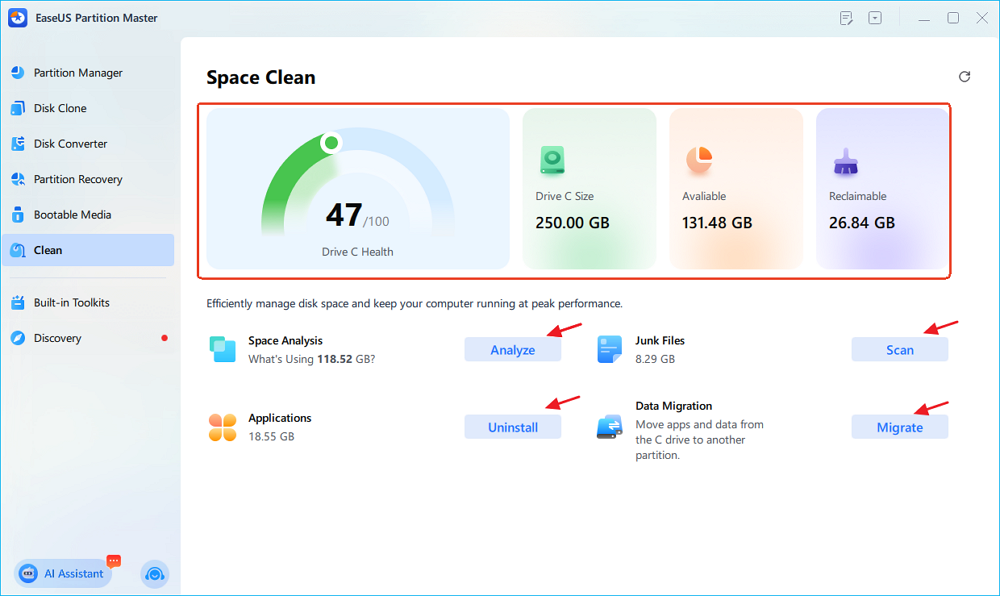
Mit dieser Funktion können Sie die Festplattennutzung analysieren und Speicherplatz durch Bereinigung, App-Entfernung und Datenmigration über eine einzige Benutzeroberfläche freigeben.
Wie man mit in Windows integrierten Tools manuell Speicherplatz freigibt
- Öffnen Sie die Einstellungen in Windows.
- Gehen Sie zu System > Speicher.
- Überprüfen Sie die Kategorien, die den meisten Speicherplatz belegen.
- Öffnen Sie den Ordner „Temporäre Dateien“ und wählen Sie die Elemente aus, die Sie entfernen möchten.
- Überprüfen Sie Ihre Auswahl sorgfältig und bestätigen Sie anschließend die Bereinigung.
- Kehren Sie zu „Lager“ zurück, um zu prüfen, wie viel Speicherplatz noch verfügbar ist.
Sie können auch die Speicheroptimierung aktivieren, damit Windows bestimmte temporäre Dateien automatisch verwaltet.
Bevor Sie etwas löschen, überprüfen Sie die Dateikategorien sorgfältig. Kontrollieren Sie den Download-Ordner separat und löschen Sie keine persönlichen Dateien, die Sie noch benötigen. Wenn Sie andere Tools zur Datenträgerbereinigung verwenden, vergewissern Sie sich, dass Sie wissen, welche Dateien diese löschen.
Große Dateien und unnötige Anwendungen finden
Wenn Ihre C-Festplatte immer noch voll ist, sollten Sie über die temporären Dateien hinaus suchen.
- Deinstallieren Sie Anwendungen, die Sie nicht mehr verwenden.
- Überprüfen Sie große Dateien in Ihren Download- und Videoordnern.
- Doppelte Dateien sollten erst dann gelöscht werden, wenn sichergestellt ist, dass sie gefahrlos gelöscht werden können.
- Verschieben Sie geeignete persönliche Dateien auf ein anderes Laufwerk.
- Prüfen Sie, ob andere große Spiele oder Anwendungen den größten Teil Ihres Speicherplatzes belegen.
Sie können die Windows-Speichereinstellungen verwenden, um die Hauptspeicherkategorien zu identifizieren. Für eine detailliertere Übersicht kann Ihnen ein Festplattenanalysetool helfen, große Dateien und Ordner zu finden.
Wichtig: Das Bereinigen des Laufwerks C verringert nicht unbedingt die Installationsgröße von Call of Duty. Es schafft lediglich Speicherplatz an anderer Stelle auf dem Laufwerk, sodass Windows und andere Anwendungen mehr Platz haben.
3. Überprüfen Sie, wo Call of Duty installiert ist.
Bevor Sie Ihre Partitionen ändern, ermitteln Sie, auf welchem Laufwerk sich das Spiel tatsächlich befindet.
Öffne den Spiele-Launcher und überprüfe den Installationsort. Du kannst auch in den Bibliothekseinstellungen des Spiels nachsehen, um den Installationsordner zu finden.
Der nächste Schritt hängt davon ab, was Sie herausfinden:
- Call of Duty ist auf Laufwerk C: installiert: Eine Reinigung von C: oder die Vergrößerung des verfügbaren Speicherplatzes könnte helfen.
- Call of Duty ist auf D: installiert: Das Freigeben von Speicherplatz auf C löst nicht direkt einen Speicherplatzmangel auf D.
- Sowohl C als auch D haben wenig Speicherplatz: Ermitteln Sie, welches Laufwerk mehr Speicherplatz benötigt, bevor Sie Dateien verschieben oder Partitionen ändern.
- Die gesamte physische Festplatte ist nahezu voll: Es kann erforderlich sein, unnötige Dateien zu löschen, ein weiteres Laufwerk hinzuzufügen oder das vorhandene Laufwerk auszutauschen.
Diese Unterscheidung ist wichtig, da Laufwerksbuchstaben Partitionen und nicht unbedingt separate physische Festplatten bezeichnen. C und D können Partitionen auf derselben SSD sein oder zu verschiedenen Laufwerken gehören.
Wenn Ihr Spiel auf einer anderen Partition installiert ist, verwenden Sie die vom Launcher unterstützten Optionen zum Verschieben oder Ändern des Installationsorts. Stellen Sie sicher, dass auf dem Ziellaufwerk ausreichend Speicherplatz vorhanden ist, bevor Sie ein großes Spiel verschieben.
4. Erweitern Sie Ihr C-Laufwerk, falls eine andere Partition genügend Speicherplatz bietet.
Was aber, wenn Sie bereits unnötige Dateien gelöscht haben, Ihre C-Festplatte aber immer noch zu klein für Windows, Anwendungen und Spielupdates ist? In diesem Fall kann die Erweiterung der C-Festplatte langfristig eine bessere Lösung sein als das wiederholte Löschen von Dateien.
Die Windows-Datenträgerverwaltung stößt beim Erweitern einer Partition an ihre Grenzen. Bei einem Basisvolume muss der benötigte nicht zugewiesene Speicherplatz auf derselben Festplatte und direkt rechts neben der zu erweiternden Partition liegen. Freier Speicherplatz auf Laufwerk D: ist nicht mit nicht zugewiesenem Speicherplatz gleichzusetzen, und nicht zugewiesener Speicherplatz, der durch eine andere Partition von Laufwerk C: getrennt ist, kann nicht direkt zur Erweiterung von C: über die Datenträgerverwaltung verwendet werden. EaseUS Partition Master bietet Funktionen zum Ändern der Partitionsgröße und zum Verschieben von Partitionen, die Ihnen helfen, Speicherplatz neu zuzuweisen, wenn die Windows-Datenträgerverwaltung das vorhandene Layout nicht verarbeiten kann.
Sichern Sie vor dem Ändern der Größe oder dem Verschieben von Partitionen wichtige Dateien und stellen Sie sicher, dass Ihr PC über eine zuverlässige Stromversorgung verfügt. Wenn BitLocker oder eine Geräteverschlüsselung aktiviert ist, überprüfen Sie den Verschlüsselungsstatus und bereiten Sie den entsprechenden Wiederherstellungsschlüssel vor, bevor Sie Änderungen vornehmen.
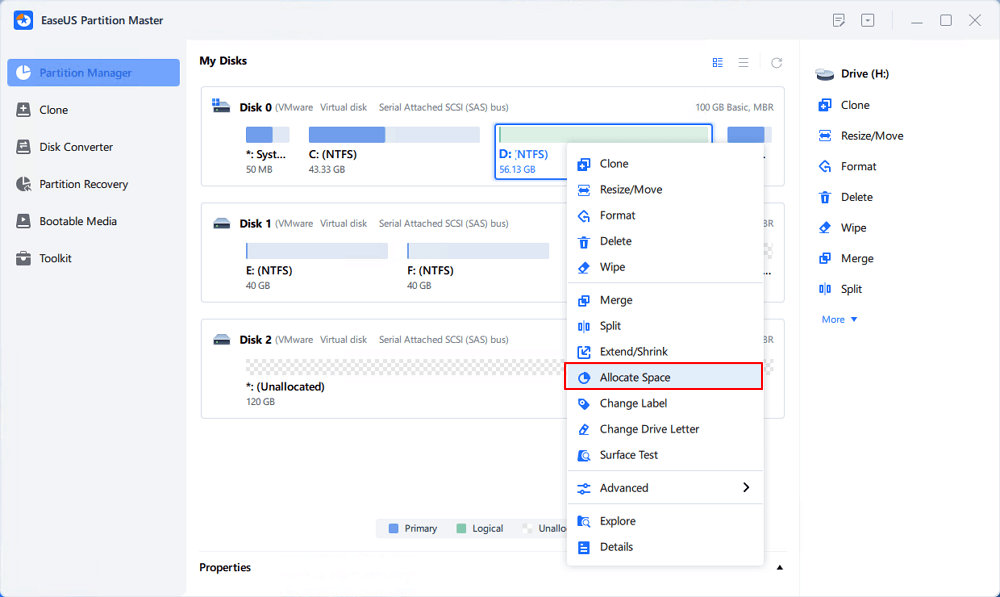
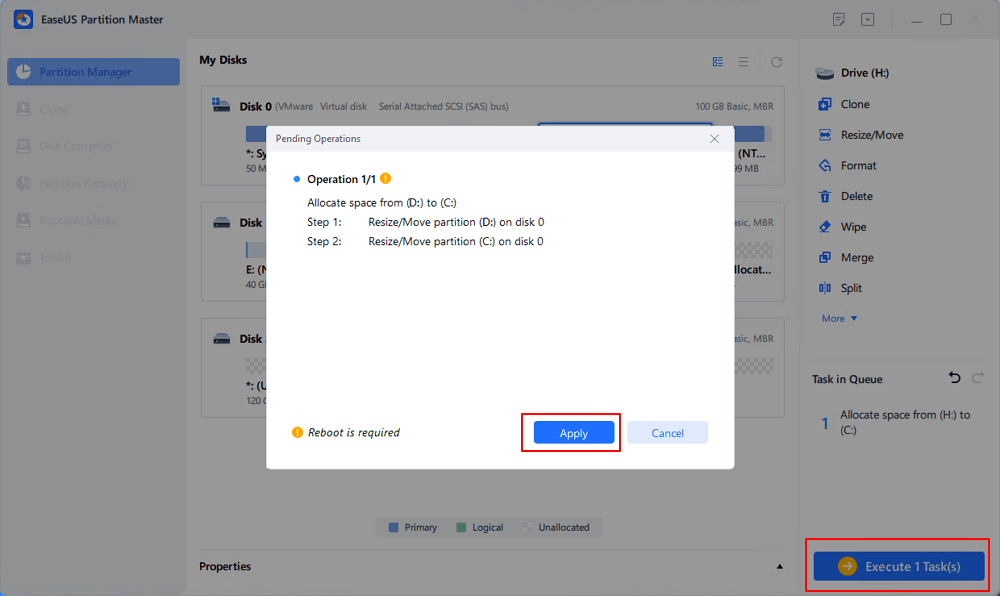
Schritt 1. Klicken Sie mit der rechten Maustaste auf die D:-Partition mit ausreichend freiem Speicherplatz und wählen Sie „Speicherplatz zuweisen“.
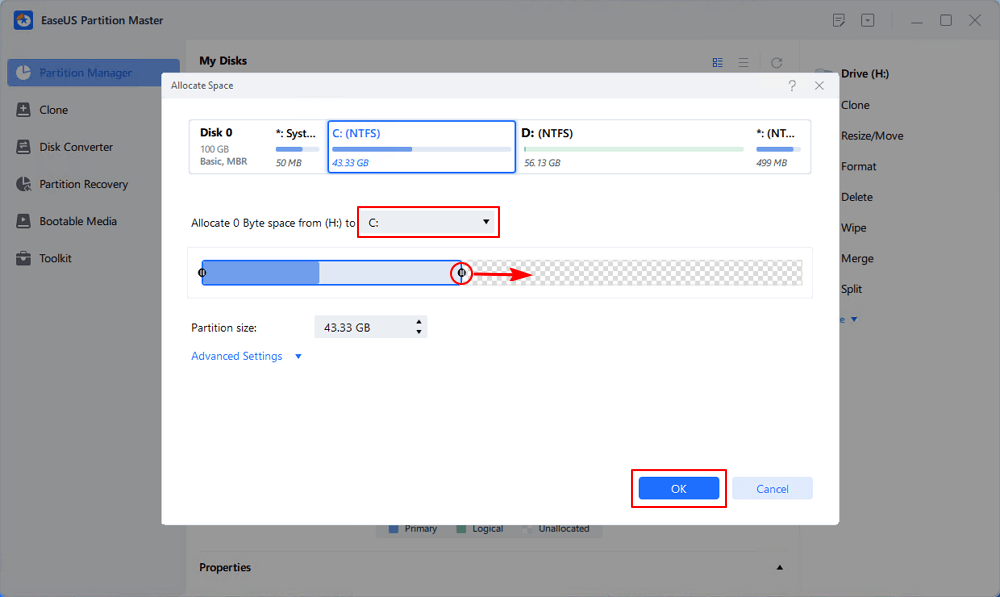
Schritt 2. Wählen Sie die Zielpartition – Laufwerk C: – aus und ziehen Sie den Partitionsbereich nach rechts, um den freien Speicherplatz von Laufwerk D: auf Laufwerk C: zu übertragen. Klicken Sie anschließend auf „OK“, um den Vorgang zu bestätigen.
Schritt 3. Klicken Sie auf die Schaltfläche „Aufgabe ausführen“ und anschließend auf „Anwenden“, um den Vorgang zum Verschieben des freien Speicherplatzes vom Laufwerk D: auf das Laufwerk C: zu starten.
5. Geeignete Dateien oder Anwendungen auf ein anderes Laufwerk verschieben
Wenn Sie Ihre Partitionsaufteilung nicht ändern möchten, kann das Verschieben ausgewählter Daten Speicherplatz freigeben.
Persönliche Dateien verschieben
- Verschieben Sie große Videos, Archive und andere persönliche Dateien auf ein anderes Laufwerk mit ausreichend freiem Speicherplatz. Sie können die Standardspeicherorte für unterstützte Inhaltstypen auch in den Windows-Speichereinstellungen ändern.
Vergewissern Sie sich, dass Ihre Dateien vom neuen Speicherort aus zugänglich sind, bevor Sie die Originalkopien löschen.
Unterstützte Anwendungen verschieben
- Manche Anwendungen bieten eine integrierte Option zum Ändern des Installationsortes. Andere müssen deinstalliert und auf einem anderen Laufwerk neu installiert werden.
- Für unterstützte Anwendungen bietet EaseUS Partition Master außerdem Funktionen zur Anwendungs- und Datenmigration, die beim Verschieben kompatibler Elemente von Laufwerk C: auf eine andere Partition helfen können. Prüfen Sie die von der Software unterstützten Migrationsoptionen, bevor Sie fortfahren.
Verwenden Sie für Call of Duty selbst den entsprechenden Launcher oder, falls verfügbar, die Spielverwaltungsoptionen. Gehen Sie nicht davon aus, dass jede Spielinstallation problemlos durch Ziehen des Ordners auf ein anderes Laufwerk verschoben werden kann.
6. Erweitern Sie den Speicherplatz, wenn Ihre gesamte Festplatte voll ist.
Manchmal liegt das Problem nicht an der Partitionsgröße des Laufwerks C, sondern an der Kapazität der Festplatte selbst. Wenn Ihre SSD nur noch sehr wenig freien Speicherplatz auf allen Partitionen hat, wird durch das Ändern der Größe von Laufwerk C lediglich die vorhandene Kapazität neu verteilt. Der insgesamt verfügbare Speicherplatz auf der Festplatte wird dadurch nicht erhöht.
Erwägen Sie folgende Optionen:
- Entfernen Sie unnötige Spiele und Anwendungen.
- Verschieben Sie große persönliche Dateien auf ein anderes Laufwerk.
- Installieren Sie eine größere SSD, falls Ihr Computer dies unterstützt.
- Fügen Sie eine zweite Festplatte hinzu und installieren Sie zukünftige Spiele dort, sobald dies unterstützt wird.
Wenn Sie planen, Ihre Systemfestplatte auszutauschen, sichern Sie Ihre Daten und überprüfen Sie die Windows-Startvoraussetzungen, bevor Sie das Betriebssystem migrieren.
Welche Lösung sollten Sie zuerst ausprobieren?
Die richtige Lösung hängt davon ab, ob das Problem bei Call of Duty selbst, auf Ihrem C-Laufwerk oder auf Ihrer gesamten Festplatte liegt.
| Ihre Situation | Empfohlene Lösung |
|---|---|
| Call of Duty verfügt über installierte, ungenutzte Modi. | Unerwünschte Inhalte lassen sich über die Dateiverwaltung deinstallieren. |
| Temporäre Windows-Dateien belegen zu viel Speicherplatz | Windows-Speichereinstellungen verwenden |
| Große Anwendungen und persönliche Dateien füllen C: | Geeignete Dateien deinstallieren, verschieben oder bereinigen. |
| Laufwerk C ist voll, aber eine andere Partition auf derselben Festplatte hat noch freie Kapazität. | Evaluieren Sie die Erweiterung von C mit einem Partitionsmanager. |
| Call of Duty ist auf D installiert und D ist voll | D freigeben oder erweitern, oder das Spiel verschieben |
| Alle Partitionen auf der Festplatte sind nahezu voll. | Daten entfernen oder ein größeres oder zusätzliches Laufwerk hinzufügen |
Für die meisten Spieler empfiehlt es sich, zunächst nicht benötigte Call of Duty-Inhalte zu entfernen und die Windows-Speichernutzung zu überprüfen. Sollte Laufwerk C: trotz freiem Speicherplatz an anderer Stelle auf derselben Festplatte weiterhin zu klein sein, ist eine Partitionsanpassung ratsam.
Häufig gestellte Fragen
1. Warum benötigt Call of Duty so viel Speicherplatz auf dem PC?
Call of Duty benötigt aufgrund seiner Spielmodi, optionalen Inhalte, hochauflösenden Grafiken und Updates viel Speicherplatz. Der benötigte Speicherplatz hängt davon ab, welche Titel und Komponenten installiert sind. Unter „Dateien verwalten“ können Sie prüfen, ob Sie nicht mehr benötigte Inhalte entfernen können.
2. Wie kann ich die Installationsgröße von Call of Duty reduzieren?
Öffne Call of Duty und suche nach „Dateien verwalten“. Deinstalliere optionale Spielmodi oder Inhalte, die du nicht mehr benötigst. Vermeide es, einzelne Spieldateien manuell zu löschen, da dies die Installation beschädigen kann.
3. Warum benötigt Call of Duty mehr Speicherplatz für ein Update?
Für ein Update wird möglicherweise freier Speicherplatz benötigt, um Spieldateien herunterzuladen, zu entpacken, zu installieren oder zu ersetzen. Der benötigte Speicherplatz hängt vom Update und der Installationsmethode ab. Überprüfen Sie die aktuellen Speicheranforderungen des Spiels und schaffen Sie Speicherplatz auf dem Laufwerk, auf dem es installiert ist.
4. Kann ich Call of Duty auf D anstatt auf C installieren?
Ja, sofern Ihr Spiele-Launcher und die entsprechende Call of Duty-Version die Auswahl eines anderen Installationsortes unterstützen. Stellen Sie sicher, dass auf Laufwerk D: genügend Speicherplatz für das Spiel und zukünftige Updates vorhanden ist, und verwenden Sie die vom Launcher unterstützte Installations- oder Migrationsfunktion.
5. Kann ich mein C-Laufwerk erweitern, ohne das D-Laufwerk zu löschen?
Unter Umständen kann ein Partitionierungsmanager Laufwerk D verkleinern, Partitionen verschieben und Laufwerk C erweitern, ohne Laufwerk D zu löschen. Dies hängt vom Festplattenlayout und Dateisystem ab. Sichern Sie wichtige Daten, bevor Sie Partitionen ändern. Die Windows-Datenträgerverwaltung stellt strengere Anforderungen an den Speicherort von nicht zugewiesenem Speicherplatz.
6. Wird die Dateigröße von Call of Duty durch die Erweiterung des C-Laufwerks verringert?
Nein. Durch das Erweitern von C: wird zwar die Speicherkapazität der Partition erhöht, die Spieldateien werden aber nicht komprimiert und optionale Inhalte nicht entfernt. Um den tatsächlichen Speicherplatzbedarf des Spiels zu reduzieren, deinstallieren Sie nicht benötigte Inhalte über die Dateiverwaltungsoptionen von Call of Duty.
7. Sollte ich meine SSD aufrüsten, wenn Call of Duty weiterhin zu viel Speicherplatz belegt?
Erwägen Sie den Einbau einer größeren SSD, wenn Ihre gesamte Festplatte nahezu voll ist und Sie durch das Löschen unnötiger Dateien oder Anwendungen nicht genügend Speicherplatz freigeben können. Falls eine andere Partition auf derselben Festplatte über ausreichend freien Speicherplatz verfügt, kann die Größenänderung von Partitionen ein sinnvollerer erster Schritt sein.
Schlussbetrachtung
Wenn Call of Duty zu viel Speicherplatz belegt, überprüfen Sie zunächst die installierten Inhalte und entfernen Sie nicht mehr genutzte Spielmodi. Bereinigen Sie anschließend unnötige Windows-Dateien und ermitteln Sie, welches Laufwerk wenig Speicherplatz hat.
Wenn Ihr C-Laufwerk das Problem verursacht, eine andere Partition auf derselben Festplatte aber über ausreichend freien Speicherplatz verfügt, kann EaseUS Partition Master Ihnen bei der Bewertung von Optionen zur Partitionsgrößenänderung und -erweiterung helfen. Falls das Spiel auf einem anderen Laufwerk installiert ist, konzentrieren Sie sich stattdessen auf dieses Laufwerk.
Ziel ist es, den richtigen Speicherplatz freizugeben, ohne dabei noch benötigte Spieldateien zu löschen oder unnötige Änderungen an der Festplattenaufteilung vorzunehmen.
Wie können wir Ihnen helfen?
Über den Autor
Aktualisiert von Markus
Markus verfügt über 10+ Jahre Praxiserfahrung in Datenwiederherstellung, Festplatten-/Partitionsverwaltung und Multimedia-Technologien. Er beherrscht die Kunst, komplexe Probleme zu vereinfachen und effiziente Lösungsanleitungen zu erstellen. Privat liebt er Filme, Reisen und kulinarische Genüsse.
Produktbewertungen
-
Mir gefällt, dass die Änderungen, die Sie mit EaseUS Partition Master Free vornehmen, nicht sofort auf die Festplatten angewendet werden. So lässt sich viel leichter nachvollziehen, was nach allen Änderungen passieren wird. Ich finde auch, dass das gesamte Erscheinungsbild von EaseUS Partition Master Free alles, was Sie mit den Partitionen Ihres Computers machen, einfach wirken lässt.
Mehr Erfahren -
Partition Master Free kann Datenträger oder Partitionen vergrößern, verschieben, zusammenführen, migrieren und kopieren; in logische Laufwerke umwandeln, Bezeichnungen ändern, defragmentieren, Partitionen prüfen und durchsuchen - und vieles mehr. Ein Upgrade auf die Premium-Version fügt kostenlosen technischen Support und die Möglichkeit hinzu, dynamische Volumes zu vergrößern.
Mehr Erfahren -
Die Software erstellt keine Hot-Images Ihrer Laufwerke und führt auch keine Ausrichtung durch. Da sie jedoch mit einer Partitionsverwaltung gekoppelt ist, können Sie viele Aufgaben auf einmal erledigen, anstatt nur Laufwerke zu klonen. Sie können Partitionen verschieben, ihre Größe ändern, defragmentieren und mehr - zusätzlich zu den anderen Werkzeugen, die man von einem Klon-Tool erwartet.
Mehr Erfahren
Verwandte Artikel
-
C Laufwerk sicher in D und E aufteilen - So geht's!🔥
![author icon]() Markus/2026/11/03
-
lässt sich nicht verkleinern [Gründe und Lösungen]
![author icon]() Maria/2026/11/02
-
C-Laufwerk kann nicht mit nicht zugewiesenem Speicherplatz erweitern - So geht's!
![author icon]() Markus/2026/11/03
-
Nimmt dein Spiel zu viel Speicherplatz ein? 6 Lösungsansätze
![author icon]() Markus/2026/11/04
 Maria/2026/11/02