


Inhalt
Hauptinhalt
Über den Autor
Aktuelle Themen

Aktualisiert von
MarkusAktualisiert am Jul 20, 2026
Dass der Speicherplatz auf Laufwerk C knapp wird, ist keine Seltenheit. Nach längerer Nutzung derselben Windows-Installation kann die Hauptpartition mit vielen Daten vollgestapelt sein. Dazu gehören Programme, Spiele, versteckte Dateien usw.
Dann stoßen viele Nutzer auf Probleme wie Leistungseinbußen, ständige Fehlermeldungen wegen zu geringen Speicherplatzes usw. Sie versuchen dann, ihre Hauptpartition zu erweitern, können aber unter Windows 11 das Laufwerk C: nicht erweitern. Gehören Sie auch zu denjenigen, die dasselbe Problem haben?
Dann wollen wir herausfinden, wie Sie das C-Laufwerk in Windows 11 erweitern können, ohne Daten, Zeit oder die Leistung Ihres Computers zu verlieren.
C-Laufwerk kann nicht mit nicht zugewiesenem Speicherplatz erweitern
Nachdem wir einige Ursachen für die fehlende Möglichkeit, das C-Laufwerk zu erweitern, gefunden haben, suchen wir nach einer Lösung. Gibt es überhaupt eine Möglichkeit? Ja, die gibt es. Wir können mit derselben Methode zur Datenträgerverwaltung zurückkehren.
Sobald wir das getan haben, können wir einige Dinge tun, wie zum Beispiel:
- 1. Verwenden der Datenträgerverwaltung zum Löschen oder Verkleinern des Volumes. Dies ist eine gängige Methode, die die Verwendung des Programms „Datenträgerverwaltung“ erfordert.
- 2. Erweitern Sie das Laufwerk C um nicht angrenzenden, nicht zugewiesenen Speicherplatz.
- 3. Speicherplatz von einer anderen Partition auf unser C-Laufwerk übertragen.
Das einzige Problem bei Methode 2 und Methode 3 ist, dass Sie ein Drittanbieter-Tool benötigen. Das ist aber kein wirkliches Problem, da Sie dies problemlos mit EaseUS Partition Master erledigen können.
Warum? Weil Sie, wie bereits erwähnt, nur den ersten Schritt mit der Datenträgerverwaltung durchführen können. Für alle weiteren Schritte benötigen Sie EaseUS Partition Master. Sehen wir uns also an, wie das funktioniert.
#1. Verkleinern oder Löschen eines benachbarten Volumes, um das Laufwerk C zu erweitern
Um Speicherplatz auf einer physischen Festplatte freizugeben, muss nicht zugewiesener Speicherplatz vorhanden sein. Da sich auf unserer Festplatte keine Dateien befinden, werden wir Speicherplatz von der Nachbarpartition verwenden.
Wir können diese Nachbarpartition löschen oder verkleinern, um unser C-Laufwerk zu erweitern.
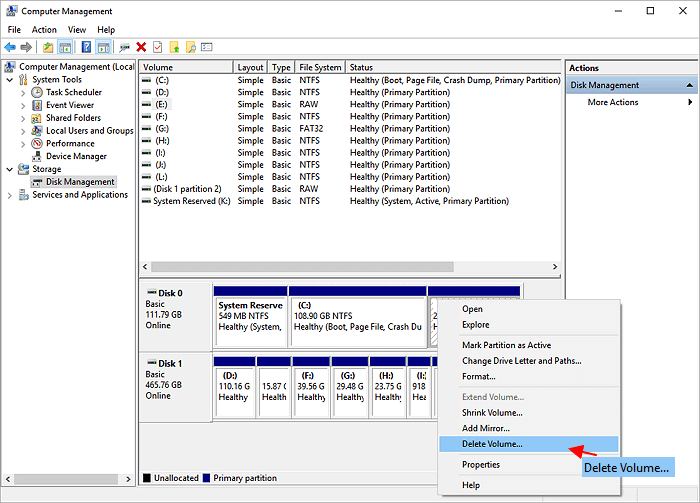
Sobald der Speicherplatz freigegeben ist, werden wir ihn nutzen, um unser C-Laufwerk zu erweitern.
#2. Erweitern Sie das C-Laufwerk mit nicht angrenzendem, nicht zugewiesenem Speicherplatz.
Der erste Schritt besteht darin, EaseUS Partition Master herunterzuladen. Beachten Sie, dass es ohne ein Drittanbieter-Tool nicht möglich ist, nicht angrenzenden, nicht zugewiesenen Speicherplatz zu Ihrer Systempartition hinzuzufügen. Sobald Sie das Tool heruntergeladen und installiert haben, müssen Sie es verwenden.
Schritt 1. Verkleinern Sie eine benachbarte Partition, um die Partition zu erweitern.
Wenn auf der Festplatte genügend nicht zugewiesener Speicherplatz vorhanden ist, um die Zielpartition zu erweitern, fahren Sie mit Schritt 2 fort. Andernfalls müssen Sie zuerst Speicherplatz freigeben.
- Gehen Sie zum Abschnitt Partitionsmanager, klicken Sie mit der rechten Maustaste auf eine Partition neben der Zielpartition und wählen Sie „Größe ändern/Verschieben“.
- Ziehen Sie die Partitionsenden, um Speicherplatz freizugeben. Lassen Sie genügend nicht zugewiesenen Speicherplatz hinter der Zielpartition und klicken Sie dann auf „OK“.
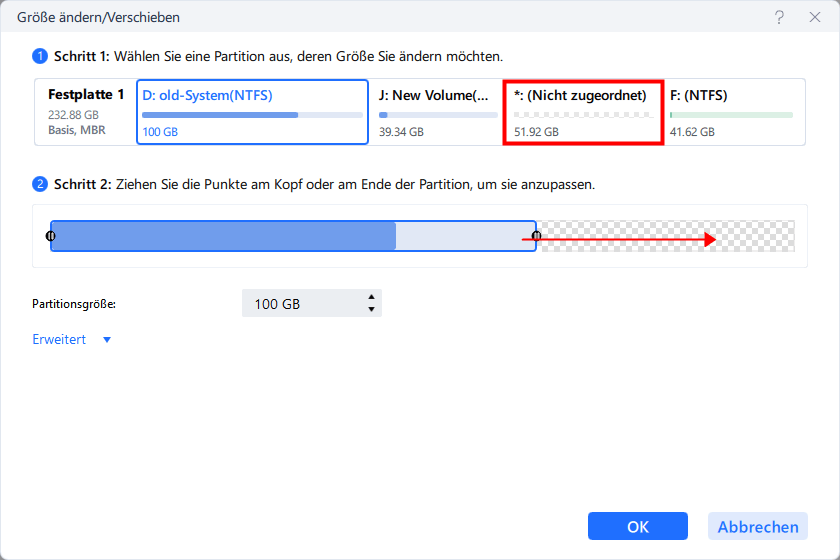
Schritt 2. Erweitern Sie die Zielpartition mit nicht zugewiesenem Speicherplatz.
Klicken Sie mit der rechten Maustaste auf die Zielpartition, die Sie erweitern möchten, und wählen Sie „Größe ändern/Verschieben“.
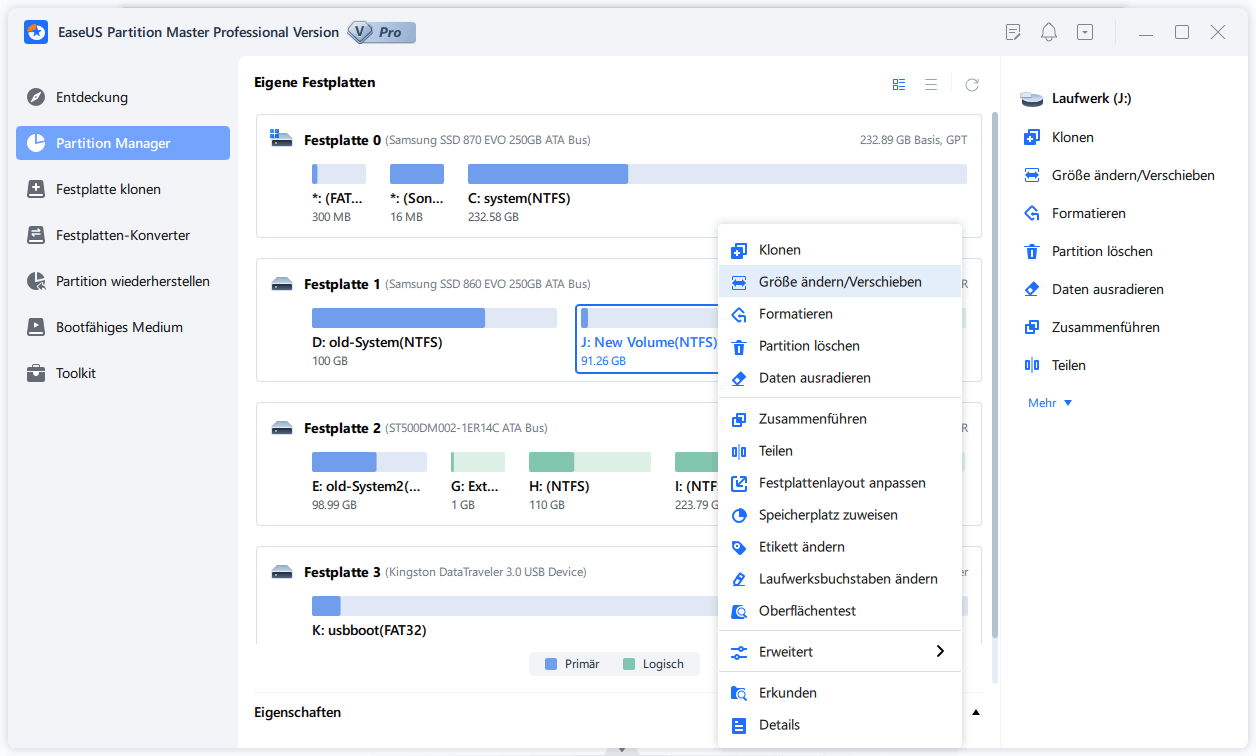
Ziehen Sie den Griff der Zielpartition in den nicht zugewiesenen Speicherplatz, um die Partition zu erweitern.
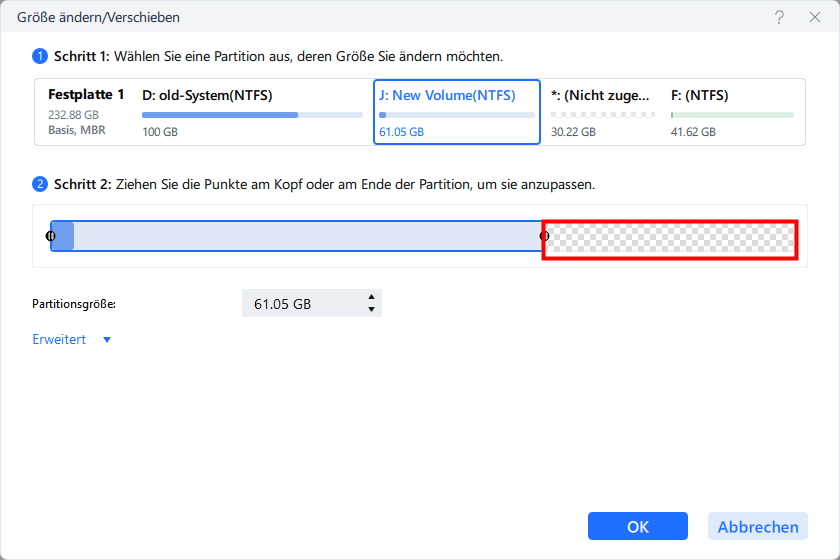
Schritt 3. Alle Änderungen beibehalten.
Klicken Sie auf die Schaltfläche „Aufgabe ausführen“ und anschließend auf „Anwenden“, um alle Änderungen zu speichern.
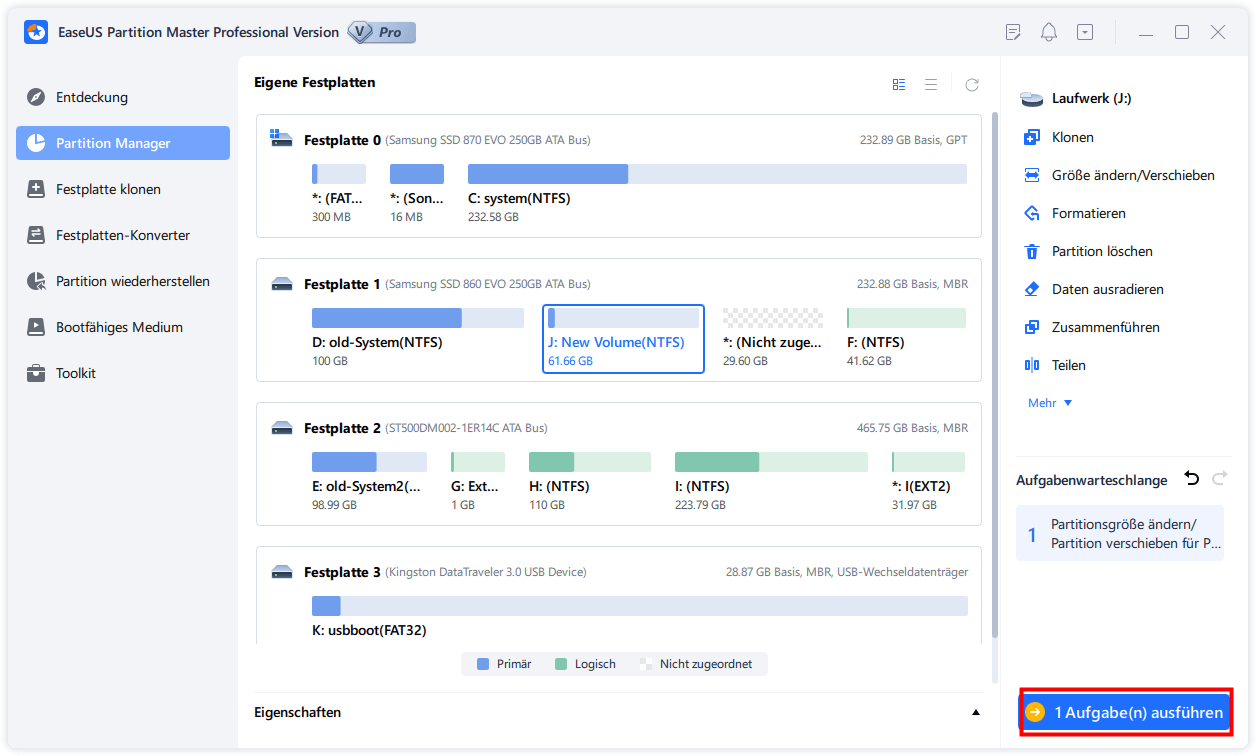
Wie hier zu sehen ist, stellt uns das Tool alle unsere physischen Laufwerke zur Verfügung. Wir können diejenigen auswählen, die wir als nicht angrenzenden, nicht zugewiesenen Speicherplatz zur Erweiterung des C-Laufwerks verwenden möchten. Darüber hinaus bietet EaseUS Partition Master erweiterte Funktionen zur Festplattenverwaltung, wie beispielsweise das Partitionieren einer Festplatte.
#3. Speicherplatz von einem anderen Laufwerk dem Laufwerk C zuweisen.
Eines der häufigsten Probleme beim Erweitern einer C-Laufwerkspartition ist der fehlende Speicherplatz. Ist der gesamte Speicherplatz auf Ihrem primären Laufwerk belegt, können Sie Speicherplatz von einem anderen physischen Laufwerk nutzen. Hierfür benötigen Sie jedoch EaseUS Partition Master und dessen Funktion „Speicherplatz zuweisen“.
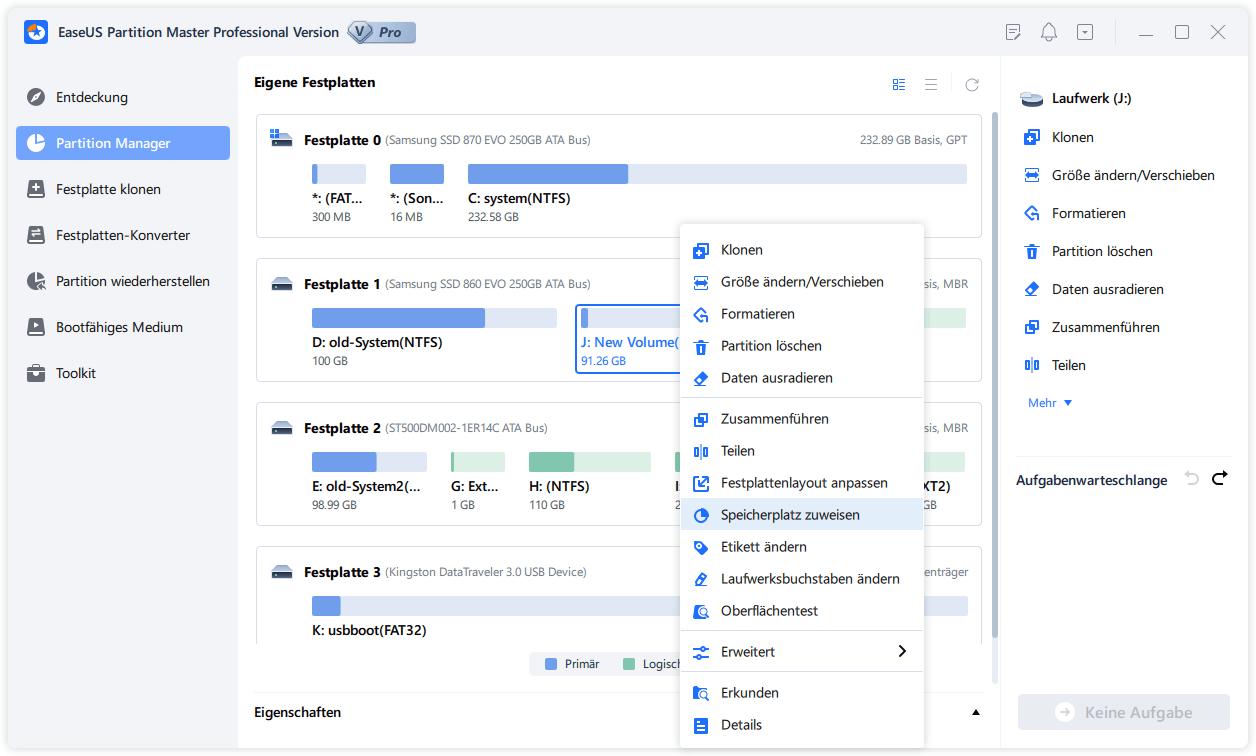
Schritt 1. Klicken Sie mit der rechten Maustaste auf die J:-Partition mit ausreichend freiem Speicherplatz und wählen Sie „Speicherplatz zuweisen“.
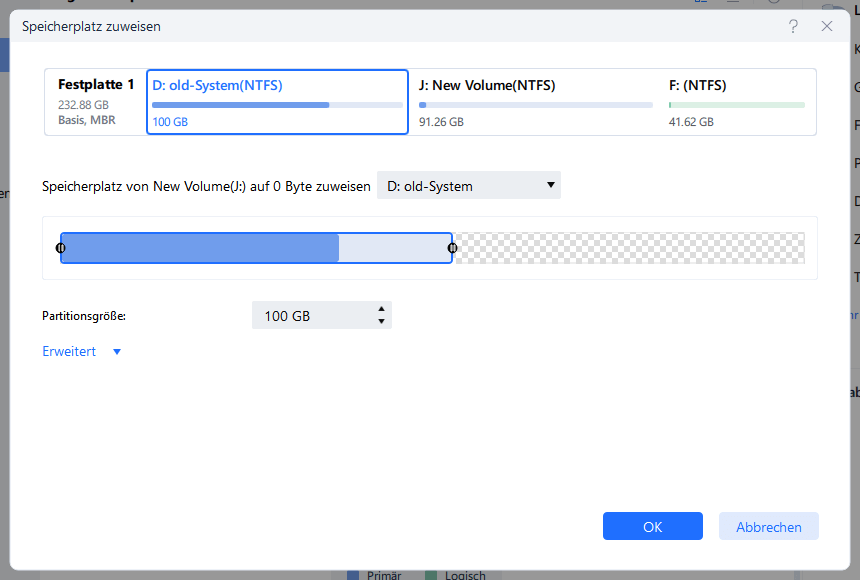
Schritt 2. Wählen Sie die Zielpartition – Laufwerk D: – aus und ziehen Sie den Partitionsbereich nach rechts, um den freien Speicherplatz von Laufwerk J: auf Laufwerk C: zu übertragen. Klicken Sie anschließend auf „OK“, um den Vorgang zu bestätigen.
Schritt 3. Klicken Sie auf die Schaltfläche „Aufgabe ausführen“ und anschließend auf „Anwenden“, um den Vorgang zum Verschieben des freien Speicherplatzes vom Laufwerk j: auf das Laufwerk D: zu starten.
Sie können beliebig viele Gigabyte von einer Partition auf eine andere verschieben – in diesem Fall von G nach C. Dafür benötigen Sie EaseUS Partition Master, um Ihr C-Laufwerk praktisch zu erweitern.
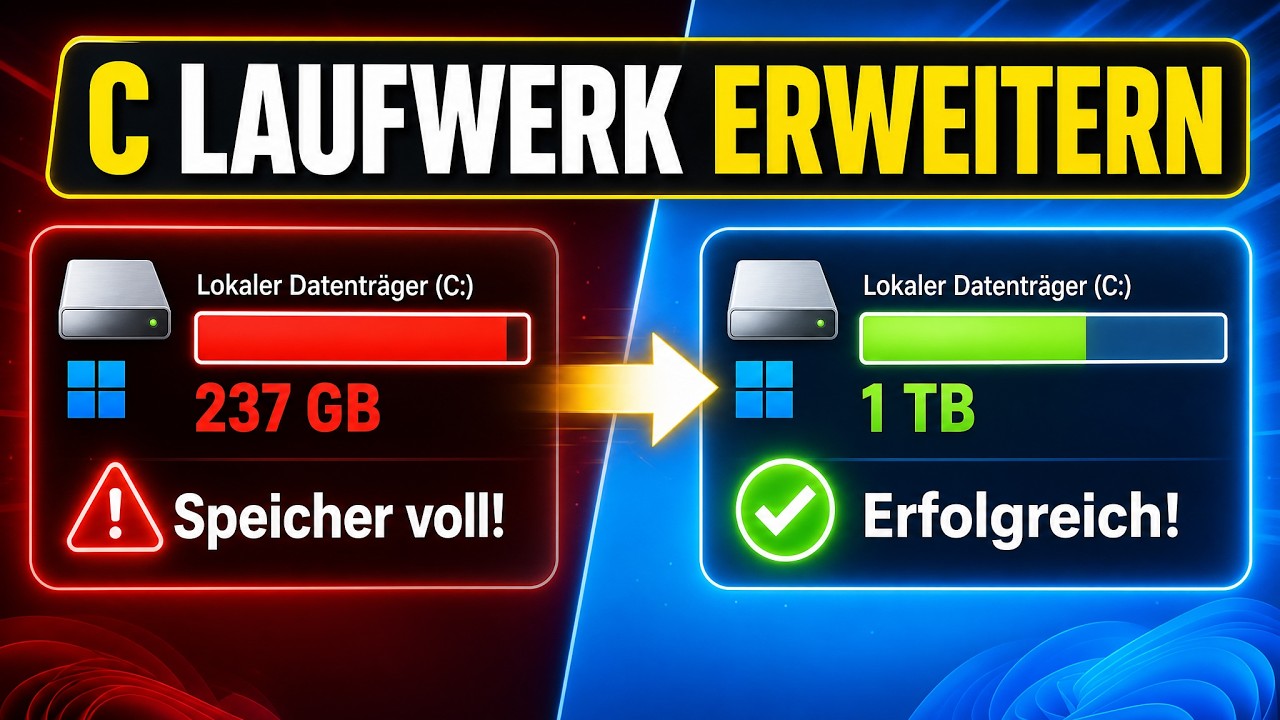
C-Laufwerk vergrößern
- 00:00 – C:-Laufwerk erweitern
- 00:13 – Das Problem, über das niemand spricht
- 00:35 – Kann man C:\ überhaupt erweitern?
- 01:52 – Der einfachste Weg, C:\ zu erweitern
- 02:15 – Warum "Volume erweitern" ausgegraut ist
- 02:47 – Die fortgeschrittene Methode zur C:-Erweiterung
- 04:25 – C:\ mit D:\ zusammenführen
Fazit
Der Fehler „Laufwerk C: kann nicht mit nicht zugewiesenem Speicherplatz erweitert werden“ lässt sich beheben. Bitte stellen Sie sicher, dass Sie die richtigen Methoden anwenden. Sie können entweder die Datenträgerverwaltung in Windows verwenden oder EaseUS Partition Master installieren. Wir empfehlen Letzteres, da es alle Schritte abdeckt und eine reibungslose Partitionserweiterung auch für Anfänger gewährleistet.
Wie können wir Ihnen helfen?
Über den Autor
Aktualisiert von Markus
Markus verfügt über 10+ Jahre Praxiserfahrung in Datenwiederherstellung, Festplatten-/Partitionsverwaltung und Multimedia-Technologien. Er beherrscht die Kunst, komplexe Probleme zu vereinfachen und effiziente Lösungsanleitungen zu erstellen. Privat liebt er Filme, Reisen und kulinarische Genüsse.
Produktbewertungen
-
Mir gefällt, dass die Änderungen, die Sie mit EaseUS Partition Master Free vornehmen, nicht sofort auf die Festplatten angewendet werden. So lässt sich viel leichter nachvollziehen, was nach allen Änderungen passieren wird. Ich finde auch, dass das gesamte Erscheinungsbild von EaseUS Partition Master Free alles, was Sie mit den Partitionen Ihres Computers machen, einfach wirken lässt.
Mehr Erfahren -
Partition Master Free kann Datenträger oder Partitionen vergrößern, verschieben, zusammenführen, migrieren und kopieren; in logische Laufwerke umwandeln, Bezeichnungen ändern, defragmentieren, Partitionen prüfen und durchsuchen - und vieles mehr. Ein Upgrade auf die Premium-Version fügt kostenlosen technischen Support und die Möglichkeit hinzu, dynamische Volumes zu vergrößern.
Mehr Erfahren -
Die Software erstellt keine Hot-Images Ihrer Laufwerke und führt auch keine Ausrichtung durch. Da sie jedoch mit einer Partitionsverwaltung gekoppelt ist, können Sie viele Aufgaben auf einmal erledigen, anstatt nur Laufwerke zu klonen. Sie können Partitionen verschieben, ihre Größe ändern, defragmentieren und mehr - zusätzlich zu den anderen Werkzeugen, die man von einem Klon-Tool erwartet.
Mehr Erfahren
Verwandte Artikel
-
Gelbe Dreieckswarnung auf Laufwerk C beheben
![author icon]() Maria/2026/06/18
Maria/2026/06/18 -
Kann das Laufwerk C nicht erweitert werden? Reparieren Sie es jetzt
![author icon]() Maria/2026/06/18
Maria/2026/06/18 -
Freien Speicherplatz von Laufwerk D nach Laufwerk C übertragen - So geht's!
![author icon]() Mako/2026/06/28
Mako/2026/06/28 -
Klonen des Laufwerks C auf eine größere SSD im Jahr 2026 [Vollständige Anleitung]🔥
![author icon]() Maria/2026/06/18
Maria/2026/06/18
 Maria/2026/06/18
  Mako/2026/06/28








